Disney Plus · 4 min read · Jan 08, 2026
Как получить Disney Plus на смарт ТВ
Вам нравятся фильмы Disney? Это обязательное удовольствие для семейного кино вечера. Однако многие пользователи сообщают, что столкнулись с проблемами при попытке воспроизвести Disney Plus на смарт ТВ. Как получить Disney Plus на ТВ? В этом посте мы поделимся подробными решениями, чтобы обеспечить идеальный момент.
Поддерживает ли ваш смарт ТВ Disney+?
Прежде всего, вам нужно выяснить, поддерживает ли ваш смарт ТВ Disney Plus.
Вот некоторые бренды, которые поддерживают Disney Plus.
1. Смарт ТВ Samsung
Большинство смарт ТВ Samsung, выпущенных с 2016 года, поддерживают Disney Plus, включая серии KS, MU и QN и т.д.
2. Смарт ТВ LG
Смарт ТВ LG с 2016 года и позже, работающие на webOS 3.0 и выше, как правило, поддерживают Disney+, включая серии OLED, SM, UM и т.д.
3. Смарт ТВ Sony: Android ТВ после 2016 года (Android 5.0+), некоторые 4K ТВ до 2018 года могут не поддерживать качество изображения HDR10+. Вот шаги установки:
4. Смарт ТВ TCL: Новые модели (например, серия Thunderbird) можно загрузить напрямую из магазина приложений, в то время как старые модели требуют ручной активации разрешений на установку сторонних приложений.
Как установить Disney+ на разные смарт ТВ
Смотрите, как установить Disney Plus на популярных ТВ в этой части.
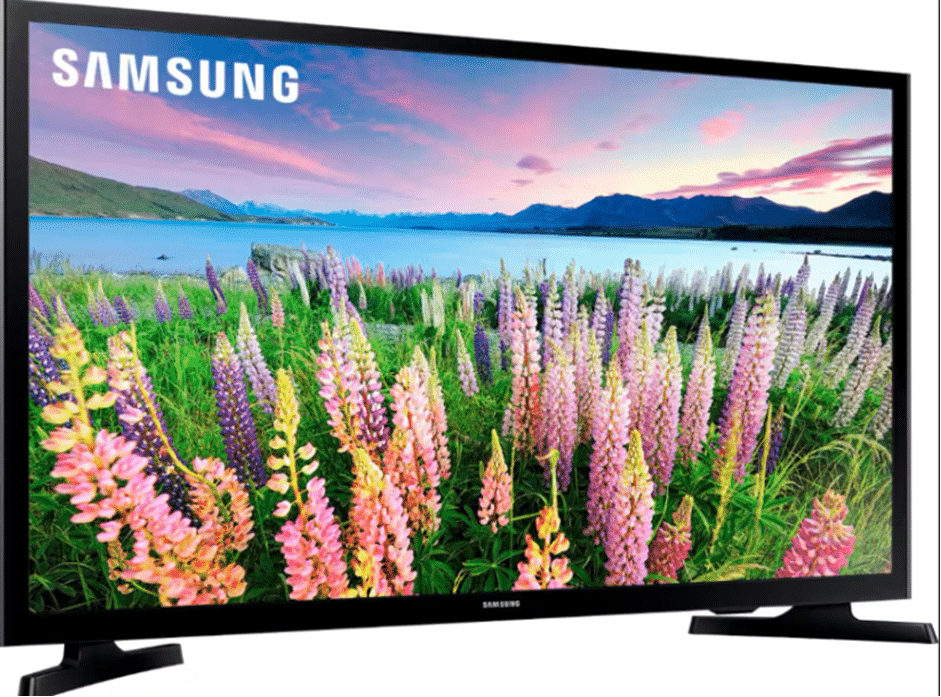
1. Смарт ТВ Samsung (система Tizen)
Шаг 1. Перейдите в меню Приложения на главной странице и нажмите на значок поиска в правом верхнем углу.
Шаг 2. Введите “Disney+” -> выберите установить. После установки войдите в свою учетную запись.
2. Смарт ТВ LG (система webOS)
Шаг 1. Откройте LG Content Store на главной странице и введите “Disney+” в верхней строке поиска.
Шаг 2. Нажмите на установить, начните с главного экрана и войдите после завершения.
Примечание: браузер не может воспроизводить Disney+ и должен быть доступен через официальное приложение.
3. Смарт ТВ Sony (Android TV/Google TV)
Шаг 1. Перейдите в Google Play Store или Sony Select и найдите “Disney+”.
Шаг 2. Нажмите Установить, а затем вернитесь на главный экран, чтобы открыть приложение и войти.
Альтернативные методы для неподдерживаемых смарт ТВ
Если ваш смарт ТВ не поддерживает Disney Plus, как стримить Disney Plus на ТВ? Вот несколько решений.
1. Прямое подключение HDMI к компьютеру или ноутбуку
Применимый сценарий: ТВ поддерживает HDMI.
Шаг 1. Убедитесь, что компьютер поддерживает HDMI-выход (как Windows, так и Mac). Перейдите на официальный сайт Disney+ на вашем компьютере и войдите в свою учетную запись, чтобы воспроизвести контент.
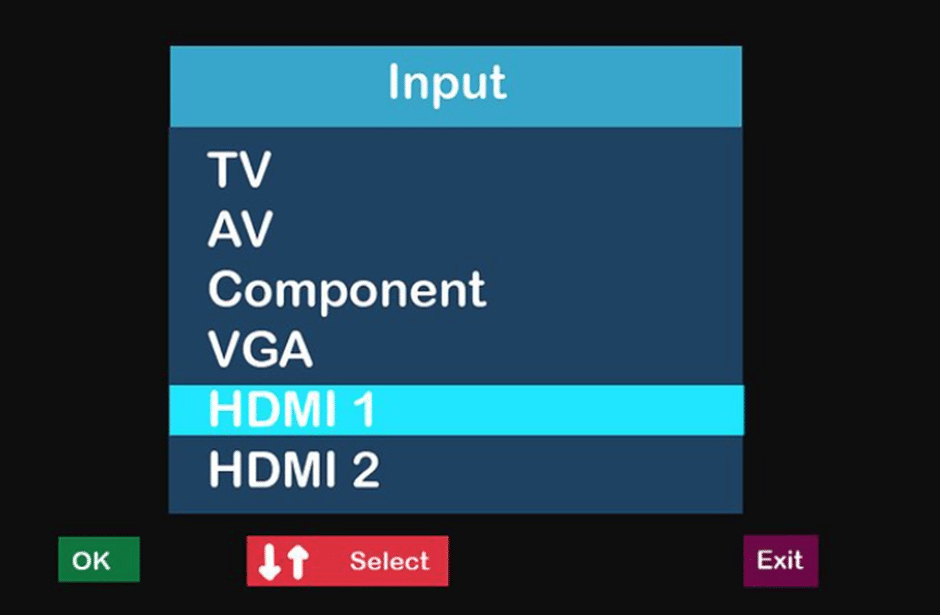
Шаг 2. Подключите компьютер и ТВ с помощью HDMI-кабеля > Переключите ТВ на соответствующий источник сигнала HDMI.
Шаг 3. Чтобы улучшить качество изображения:
Windows: Щелкните правой кнопкой мыши на рабочем столе > Параметры дисплея > Настроить разрешение и переключатель HDR.
Mac: Системные настройки > Дисплей > Включите “Высокий динамический диапазон”.
2. Передача на мобильные устройства
Применимый сценарий: ТВ поддерживает протокол DLA/AirPlay
Для Android/Windows включите функцию беспроводного дисплея на мобильном телефоне/компьютере > включите зеркалирование экрана на ТВ.
Для iPhone/iPad воспроизведите видео Disney+ и нажмите на значок проекции экрана в правом верхнем углу. Выберите имя ТВ.
3. Передача медиаприставки (оптимальное решение)
Вот некоторые рекомендуемые устройства и соответствующие цены для вашего ознакомления:
| Устройство | Цена | Преимущества |
| Chromecast | $30-40 | Нативная/мобильная проекция Google одним нажатием |
| Fire TV Stick | $30-35 | Поддерживает 4K HDR/голосовое управление |
| Roku Express | $20-30 | Минималистичная работа/без региональных ограничений |
Устранение распространенных проблем Disney+ на смарт ТВ
Как избежать всех проблем с отсутствием приложения, ошибками воспроизведения и проблемами с входом? Лучший способ - заранее загрузить видео Disney Plus. Как загрузить Disney Plus на смарт ТВ? CleverGet Disney Plus Downloader - это то, что вам нужно!
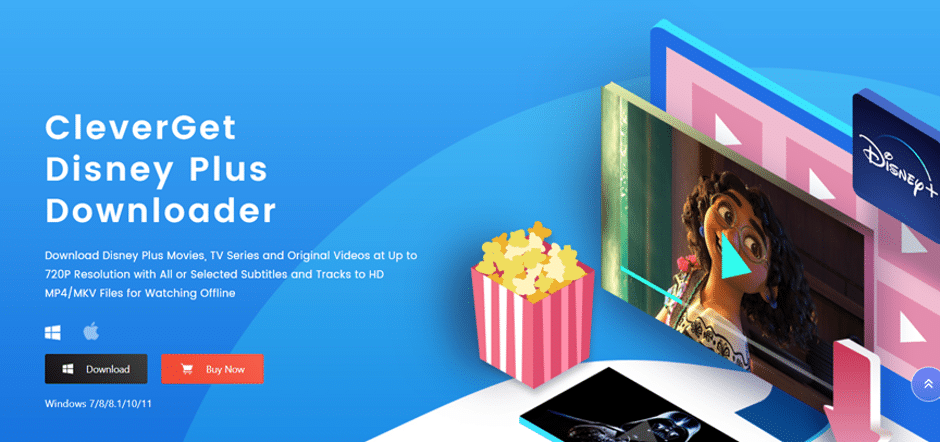
CleverGet Disney Plus Downloader - это профессиональная программа для сохранения видео 720p напрямую с Disney Plus в форматах MKV/MP4. Если вы любите смотреть сериалы, это ваше решение. С помощью всего одной попытки вы можете сохранить целый сезон эпизодов. В то же время вы можете легко сохранить аудиодорожки и субтитры на разных языках.
Вот как правильно использовать этого умного помощника. Сначала вам нужно загрузить программное обеспечение с сайта.
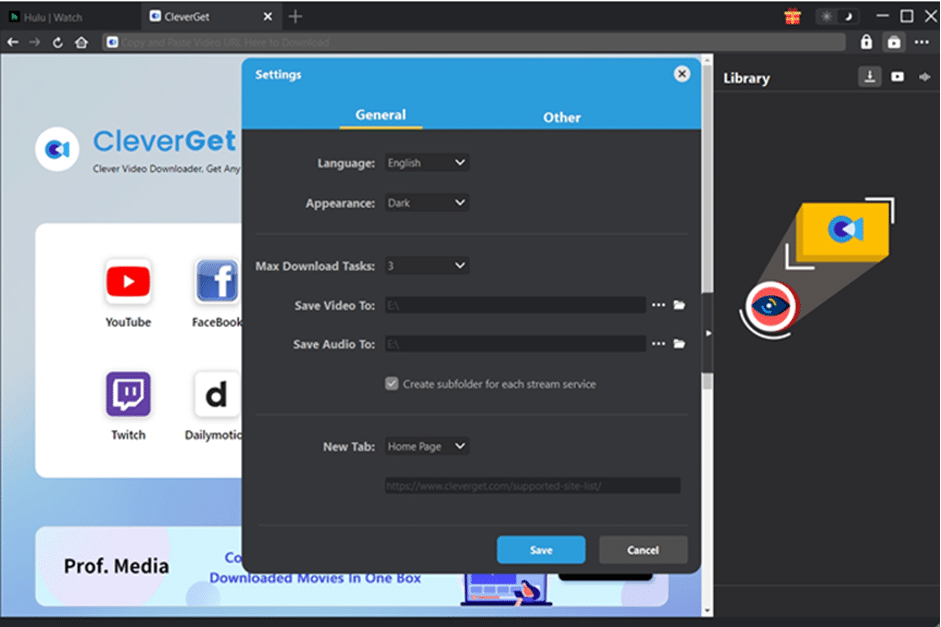
Шаг 1. Установите выходной каталог
Запустите его и перейдите к “…” в правом верхнем углу. Нажмите кнопку “Настройки”, чтобы открыть раздел Настройки. Здесь вы можете изменить цвет интерфейса и язык. Выберите папку для сохранения загруженных фильмов Disney Plus через поле “Сохранить видео в”.
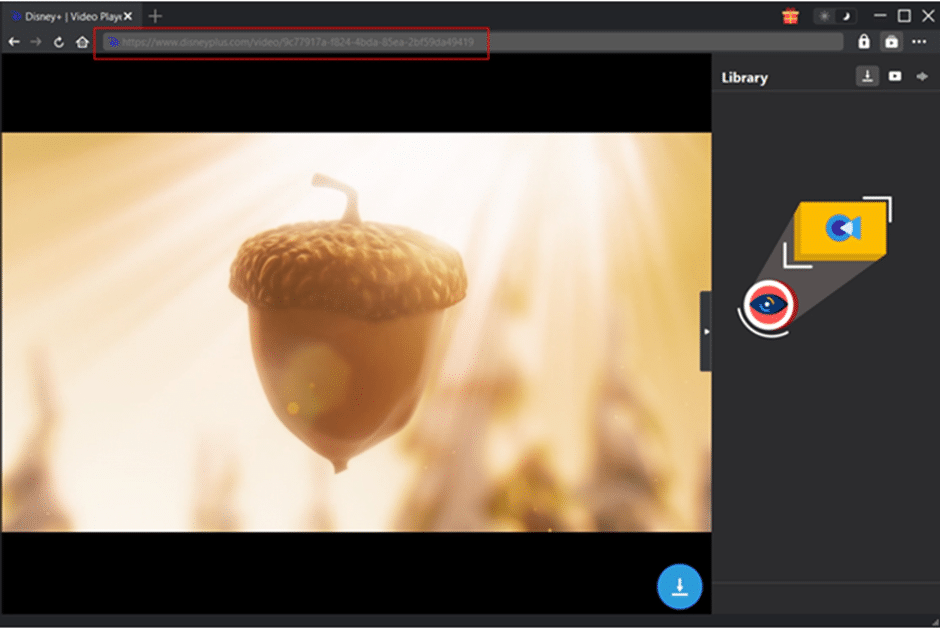
Шаг 2. Воспроизведите целевое шоу
Откройте сайт Disney Plus в встроенном браузере и найдите название. Воспроизведите его, и страница будет автоматически разобрана.
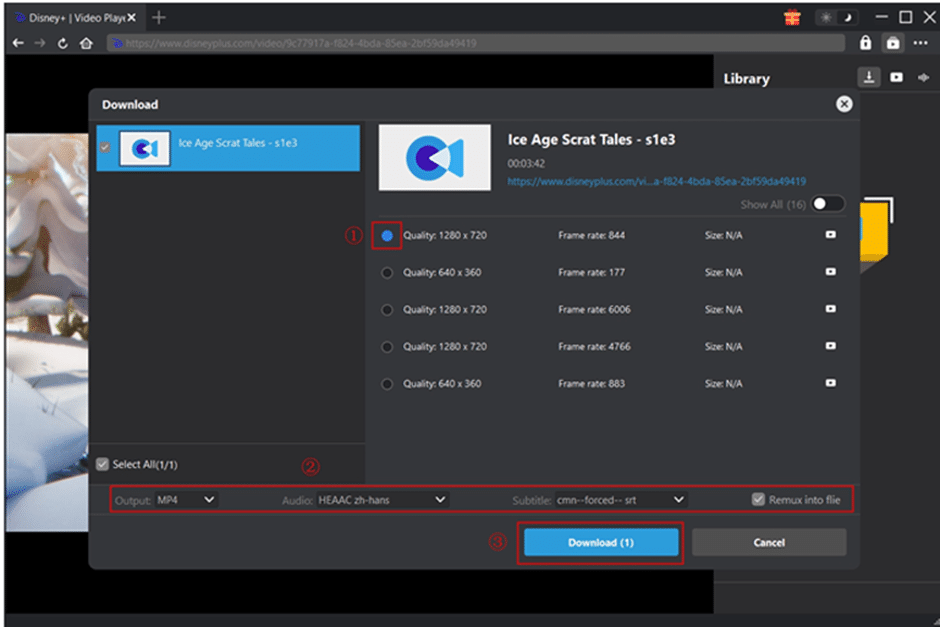
Шаг 3. Загрузите фильм Disney Plus
Вы можете найти множество видео различных размеров и разрешений. Выберите то, что вам нужно. Установите параметры для выходного формата, аудиодорожек и субтитров.
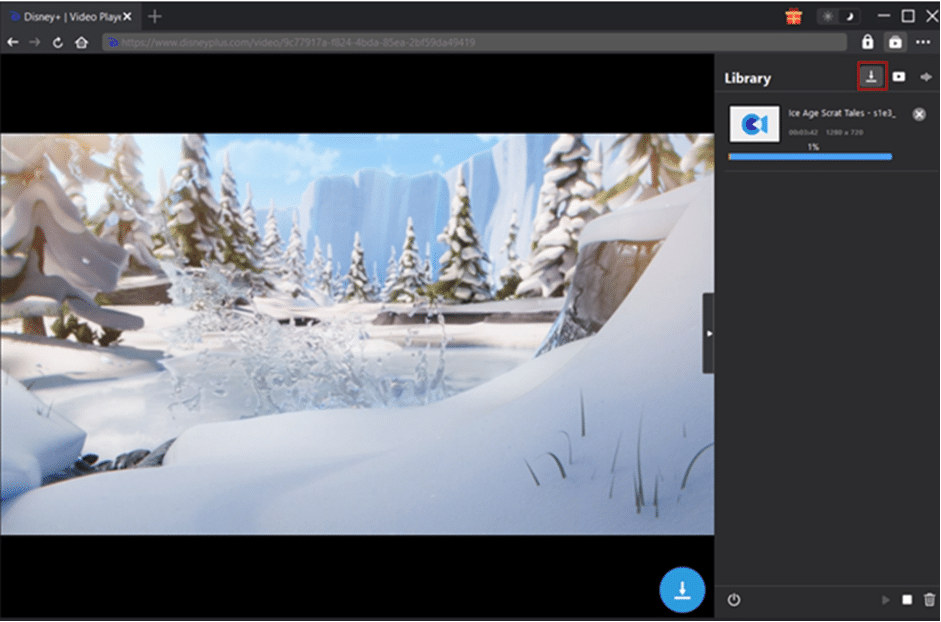
Шаг 4. Начните загрузку шоу Disney Plus
Нажмите “Загрузить”, чтобы начать задачу. Отслеживайте процесс в правой панели. Отмените или остановите задачу в любое время. Когда задачи завершены, вы можете найти загруженные видео в выбранной вами папке.
Заключение
В заключение, вы можете найти лучшие решения для воспроизведения видео Disney Plus на вашем смарт ТВ. Надеемся, это будет полезно. Однако, если у вас действительно ограниченные знания по устранению неполадок или моделям смарт ТВ, CleverGet Disney Plus Downloader - это ответ! Попробуйте сохранить свои любимые фильмы на своем устройстве навсегда и смотрите их, когда захотите.
Get new posts in your inbox
No spam. Unsubscribe anytime.