iMessage на ПК · 7 min read · Jan 20, 2026
Как получить iMessage на ПК
В этой статье мы в iLounge расскажем вам, как получить iMessage на ПК. Мы сделаем все возможное, чтобы направить вас самым простым и лучшим доступным методом.
Имейте в виду, что iMessage недоступен для любых ПК с Windows. Поэтому мы будем использовать альтернативный метод для запуска iMessage на вашем ПК.
Не волнуйтесь, вам не нужно будет джейлбрейкить ваш iPhone.
Вот как получить iMessage на ПК
Чтобы запустить iMessage, вам сначала нужно будет скачать и установить VirtualBox. Программное обеспечение VirtualBox позволит вам установить macOS Mojave на ваш ПК с Windows.
После установки macOS Mojave внутри VirtualBox вы сможете без проблем запустить iMessage на вашем компьютере.
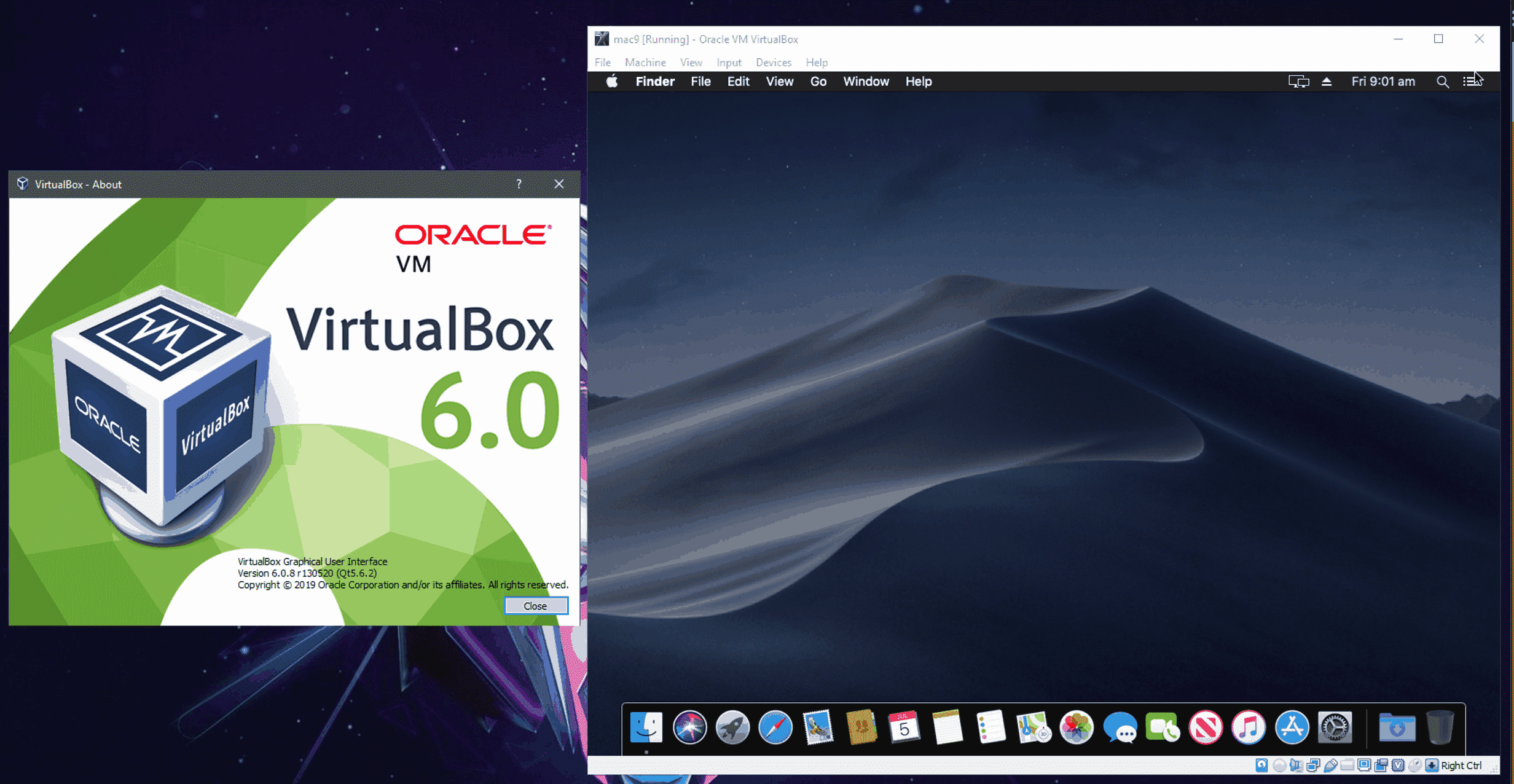
Если вы не уверены, что такое VirtualBox, это программа, которая позволяет вам создавать виртуальные машины на ПК с Windows бесплатно.
В то время как macOS Mojave — это операционная система, созданная Apple Inc. для устройств Mac.
Шаг 1: Скачайте VirtualBox
Перейдите на сайт VirtualBox.
Скачайте программное обеспечение VirtualBox на ваш ПК, нажав на ссылку “Windows Hosts”.
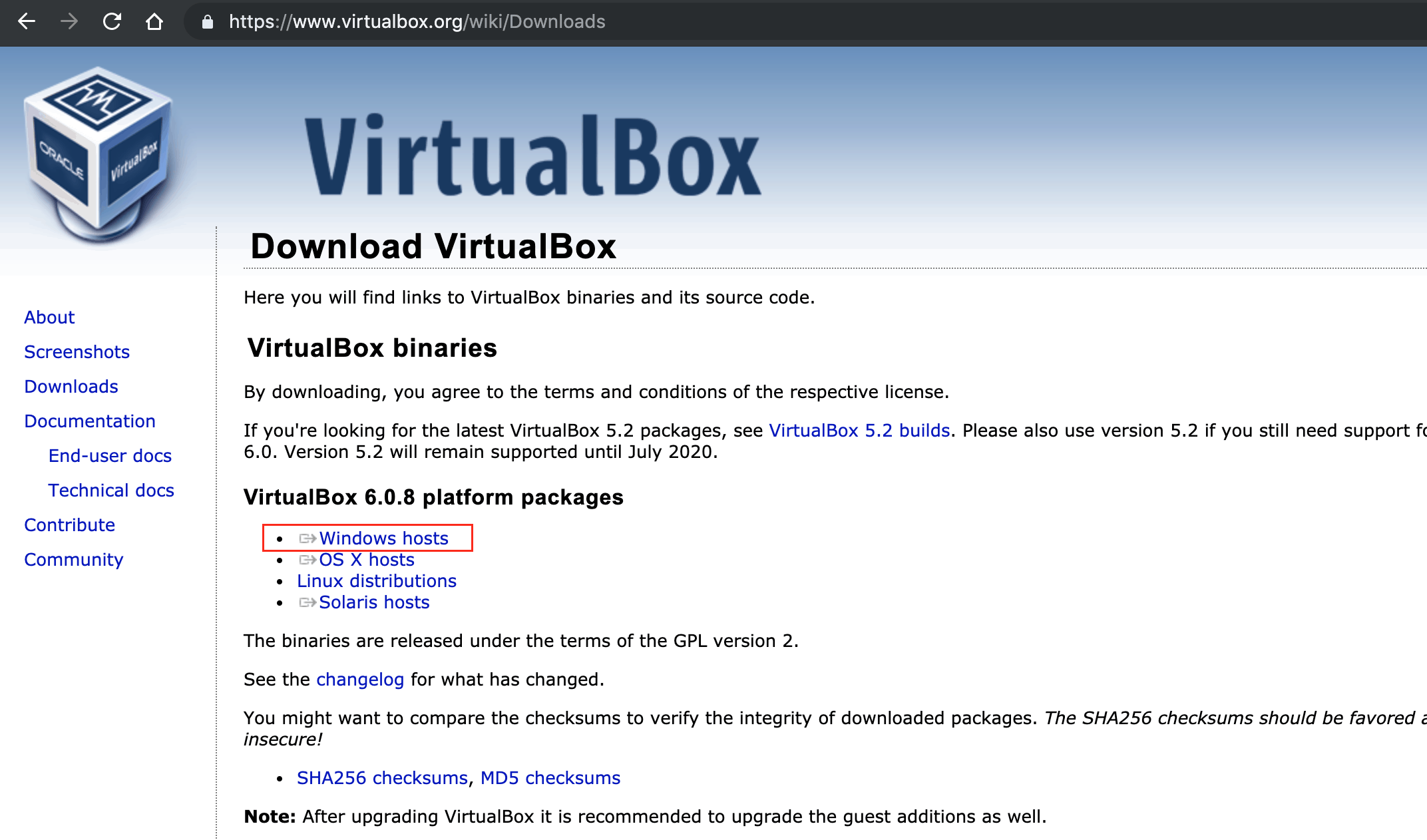
- Установите программное обеспечение VirtualBox.
Шаг 2: Скачайте macOS Mojave
Чтобы скачать образ macOS Mojave для VirtualBox, нажмите здесь. После загрузки файла извлеките файл .rar. Имейте в виду, что файл имеет размер 6 ГБ.
Если вы хотите скачать его через Torrent, скачайте этот файл.
Извлечение .rar файла
Если вы не можете извлечь .rar файл, вам может понадобиться скачать программу, которая позволит вам это сделать. Лучшая программа для извлечения .rar файла — это 7-Zip, которую можно скачать бесплатно.
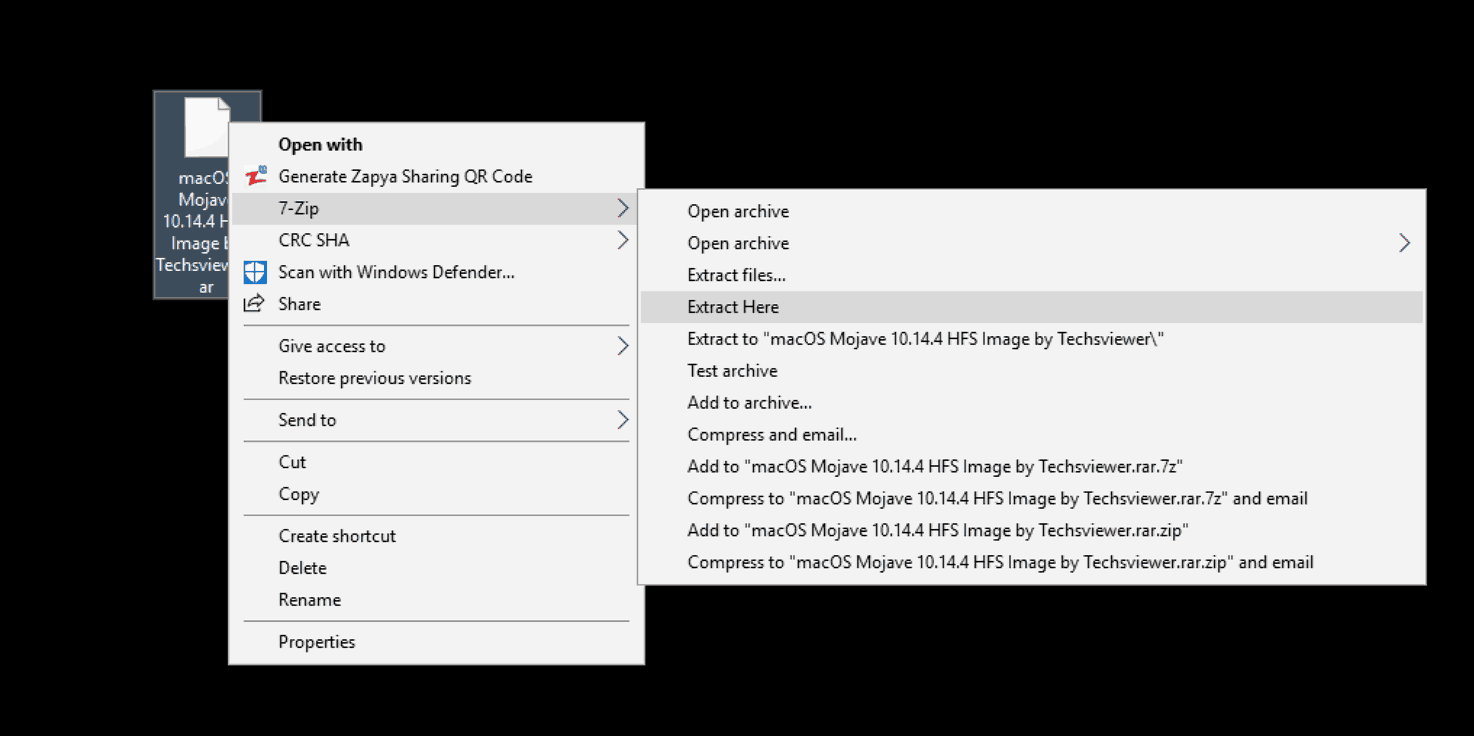
Предупреждение: Хотя macOS Mojave изначально разработан Apple Inc., эта версия macOS Mojave была модифицирована для VirtualBox компанией Techsviewer, а не официальными разработчиками Apple. Поэтому вы используете это на свой страх и риск. В настоящее время нет образа VirtualBox от официальной компании.
Шаг 3: Установите macOS Sierra на VirtualBox
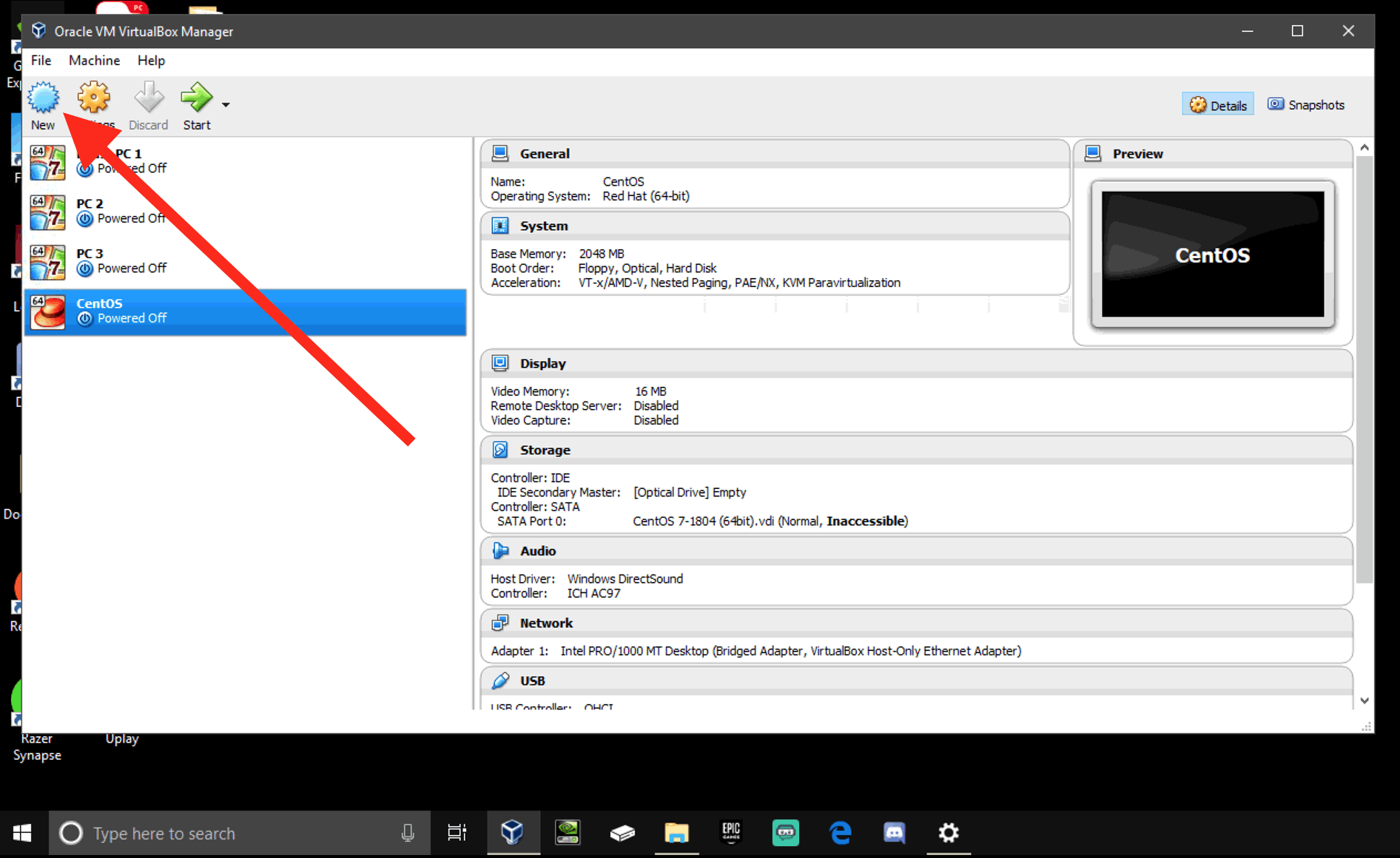
Откройте программное обеспечение VirtualBox на вашем ПК.
Нажмите “Создать”.
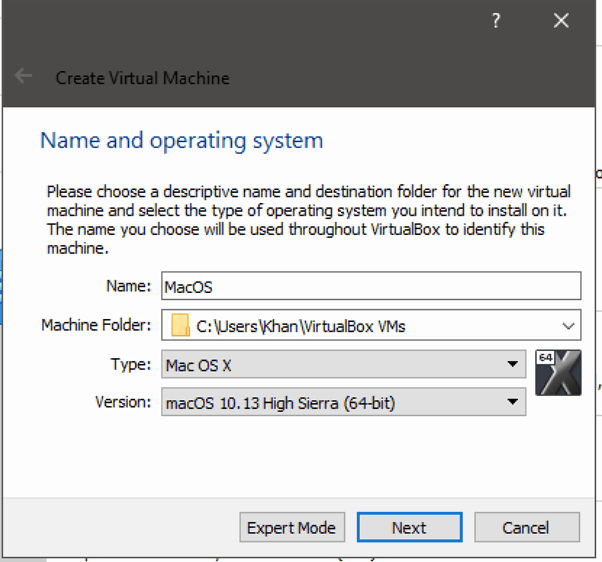
Установите имя как “MacOS”.
Установите Тип как “MacOS X”.
Установите Версию как “macOS 10.13 High Sierra (64-бит)” и нажмите “Далее”.
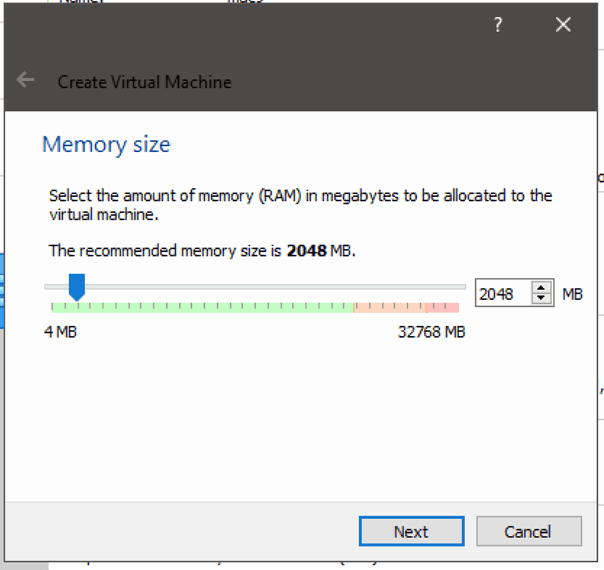
- Установите лимит памяти и нажмите Далее. (Не менее 2048MB/2GB)
- Выберите “Использовать существующий файл виртуального жесткого диска” и нажмите на маленькую папку.
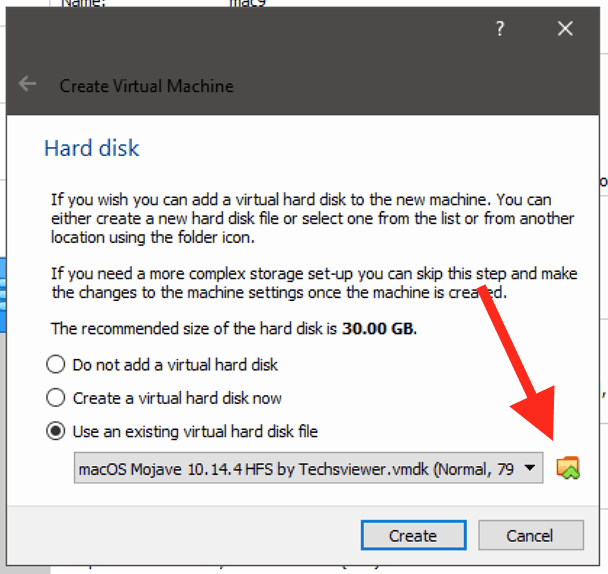
Перейдите в папку “Загрузки” или в место, где вы извлекли файл .rar образа macOS Mojave для VirtualBox.
Выберите файл “macOS Mojave 10.14.4 HFS by Techsviewer.vmdk” и нажмите “Открыть”.
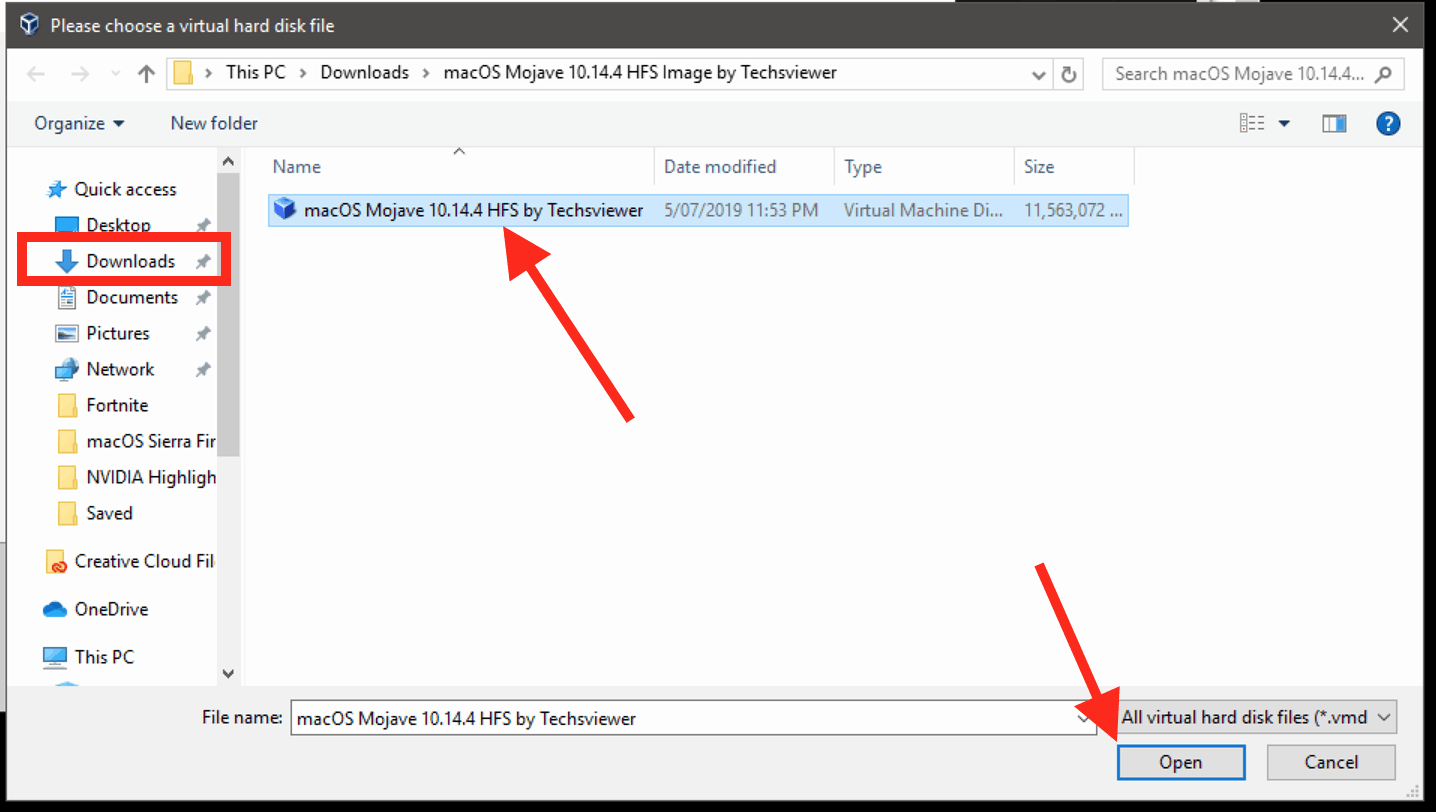
Теперь нажмите на кнопку “Создать”.
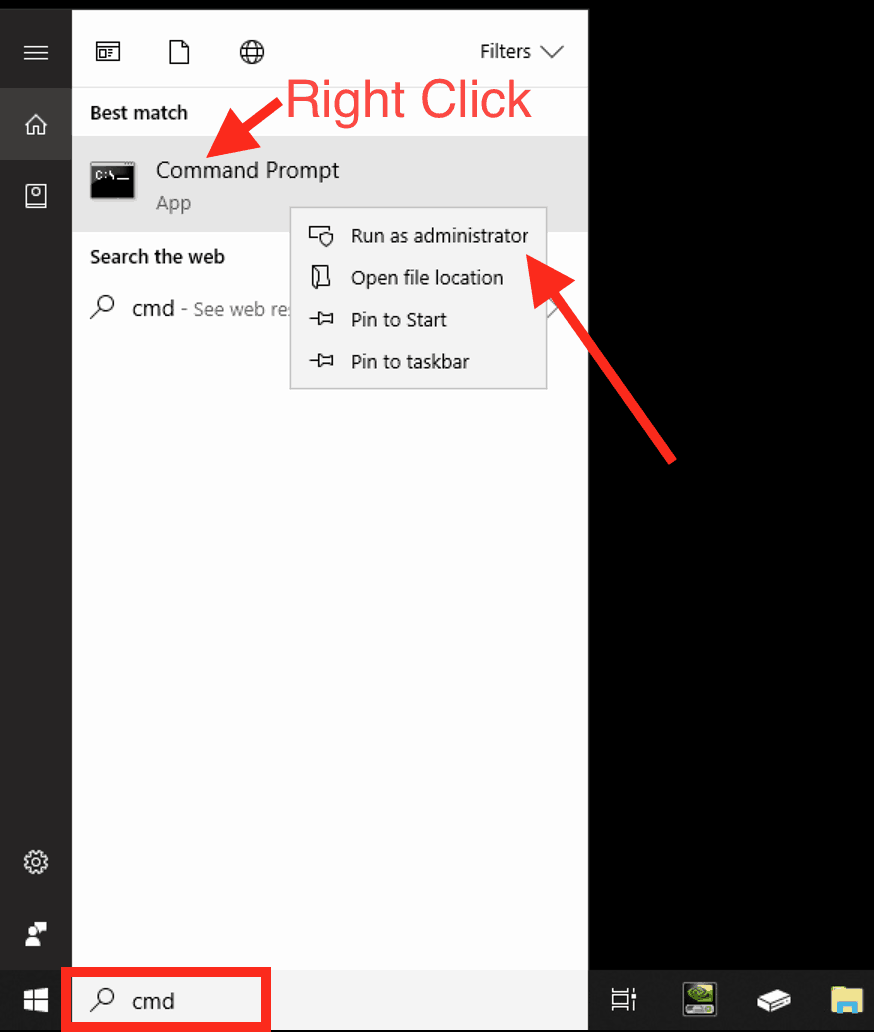
В поиске введите “Командная строка”, набрав “CMD” в строке поиска.
Щелкните правой кнопкой мыши на “Командная строка” и выберите “Запуск от имени администратора”
- Затем выполните следующие команды (копируйте одну команду за раз и замените Your VM Name на имя VM, которое вы ввели на Шаге 3 выше. Скорее всего, это будет MacOS).
cd "C:\Program Files\Oracle\VirtualBox\"

VBoxManage.exe modifyvm " Your VM Name " –cpuidset 00000001 000106e5 00100800 0098e3fd bfebfbff
VBoxManage setextradata " Your VM Name " "VBoxInternal/Devices/efi/0/Config/DmiSystemProduct" "iMac11,3"
VBoxManage setextradata " Your VM Name " "VBoxInternal/Devices/efi/0/Config/DmiSystemVersion" "1.0"
VBoxManage setextradata " Your VM Name " "VBoxInternal/Devices/efi/0/Config/DmiBoardProduct" "Iloveapple"
VBoxManage setextradata " Your VM Name " "VBoxInternal/Devices/smc/0/Config/DeviceKey" "ourhardworkbythesewordsguardedpleasedontsteal(c)AppleComputerInc"
VBoxManage setextradata " Your VM Name " "VBoxInternal/Devices/smc/0/Config/GetKeyFromRealSMC" 1
Вот как команды, перечисленные выше, будут выглядеть в командной строке: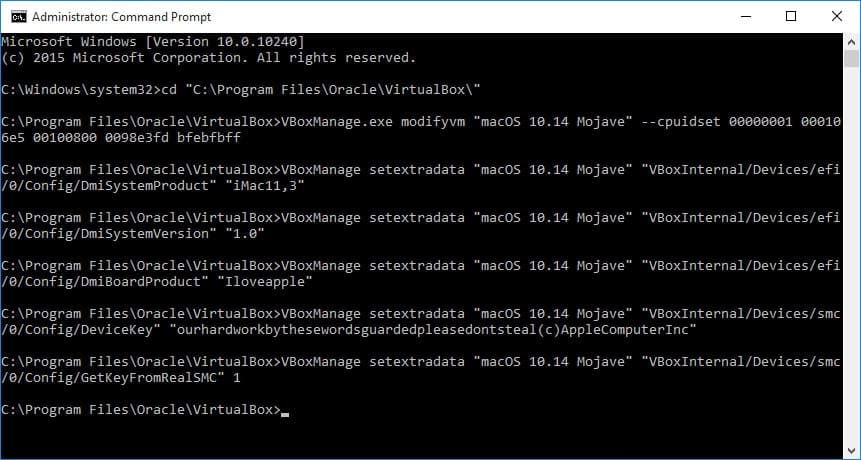
- После выполнения вышеуказанных команд в командной строке вернитесь к программному обеспечению VirtualBox, нажмите на кнопку “Запустить”.
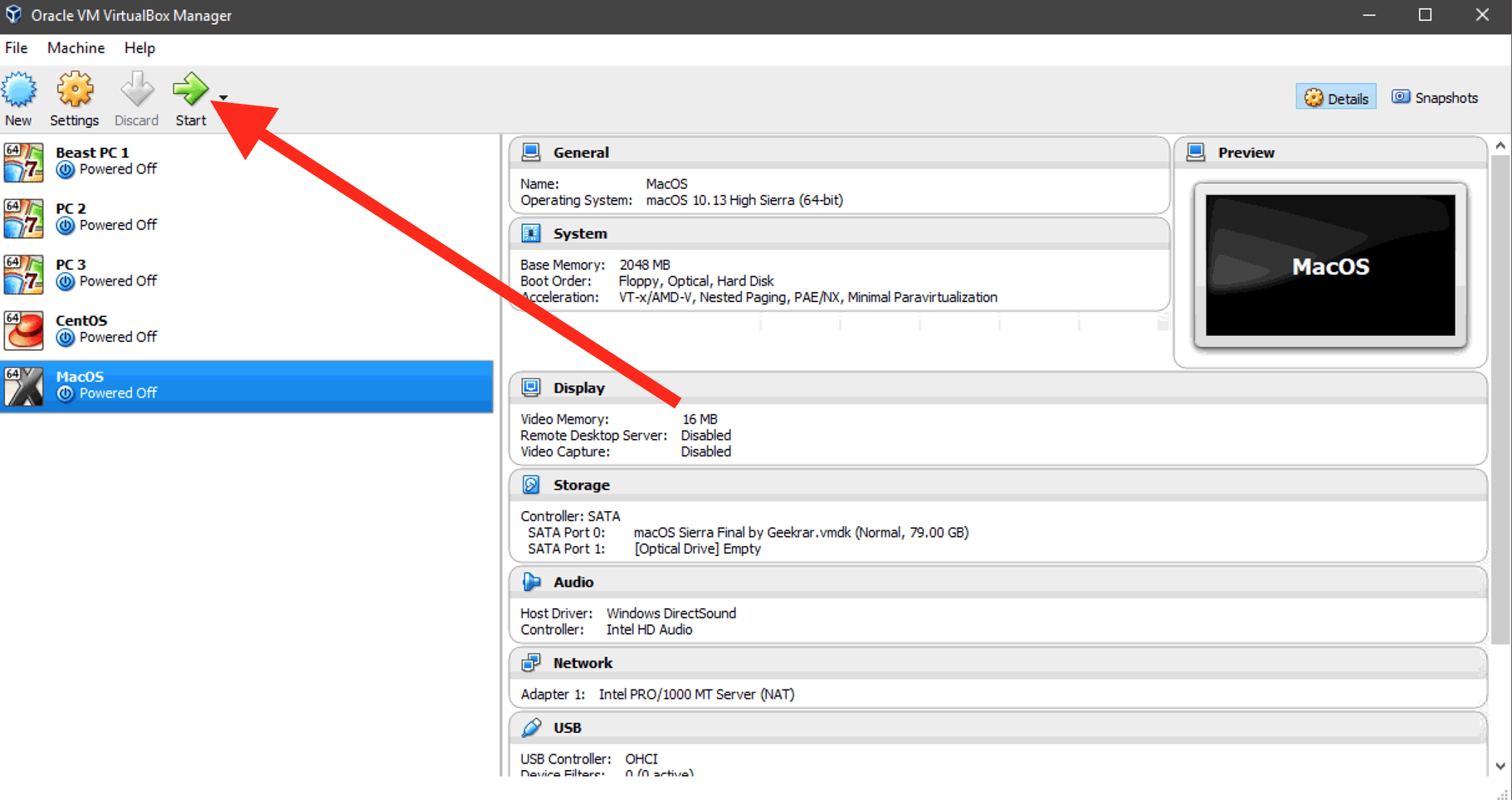
Подождите несколько секунд, чтобы загрузился macOS Mojave, и продолжите установку.
Во время установки вам будет предложено ввести данные для входа в iCloud. Введите тот же идентификатор iCloud, к которому подключен ваш iPhone.
Примечание: Если ваша мышь застряла внутри VirtualBox, нажмите правую клавишу CTRL на клавиатуре, чтобы выйти из VirtualBox.
Использование iMessage на ПК через macOS Mojave в VirtualBox
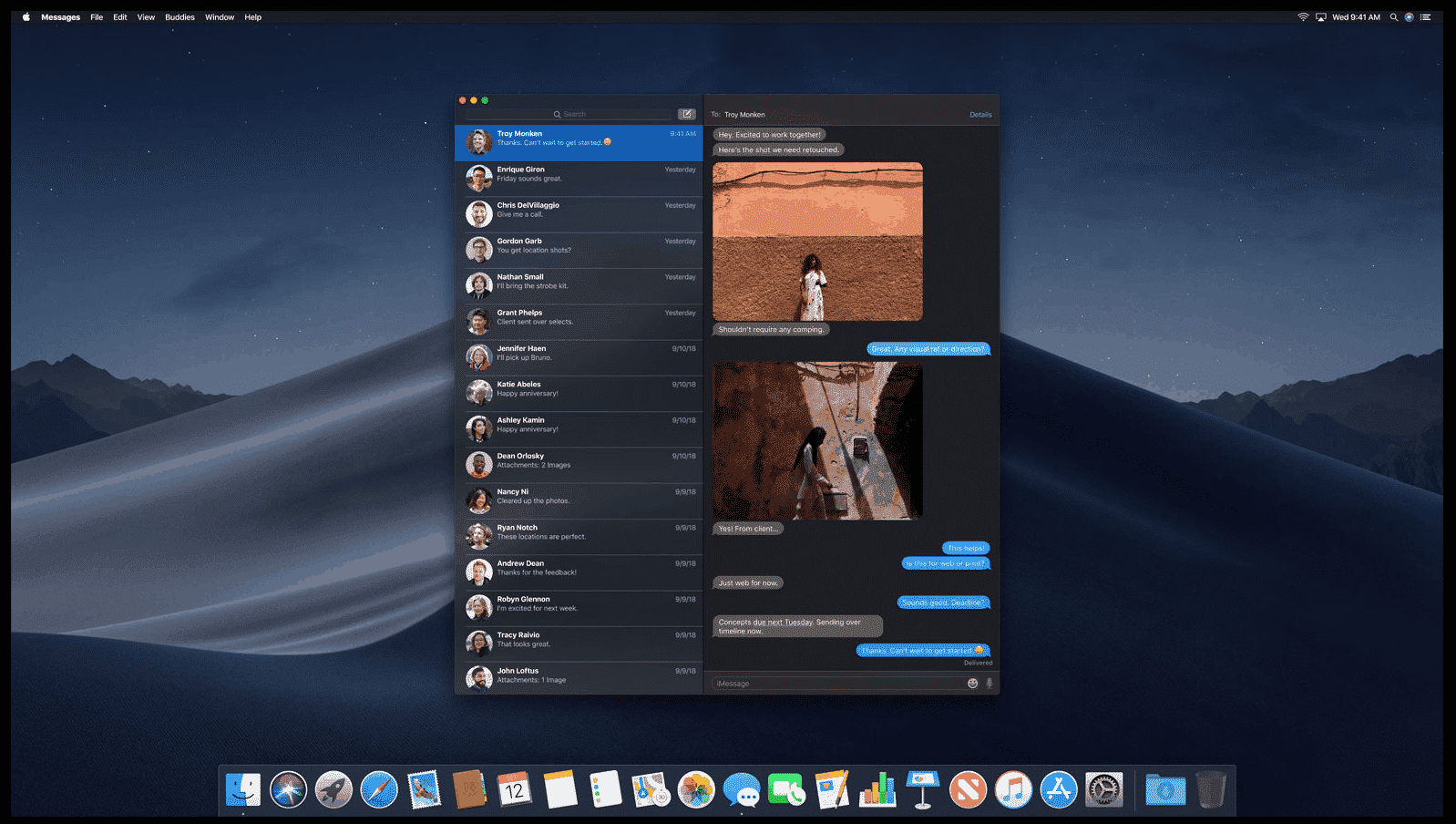
После завершения установки macOS Mojave нажмите на значок “iMessage” внизу экрана. Ознакомьтесь со скриншотом ниже, чтобы понять, как выглядит значок.
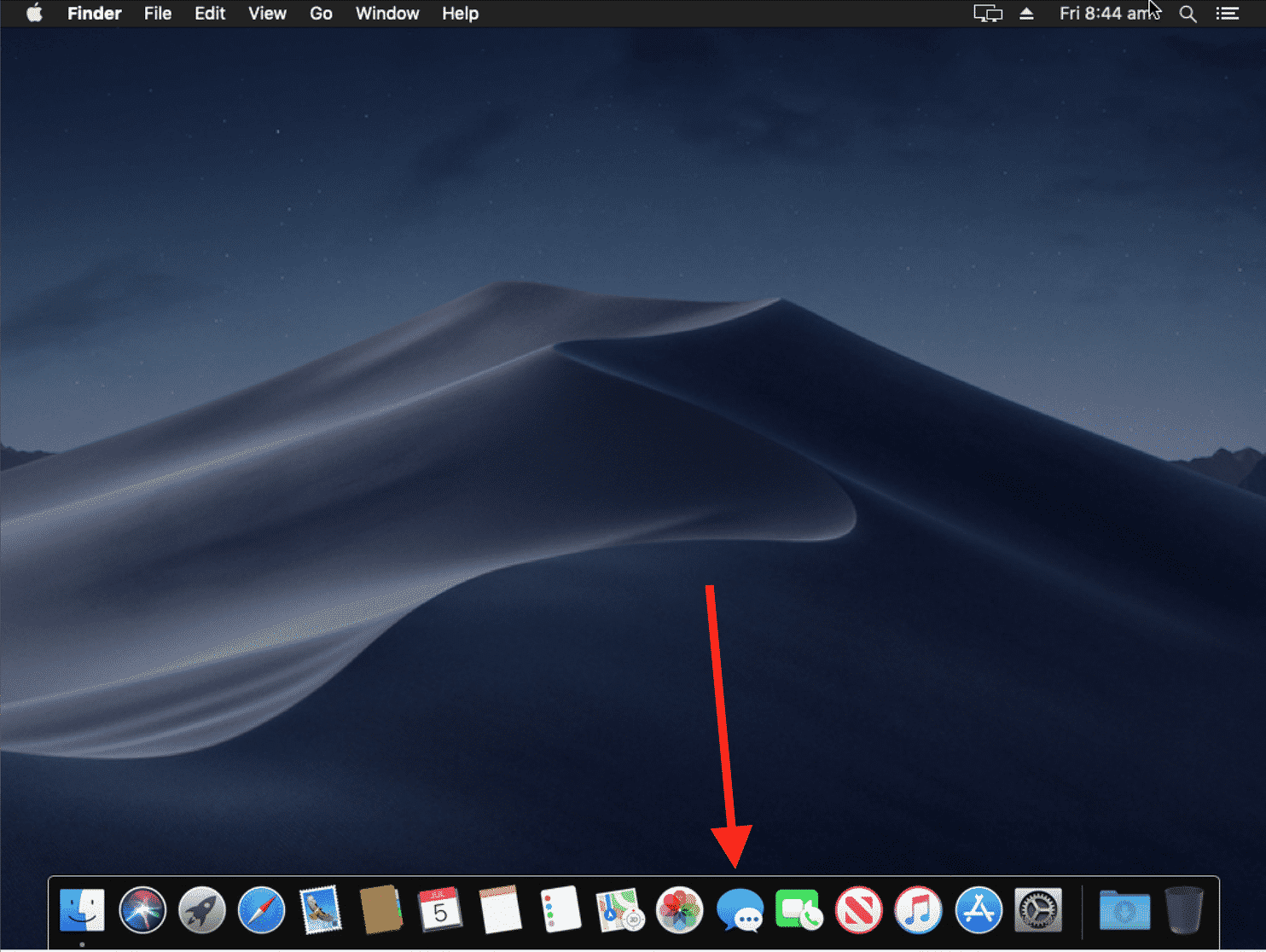
Что делать, если значок iMessage не виден?
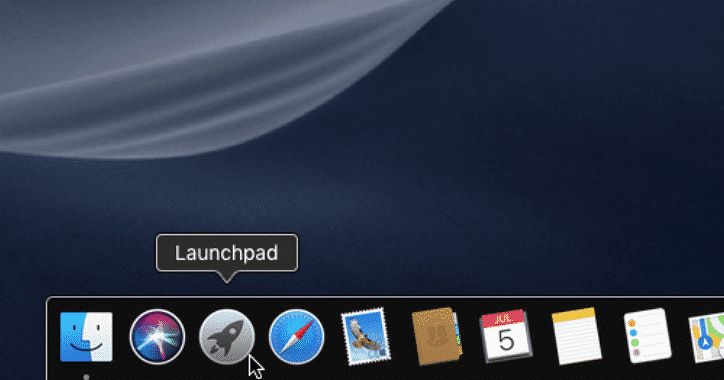
- Перейдите в “Launchpad”.
- Нажмите на “Сообщения”.
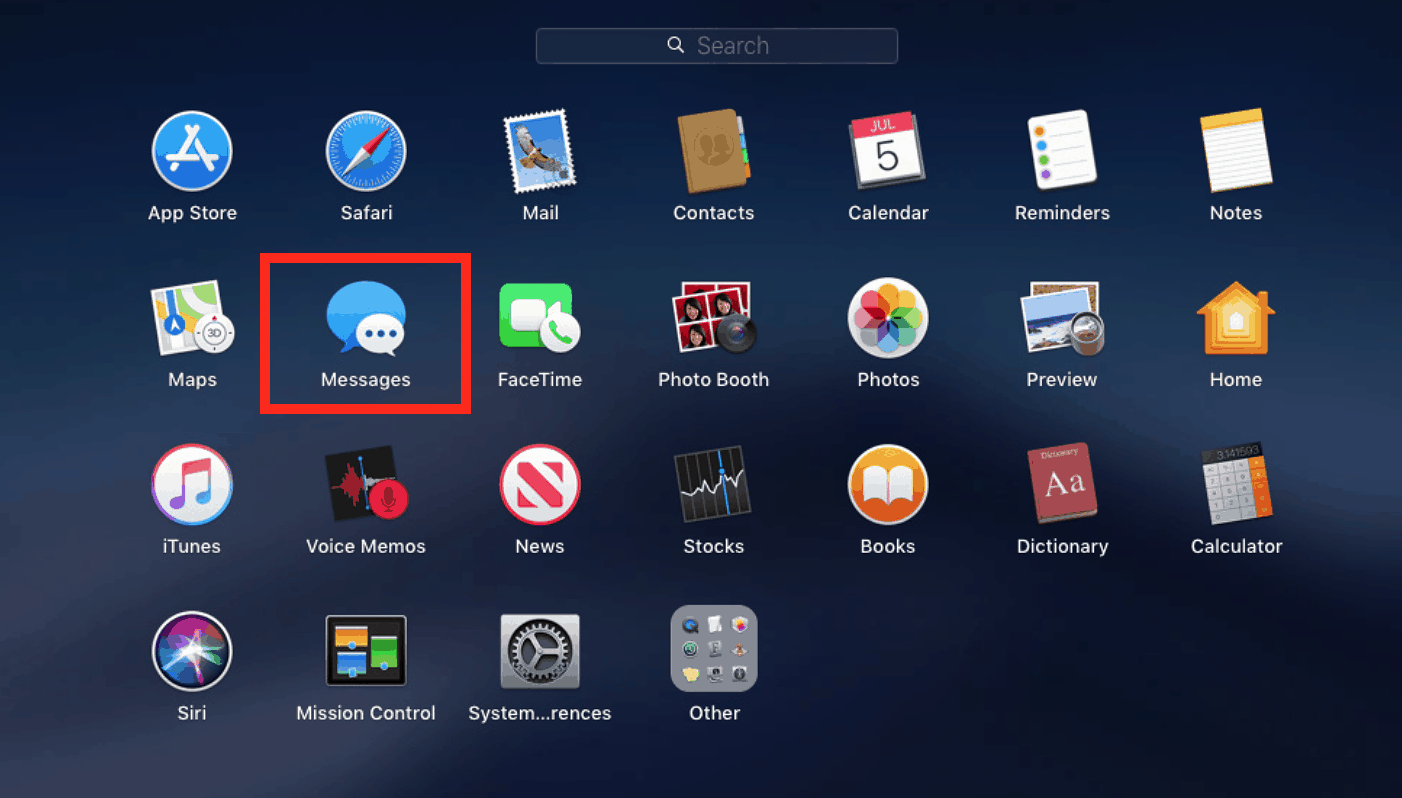
- Теперь у вас должен быть доступ к iMessage.
Если по какой-то причине macOS не запускается внутри VirtualBox, вам может понадобиться изменить некоторые настройки для виртуальной машины (VM). Techsviewer написал полный гид о том, как запустить их образ macOS VirtualBox вместе с настройками, которые могут потребоваться для виртуальной машины.
Я лично не знаю много о отладке, когда дело касается исправления виртуальной машины. Поэтому, если вы столкнулись с какими-либо ошибками при запуске macOS в VirtualBox, пожалуйста, оставьте комментарий в полном руководстве статьи от Techviewers.
Могу ли я запустить iMessage на своем ПК, работающем на другой операционной системе?
Да, можете! Благодаря VirtualBox они разработали свое программное обеспечение для работы на многих операционных системах.
Вот список операционных систем, на которых работает VirtualBox, чтобы вы могли запустить macOS для iMessage на своем ПК:
- Все операционные системы Windows.
Ubuntu 18.04 / 18.10 / 19.04 / Debian 10
Ubuntu 16.04
Ubuntu 14.04 / 14.10 / 15.04
Debian 9
Debian 8
openSUSE 15.0
openSUSE 13.2 / Leap 42
Fedora 29 / 30
Fedora 26 / 27 / 28
Oracle Linux 7 / Red Hat Enterprise Linux 7 / CentOS 7
Oracle Linux 6 / Red Hat Enterprise Linux 6 / CentOS 6
Solaris / SunOS
Вы можете скачать VirtualBox для перечисленных выше операционных систем, нажав здесь.
Есть ли более простой способ запустить iMessage на ПК?
Ну, это зависит. Если у вас есть устройство Mac дома, то вам повезло. Даже если у вас есть старый Mac, который не используется, сейчас самое время извлечь из него выгоду.
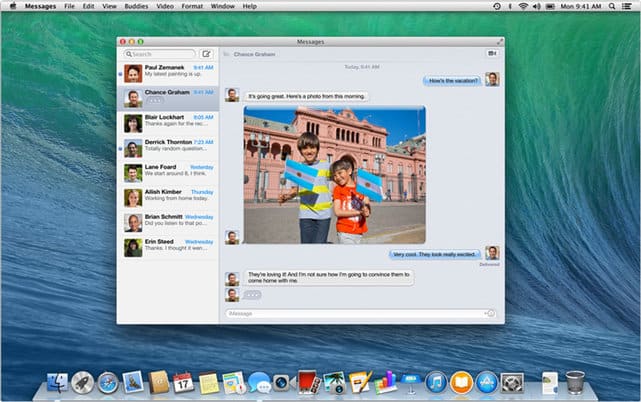
Если у вас нет устройства Mac, то вам нужно будет следовать шагам, которые я перечислил выше, чтобы запустить iMessage на вашем ПК. Следующие шаги предназначены для тех, кто владеет Mac, но все же хочет использовать iMessage на компьютере с Windows.
Я знаю, что большинство из вас, читающих это руководство, подумают, в чем смысл делиться методом, когда у вас даже нет устройства Mac? Что ж, следующие шаги предназначены для тех, кто хочет запустить iMessage на своем офисном ПК или на компьютере, где они не могут использовать свое устройство Mac.

В следующих шагах я расскажу вам, как вы можете подключить ПК к вашему устройству Mac, не таская его с собой. Вы научитесь удаленно использовать ваше устройство Mac для использования iMessage через компьютер, где iMessage недоступен.
Обратите внимание, что вам нужно будет скачать и установить Google Chrome на оба устройства. Ваш Mac и компьютер с Windows должны быть подключены к интернету в любое время для использования iMessage.
Вот как запустить iMessage на вашем ПК через ваше устройство Mac
Скачайте и установите расширение Chrome Remote Desktop для Google Chrome на вашем Mac и Windows устройстве.
Теперь перейдите к расширению Remote Desktop в браузере Google Chrome на вашем компьютере Mac и запишите код доступа на листке бумаги (или сделайте фотографию на своем телефоне, если вам лень).
На вашем компьютере с Windows откройте Chrome Remote Desktop в браузере Google Chrome и нажмите “Доступ”.
Введите код доступа, который вы записали на шаге 2 с вашего компьютера Mac.
Теперь у вас должен быть доступ к вашему компьютеру Mac для отправки сообщений через iMessage.
Будет ли программное обеспечение iPadian запускать iMessage на ПК?
Ответ — нет. Многие блоги написали руководство по запуску iMessage на компьютере с Windows, установив программное обеспечение под названием iPadian. Это программное обеспечение в основном дает вам представление о том, как выглядит iPadOS на iPad. Хотя оно на самом деле не работает на iOS вообще.
Помогло ли вам мое руководство запустить iMessage на вашем ПК? Процесс немного длительный, однако стоит следовать, чтобы запустить iMessage, так как альтернативного метода нет.
Дайте мне знать в комментариях ниже, как у вас все прошло. Я лично использую те же методы для использования iMessage на моем ПК с Windows.
Настройка — это одноразовый процесс, так что это определенно стоит усилий.
Get new posts in your inbox
No spam. Unsubscribe anytime.