Minecraft на Chromebook · 4 min read · Oct 12, 2025
Как получить Minecraft на Chromebook?
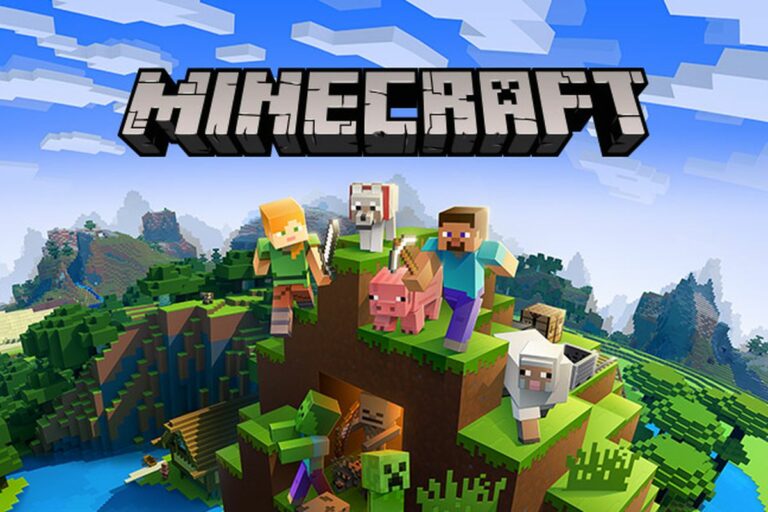
Если у вас есть телефон или компьютер с интернетом, и вы не слышали о Minecraft, можно с уверенностью предположить, что вы лжете.
Minecraft — это ультра-популярная игра от Mojang Studios, где бесчисленные игроки объединяются и создают удивительные 3D-окружения, состоящие из блоков.
Встретьте бесчисленные сущности на своем пути и создавайте все, что хотите, и это только верхушка айсберга для Minecraft.
Вы только что купили Chromebook (или у вас уже был один) и решили поиграть в Minecraft, будь то для удовольствия или под давлением сверстников.
Итак, вопрос в том, как получить Minecraft на Chromebook?
В настоящее время доступны три версии Minecraft, а именно Minecraft Education Edition, Bedrock Edition и Java Edition, и все три могут быть установлены на Chromebook, но с измененными настройками, так как игра несовместима с настройками по умолчанию Chromebook, и есть несколько вещей, которые следует учитывать при этом.
Вот подробное руководство о том, как получить Minecraft на Chromebook и все другие детали, о которых вам следует знать.
Также читайте: Что такое Проклятие связывания в Minecraft?
Как получить Minecraft на Chromebook?
Вот описание всех трех версий Chromebook, которые в той или иной форме доступны для игры на Chromebook.
Minecraft: Education Edition
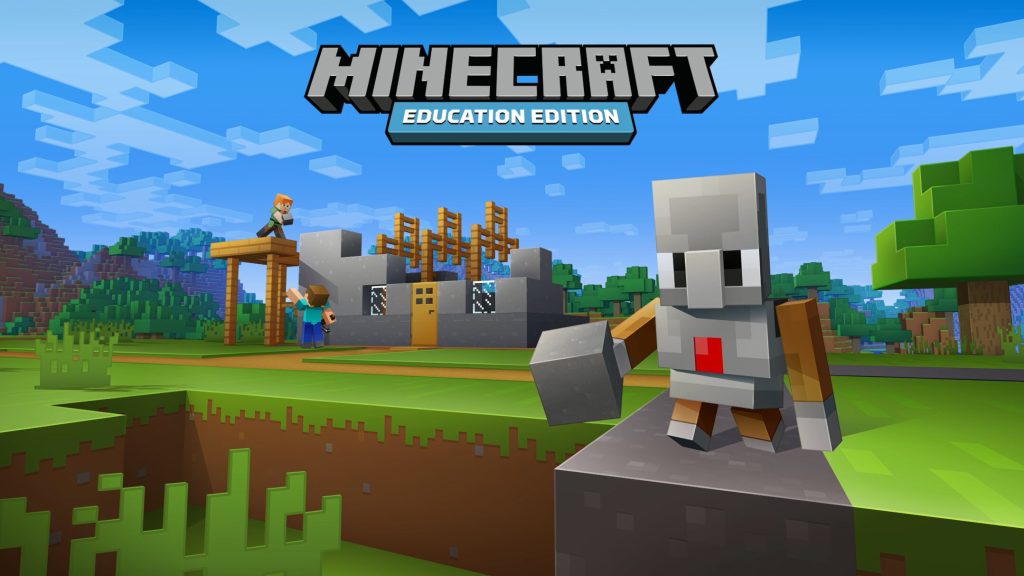
Minecraft выпустил образовательную версию игры после запрета Bedrock Edition на Chrome OS. Игра в основном предназначена для развития креативности и навыков решения проблем у студентов.
Minecraft: Education Edition доступен для Chromebook, выданных школами студентам.
Основное требование здесь заключается в том, что конкретный Chromebook, который вы хотите использовать для игры, должен иметь включенные Android-приложения.
Хотя Chromebook поддерживает Android-приложения (поддержка приложений Linux тоже в пути), это полностью зависит от школьного администратора, предоставит ли он/она эту поддержку или нет. Как только поддержка будет предоставлена, это так же просто, как скачать ее.
Как установить Minecraft: Education Edition на Chromebook?
Вот как вы можете установить игру на своем Chromebook (выданном школой).
Шаг 01: Попросите администратора включить поддержку Google Play Store на вашем Chromebook. Вы можете перейти в Google Play Store >> Настройки >> Google Play Store >> Включить.
Шаг 02: После одобрения доступа перейдите в Google Play Store, найдите Minecraft: Education Edition и установите его на свой Chromebook.
Шаг 03: Вы можете получить 10 бесплатных входов, а после этого потребуется платная подписка для доступа к игре. Вам также нужно войти в систему, используя свою школьную учетную запись.
Также читайте: Все, что вам нужно знать о Проклятии исчезновения в Minecraft
Minecraft: Bedrock Edition
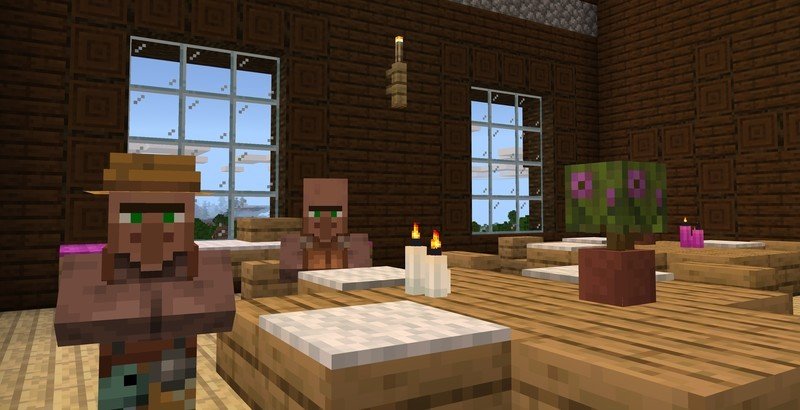
Minecraft: Bedrock Edition привлекло много внимания и является самой популярной версией Minecraft с поддержкой нескольких платформ, доступной для iOS и Google Play Store.
Оказывается, Google официально прекратил поддержку Bedrock Edition в середине 2020 года. Это означает, что хотя вы все еще можете играть в Minecraft: Bedrock Edition на своем Chromebook, вам нужно использовать Linux для этого. Вот как это сделать, и да, это немного технически.
Как установить Minecraft: Bedrock Edition с использованием Linux на Chromebook?
Поскольку поддержка Android-приложений на Chromebook для Minecraft: Bedrock Edition была отменена, вам нужно использовать Linux в качестве посредника, чтобы добавить слой совместимости для игры на Chromebook. Вот как это делается.
Шаг 01: Вам нужно сначала включить приложения Linux на Chromebook, поэтому перейдите в Настройки на вашем Chromebook >> Дополнительно >> Разработчики и включите “ Linux development environment (beta) “.
Шаг 02: Откройте Linux Terminal на вашем Chromebook, как только Linux будет установлен.
Шаг 03: Выполните команду “ sudo apt install flatpak “ (не используйте кавычки, где я упомянул команду, если не указано иное).
Шаг 04: Введите следующую команду –
sudo flatpak remote-add --if-not-exists flathubhttps://flathub.org/repo/flathub.flatpakrepoи нажмите Enter.
Шаг 05: Следующая команда –
sudo flatpak install flathub io.mrarm.mcpelauncherШаг 06: Перейдите в Linux Apps на вашем Chrome (поиск, если вы не знаете, где это) и запустите “ Bedrock Launcher “.
Шаг 07: Войдите, используя учетную запись Google Play и Microsoft, и все готово.
Minecraft: Java Edition
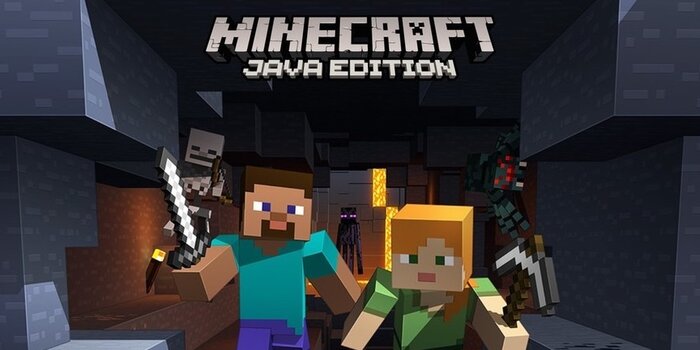
Это самая продвинутая версия Minecraft и требует высоких аппаратных характеристик. Это означает, что если у вас Chromebook с низкими характеристиками, он может не работать так плавно или вообще не работать. Вам нужен Linux для установки Java Edition.
Также читайте: Как найти зарытое сокровище в Minecraft (легкий способ)
Как установить Minecraft: Java Edition на Chromebook?
Шаг 01: Во-первых, вам нужно включить Linux на вашем Chromebook. Перейдите в Настройки >> Дополнительно >> Разработчики >> и Включите “ Linux development environment (Beta) “, затем запустите Linux Terminal.
Шаг 02: Введите следующую команду сначала –
sudo apt-get update && sudo apt-get upgrade -yШаг 03: Далее вам нужно скачать Minecraft.deb для Debian файла отсюда и скопировать его в папку “Linux Files”.
Шаг 04: Далее дважды щелкните на файле Minecraft.deb, чтобы запустить и установить его. Это займет несколько минут. Это загрузчик Minecraft, который вы только что установили.
Шаг 05: Далее, найдите загрузчик Minecraft на вашем Chromebook и запустите его.
Шаг 06: Запустите игру, используйте вход в систему Google/Microsoft по запросу, и вы сделали это.
Примечание: Вот несколько настроек, которые я рекомендую изменить в Minecraft: Java Edition для плавной игры на Chromebook.
- Сначала перейдите в Настройки >> Настройки мыши >> измените на “ Hyperspeed “.
- Используйте команду “ chrome://flags/#exo-pointer-lock “ в адресной строке Google Chrome и включите “ Pointer lock for Linux applications “, затем перезагрузите ПК, и все готово.
Заключительные фразы
Оказывается, все три версии Minecraft совместимы с Chromebook при соблюдении вышеупомянутых критериев и настроек.
Нет отдельной процедуры установки, и поэтому вам нужно использовать эти обходные пути, чтобы играть в любимую игру миллионов пользователей.
Я бы рекомендовал попробовать первые две версии Minecraft и оставить третью версию только для высокопроизводительных ПК, но вы все равно можете ее получить, если хотите.
Также читайте: Игры в Linux: 5 лучших дистрибутивов для игр на Linux
Get new posts in your inbox
No spam. Unsubscribe anytime.