macOS · 4 min read · Oct 02, 2025
Как получить старые версии macOS?
У вас есть старый Mac и вы хотите переустановить macOS? Возможно, вы хотите вернуться к более ранним версиям macOS, чем та, что у вас сейчас. Хотя процесс довольно прост, получить старые версии macOS не так уж легко.
Если вы установили последнюю версию macOS, то можете легко понять мою боль. Как и вы, я также установил последнюю версию macOS Monterey. Но после установки я начал сталкиваться с некоторыми проблемами с Photoshop и Final Cut Pro.
В более ранних версиях эти приложения работали совершенно нормально. Вот почему я вернулся к более старой версии macOS. В этой статье я поделюсь полным руководством о том, как получить старые версии macOS.
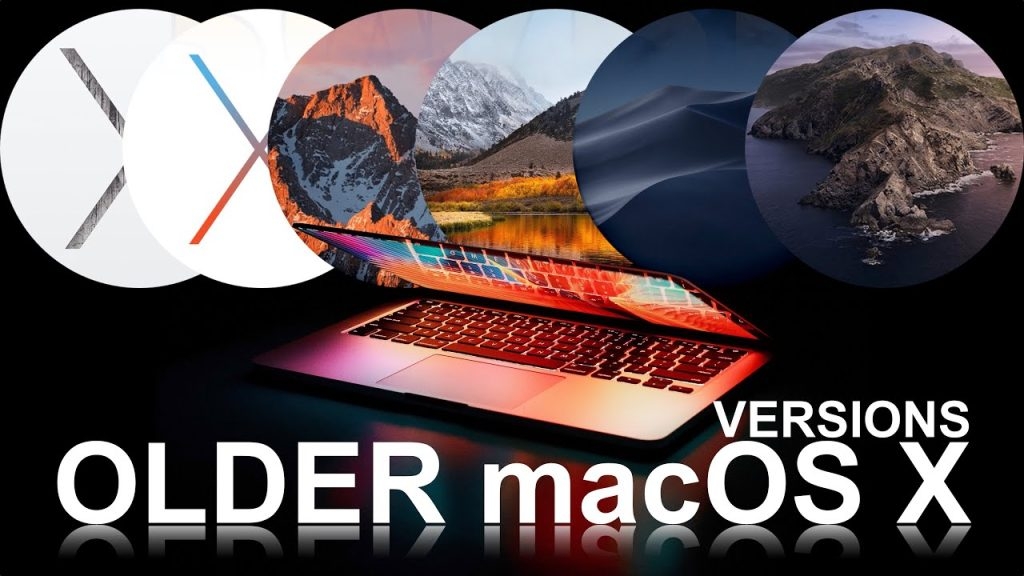
Что такое macOS и почему она так популярна?
Операционная система macOS для компьютеров Mac разработана для наилучшей работы с аппаратными компонентами, которые находятся в MacBook Pro. macOS High Sierra, последняя версия операционной системы macOS, имеет обновленный пользовательский интерфейс, предлагая более стильный и современный вид.
macOS используется миллионами и известна своим удобным интерфейсом, сложным дизайном и основным программным обеспечением macOS. macOS основана на операционной системе Darwin, основанной на Unix, которая была выпущена в 1993 году.
macOS — это операционная система на базе UNIX, разработанная Apple Inc. для использования в компьютерах Mac. Это вторая по популярности настольная операционная система после Microsoft Windows.
Из-за своих корней в UNIX macOS имеет много общих функций с операционными системами UNIX, включая поддержку нескольких пользовательских входов, совместное использование файлов, конвейеризацию и многозадачность. macOS также включает в себя большую коллекцию открытых и проприетарных утилит и приложений Unix.
Прежде чем начать
Во-первых, обратите внимание, что не все версии macOS работают со всеми аппаратными конфигурациями. Вы не можете установить macOS ниже Big Sur на MacBook с чипом Apple Silicon, включая M1. Основная проблема в том, что MacBook с M1 и Intel различаются.
Старые версии были написаны для Intel-чипов, в то время как новые чипы Apple Silicon используют набор инструкций ARM. Apple пытается перейти с Intel на M1. Если вы используете Intel-версию MacBook, вам следует использовать более старую версию macOS для лучшей производительности и совместимости программного обеспечения.
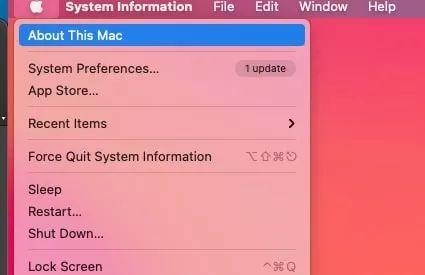
Вы можете узнать, какой у вас Mac, из опции Об этом Mac.
Нажмите на логотип Apple в строке состояния > Об этом Mac.
Этот гид может помочь вам вернуться к любой версии macOS. Если у вас есть резервная копия, созданная с помощью Time Machine, вы можете легко восстановить свою резервную копию. Но для некоторых пользователей резервная копия Time Machine не работает и возникают проблемы с резервным копированием.
Вы также можете использовать сторонние инструменты резервного копирования, такие как Carbon Copy Cloner или ChronoSync.
Список совместимых MacBook с версией macOS:
Вот список версий macOS, которые поддерживают модель MacBook.
Monterey
- Модели MacBook – 2016 года или позже
- Модели MacBook Air – 2015 года или позже
- Модели MacBook Pro – 2015 года или позже
- Модели Mac mini – 2014 года или позже
- iMac – 2015 года или позже
- iMac Pro (2017 года и позже)
- Модели Mac Pro – 2013 года и позже
Big Sur
- Модели MacBook – 2015 года или позже
- Модели MacBook Air – 2013 года или позже
- Модели MacBook Pro – 2013 года или позже
- Модели Mac mini – 2014 года или позже
- iMac – 2014 года или позже
- iMac Pro (все)
- Модели Mac Pro – 2013 и 2019 года
Catalina
- MacBook (2015-2017)
- MacBook Air (2012-2019)
- MacBook Pro (2012-2019)
- Mac mini (2012 до конца 2018)
- iMac (2012-2019)
- iMac Pro (все модели)
- Модели Mac Pro – 2013
Mojave
- MacBook Air (середина 2012-2017)
- MacBook Pro (середина 2012-2018)
- Mac mini (2012 до конца 2018)
- iMac (2012-2017)
- iMac Pro (все модели)
- Mac Pro (2013, плюс модели 2010 и 2012 с рекомендованным GPU, поддерживающим Metal)
High Sierra
- MacBook (2009-2017)
- MacBook Air (2010-2017)
- MacBook Pro (середина 2010-2017)
- Mac mini (середина 2010-2014)
- iMac (2009-2017)
- Mac Pro (середина 2010 и 2013)
Sierra
- MacBook (2009-2017)
- MacBook Air (2010-2017)
- MacBook Pro (2010-2015)
- Mac mini (2010-2014)
- iMac (2009-2015)
- Mac Pro (середина 2010 и 2013)
Где скачать старые версии macOS?
Если вы хотите установить более старую версию macOS, вы можете скачать ее напрямую из Mac App Store. Иногда вы не можете найти ее в App Store. Вы можете использовать эти прямые ссылки для загрузки macOS.
- macOS Big Sur (2020)
- macOS Catalina (2019)
- macOS Mojave (2018)
- macOS High Sierra (2017)
Прямые ссылки на образы дисков для загрузки старых версий macOS
Вы также можете скачать файл ОС напрямую и смонтировать файл .DMG. Затем вы можете запустить установщик .PKG. Вы можете использовать USB-накопитель для монтирования вашей ОС и установки ее на ваш macOS.
- macOS Sierra (2016)
- Mac OS X El Capitan (2015)
- Mac OS X Yosemite (2014)
Как переустановить более старую версию macOS?
Сначала вам нужно создать загрузочный USB-накопитель. Отформатируйте ваш USB-накопитель с помощью метода Mac OS Extended и оставьте 14 ГБ свободного места.
Вы можете использовать утилиту Disk Utility для форматирования вашего USB.
Перейдите в Программы > папка Утилиты.
Найдите накопитель в боковой панели, нажмите на него > нажмите “ Стереть “ и введите имя.
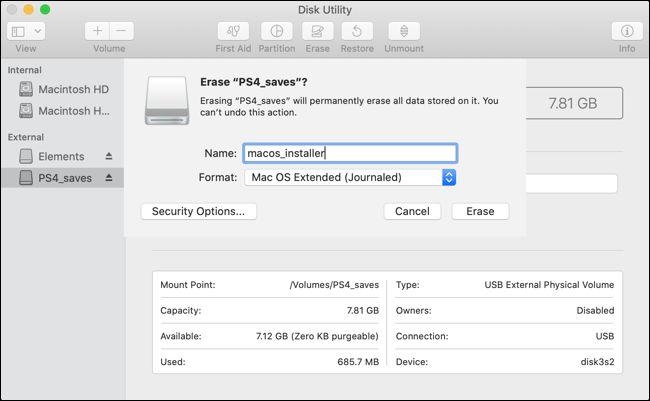
Выберите Mac OS Extended (Journaled) > нажмите Стереть, чтобы начать процесс.
Установка macOS с нуля
Запустите ваш Mac, нажав Shift- Option/Alt-Command-R.
В утилитах macOS выберите опцию Переустановить macOS.
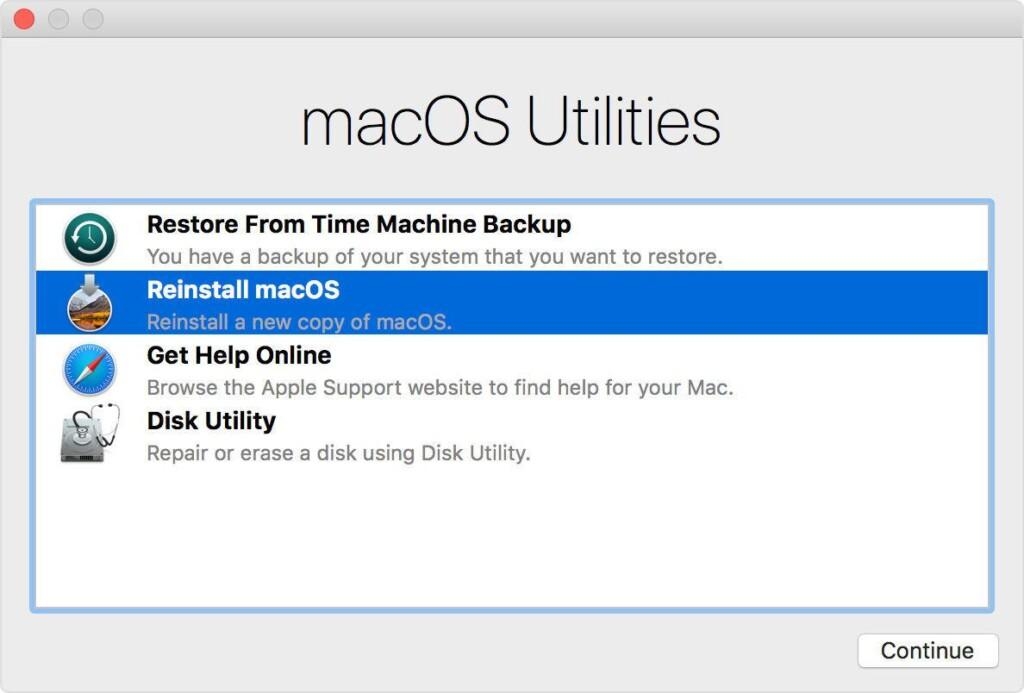
Нажмите Продолжить и затем следуйте простым шагам.
Выберите ваш загрузочный диск > выберите Установить.
Ваш Mac перезагрузится, когда установка будет завершена.
Вы можете использовать виртуальные машины, если не хотите устанавливать более старую версию macOS на ваше основное устройство. Вы можете установить macOS на виртуальную машину и затем выполнять свою работу.
Get new posts in your inbox
No spam. Unsubscribe anytime.