Технологии · 5 min read · Nov 08, 2025
Как установить Peacock на мой Smart TV?
Вы испытываете трудности с установкой Peacock на вашем Smart TV? Ваш Smart TV достаточно умный, но не поддерживает Peacock?
Да, ваш телевизор может быть несовместим с Peacock. Тем не менее, вы можете узнать, как установить Peacock на вашем Smart TV или транслировать контент Peacock с помощью дополнительного устройства.
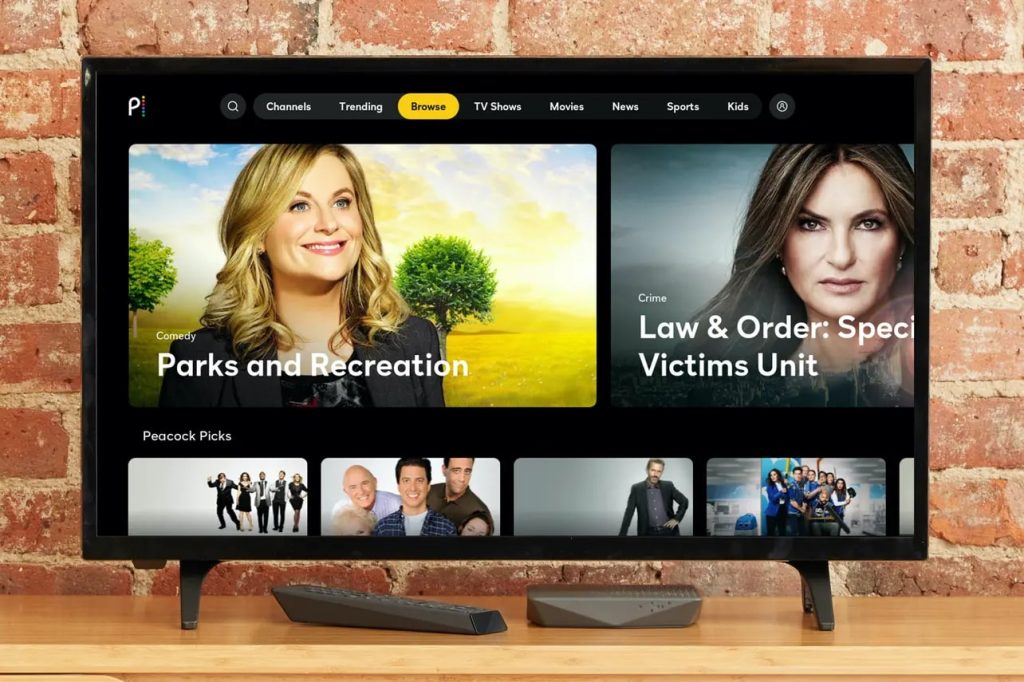
Как скачать Peacock на Smart TV?
Когда дело доходит до загрузки Peacock на вашем Smart TV, это похоже на загрузку любого другого приложения на вашем телевизоре. Если вы не знаете, как это сделать, давайте разберемся:
- Найдите App Store на вашем Smart TV
- Войдите в свою учетную запись
- Найдите приложение Peacock
- Затем на первом элементе списка вы увидите кнопку установки. Нажмите на нее
- Это загрузит и установит приложение Peacock на ваше устройство.
Вам нужно получить доступ к App Store вашей системы, войти в свою учетную запись и найти приложение Peacock. К сожалению, некоторые Smart TV несовместимы с этим приложением, или приложение недоступно на устройствах, таких как Fire TV.
Поэтому вы можете скачать Peacock с помощью Chromecast, Roku или любого другого устройства для потоковой передачи, совместимого с Peacock.
Если вы не знаете, как использовать Peacock с помощью потоковых устройств, не беспокойтесь, у нас есть для вас руководства!
Давайте перейдем к тому, как вы можете транслировать Peacock с платформы Roku. Кроме того, это типичное руководство, которое подходит для других платформ.
- Перейдите в главное меню.
- Перейдите в магазин каналов Roku.
- Затем найдите приложение Peacock в магазине каналов Roku.
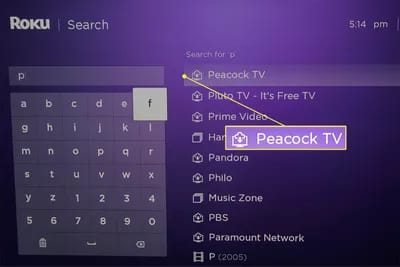
- Когда вы выполните поиск, вы увидите список результатов; выберите первый вариант и добавьте его в список ваших каналов.
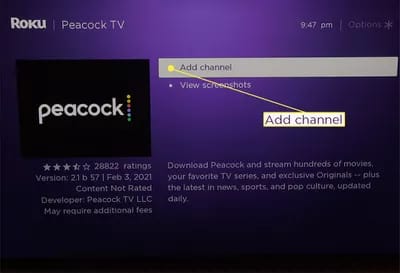
- Процесс загрузки начнется, и после загрузки оно будет установлено, затем нажмите ОК.
- Запустите приложение Peacock на вашем телевизоре и выберите опцию Перейти к каналу, или вы можете вернуться в главное меню.
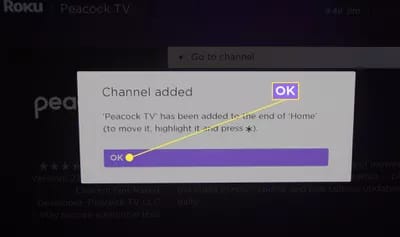
- Когда вы откроете приложение, выберите Зарегистрироваться, чтобы смотреть бесплатно, только если у вас нет учетной записи и вы хотите смотреть бесплатно.
- Однако, если вы уже являетесь подписчиком Peacock, нажмите кнопку Войти в правом верхнем углу экрана вашего телевизора.
- Затем вам будет предложено ввести свои учетные данные электронной почты, такие как адрес электронной почты и пароль.
- После ввода выберите опцию Начать просмотр.
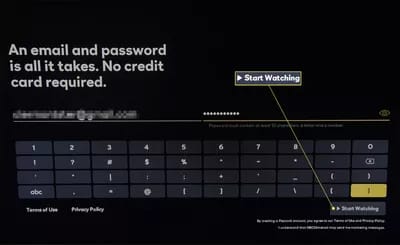
Или же,
- Используя ваш веб-браузер, посетите магазин каналов Roku
- В строке поиска введите приложение Peacock
- Выберите опцию Добавить канал
- Затем зарегистрируйтесь или войдите в систему в соответствии с вашими предпочтениями
Давайте узнаем, как получить доступ к контенту Peacock с помощью Chromecast!
Как использовать Chromecast для просмотра контента Peacock на Smart TV?
Если ваш Smart TV несовместим с приложением Peacock, или если вы все же хотите получить доступ к контенту Peacock с помощью мобильного телефона или ноутбука, вы можете использовать Chromecast.
Это быстрое решение, если ваша Smart TV имеет несовместимую операционную систему Peacock. Чтобы получить доступ к контенту через Chromecast, внимательно следуйте шагам с совместимого Smart TV и мобильного устройства.
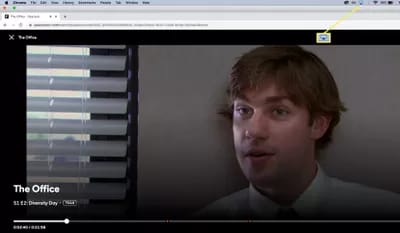
- Выберите предпочитаемое медиа из приложения Peacock; альтернативно, вы можете использовать браузер вашего совместимого устройства для доступа к контенту Peacock
- Выберите логотип Chromecast и выберите опцию вашего Smart TV, чтобы начать потоковую передачу контента.
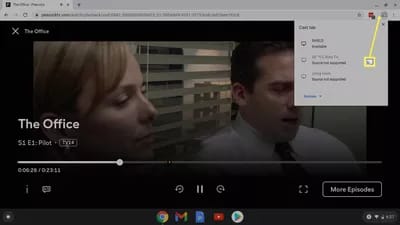
Если ваше устройство, совместимое с Chromecast, такое как мобильный телефон/ноутбук/настольный компьютер, является первым поколением или одной из последних моделей, у вас будет предустановленный Chromecast или ваш Chromecast с Google TV поддерживает трансляцию на Smart TV.
Как использовать AirPlay для потоковой передачи Peacock TV?
Если вы хотите получить доступ к контенту Peacock и ваше мобильное устройство на iOS или у вас есть устройство Mac, вы можете использовать AirPlay для просмотра Peacock TV. Операционная система Mojave (10.14.5) Mac и телефон iOS, работающий на версии iOS 12.3, позволяют вам транслировать контент Peacock через AirPlay.
- Войдите в свою учетную запись Peacock; в противном случае откройте приложение Peacock на вашем iOS и добавьте весь контент в очередь, который вы хотите посмотреть.
- Если вы используете устройство Mac, перейдите в меню и найдите значок AirPlay.
- Затем вы можете подключить свой Mac к вашему Smart TV.
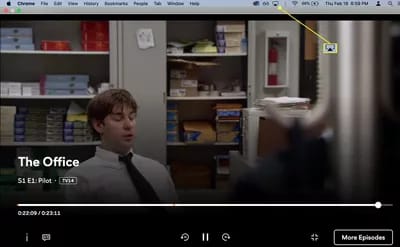
- Выберите опцию Воспроизвести, и вы можете настроить формат отображения с помощью выпадающего меню.
- Вы увидите, что он выделен синим, когда вы его включите.
Поддерживает ли ваш Smart TV Peacock?
Разные Smart TV работают на разных операционных системах. Это делает несколько Smart TV несовместимыми с Peacock. Если вы не знаете, совместим ли ваш телевизор, посетите официальный сайт Peacock. Там вы можете легко перейти к списку совместимых устройств Peacock. Когда вы проверяете совместимые телевизоры на сайте, вы увидите Android TV, Roku Smart TV, Apple TV и так далее в списке.
- Android TV: Android TV, такие как Sony Bravia и некоторые приставки, такие как NVIDIA Shield, работающие на Android 5.1 и выше, поддерживают приложение Peacock.
- Устройства Roku: Ряд устройств Roku поддерживает потоковую передачу Peacock. К ним относятся Roku Premiere, Roku Premiere+, Roku Express, Roku Express+, Roku 2 4210X и Roku Streaming Stick.
- Apple TVs: Четвертое поколение или новее Apple Smart TV, работающие на операционной системе TV 13 или выше, поддерживают приложение Peacock.
- LG Smart TVs: LG Smart TVs используют WebOS, поэтому эти Smart TV с WebOS 3.5 или выше совместимы с Peacock.
Кроме того, другие приставки, которые служат для игр и потоковых сервисов, такие как NVIDIA Shield, PlayStation и Xbox, также поддерживают Peacock TV. Для получения дополнительной информации посетите официальный сайт Peacock TV.
Что можно смотреть в приложении Peacock?
Вы можете смотреть несколько шоу NBC, таких как Parks and Recreation, Vikings, Downtown Abbey и многое другое в приложении Peacock.
Кроме того, будучи популярной потоковой платформой, она имеет несколько оригинальных сериалов, таких как Luke the MacGruber, Rutherford Falls и многое другое.
Также вы можете смотреть множество фильмов в приложении Peacock или Peacock TV.
Часто задаваемые вопросы?
Сколько стоит подписка на Peacock?
Вы можете получить доступ к библиотеке Peacock с подпиской, стоимость которой составляет 5 долларов в месяц с рекламой и 10 долларов в месяц без рекламы.
Какие дополнительные функции предоставляет подписка Peacock?
Если вы хотите получить доступ ко всей библиотеке платформы Peacock, вам необходимо подписаться на ее премиум-план. В противном случае он предоставляет ограниченный доступ к контенту. Однако, если вас раздражают рекламы, вы можете оформить подписку на месяц.
Заключительное слово
Peacock становится одной из самых популярных потоковых платформ в последнее время. Развлечение — это необходимость, которая помогает вам расслабиться, когда вы устали.
Таким образом, вы найдете все методы установки Peacock на вашем Smart TV. Кроме того, если вы планируете купить новый телевизор, почему бы не купить тот, который поддерживает Peacock и является дополнительным инструментом для запойного просмотра.
Тогда вы можете проверить совместимые с Peacock телевизоры и выбрать предпочитаемый в соответствии с вашим бюджетом.
Get new posts in your inbox
No spam. Unsubscribe anytime.