Chrome OS · 4 min read · Sep 15, 2025
Как получить функцию разделенного экрана в Chrome OS?

Представьте, что вы работаете над школьным проектом и вам нужно исследовать информацию, пока вы пишете свои заметки. Или, возможно, вы находитесь на виртуальной встрече и хотите следить за презентацией, общаясь с вашей командой. В такие моменты переключение между активными приложениями может быть раздражающим и медленным. К счастью, Chrome OS предлагает решение этой проблемы с помощью функции разделенного экрана.
Chrome OS — это легкая операционная система, разработанная Google. Она управляет Chromebook, которые стали популярными благодаря своей простоте, скорости и интеграции с сервисами Google. Разделенный экран — это удобная функция, которая может повысить продуктивность в Chrome OS. Эта функция позволяет вам просматривать два приложения или окна браузера рядом, что упрощает многозадачность. Сегодня в этой статье мы проведем вас через активацию функции разделенного экрана на вашем Chromebook.
Получите функцию разделенного экрана в Chrome OS
Хотите ли вы делать заметки во время просмотра лекции, сравнивать документы или общаться с друзьями во время серфинга в интернете, разделенный экран помогает вам делать все это без переключения между вкладками. Лучшая часть заключается в том, что включить разделенный экран в Chrome OS быстро и легко, и есть несколько способов сделать это.
Метод 1: Включите разделенный экран на Chromebook с помощью жестов тачпада
Chrome OS широко популярна благодаря своим жестовым управлениям, так как она высоко оптимизирована для сенсорных устройств. Поэтому, если вы хотите наслаждаться возможностью многозадачности с помощью разделенного экрана, вы можете использовать встроенные жестовые управления для разделения экрана, чтобы получить двойной вид работающих приложений. Вот пошаговое руководство по включению разделенного экрана с помощью жестов Chrome OS.
- Если у вас открыто несколько окон на вашем Chromebook, просто проведите вверх тремя пальцами по тачпаду; Это откроет меню обзора, показывающее все ваши открытые окна.
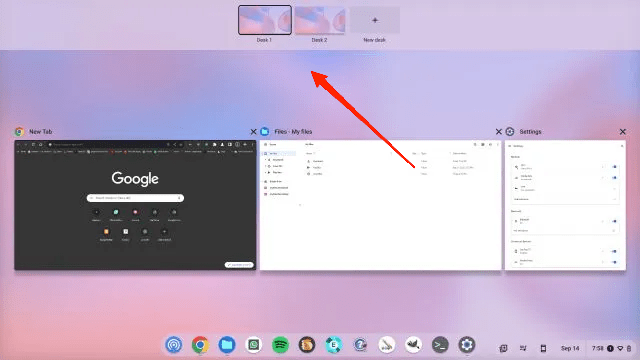
- Затем нажмите и удерживайте окно, которое вы хотите переместить, затем перетащите его на левую или правую сторону экрана. Оно мгновенно зафиксируется на месте.
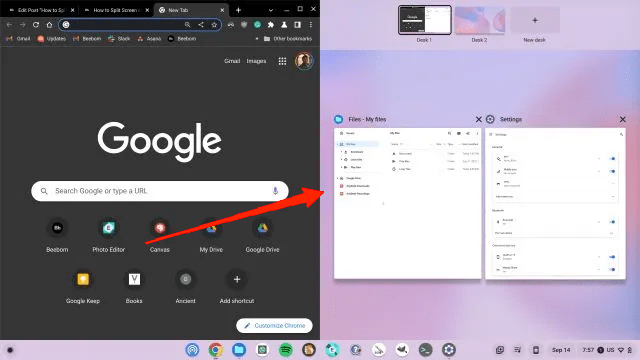
- Наконец, выберите другое окно из обзора, чтобы заполнить другую сторону, создавая настройку разделенного экрана.
Метод 2: Включите разделенный экран на Chromebook с помощью Snap Layouts
Если использование кнопки максимизации кажется немного запутанным и сложным, вы можете использовать опцию стандартных макетов Snap на Chromebook. Chrome OS поставляется с макетами Snap, где вы можете зафиксировать ваше рабочее окно в заранее определенных соотношениях сторон. Вот пошаговая процедура для использования макетов Snap в Chrome OS.
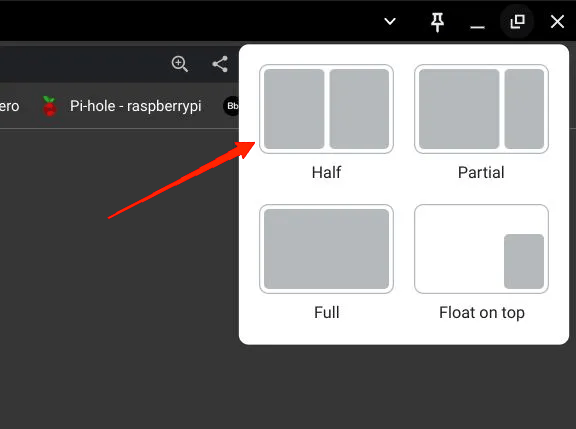
- Нажмите на кнопку “ Максимизировать ”. Вы увидите несколько заранее определенных макетов.
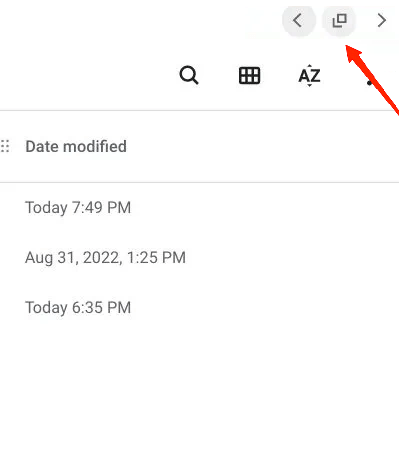
- Вы можете выбрать разделить экран на половину, частично или в полноэкранном режиме.
Метод 3: Включите разделенный экран на Chromebook с помощью кнопки максимизации
Существует еще один простой и эффективный способ включения разделенного экрана на вашем Chromebook, чтобы он работал так же, как на любом компьютере с Windows. Ниже приведены шаги для включения разделенного экрана на Chromebook с помощью кнопки максимизации.
Наведите курсор мыши на кнопку “Максимизировать”.
Вы заметите стрелочные знаки по обе стороны от кнопки.
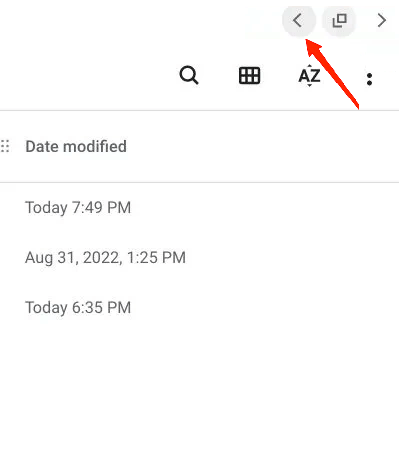
- Оттуда вы можете выбрать разделить экран, чтобы перейти либо в левую панель, либо в правую панель.
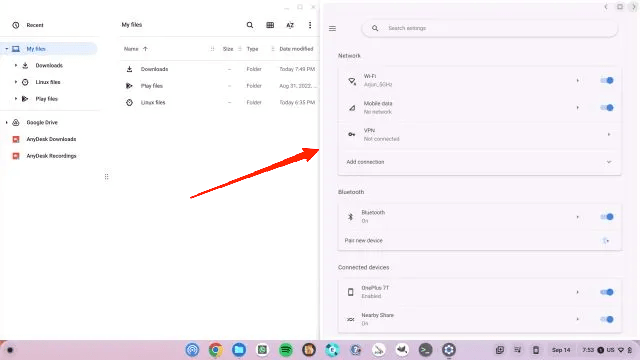
Метод 4: Включите разделенный экран на Chromebook с помощью сочетаний клавиш
Если вы не любите использовать мышь или жестовые управления, вы все равно можете использовать комбинации клавиш для активации функции разделенного экрана. Это особенно полезно, когда вы хотите получить доступ к нескольким экранам и быстро переключаться между несколькими приложениями с помощью клавиатуры.
- Чтобы зафиксировать окно на левой стороне экрана вашего Chromebook, просто нажмите Shift + [ пока окно активно.
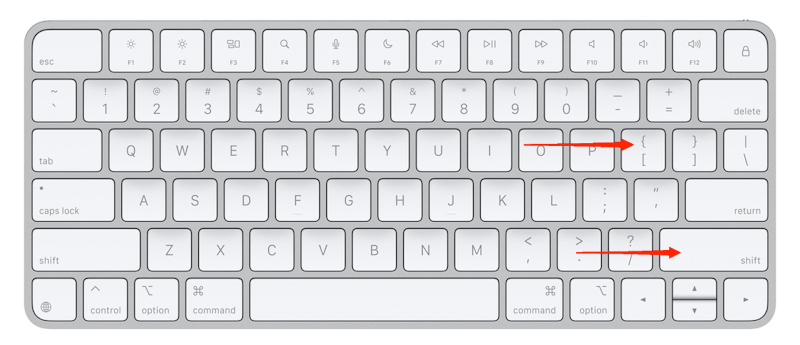
- Если вы хотите зафиксировать другое окно справа, нажмите на это окно, чтобы сделать его активным, и нажмите “ Shift + ] “.
![Если вы хотите зафиксировать другое окно справа, нажмите на это окно, чтобы сделать его активным, и нажмите Shift + ].](https://cdn.digitbin.com/wp-content/uploads/If-you-want-to-snap-another-window-to-the-right-click-on-that-window-to-make-it-active-and-press-Shift-.png)
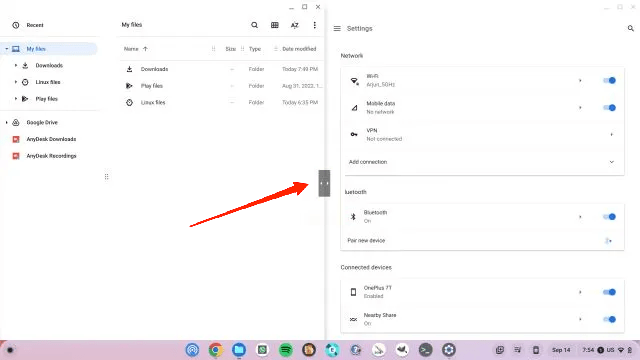
- Вы также можете изменить размер окна в соответствии с вашими требованиями. Для этого наведите курсор мыши в центр и перетащите ползунок в соответствии с вашими требованиями.
Заключение
Это подводит нас к концу этого руководства о том, как получить функцию разделенного экрана в Chrome OS. Приятно знать, что функция разделенного экрана в Chrome OS — это простой, но мощный инструмент, который повышает продуктивность.
Следуя вышеуказанным методам, вы можете включить функцию разделенного экрана и управлять несколькими задачами без усилий. Будь то работа, учеба или просто серфинг. Как только вы освоитесь, вы обнаружите, что используете ее все время, чтобы оставаться организованным и эффективным.
Если у вас есть какие-либо мысли о Как получить функцию разделенного экрана в Chrome OS?, не стесняйтесь оставлять их в комментариях ниже. Также, пожалуйста, подпишитесь на наш канал DigitBin на YouTube для видеоуроков. Удачи!
Get new posts in your inbox
No spam. Unsubscribe anytime.