Технологии · 6 min read · Oct 12, 2025
Как выполнить жесткую перезагрузку Chromebook?
Когда вы уверены, что больше не будете использовать свой Chromebook, вы готовы его продать или хотите исправить проблемы с производительностью, тогда вы подумаете о его сбросе!
Кроме того, в отличие от других ПК, Chromebook не использует много основного хранилища, а полагается на облачные диски. Поскольку он акцентирует внимание на серфинге в интернете, вы можете его сбросить. Для большей безопасности мы рекомендуем вам сделать резервную копию всех ваших данных на Google Drive на другой компьютер или внешний жесткий диск.
Как сделать резервную копию данных на Chromebook?
Существует два метода для резервного копирования всех ваших данных Chromebook перед Powerwash. Предположим, у вас есть до 15 ГБ данных на внутреннем хранилище Chromebook, тогда вы можете сделать резервную копию на Google Drive, так как он предоставляет 15 ГБ бесплатного хранилища.
Если вы обновились с подпиской, то это дополнительное преимущество. Если нет, и у вас есть несколько учетных записей Google, тогда вы можете сохранить все ваши данные, сделав резервные копии различных файлов на нескольких учетных записях. Если нет, тогда вы можете использовать внешний диск на вашем Chromebook.
Метод 1: Резервное копирование на Google Drive
- Перейдите в программу Файлы
- Найдите файл и нажмите кнопку Ctrl, чтобы выбрать файл или папку
- Альтернативно, нажмите кнопку Ctrl+A, чтобы выбрать все файлы приложения
- Нажмите и удерживайте клавиши Ctrl+C одновременно, чтобы скопировать файлы в буфер обмена
- Откройте Google Drive в разделе, где вы хотите сохранить файлы, и нажмите клавиши Ctrl+V одновременно, чтобы вставить все скопированные файлы
Аналогично, если вы хотите сделать резервную копию ваших файлов и фотографий, выберите их, используя кнопку Ctrl+A для выбора фотографий и видео, и скопируйте их с помощью клавиш Ctrl+C. Теперь откройте Google Photos и вставьте, используя клавиши Ctrl+V. Вы должны убедиться, что синхронизация на вашей учетной записи Google включена, чтобы вы могли восстановить файлы позже.
Если у вас не так много хранилища, вам следует использовать внешний диск для резервного копирования ваших данных.
Метод 2: Резервное копирование с использованием внешнего диска
Вы можете сделать резервную копию ваших данных на внешний диск. Но убедитесь, что не используете SD-карту, так как она не так надежна, и вы можете потерять свои данные. Здесь мы используем USB-диск.
Следуйте приведенным ниже шагам, чтобы сделать резервную копию ваших данных с помощью USB-диска:
- Выключите ваш Chromebook
- Подключите USB-диск к порту USB-C или USB 3.0 для лучшей скорости; в противном случае подключите к USB 2.0
- Включите ваш Chromebook
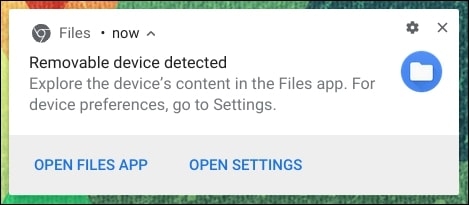
- Появится уведомление о том, что обнаружено съемное устройство.
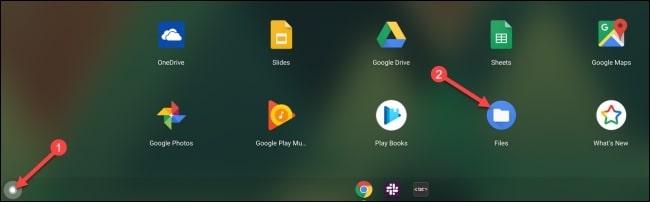
- Перейдите в меню Chromebook через круглый значок в верхнем левом углу рабочего стола
- Откройте приложение Файлы
- Перейдите в папку, файлы которой вы хотите сделать резервной копией.
- Перетащите, чтобы выбрать файлы, которые вы хотите, и нажмите клавиши Ctrl+C, чтобы скопировать их в буфер обмена
- Теперь, из левой панели, щелкните на ваш USB-диск.
- Перейдите к пространству и нажмите клавиши Ctrl+V, чтобы вставить ваши файлы на USB-диск.
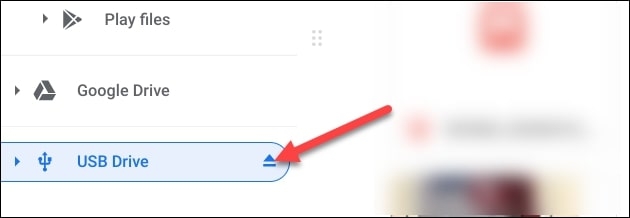
Вы даже можете создать отдельную папку для сохранения всех данных, которые вы резервируете. После этого перейдите в левую панель, найдите ваш USB-диск и щелкните на стрелку вверх, чтобы извлечь ваш USB-диск. Теперь вы можете безопасно удалить ваш внешний диск из порта.
Как выполнить жесткую перезагрузку Chromebook?
Когда производительность вашего устройства не исправляется перезагрузкой, вам следует попробовать жесткую перезагрузку или сброс до заводских настроек. Вы должны сделать резервную копию всех ваших данных, выйти из Chromebook заранее и затем продолжить с жесткой перезагрузкой. Вы потеряете все ваши данные после сброса. Если у вас есть что-то важное, что не находится на всех ваших облачных дисках, то это будет сохранено.
Жесткая перезагрузка восстанавливает настройки Chromebook до заводских и очищает все данные. Проще говоря, ваше устройство станет таким, каким оно было, когда вы его купили. Все данные на жестком диске также будут очищены. Кроме личных файлов, системные файлы также будут удалены. Кроме того, все обновления вашего Chromebook и его приложений также будут удалены.
Следуйте приведенным ниже шагам, чтобы жестко перезагрузить ваш Chromebook:
- Перейдите к выходу из вашего Chromebook
- Нажмите и удерживайте клавиши Ctrl+Alt+Shift+R одновременно с клавиатуры
- Появится окно; перейдите к Перезагрузить
- Откроется другое окно; нажмите на PowerWash
- Чтобы продолжить действие, нажмите на Продолжить
- Вам будет предложено следовать некоторым инструкциям
- Затем войдите с помощью учетной записи Google, когда вас попросят
Учетная запись Google, с которой вы войдете, будет учетной записью Chromebook, которая будет зарегистрирована после сброса. Теперь вы можете настроить свой жестко перезагруженный Chromebook.
Сброс до заводских настроек исправляет все проблемы с производительностью, ошибки и сообщения об ошибках. Однако, когда вы готовы избавиться от вашего Chromebook, продать его или прекратить его использование. Жесткая перезагрузка — это для вас!
Как перезагрузить Chromebook?
Как и каждый ноутбук и настольный компьютер, Chromebook имеет специальную функцию для перезагрузки, перезапуска или выхода из устройства. Однако здесь у Chromebook есть недостаток в отсутствии прямой функции. Вы можете выполнить жесткую перезагрузку или сброс до заводских настроек, так как это самый эффективный метод, но он очищает все ваши данные; следовательно, сброс помогает. Поскольку прямые методы перезагрузки Chromebook не так эффективны или надежны, мы рекомендуем сброс до заводских настроек, который сохранит все ваши данные.
Следуйте приведенным ниже шагам, чтобы жестко перезагрузить Chromebook:
- Перейдите к Быстрому панелю в нижнем правом углу экрана (область, где перечислены значки WiFi, времени и батареи)
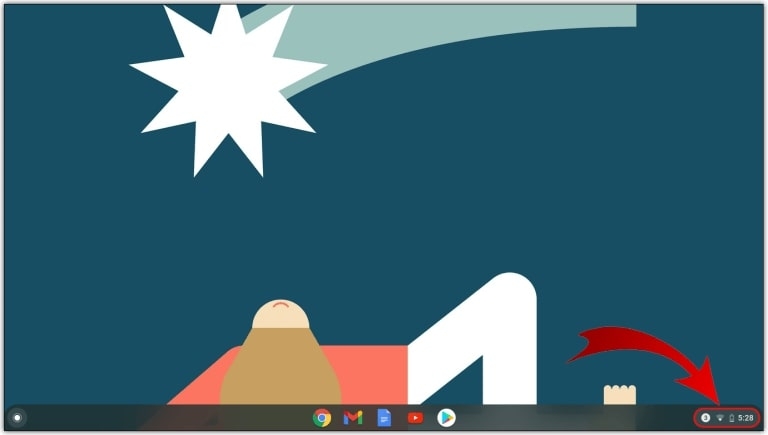
- Щелкните на него, и быстрая панель откроется; вверху нажмите на значок питания.
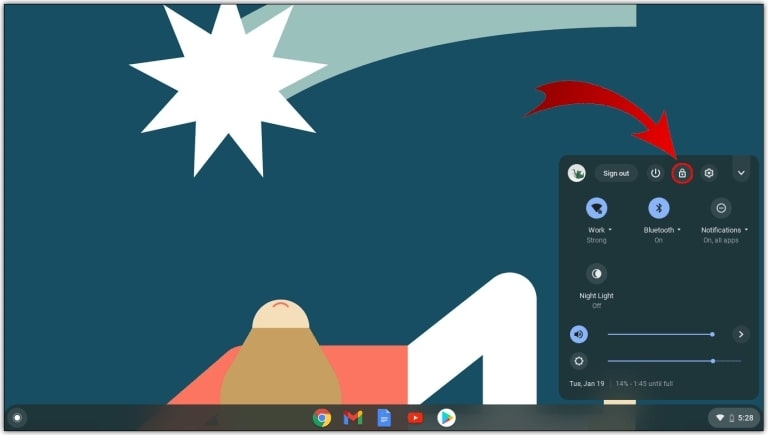
- Ваш Chromebook выключится
- Теперь нажмите кнопку питания, чтобы включить его
Это эффективный способ перезагрузить ваш Chromebook. Кроме того, когда ваше устройство имеет проблемы, такие как низкая сеть, несмотря на отсутствие проблем с вашим маршрутизатором, жесткая перезагрузка помогает.
Все данные будут сохранены, кэш будет очищен, настройки и конфигурации будут сохранены, и ваше устройство будет работать оптимально. Обычная перезагрузка помогает, но не всегда, и именно тогда следует выполнять жесткую перезагрузку. Следует отметить, что жесткая перезагрузка более надежна на Chromebook, чем обычная перезагрузка.
Если вы не знаете, как перезагрузить Chromebook обычным способом, следуйте приведенным ниже шагам:
- Нажмите и удерживайте кнопку питания в течение 5 секунд
- Ваша учетная запись Chromebook будет выведена из системы; однако этот метод не надежен
- Теперь снова нажмите кнопку питания, чтобы включить ваш Chromebook
Другой метод также позволяет вам перезагрузиться автоматически, но это может не сработать на всех моделях Chromebook:
- Нажмите и удерживайте кнопку перезагрузки
- Одновременно нажмите кнопку питания
Ваш Chromebook теперь перезагрузится, если модель поддерживает эту функцию. Если у вас есть планшет на ChromeOS, удерживайте кнопки питания и громкости одновременно, чтобы сделать это!
Часто задаваемые вопросы
В чем разница между ноутбуком и Chromebook?
Основная разница между ноутбуком и Chromebook заключается в их операционных системах. Ноутбуки используют ОС на основе Windows или Linux, тогда как Chromebook работает на ChromeOS. ОС Chromebook ориентирована на браузер и, следовательно, не хранит много данных и в основном полагается на облачные вычисления.
Для чего не подходят Chromebook?
Chromebook не имеет большого внутреннего хранилища. Следовательно, они не подходят для многозадачности, игр, видеомонтажа, графического дизайна, настройки или организации файлов. Если вы не делаете много работы на ноутбуке, тогда вы можете выбрать Chromebook. Кроме того, они дешевле, чем ноутбуки.
Заключительное слово
Если вы искали, как жестко сбросить Chromebook, вы получили свой ответ. Не забудьте сделать резервную копию всех ваших данных перед процессом на Google Drive или внешний диск. Также, когда вы хотите перезагрузить ваше устройство, выбирайте жесткую перезагрузку вместо обычной перезагрузки!
Get new posts in your inbox
No spam. Unsubscribe anytime.