iPhone советы · 3 min read · Oct 09, 2025
Как скрыть и показать приложения на iPhone
До выхода iOS 14 пользователи iPhone имели ограниченные возможности для управления приложениями, которые им не нужны временно – они могли только игнорировать или удалять их.
Однако с введением Библиотеки приложений в iOS пользователи теперь могут скрывать сторонние приложения или даже приложения Apple на своих iPhone. К сожалению, не многие пользователи об этом знают. Давайте посмотрим, как вы можете скрыть и показать приложения на своем iPhone.
Как скрыть одно приложение на iPhone
Если вы хотите скрыть одно приложение на своем iPhone, выполните следующие шаги. Для нескольких приложений перейдите к следующему разделу.
Примечание: Убедитесь, что на вашем iPhone установлена iOS 14 или более поздняя версия.
- На главном экране нажмите и удерживайте значок приложения, которое вы хотите скрыть.
- Теперь нажмите Удалить приложение.
- Наконец, нажмите Удалить с главного экрана, чтобы подтвердить.
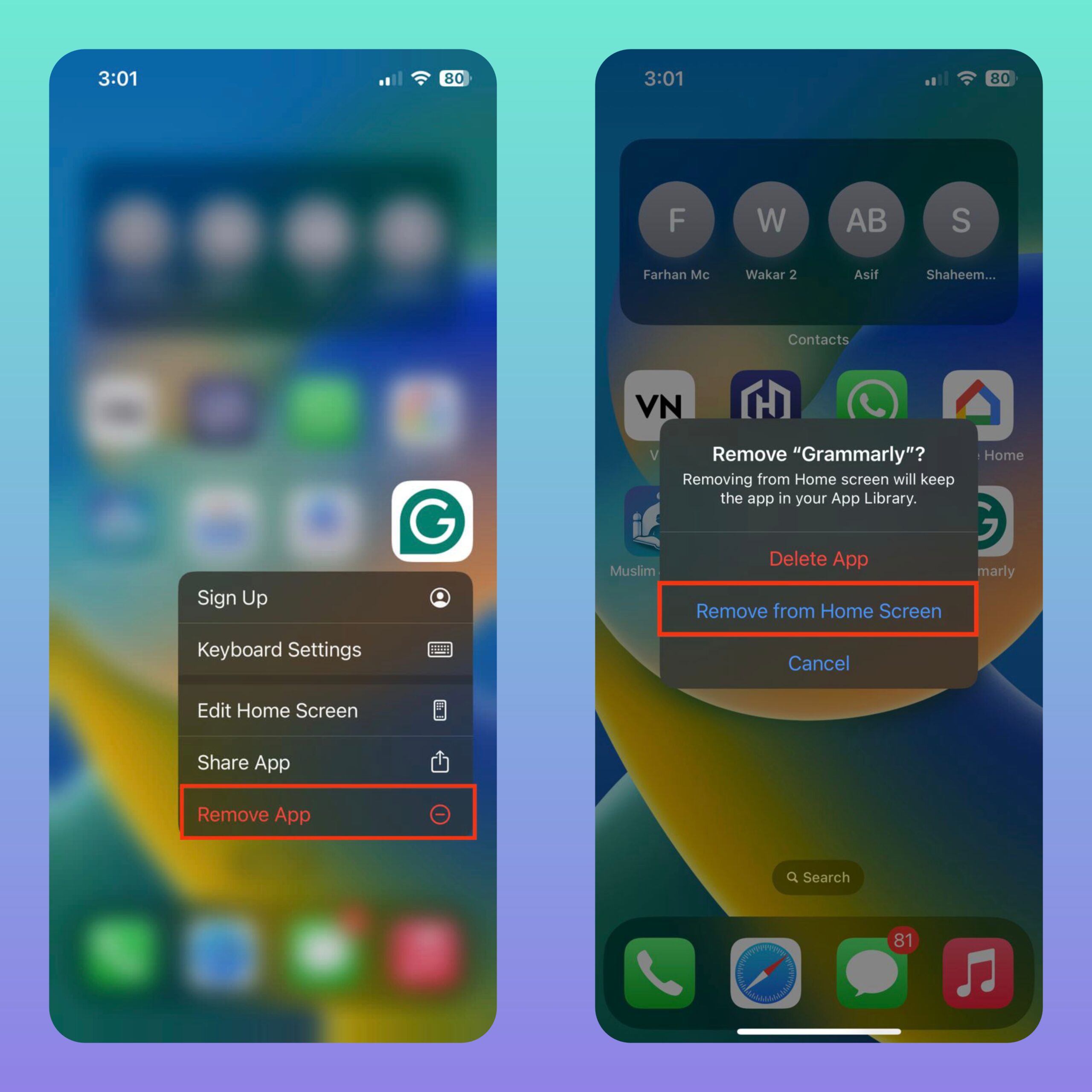
Теперь позвольте мне объяснить, что происходит. Как только вы сделаете вышеуказанное, приложение, которое вы скрыли, не будет отображаться на главном экране. Приложение будет отображаться только в вашей Библиотеке приложений.
Те же шаги применимы к iPad с iPadOS 15 или более поздней версией.
Как скрыть несколько приложений на iPhone
Если вы хотите скрыть несколько приложений на главном экране вашего iPhone, выполните следующие шаги.
- Прежде всего, нажмите и удерживайте пустую область на главном экране вашего iPhone. Отпустите пальцы, как только значки приложений начнут дрожать.
- Нажмите на значок “–” на приложениях, которые вы хотите удалить, и выберите Удалить приложение.
- Нажмите Удалить с главного экрана, чтобы подтвердить.
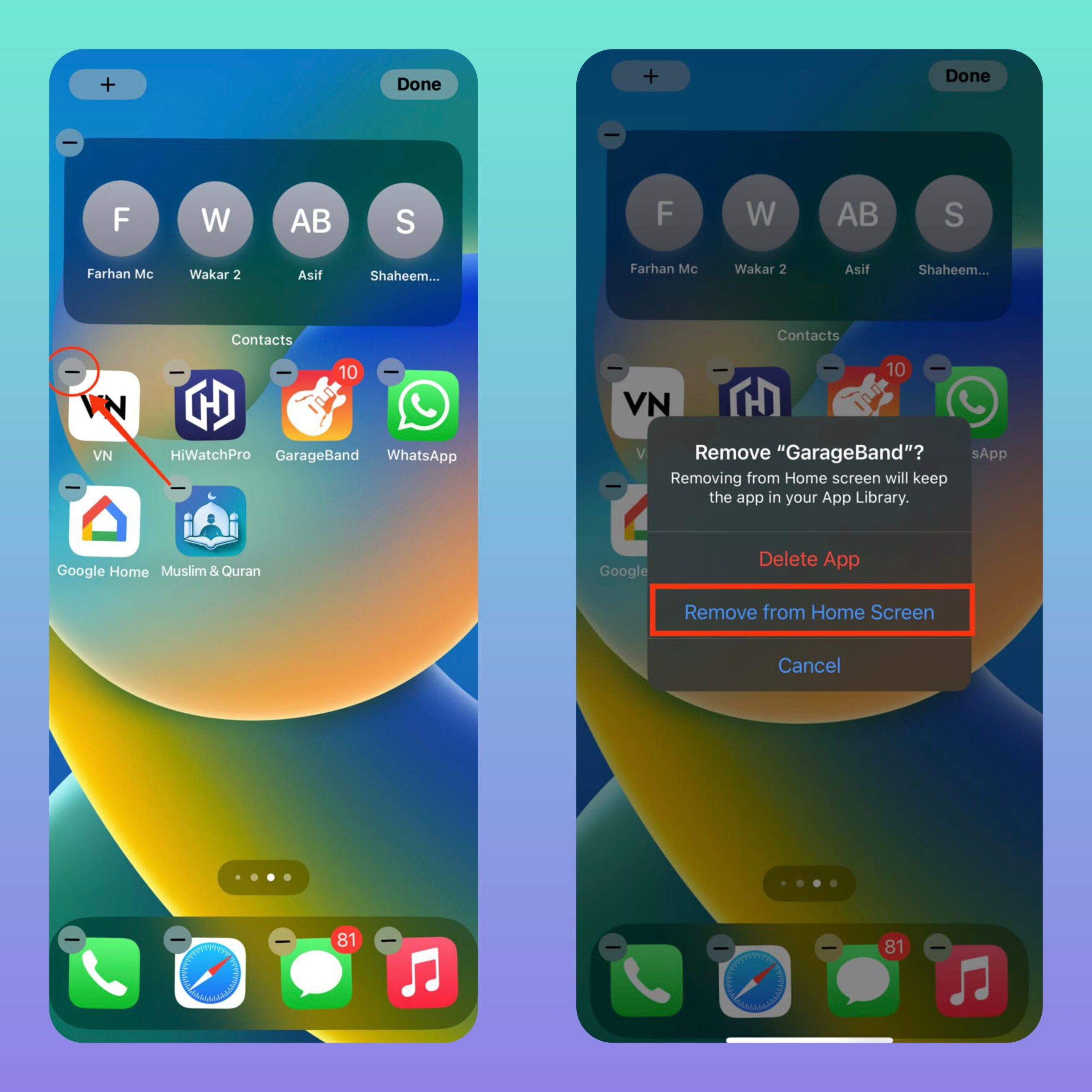
- Сделайте то же самое для всех других приложений, которые вы хотите удалить.
- Когда вы закончите, проведите вверх от нижней части или нажмите кнопку Home, чтобы выйти из режима редактирования главного экрана.
- Снова все ваши скрытые приложения не будут видны на главном экране, но их можно найти в Библиотеке приложений.
Как найти скрытые приложения на iPhone
Вы скрыли приложения на своем iPhone, но теперь вам нужно получить к ним доступ. У вас есть два способа сделать это — через поиск Spotlight или Библиотеку приложений.
Поиск Spotlight
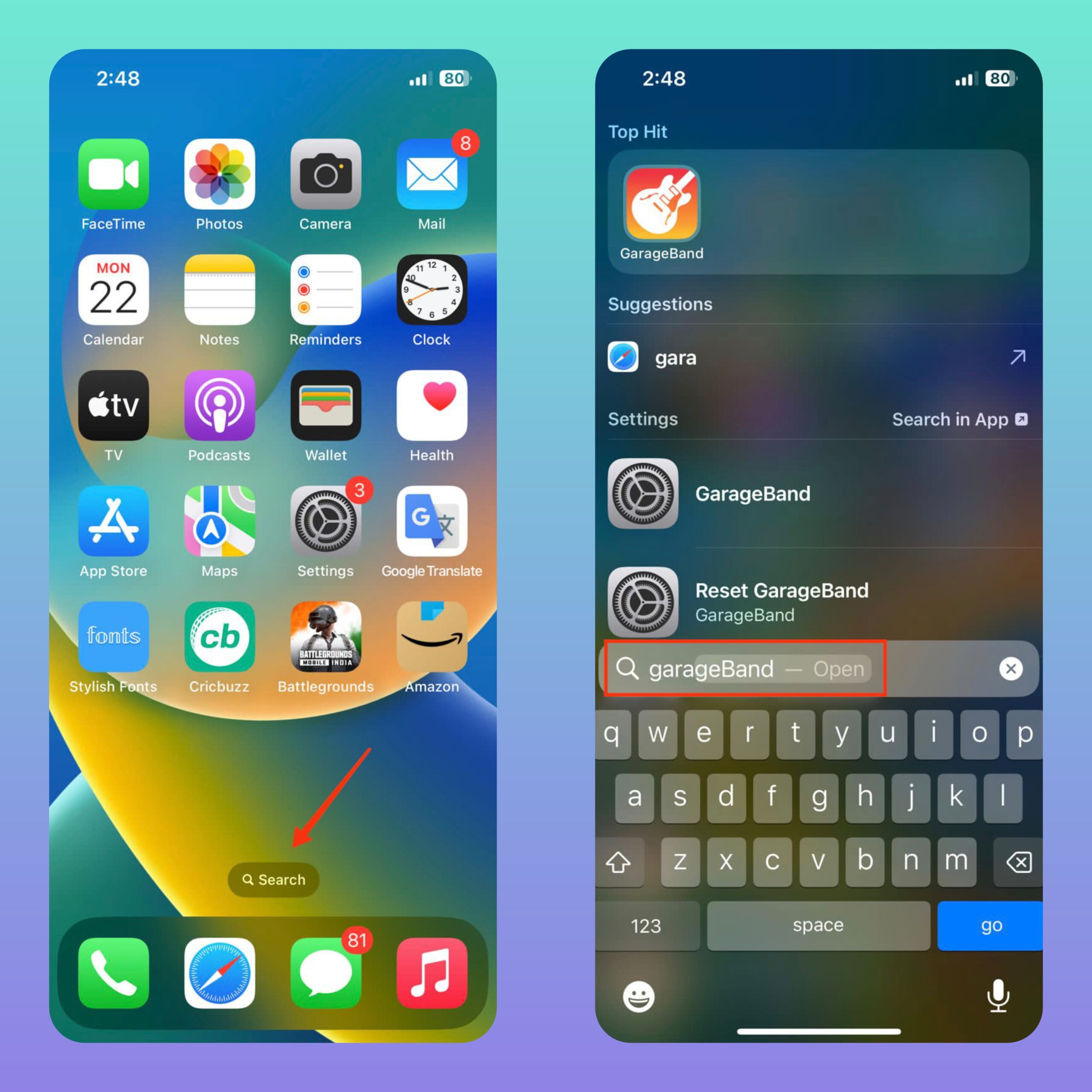
- Проведите вниз на главном экране или нажмите кнопку “Поиск” над доком главного экрана, чтобы открыть Поиск Spotlight.
- Введите название приложения, которое вы хотите найти.
- Приложение появится в результатах поиска, и вы можете нажать на него, чтобы открыть.
Библиотека приложений
- Проведите влево до конца вашего Главного экрана, пока не дойдете до Библиотеки приложений.
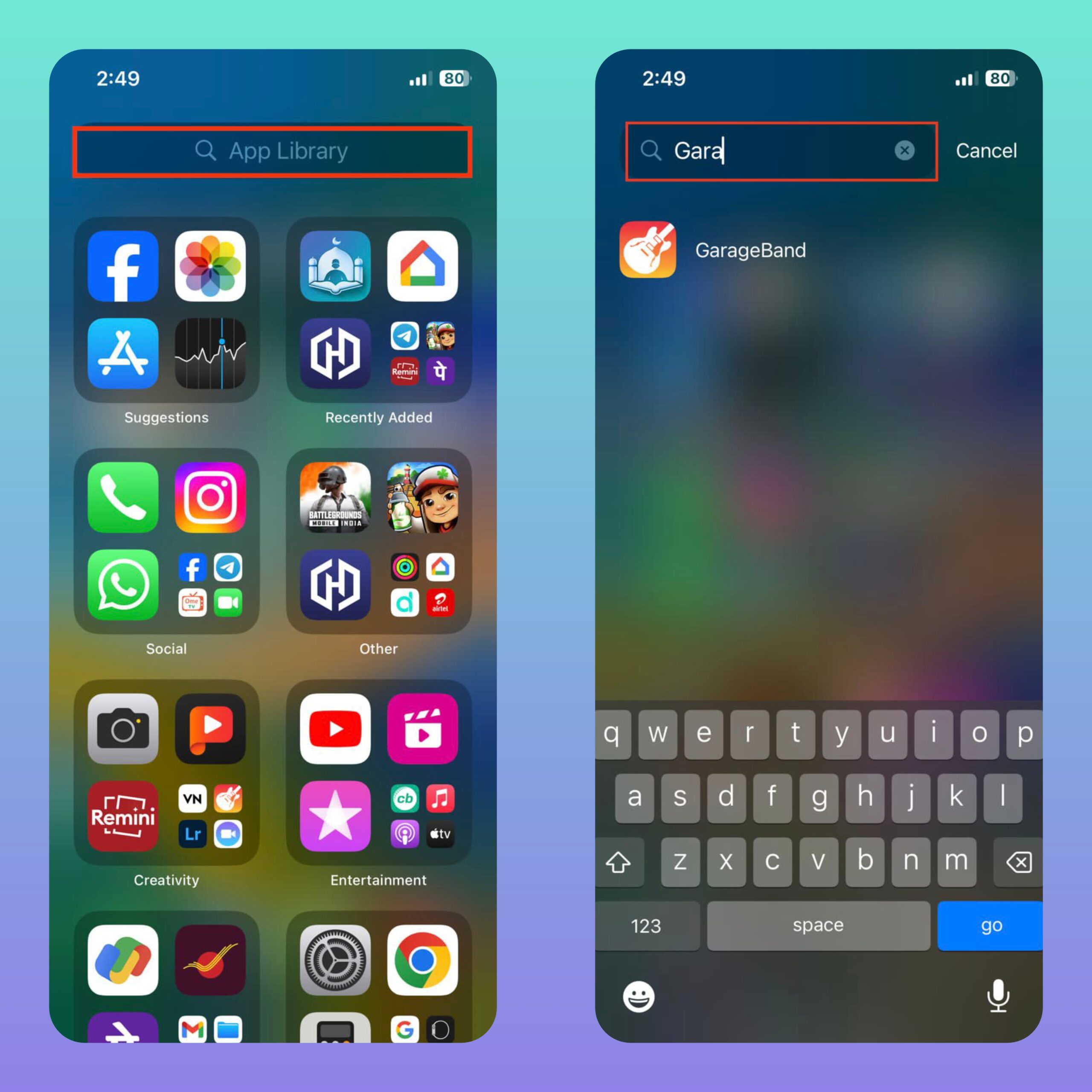
- Используйте строку поиска вверху, чтобы найти приложение в Библиотеке приложений.
- Нажмите на значок приложения, чтобы открыть его.
Как показать приложения на iPhone
Если вам больше не нужно скрывать приложение на вашем iPhone, вы можете просто его показать. Другими словами, вы можете создать ярлык для скрытых приложений на главном экране. Выполните следующие шаги.
- Проведите влево до конца вашего Главного экрана, пока не дойдете до Библиотеки приложений.
- Используйте строку поиска вверху, чтобы найти приложение в Библиотеке приложений.
- Наконец, нажмите и удерживайте значок приложения и выберите Добавить на главный экран.
Часто задаваемые вопросы (F.A.Q)
1. Могу ли я скрыть приложения Apple на своем iPhone?
Да, с функцией Библиотеки приложений, введенной в iOS 14, вы можете скрывать как сторонние, так и приложения Apple на своем iPhone.
2. Могу ли я показать приложения на своем iPhone?
Да, вы можете показать приложения, получив к ним доступ из Библиотеки приложений и добавив их обратно на главный экран.
3. Восстановит ли показ приложения его прежнее положение на главном экране?
Нет, когда вы показываете приложение, оно будет добавлено на главный экран в соответствии с вашей текущей расстановкой приложений.
4. Повлияет ли скрытие приложений на их уведомления?
Скрытие приложений не влияет на их уведомления. Вы все равно будете получать уведомления от скрытых приложений, как обычно.
5. Могу ли я скрыть приложения на своем iPad?
Да, вы можете скрыть приложения на своем iPad, используя тот же метод, что и на iPhone, если он работает на iPadOS 15 или более поздней версии.
6. Если я удалю скрытое приложение, будет ли оно также удалено из Библиотеки приложений?
Да, если вы удалите скрытое приложение, оно будет удалено как с главного экрана, так и из Библиотеки приложений.
7. Могу ли я скрыть приложения от предложений Siri?
Нет, вы не можете скрыть приложения от предложений Siri или предложений приложений.
Если у вас есть мысли о Как скрыть и показать приложения на iPhone, не стесняйтесь оставить их в комментариях ниже. Также подписывайтесь на наш канал DigitBin на YouTube для видеоуроков. Удачи!
Get new posts in your inbox
No spam. Unsubscribe anytime.