Технологии · 5 min read · Jan 04, 2026
Как скрыть приложения на телефоне или планшете Samsung
Давайте будем честными. У нас всех есть приложения, которые мы не хотим, чтобы другие обнаружили, или приложения, которые мы хотим держать подальше от наших детей. К счастью, мы можем скрыть эти приложения на наших телефонах или планшетах Samsung, чтобы предотвратить их обнаружение.
Скрытие приложений на вашем телефоне Samsung может быть умным способом сохранить вашу конфиденциальность. Будь то личные фотографии, финансовые приложения или просто что-то, что вы предпочитаете держать при себе, это руководство покажет вам, как скрыть приложения на вашем устройстве Samsung, сохраняя их скрытыми от любопытных глаз.
Способы скрыть приложения на телефонах или планшетах Galaxy
Samsung предлагает два совершенно разных способа скрыть ваши личные приложения. Давайте рассмотрим оба из них.
1. Скрыть приложения с главного экрана и экрана приложений
Удалите значки с главного и экранов приложений на вашем устройстве Samsung. Это простой, но не очень безопасный способ скрыть приложения. Следуйте приведенным ниже шагам.
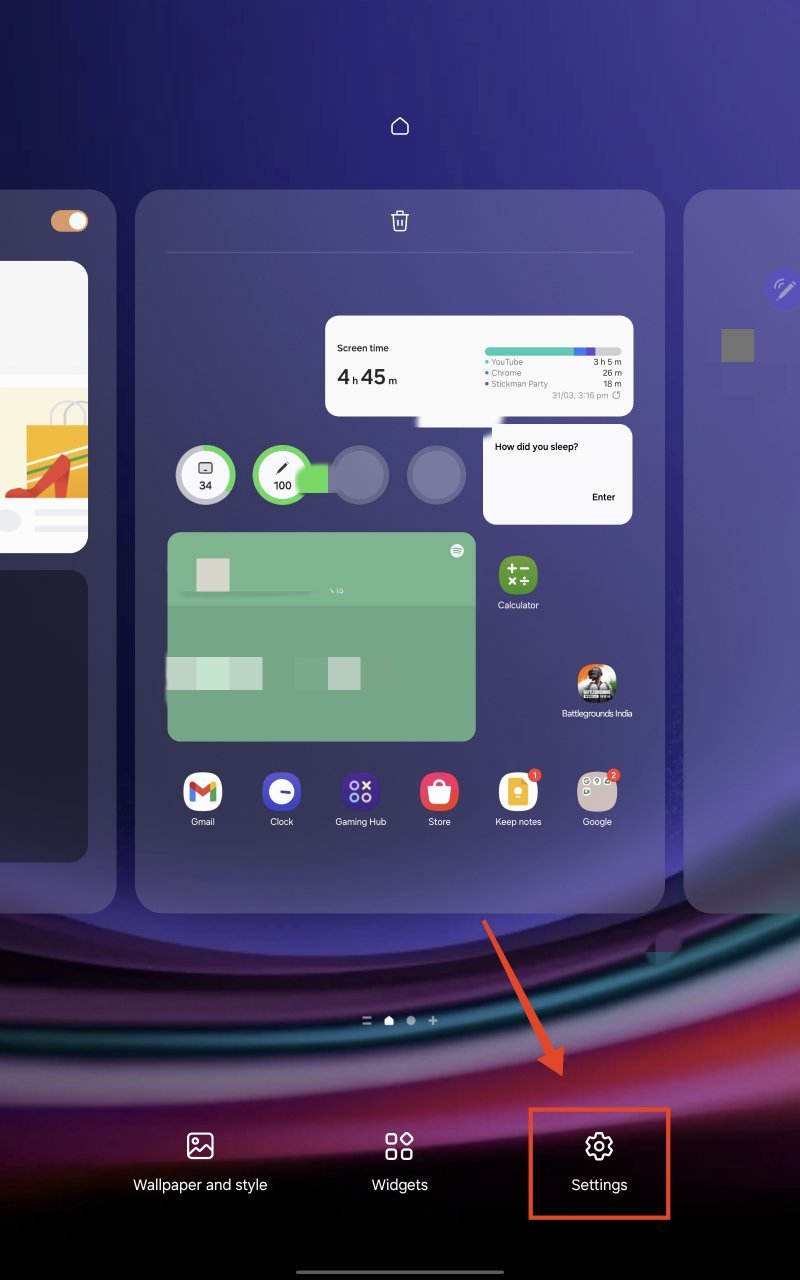
- Сожмите или нажмите и удерживайте на главном экране. Нажмите на Настройки.
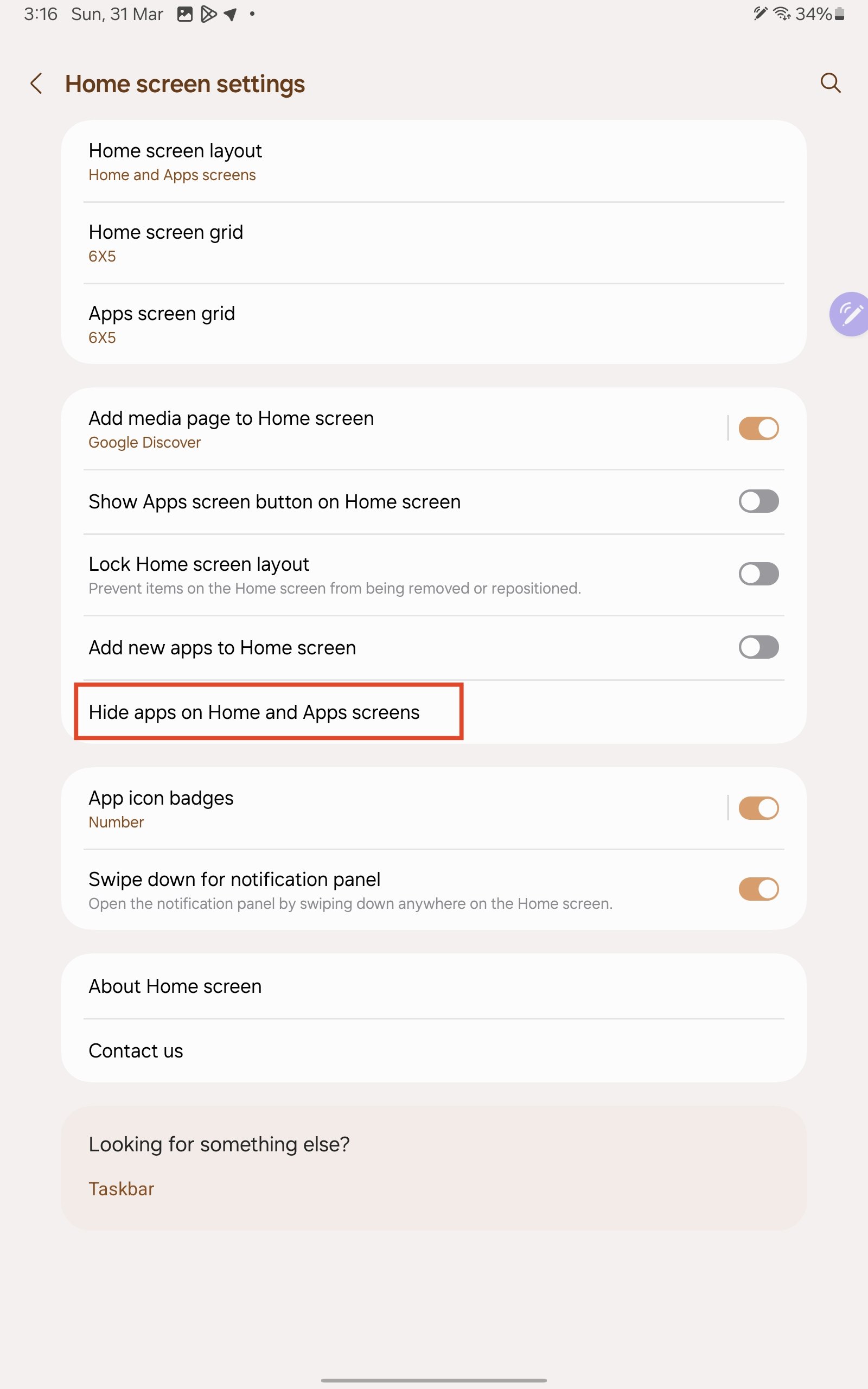
- Нажмите на Скрыть приложения на главном и экране приложений.
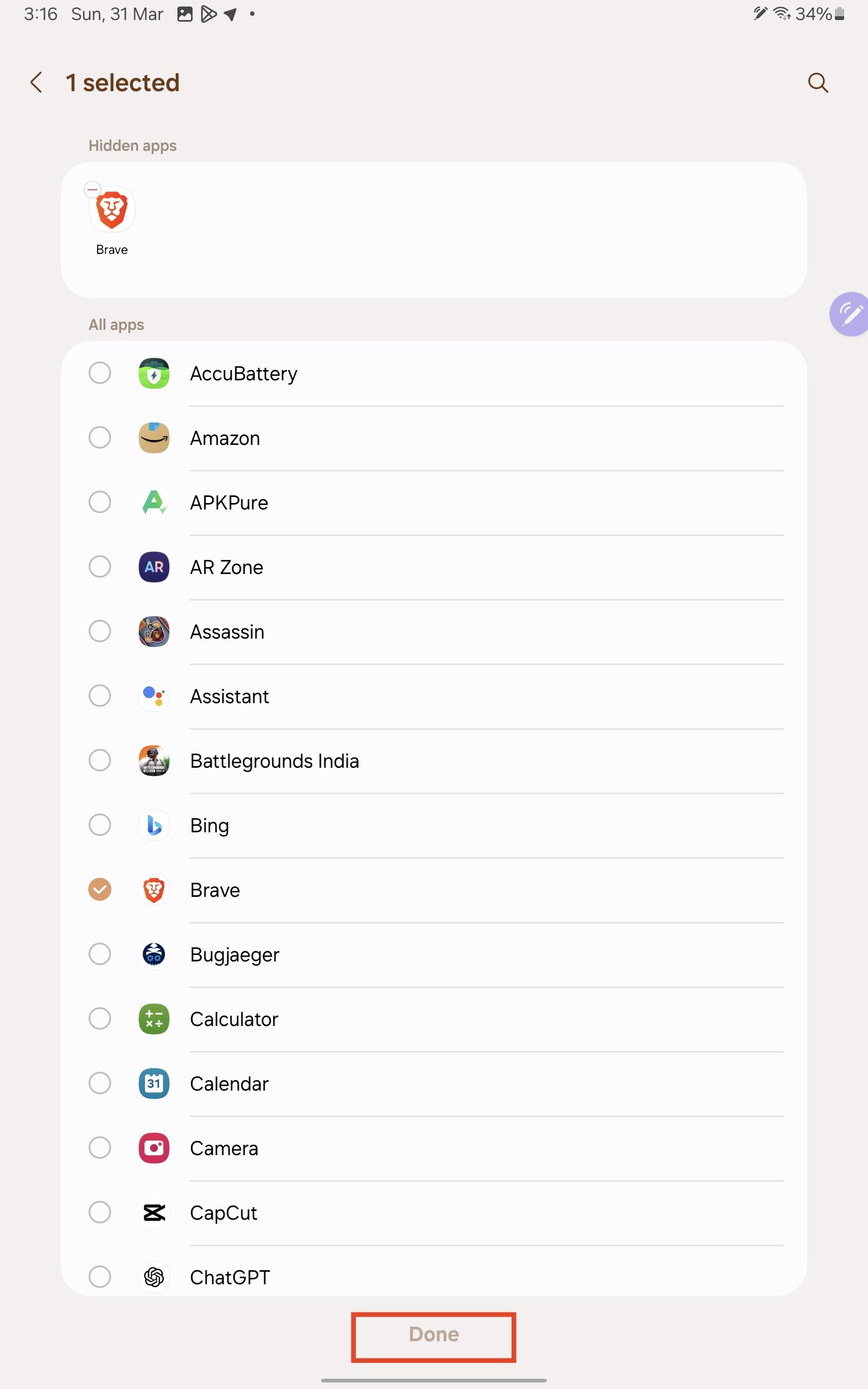
- Выберите приложения, которые вы хотите скрыть, и нажмите Готово.
- Приложения теперь будут скрыты.
Примечание: Хотя приложения будут скрыты с главного экрана и экрана приложений, важно отметить, что любой, кто имеет доступ к разблокированному телефону, может легко вернуть приложения обратно без дополнительной аутентификации.
Открыть скрытые приложения с помощью Google Assistant или Bixby
Поскольку приложения скрыты с главного экрана и экрана приложений, вам нужно открыть их с помощью Google Assistant или Bixby, чтобы начать их использовать.
Просто активируйте Google Assistant или Bixby и скажите: “Открыть AppName.” Например, если я хочу открыть приложение Brave, я активирую Google Assistant или Bixby и скажу: “Открыть Brave” или “Открыть приложение Brave.”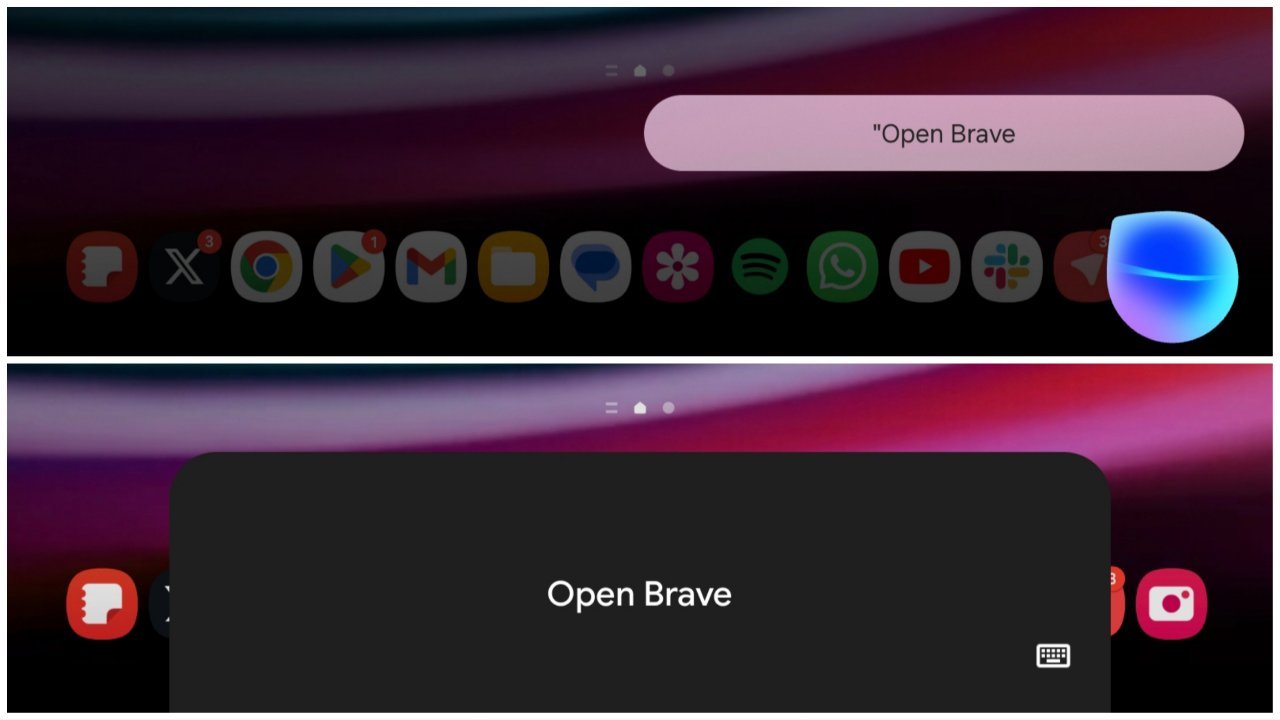
Открыть скрытые приложения из настроек
Вы также можете открыть скрытые приложения из системных настроек. Вот как.
- Откройте приложение Настройки.
- Прокрутите вниз и нажмите на Приложения.
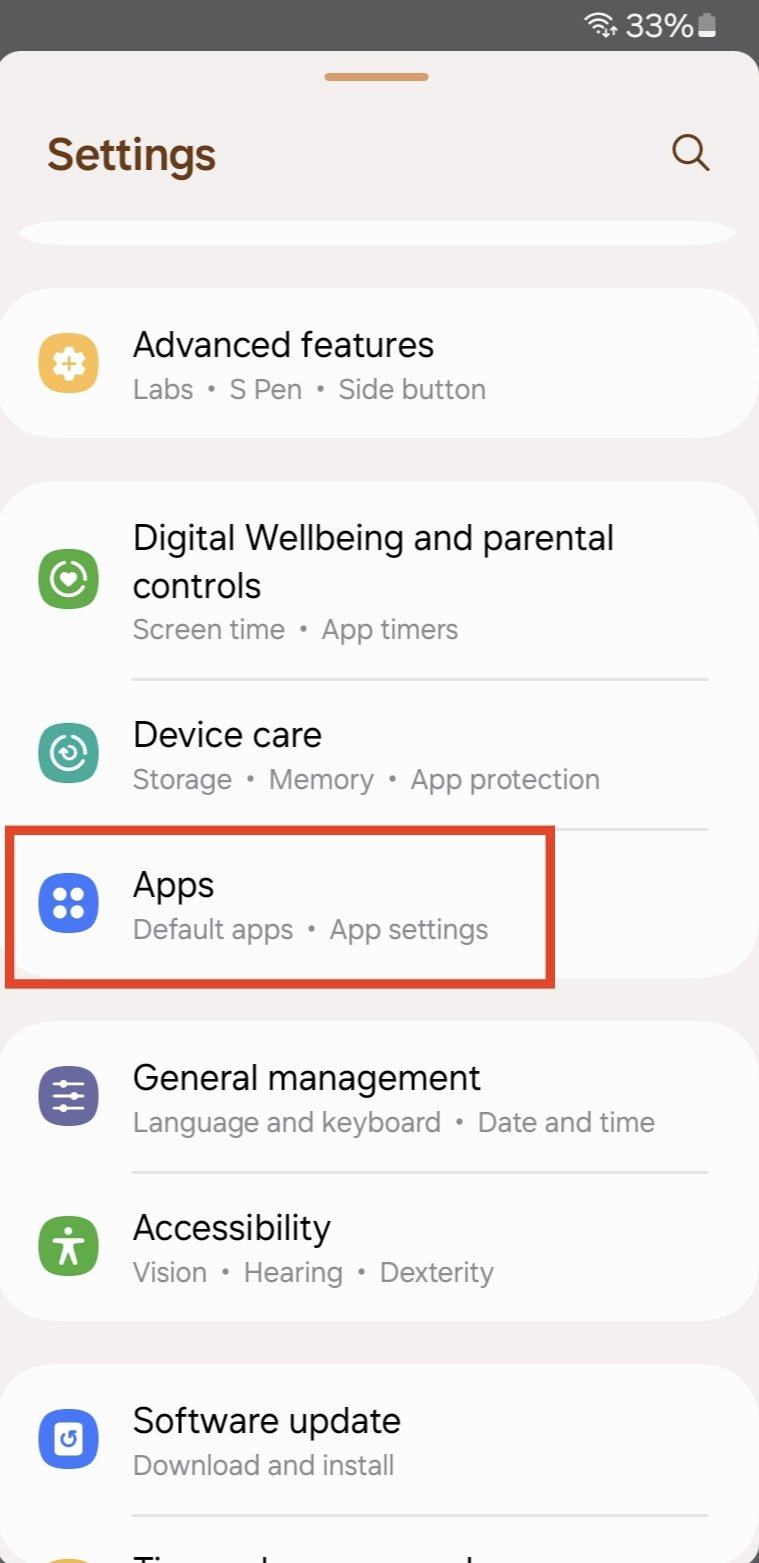
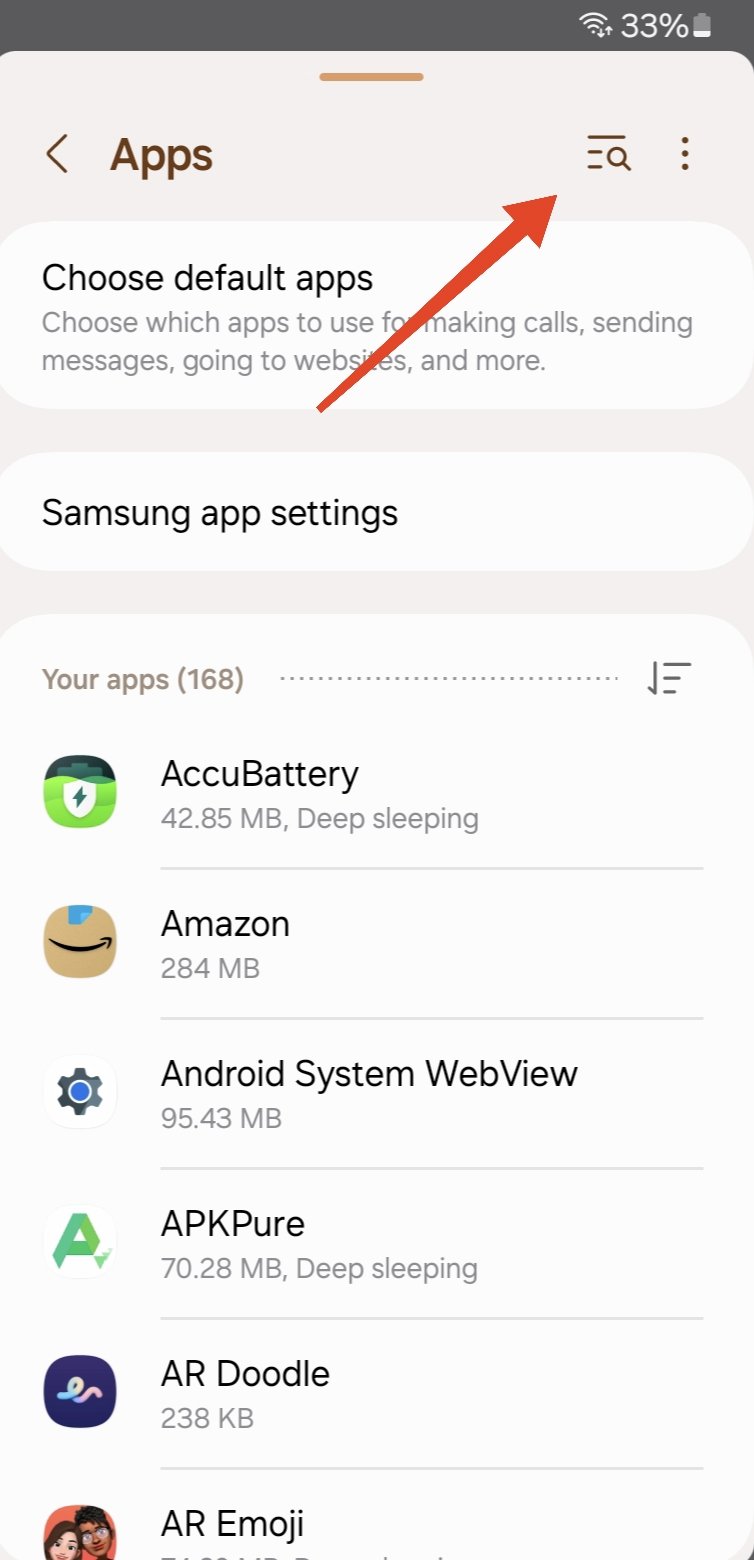
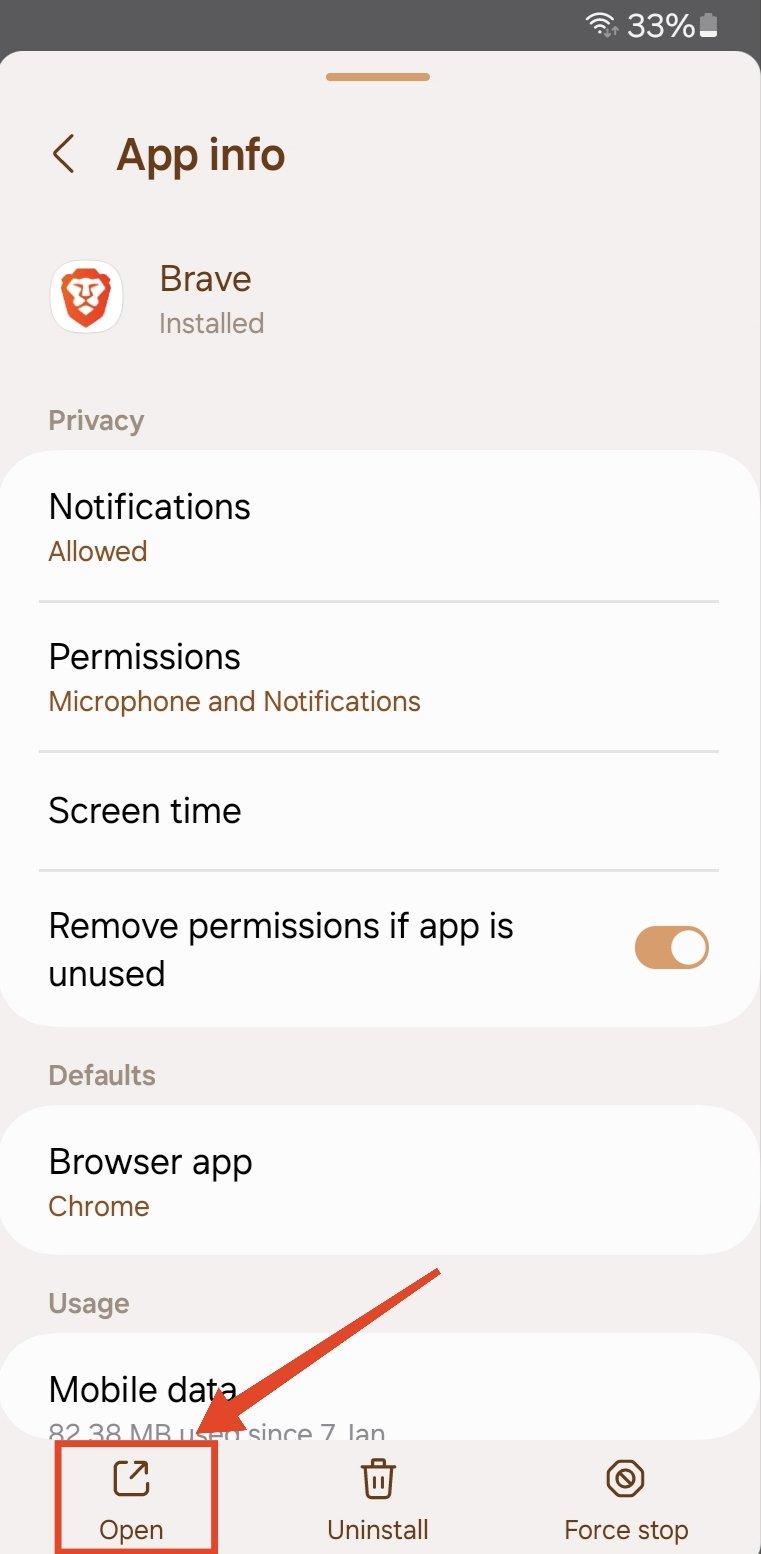
- Нажмите на значок поиска вверху и найдите название приложения.
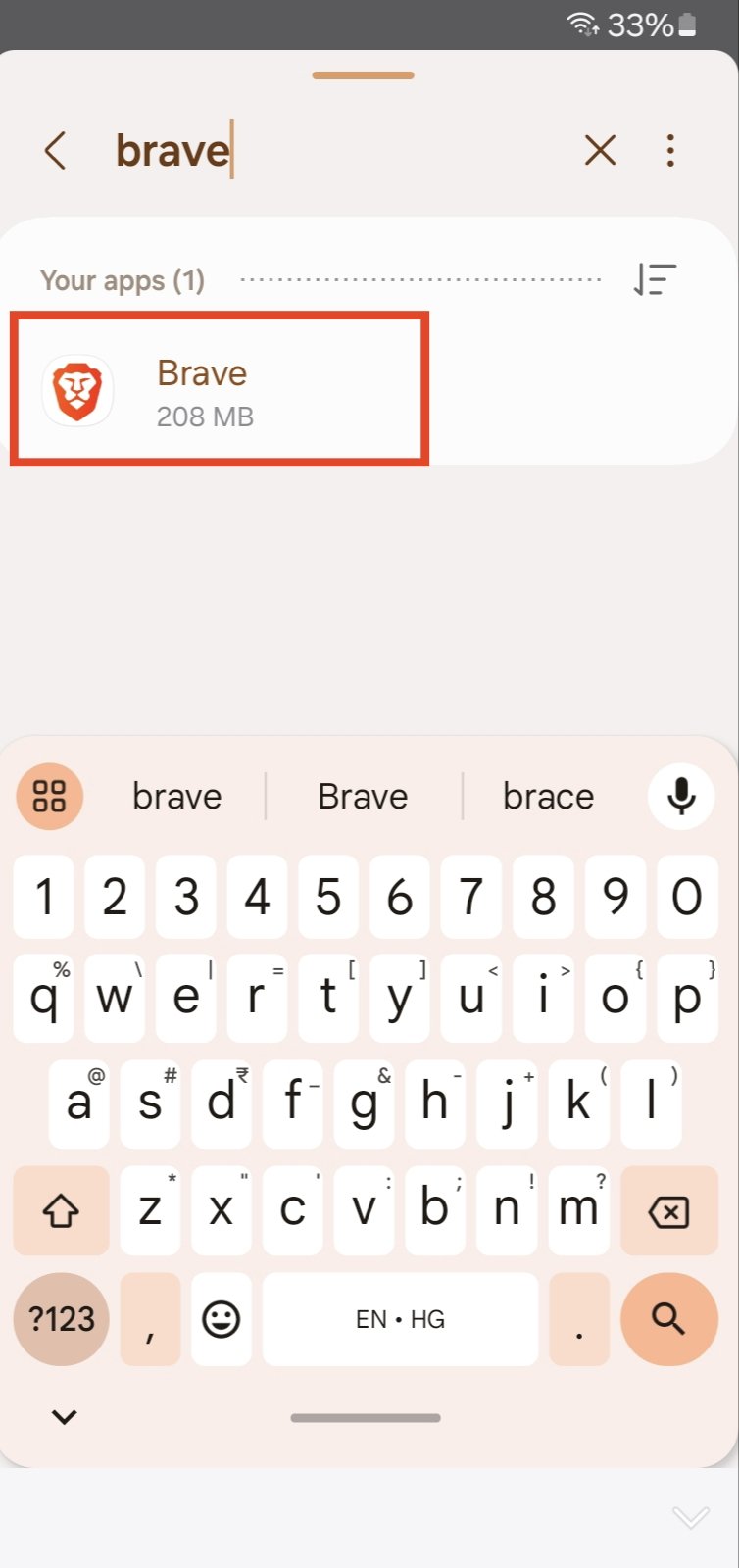
- Выберите нужное приложение из результатов поиска.
- Наконец, нажмите на Открыть.
Вернуть приложения обратно
Если вы больше не хотите держать приложения скрытыми, вы можете вернуть их обратно, следуя приведенным ниже шагам.
- Сожмите или нажмите и удерживайте на главном экране. Нажмите на Настройки.
- Нажмите на Скрыть приложения на главном и экране приложений.
- Нажмите на приложение, которое вы хотите вернуть, и нажмите на Готово.
- Приложения будут возвращены и показаны на главном и экранах приложений.
2. Скрыть приложения с помощью Защищенной папки
Более безопасный подход к скрытию приложений на вашем телефоне или планшете Samsung — это использование Защищенной папки. Защищенная папка создает клон приложения, к которому можете получить доступ только вы (после прохождения дополнительного уровня аутентификации). Следуйте приведенным ниже шагам.
- Откройте приложение Настройки.
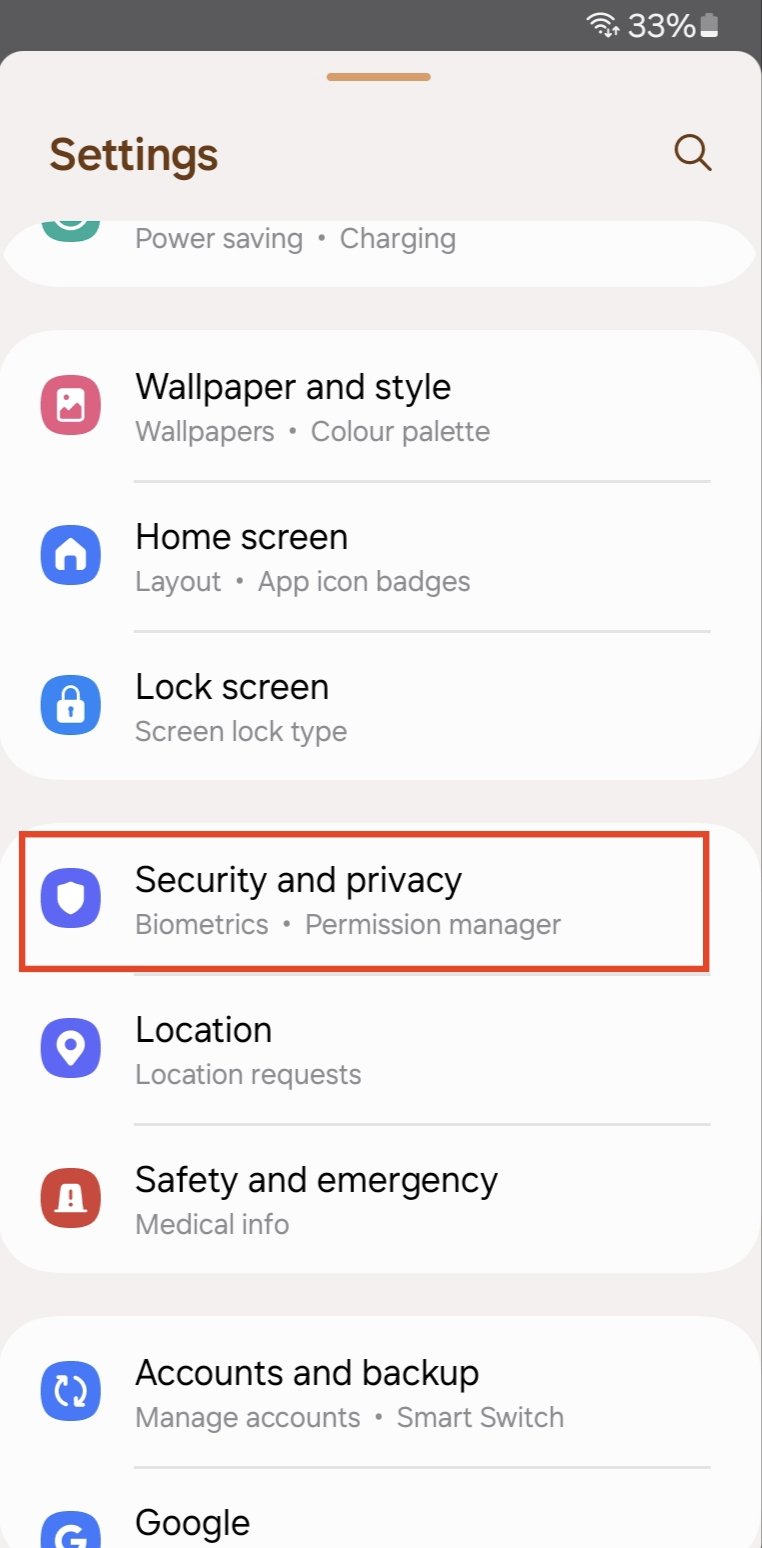
- Прокрутите вниз и нажмите на Безопасность и конфиденциальность > Дополнительные настройки безопасности.
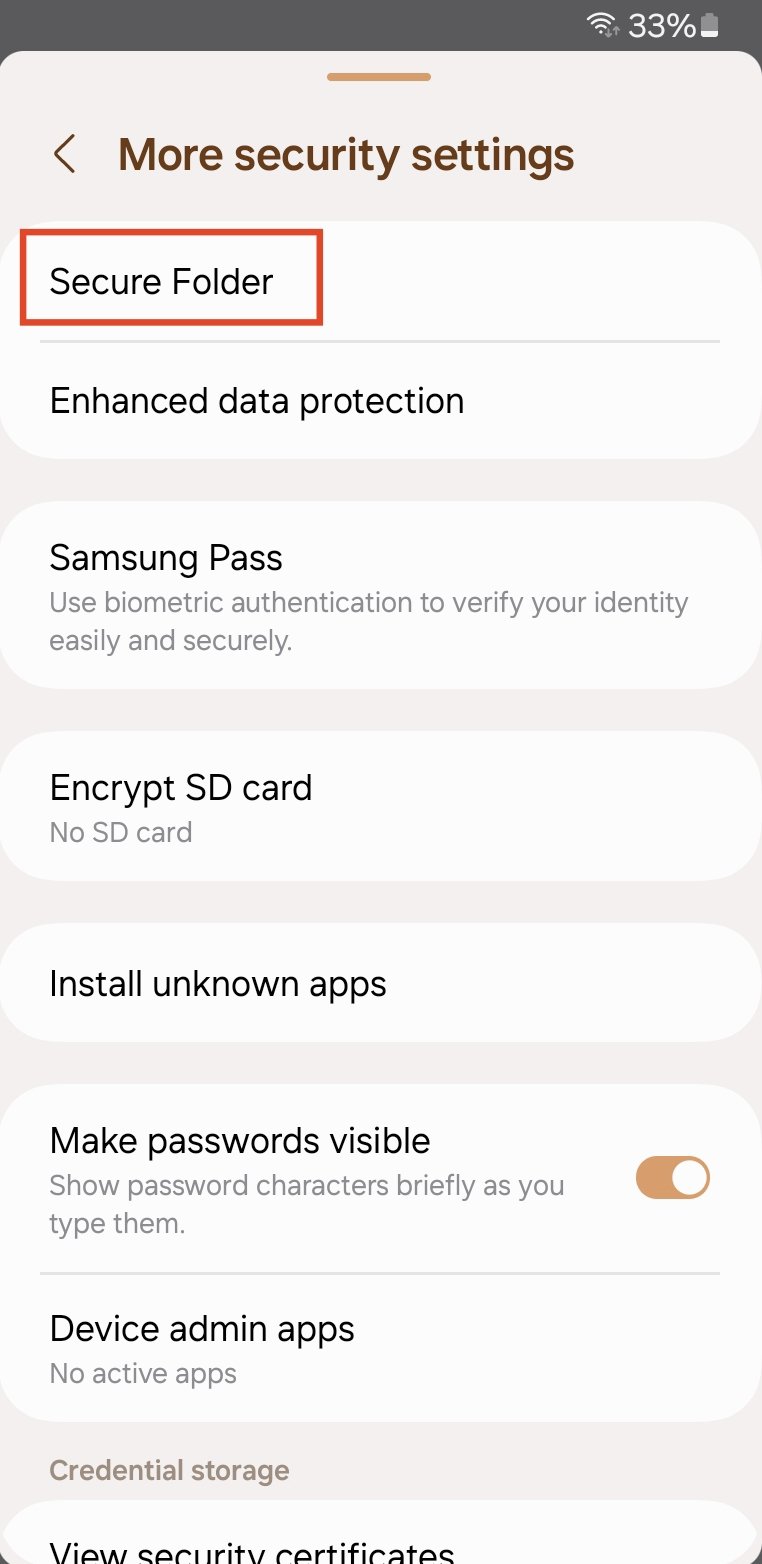
- Затем нажмите на Защищенная папка.
- Следуйте инструкциям на экране, чтобы настроить Защищенную папку. Вам понадобится учетная запись Samsung для этого.
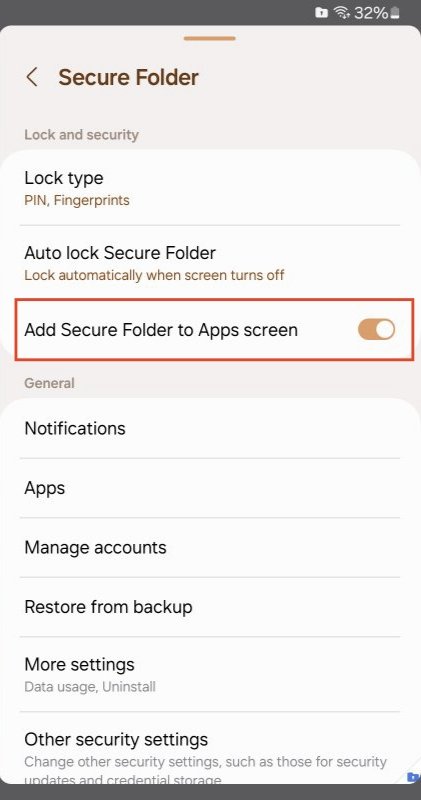
- После настройки включите переключатель рядом с Добавить Защищенную папку на экран приложений. Это покажет значок Защищенной папки на экране приложений.
- Откройте Защищенную папку с экрана приложений.
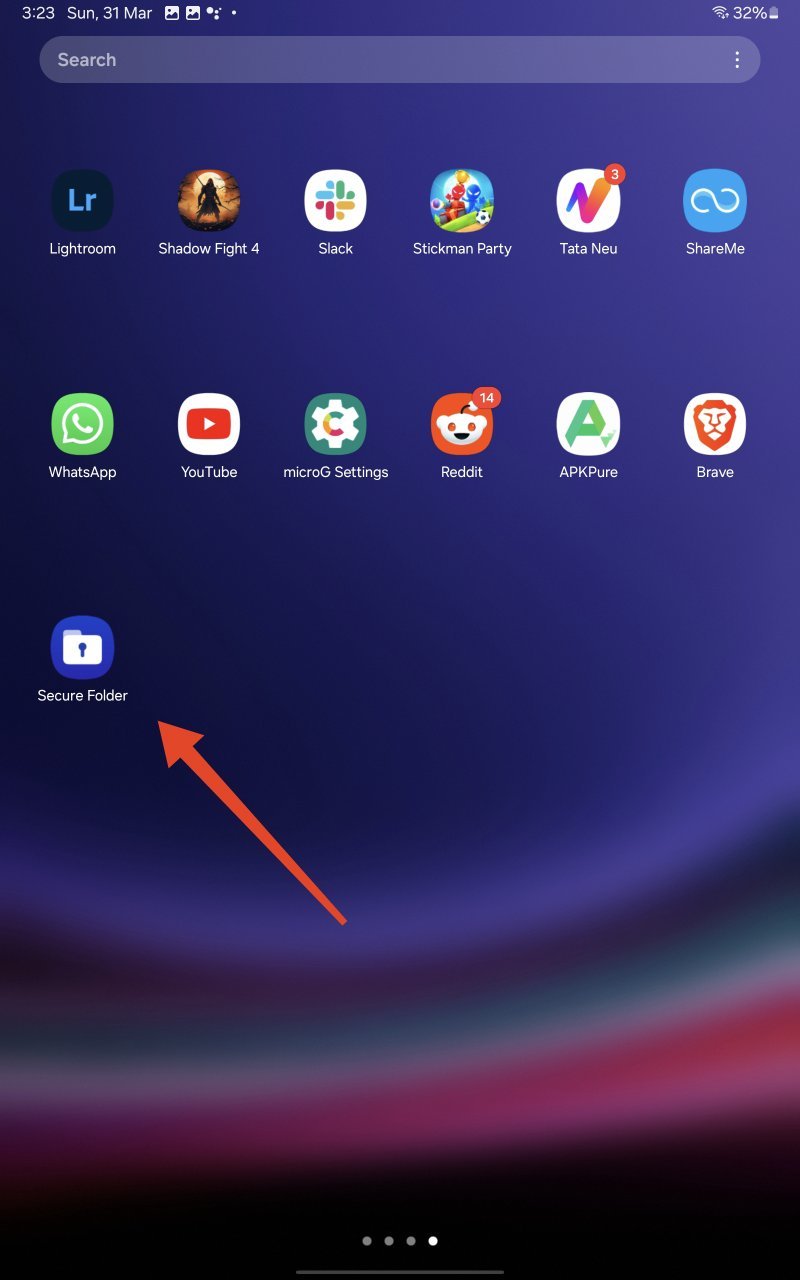
- Введите PIN-код, шаблон или пароль Защищенной папки, чтобы продолжить.
- Нажмите на “+” вверху и выберите приложения, которые вы хотите скрыть.
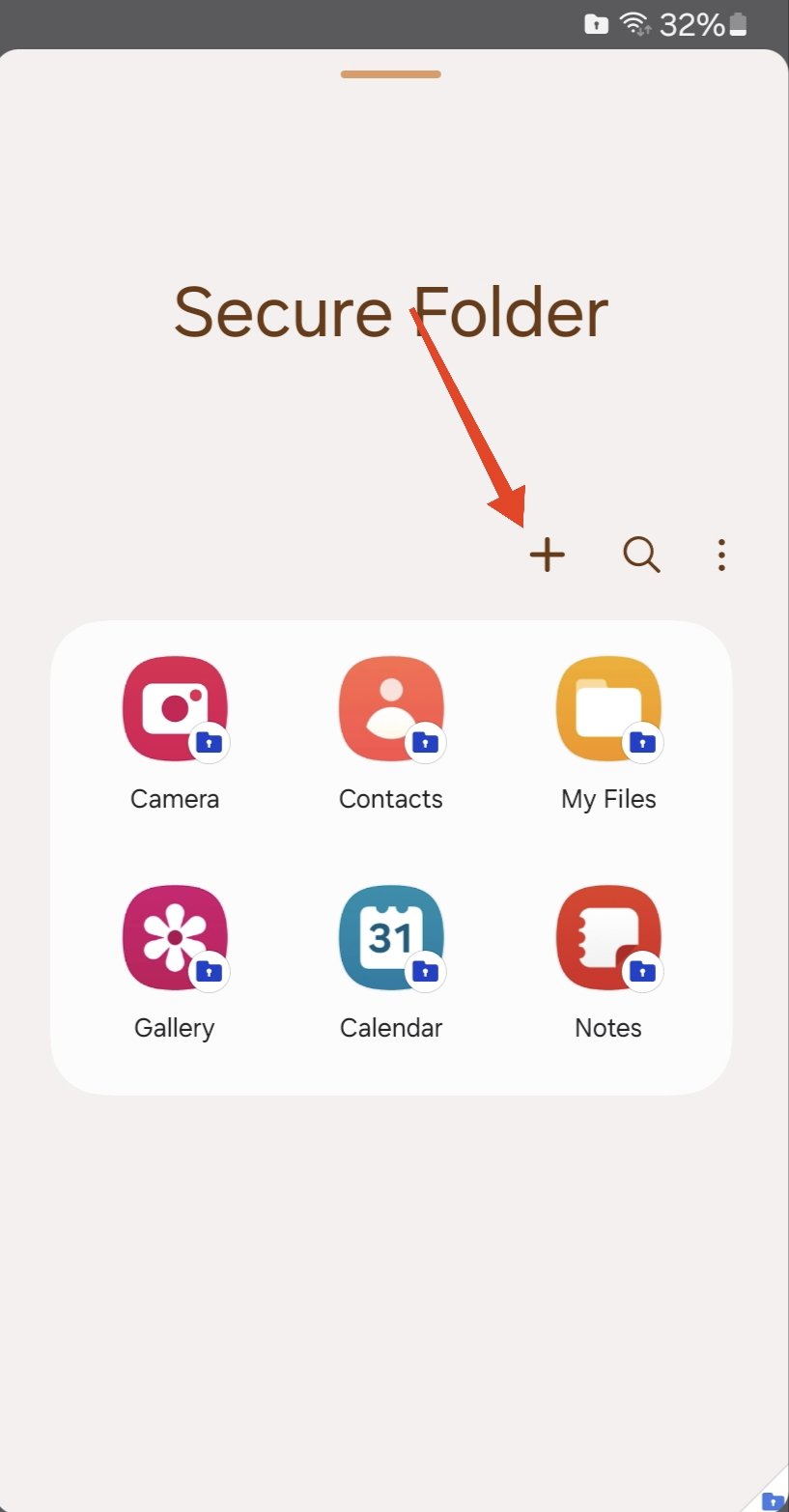
- После завершения нажмите на Добавить.
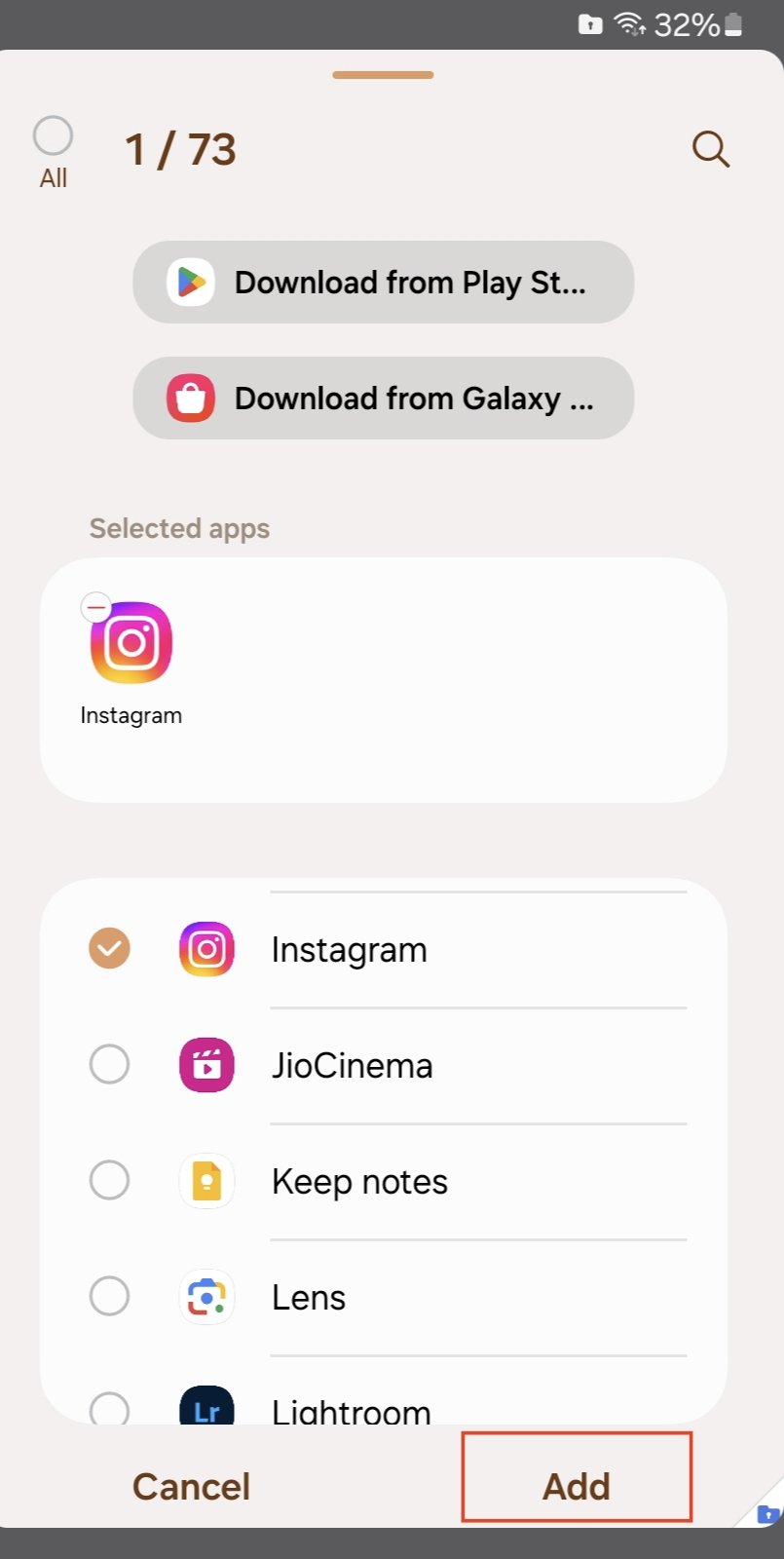
Клон выбранных приложений будет создан в Защищенной папке. Важно отметить, что оригинальные приложения и их клоны независимы друг от друга. Поэтому, даже если вы удалите оригинальные приложения, клоны в Защищенной папке останутся.
Примечание: Защищенная папка может быть недоступна на некоторых телефонах Galaxy F/M серии и планшетах Galaxy A серии.
Открыть скрытые приложения с помощью Защищенной папки
Открыть скрытые приложения с помощью Защищенной папки легко. Следуйте приведенным ниже шагам.
- Откройте приложение Настройки.
- Перейдите в Безопасность и конфиденциальность > Защищенная папка и включите переключатель рядом с Добавить Защищенную папку на экран приложений.
- Откройте Защищенную папку с экрана приложений.
- Введите PIN-код, шаблон или пароль вашей Защищенной папки, чтобы разблокировать ее.
- Теперь просто нажмите на приложение, которое вы хотите открыть. Вы также можете использовать строку поиска, чтобы найти именно то, что вам нужно.
Удалить приложения из Защищенной папки
Если вы хотите удалить или удалить приложение из Защищенной папки, выполните следующие шаги:
- Откройте приложение Защищенная папка с экрана приложений.
- Введите PIN-код, шаблон или пароль вашей Защищенной папки, чтобы разблокировать ее.
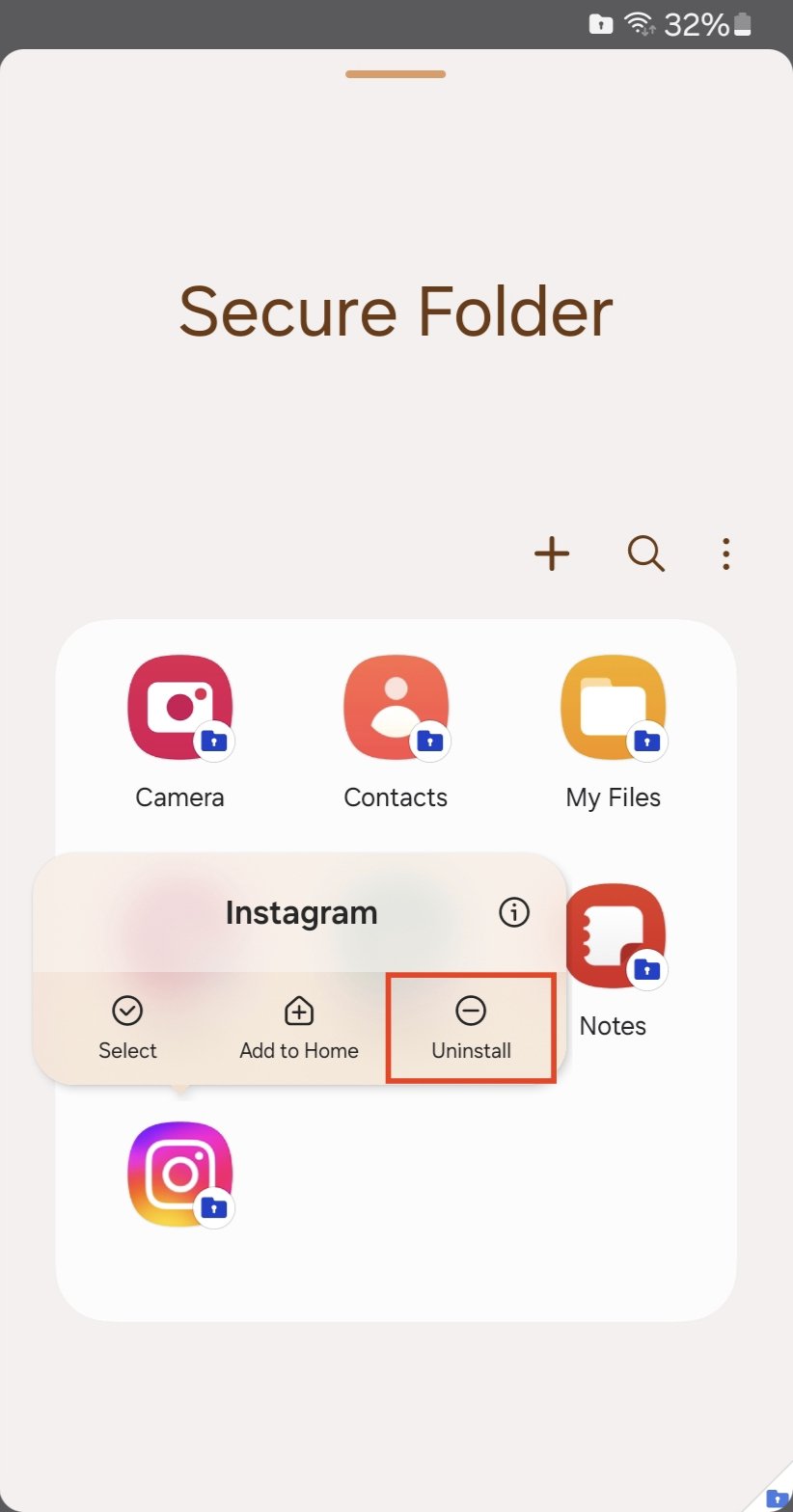
- Нажмите и удерживайте приложение, которое вы хотите удалить, пока не появится меню.
- Выберите Удалить.
- Нажмите ОК, чтобы подтвердить.
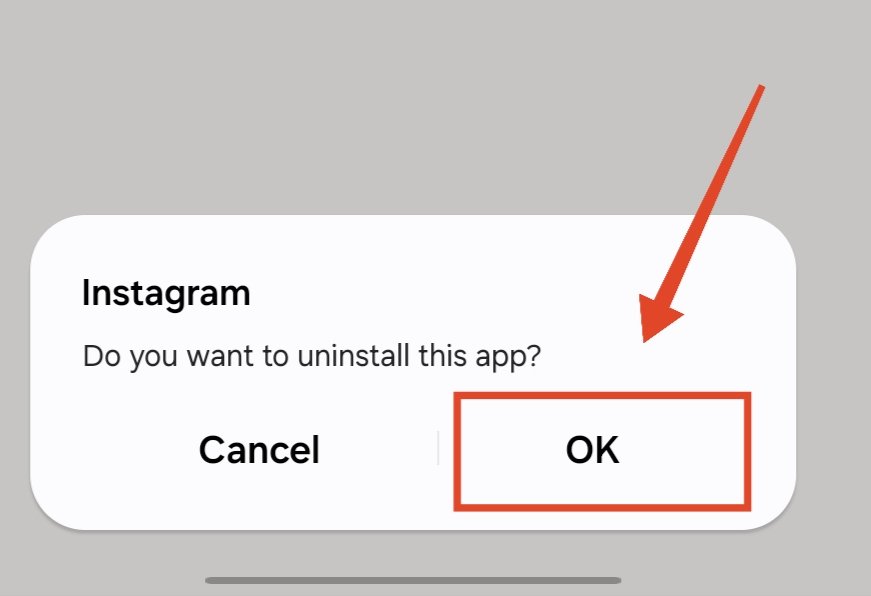
Приложение будет удалено из Защищенной папки, но останется на главном и экранах приложений вашего устройства.
Часто задаваемые вопросы (F.A.Q)
Замедляет ли скрытие приложений их работу?
Нет, скрытие приложений не замедляет их работу. Скрытое приложение будет работать так же, как и обычное приложение.
Могут ли скрытые приложения все еще отправлять уведомления?
Нет, скрытые приложения не могут отправлять уведомления. Вам нужно открыть приложение, чтобы увидеть, что происходит.
Могу ли я скрыть системные приложения на своем устройстве Samsung?
Да, большинство системных приложений можно скрыть на вашем устройстве Samsung, но не все доступны для скрытия.
Будут ли приложения в Защищенной папке занимать дополнительное место на устройстве?
Да, приложения в Защищенной папке будут занимать дополнительное место на вашем устройстве. Защищенная папка создает отдельное, зашифрованное пространство для этих приложений, что требует места для хранения.
Могу ли я скрыть приложения от конкретных людей на своем устройстве Samsung?
Нет, в настоящее время на устройствах Samsung нет встроенной функции для скрытия приложений от конкретных лиц. Скрытые приложения будут скрыты от всех, кто использует устройство.
Могу ли я скрыть приложения без Защищенной папки или встроенной функции скрытия?
Да, в Google Play Store доступны сторонние приложения, которые могут помочь вам скрыть приложения на вашем устройстве Samsung. Однако, чтобы обеспечить безопасность и конфиденциальность, убедитесь, что вы используете только проверенные приложения.
Заключительные слова
Хотя скрыть приложения довольно легко на телефоне или планшете Samsung, мы считаем, что Samsung должна позволить пользователям аутентифицировать функцию “скрыть приложения с главного экрана и экрана приложений”. Это позволит пользователям иметь только один экземпляр приложения вместо двух (если они используют Защищенную папку).
Тем не менее, мы надеемся, что это руководство помогло вам скрыть ваши личные приложения на вашем устройстве Samsung. Если у вас возникли трудности или проблемы, дайте нам знать в комментариях ниже.
Если у вас есть мысли о Как скрыть приложения на телефоне или планшете Samsung, не стесняйтесь оставлять их в комментариях ниже. Также, пожалуйста, подпишитесь на наш канал DigitBin на YouTube для видеоуроков. Удачи!
Get new posts in your inbox
No spam. Unsubscribe anytime.