Скрытие файлов · 3 min read · Oct 18, 2025
Как скрыть файлы на Android?

Не редкость, когда друзья или родственники пролистывают другие фотографии, когда вы показываете им изображение. Как вы справляетесь с тем, когда они начинают открывать другие файлы? Это будет неприятный момент для большинства из нас! Однако как остановить их?
Здесь мы описали самые эффективные способы скрыть файлы на вашем устройстве Android, чтобы кто-то, кто одолжит ваш телефон, не смог получить к ним доступ. Если вы долго искали такие методы, обязательно следуйте этому руководству до конца. Давайте посмотрим, как работают эти методы:
Какие существуют различные методы скрытия файлов на Android?
Существует три основных метода на вашем устройстве Android, с помощью которых вы можете легко скрыть любые типы файлов, чтобы никто не мог получить к ним доступ. Итак, если вам интересно узнать о них, давайте рассмотрим их:
Метод 1: Используйте стороннее приложение
Использование стороннего приложения для скрытия файлов на устройстве Android — это лучший вариант, так как это самый простой метод, который у нас есть для вас. Итак, приложение, которое я лично использую, — это File Hide Expert.
Это приложение может легко защитить вашу конфиденциальность с помощью этого мощного приложения. Ваши устройства могут быть защищены от доступа со стороны кого-либо всего за несколько секунд. Вам больше не нужно беспокоиться о том, что другие люди увидят файлы, содержащие ваши личные изображения, видео, документы и т. д. Итак, вы можете напрямую скачать File Hide Expert по данной ссылке.
Настройка:
- Прежде всего, установите приложение по данной ссылке и запустите его.
- После этого оно запросит у вас разрешение на доступ к вашим фотографиям, медиа и файлам, хранящимся на вашем телефоне.
Скрытие файлов с помощью этого приложения:
- Сначала запустите приложение и нажмите на значок Папка, расположенный в верхней части экрана.
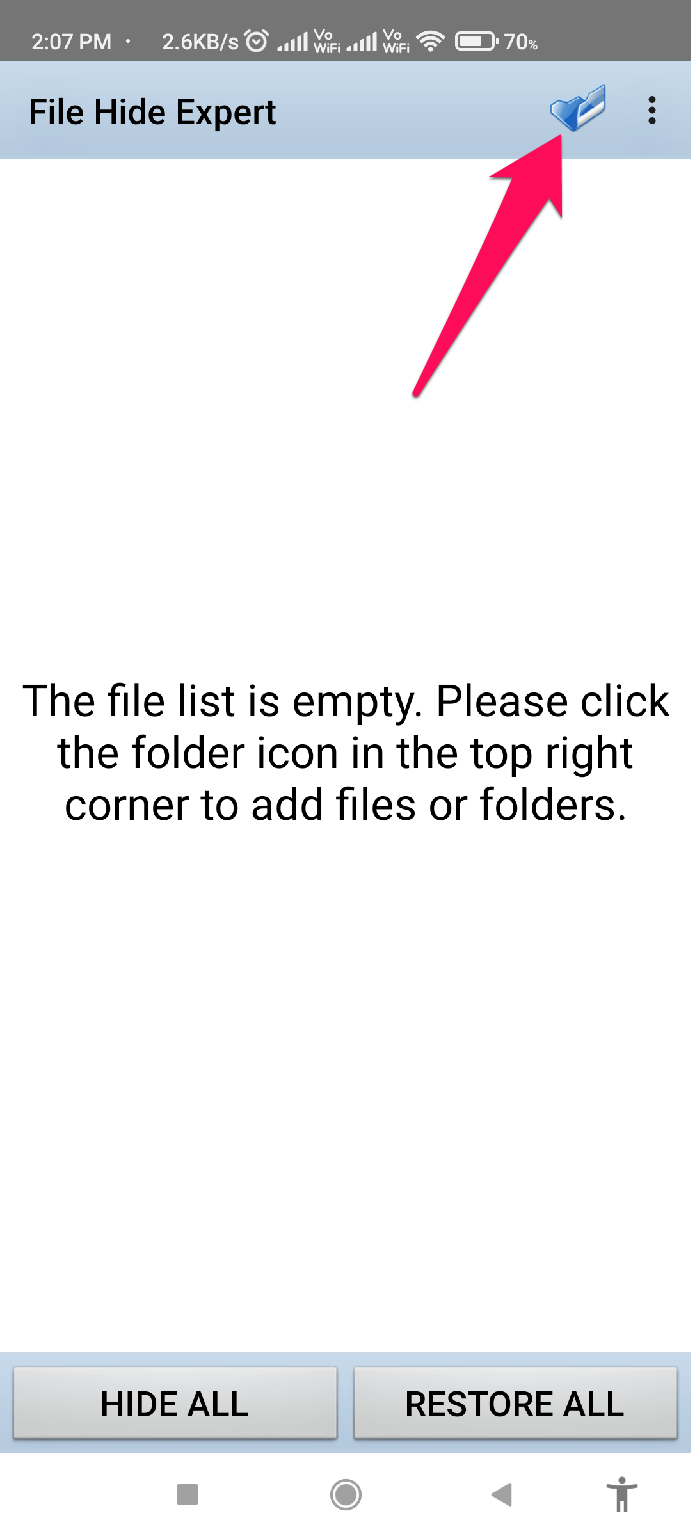
- После этого выберите файлы или папки, которые вы хотите скрыть.
- Затем нажмите кнопку Ок. Сделайте это для всех оставшихся файлов, которые вы хотите скрыть, и нажмите кнопку Скрыть все.
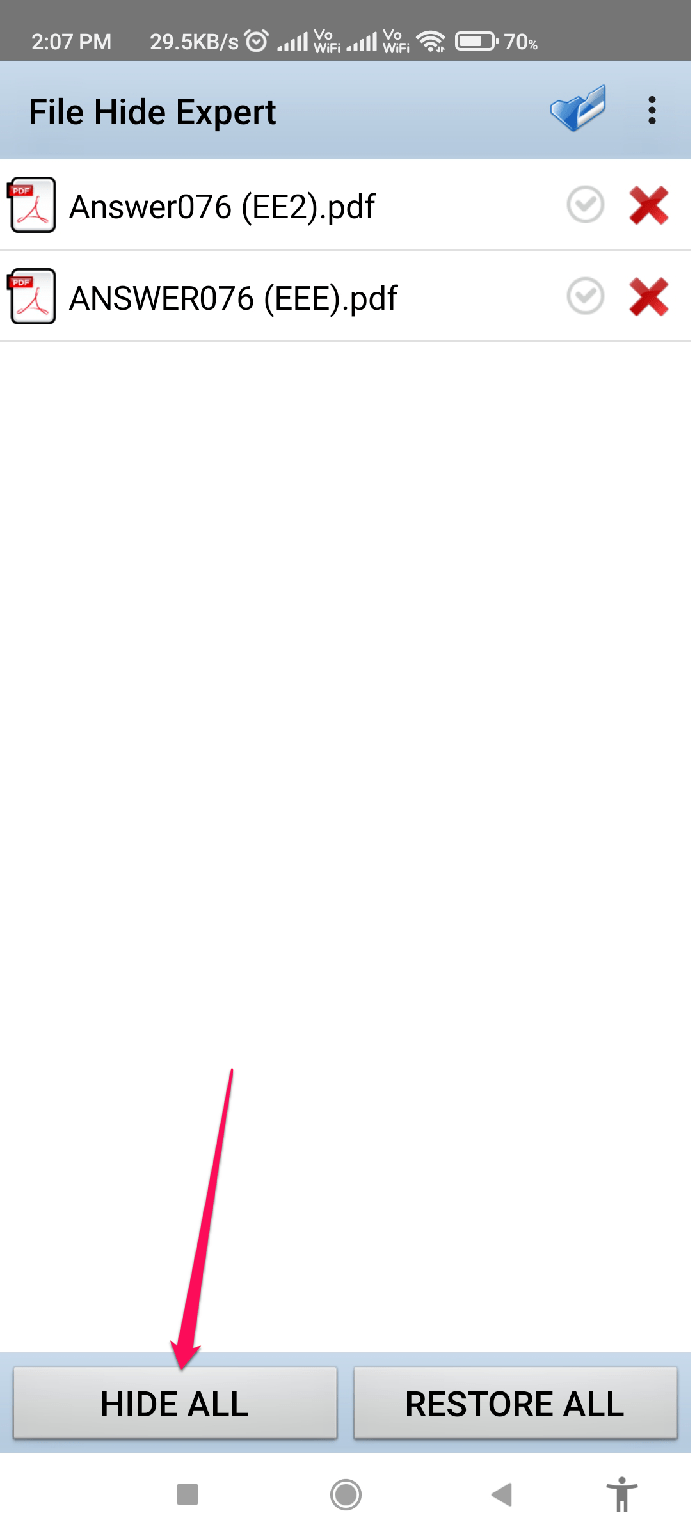
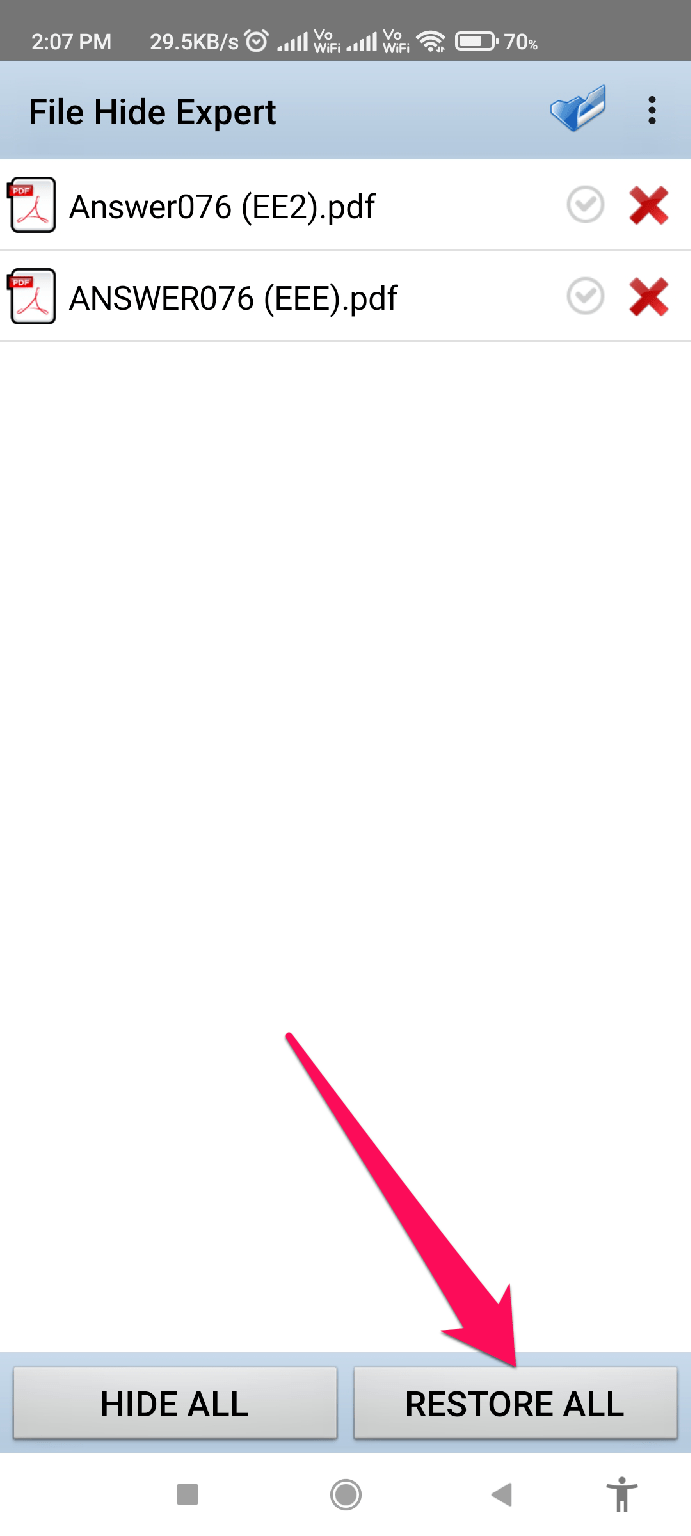
Вот и все. Теперь вы скрыли свои файлы на устройстве Android с помощью стороннего приложения. Кроме того, если вы хотите восстановить любой из скрытых файлов, вы можете просто запустить приложение и нажать кнопку Восстановить все, чтобы восстановить все, или нажать кнопку X, чтобы удалить конкретный файл из скрытой категории.
Метод 2: Через встроенную функцию Android
Знали ли вы, что на вашем устройстве Android есть встроенная функция, с помощью которой вы можете легко скрыть любой тип файла? Итак, если вы еще не знаете об этой функции, обязательно выполните следующие шаги:
- Для начала откройте Диспетчер файлов.
- Далее найдите Файлы, которые вы хотите скрыть.
- Затем удерживайте палец на Файле, пока не появится всплывающее меню.
- После этого выберите опцию Сделать приватным с помощью кнопки Дополнительно.
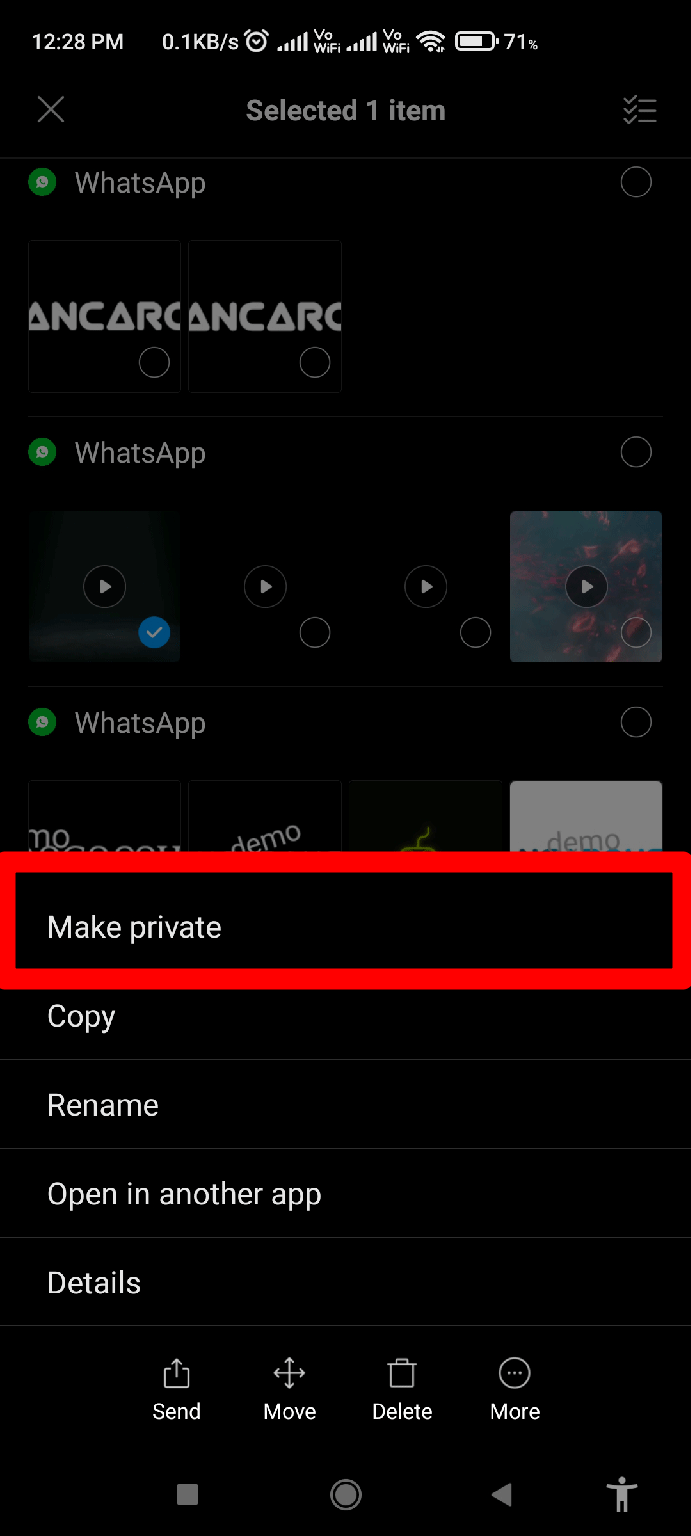
- Нажмите кнопку Сделать приватным еще раз, если система запросит подтверждение, и вы получите сообщение, подтверждающее, что видео теперь приватное.
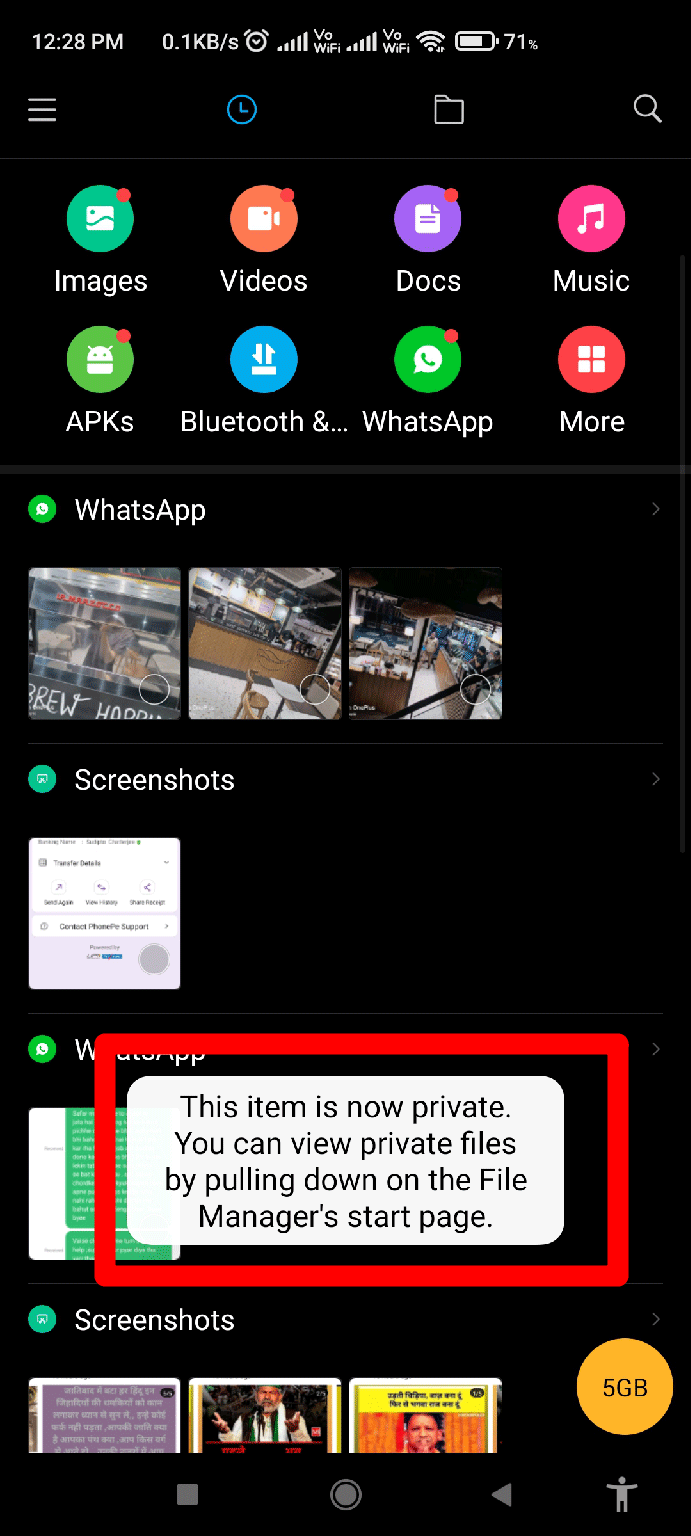
Больше ничего делать не нужно. Видео теперь скрыто как в вашем приложении галереи, так и в Диспетчере файлов. Что если вы хотите просмотреть файлы в будущем? Без проблем! Выполните следующие шаги:
- Запустите Диспетчер файлов.
- Теперь прокрутите экран вниз до нижней части окна Диспетчера файлов.
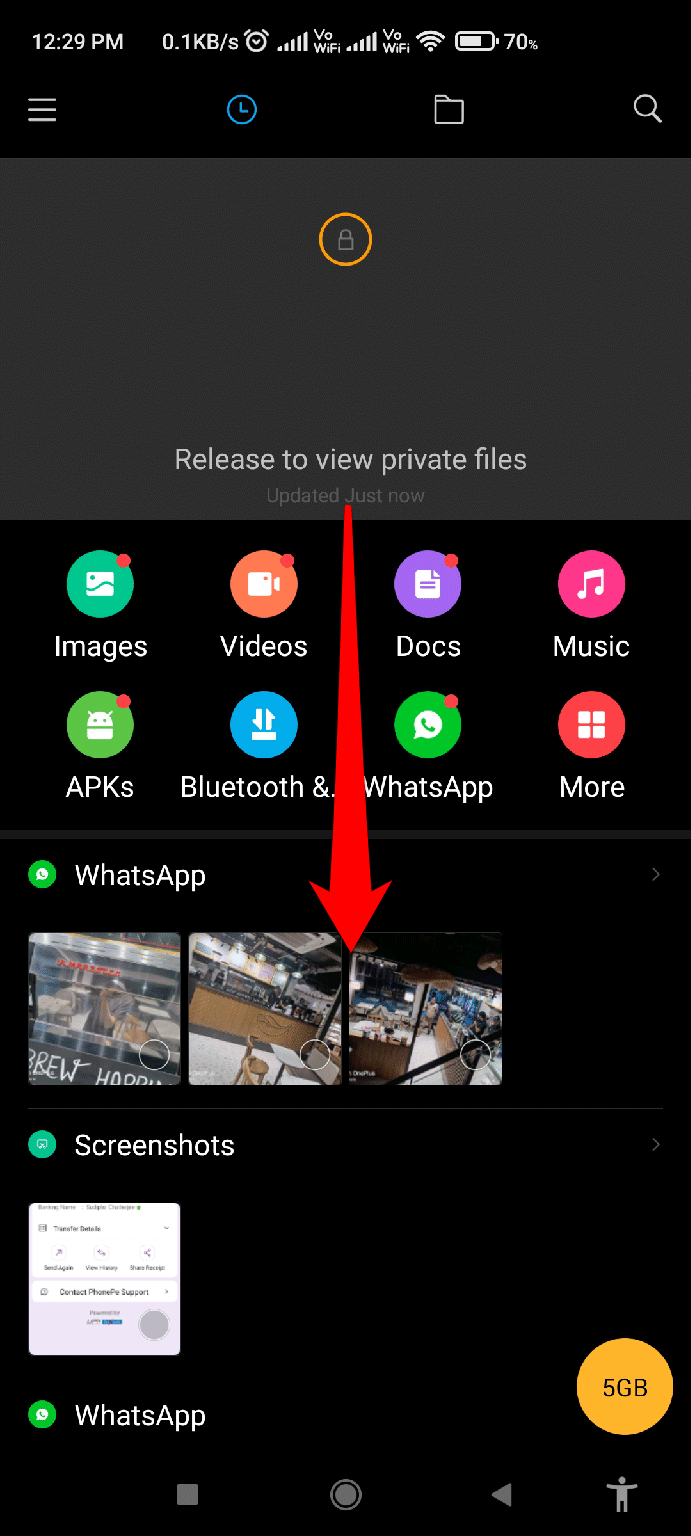
- Далее введите пароль, чтобы увидеть скрытые файлы.
- Вы закончили. Скрытые файлы теперь видны вам.
Метод 3: Используйте Второе пространство
Теперь, если вы не хотите использовать стороннее приложение и не хотите скрывать файлы на своем телефоне, то Второе пространство — это то, что вам нужно. Да, вы можете использовать функцию Второго пространства вашего телефона Android, чтобы предоставить клон вашего телефона человеку, который одолжит ваш телефон. Итак, если вы не знаете об этом, обязательно выполните следующие шаги:
- Для начала нажмите на страницу Настройки.
- Оттуда найдите и откройте страницу настроек Второго пространства.
- После этого нажмите на опцию Включить Второе пространство.
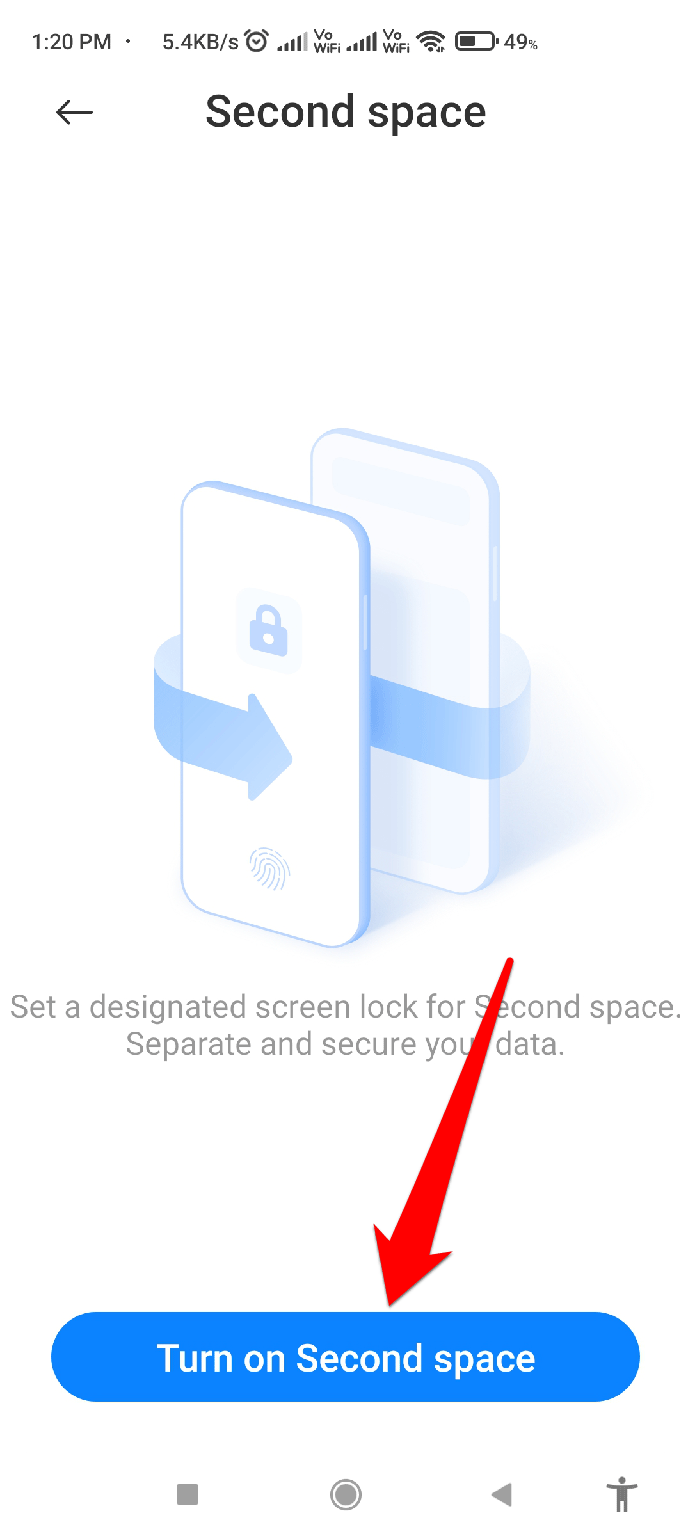
- Создание Второго пространства на вашем устройстве займет 20-30 секунд.
- Далее выберите между опцией Пароль или Ярлык для доступа ко Второму пространству.
- После этого снова нажмите кнопку Продолжить, затем Настроить сейчас (чтобы установить пароль).
- Чтобы продолжить, вам необходимо ввести пароль для вашего Первого пространства.
- Далее введите ваш пароль Второго пространства.
Вы будете направлены на страницу настройки Второго пространства. Там следуйте инструкциям на экране, чтобы настроить ваше Второе пространство. В любое время вы можете легко отключить функцию Второго пространства через Настройки > Второе пространство > Удалить или отключить Второе пространство.
Если у вас есть мысли о Как скрыть файлы на Android?, не стесняйтесь оставлять их в комментариях ниже. Также, пожалуйста, подпишитесь на наш канал DigitBin на YouTube для видеоуроков. Удачи!
Get new posts in your inbox
No spam. Unsubscribe anytime.