Android Tips · 2 min read · Oct 16, 2025
Как скрыть панель состояния во время записи экрана на Android 15?
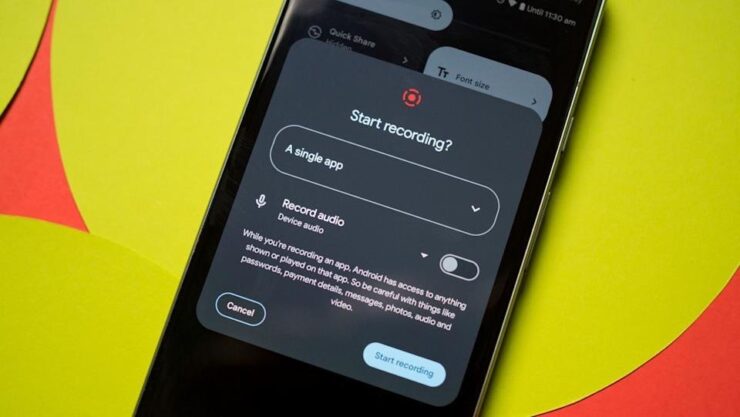
С помощью Android 15 вы можете записывать экран вашего телефона, пропуская информацию на панели состояния. Записывается только приложение, которое вы выбрали для работы.
Обычно панель состояния Android OS показывает значки сигнала сотовой связи, Bluetooth, WiFi, режима без звука, режима полета и батареи. Некоторые люди находят эти значки на панели состояния отвлекающими во время записи экрана или просмотра записанного материала.
Кроме того, когда вы нажимаете кнопку «Стоп», чтобы завершить запись, это действие также записывается. С помощью Android 15 вы можете записывать только экран используемого вами приложения и пропускать запись всего экрана.
Никакие другие элементы пользовательского интерфейса системы не записываются, кроме выбранного приложения. Этот гид объясняет простые шаги, чтобы скрыть панель состояния на телефоне во время записи экрана в Android 15.
Как записать экран приложения на Android 15?
Вот шаги для записи экрана приложения на Android 15, пропуская содержимое панели состояния.
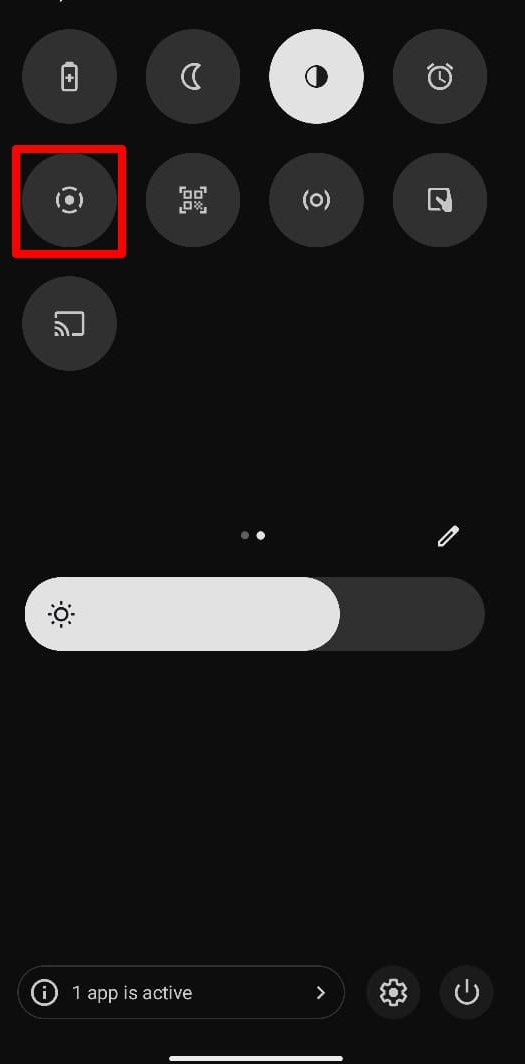
- Нажмите кнопку записи экрана на панели быстрого доступа в области уведомлений.
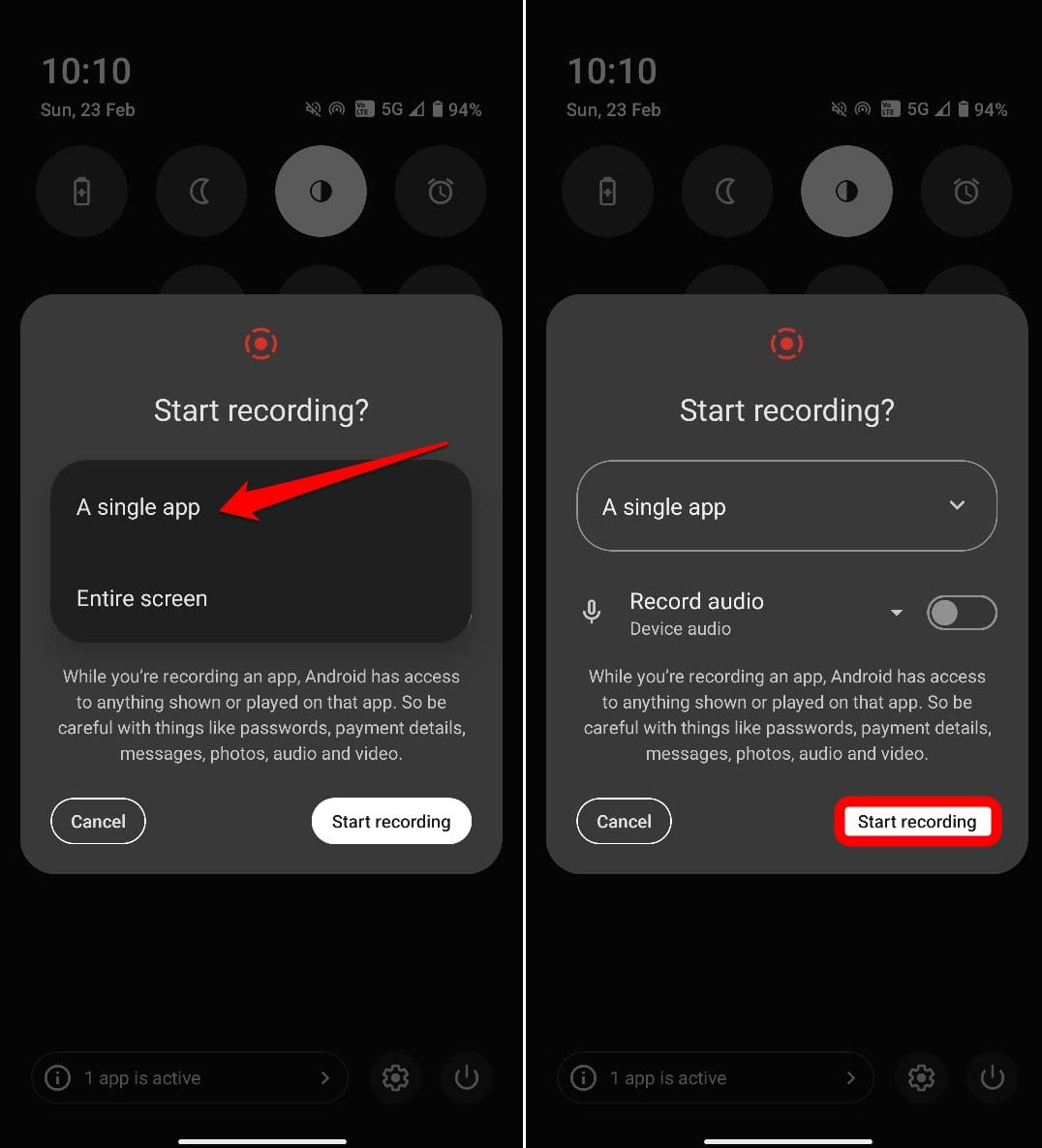
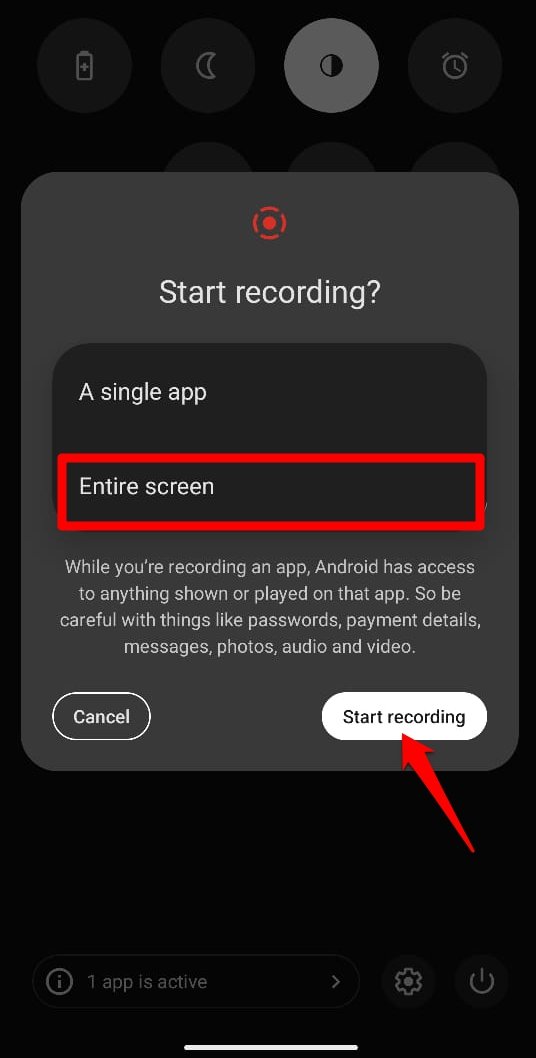
- В разделе «Начать запись» нажмите выпадающее меню и выберите Одно приложение.
- Нажмите Начать запись.
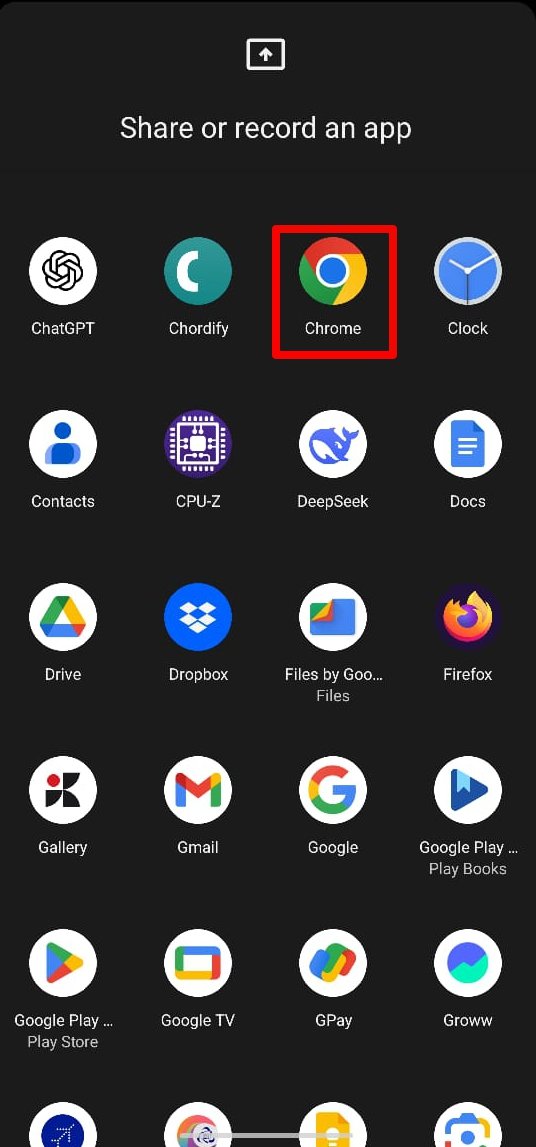
- Выберите приложение, которое вы хотите записать на экране, на экране Поделиться или записать приложение.
Есть один нюанс в этом методе. Как только запись экрана начнется, вы должны оставаться в приложении, которое выбрали для записи.
Запись остановится, если вы закроете выбранное приложение, пока запись экрана активна. Это также означает, что вы не можете переключаться между приложениями во время записи экрана одного приложения.
Запись всего экрана
Если вы хотите записать весь экран вашего устройства, содержимое панели состояния также будет записано.
В этом методе вы можете переключаться на любое приложение на телефоне, пока идет запись.
Шаги для начала записи контента на весь экран такие же, как и те, что были описаны выше. Просто выберите Весь экран в разделе «Начать запись».
У нас есть видео на YouTube, которое демонстрирует, как выбрать приложение Android для записи действий, которые пользователь выполняет в нем, с скрытой панелью состояния или выбрать запись полного экрана. Посмотрите его.
Часто задаваемые вопросы (FAQ)
Какая версия Android OS поддерживает скрытие панели состояния при записи экрана?
Функция скрытия панели состояния во время записи экрана поддерживается на Android 14 и более поздних версиях.
На какой версии Android OS поддерживается запись экрана?
Все устройства Android, работающие на Android 11 и более поздних версиях, поддерживают встроенную функцию записи экрана.
Можно ли скрыть панель состояния при записи экрана с помощью сторонних приложений?
Некоторые сторонние приложения для записи могут предлагать функцию скрытия панели состояния при записи экранов с помощью сторонних приложений.
Итог
Попробуйте встроенную функцию записи экрана на Android 15, если хотите захватить экран приложения, не записывая ненужные части, такие как остановка записи или содержимое на панели состояния.
Если у вас есть мысли о Как скрыть панель состояния во время записи экрана на Android 15?, не стесняйтесь оставлять комментарии ниже. Также подписывайтесь на наш канал DigitBin на YouTube для видеоуроков. Удачи!
Get new posts in your inbox
No spam. Unsubscribe anytime.