Windows 10 · 1 min read · Oct 25, 2025
Как скрыть системные разделы в Windows 10?
Каждый раз, когда вы устанавливаете Windows 10 (или любую версию Windows, если на то пошло), каждый из ваших разделов появляется в проводнике Windows. Это не так уж плохо, однако, если у вас большой диск с множеством разделов, это может стать раздражающим, особенно если ваши системные разделы также появляются там. Windows, конечно, скрывает их, однако они могут появиться, если вы недавно исправили свою систему или перенесли свою ОС на другой диск.
В этом руководстве мы научим вас, как скрыть системные разделы в Windows 10, чтобы вы не столкнулись с этой проблемой.
Шаги для скрытия системных разделов в Windows 10?
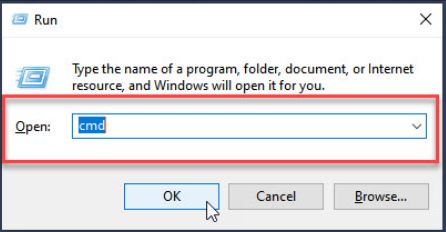
- Нажмите Windows key + R, чтобы открыть приложение Выполнить, и введите cmd. Это откроет командную строку. В качестве альтернативы вы также можете нажать Windows Key + X и выбрать Командная строка
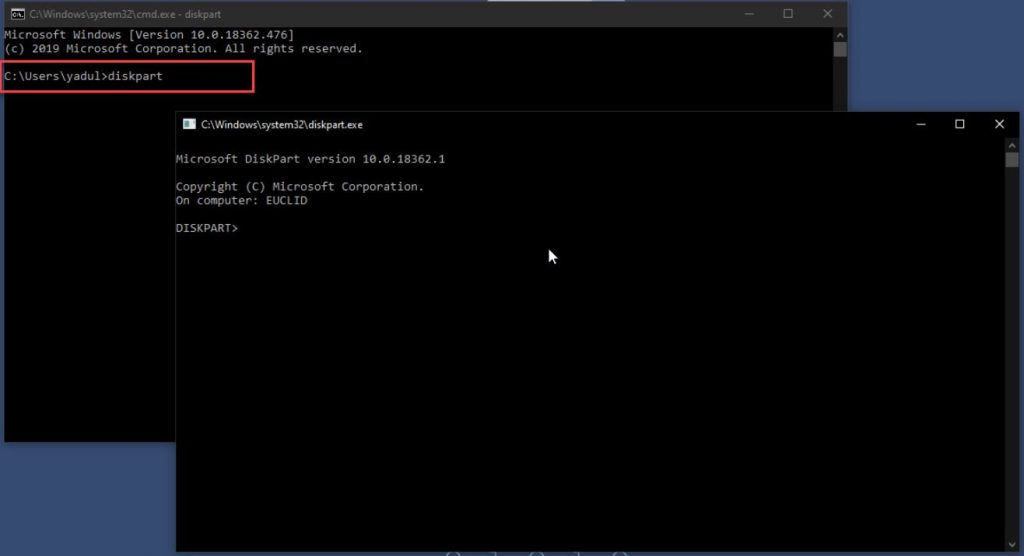
- Введите diskpart в командной строке. Это откроет утилиту управления разделами диска Windows.
- Введите list vol. Эта команда покажет вам все тома, что означает все разделы на всех дисках, подключенных к вашей системе. Запомните номер и букву тома раздела, который вы хотите скрыть.
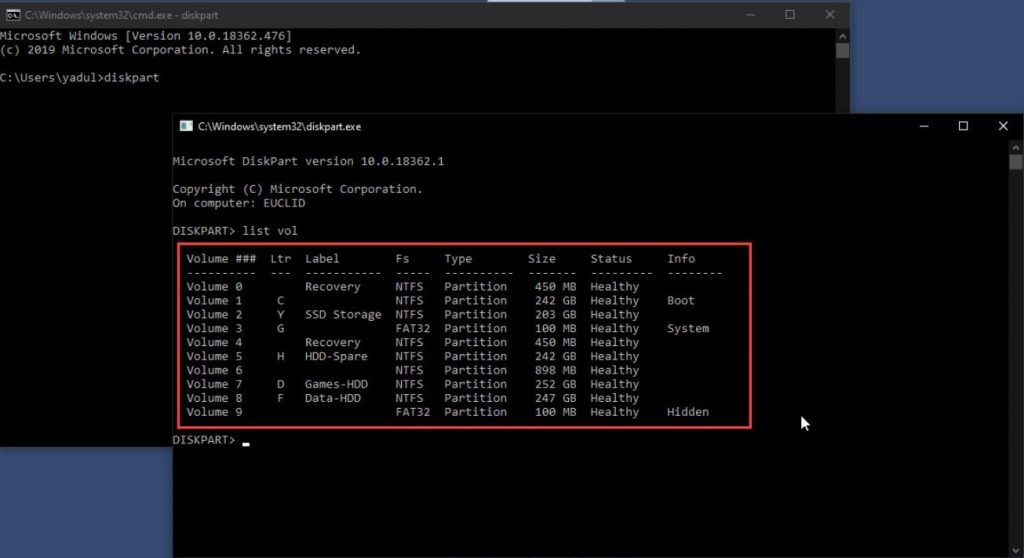
- Выберите раздел, который вы хотите скрыть, введя select volume номер тома. Затем нажмите Enter. В данном случае я собираюсь выбрать том 3, который является системным разделом. Следовательно, моя команда будет
select volume 3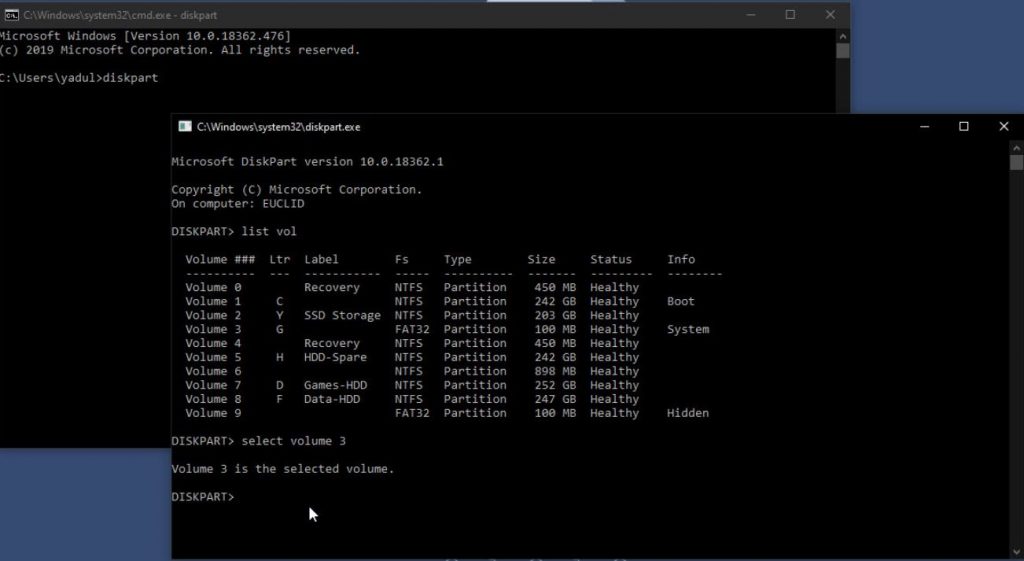
- После выбора тома введите remove letter = буква тома. В моем случае команда будет
remove letter = G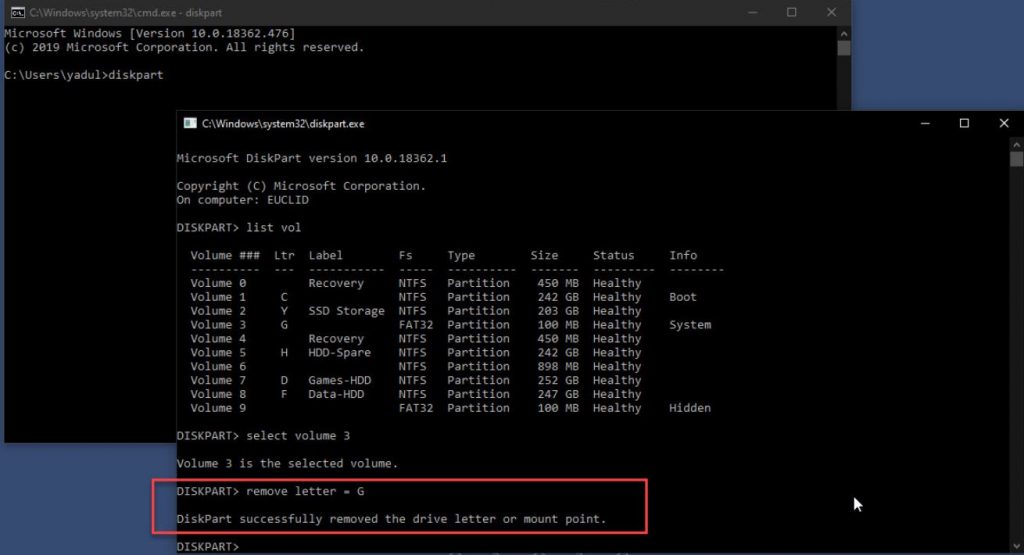
Это удалит букву раздела. Поскольку разделу теперь не назначена буква, Windows не будет отображать его в проводнике.
- Наконец, введите exit, затем нажмите Enter, и вы готовы к работе.
Откройте проводник Windows, и вы заметите, что диск исчез. Поскольку у него нет буквы диска, проводник Windows не распознает его и не отображает его тоже.
Читать далее:
- Советы по блокировке контента для взрослых на вашем ПК с Windows
- 3+ метода, чтобы мгновенно найти ключ продукта Windows 10
- Как снять защиту от записи с USB-накопителя на Windows 10
Get new posts in your inbox
No spam. Unsubscribe anytime.