Браузеры · 2 min read · Sep 28, 2025
Как скрыть верхнюю панель в Chrome и Firefox?
Большинство пользователей ПК не знают, что они могут скрыть верхнюю панель в браузерах Chrome и Firefox. Я был одним из читателей, который жил годы с верхней панелью, пока не начал исследовать параметры настройки в версиях Windows, Linux и macOS. Однако вам не нужно исследовать параметры настройки дальше, потому что я прошел через них, и вам нужно следовать шагам, показанным ниже. Не имеет значения, приходите ли вы из Windows или другого программного обеспечения, потому что я охватил их все. Следуйте этому руководству и скрывайте верхнюю панель на всех устройствах.
Как скрыть верхнюю панель в Chrome?
Мы начнем с Google Chrome, так как он занимает большую часть рынка браузеров на 2021 год. Конечно, это руководство имеет сходство с браузерами на основе Chromium, такими как Brave, MS Edge, Vivaldi, Torch и т.д.
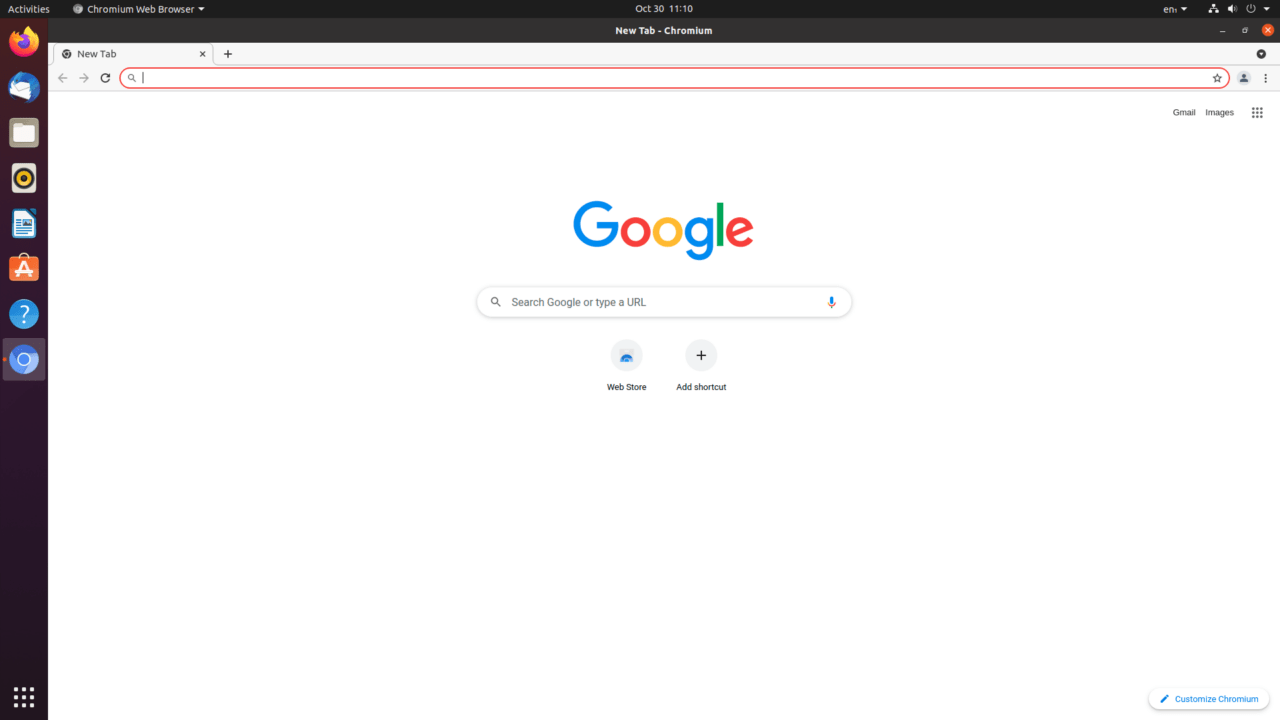
- Откройте Chrome.
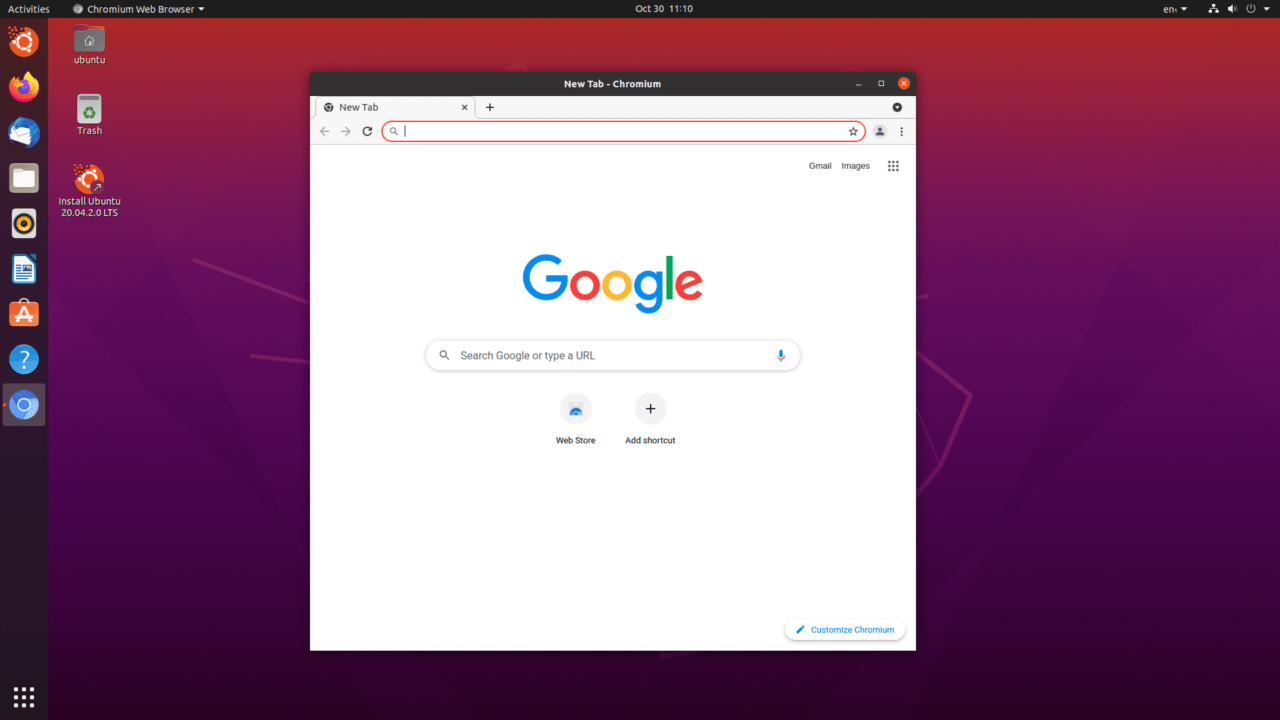
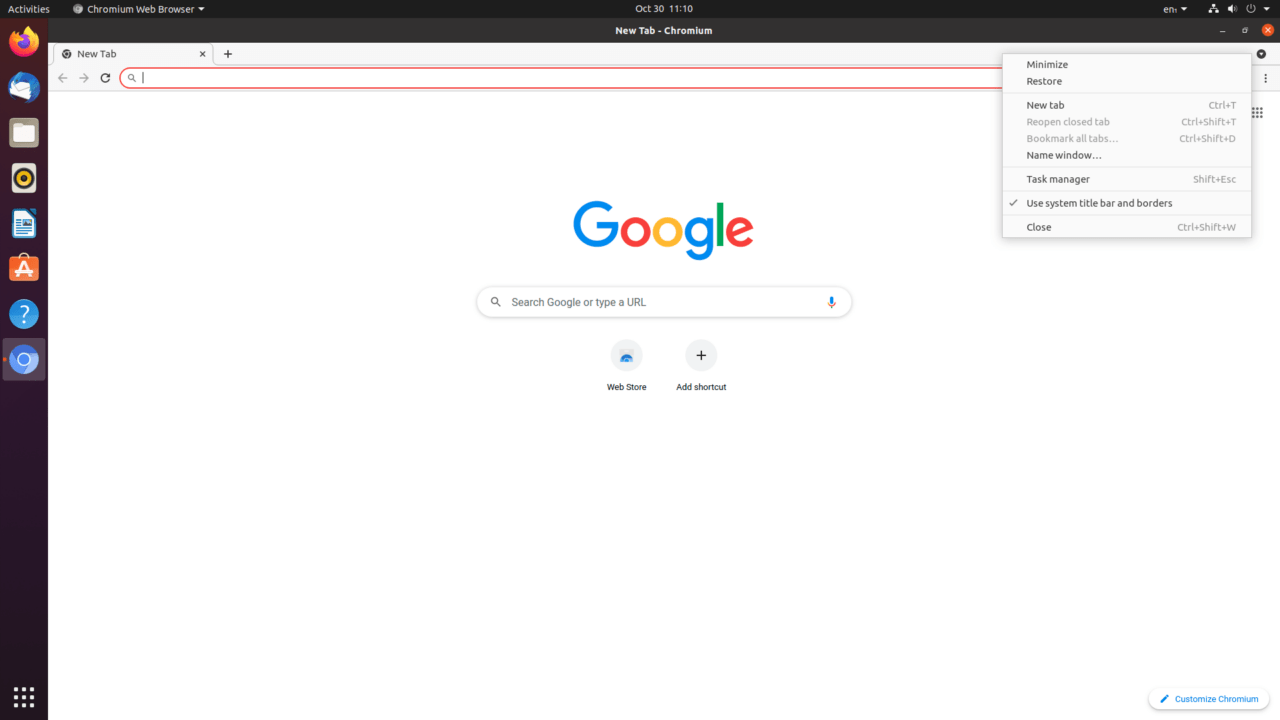
- Наведите курсор мыши на значок с тремя точками и щелкните правой кнопкой мыши, чтобы увидеть больше.
- Снимите отметку с “ Использовать системную строку заголовка и границы “.
- Верхняя панель удалена навсегда, и она не вернется.
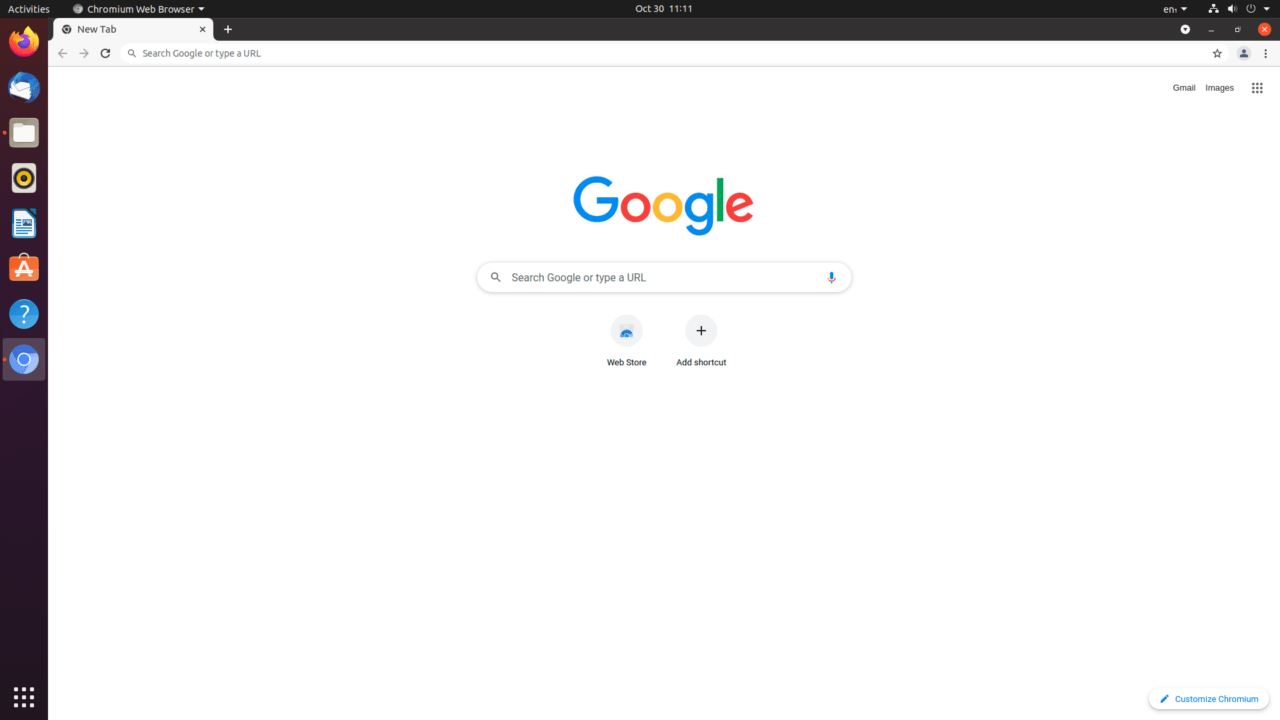
Пользователи Windows могут не сталкиваться с проблемой верхней панели, так как это происходит на дистрибутивах Linux. В веб-рынке существует сотни браузеров на основе Chromium, и вы можете следовать тому же руководству, чтобы скрыть верхнюю панель. Все браузеры на основе Chromium имеют схожую структуру и функции, так как они вышли из открытого проекта Google.
Как скрыть верхнюю панель в Firefox?
Firefox является вторым конкурентом в сегменте браузеров, и я использую его на ПК с Windows 11. Нет сомнений, что Firefox является моим основным выбором браузера на Windows, Linux и Android-смартфонах. Я должен сказать, что Mozilla работала над функциями настройки, и это сыграло решающую роль в том, чтобы стать основным браузером. Позвольте мне показать вам, как вы можете скрыть верхнюю панель в Firefox на Windows, Mac, Linux и других.
- Откройте Firefox.
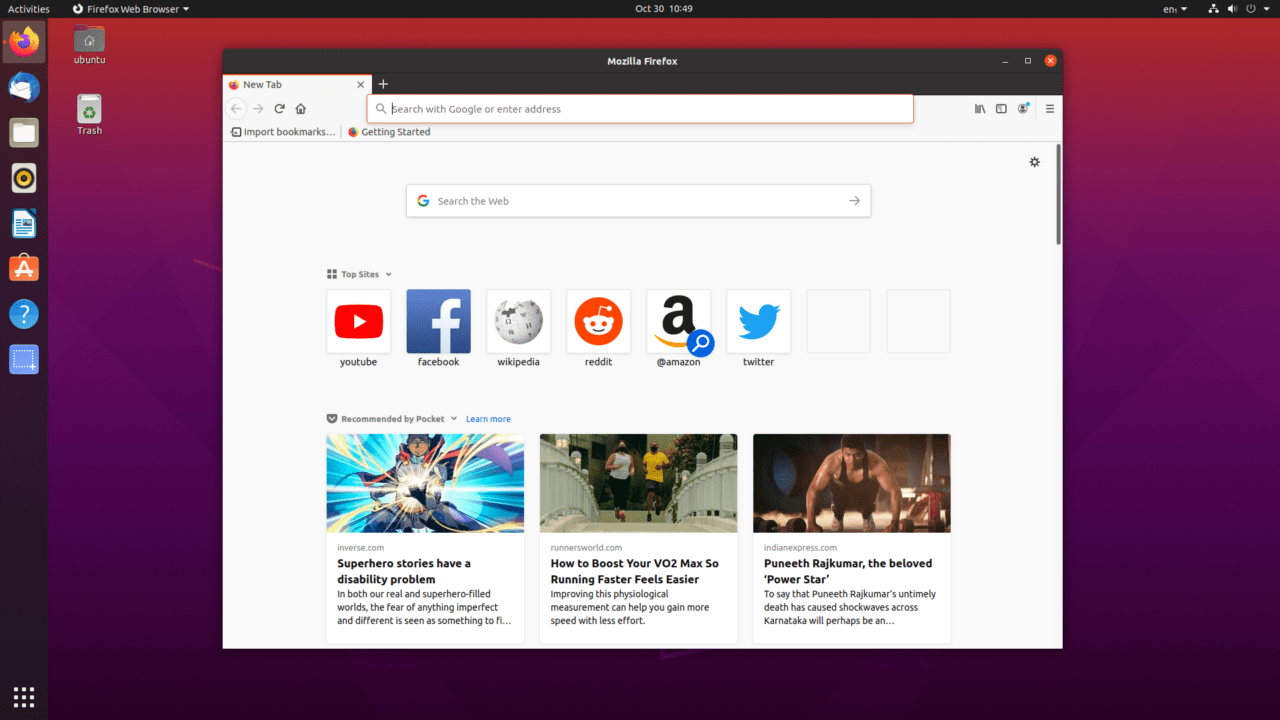
- Наведите курсор мыши на значок с тремя точками и щелкните правой кнопкой мыши, чтобы увидеть больше.
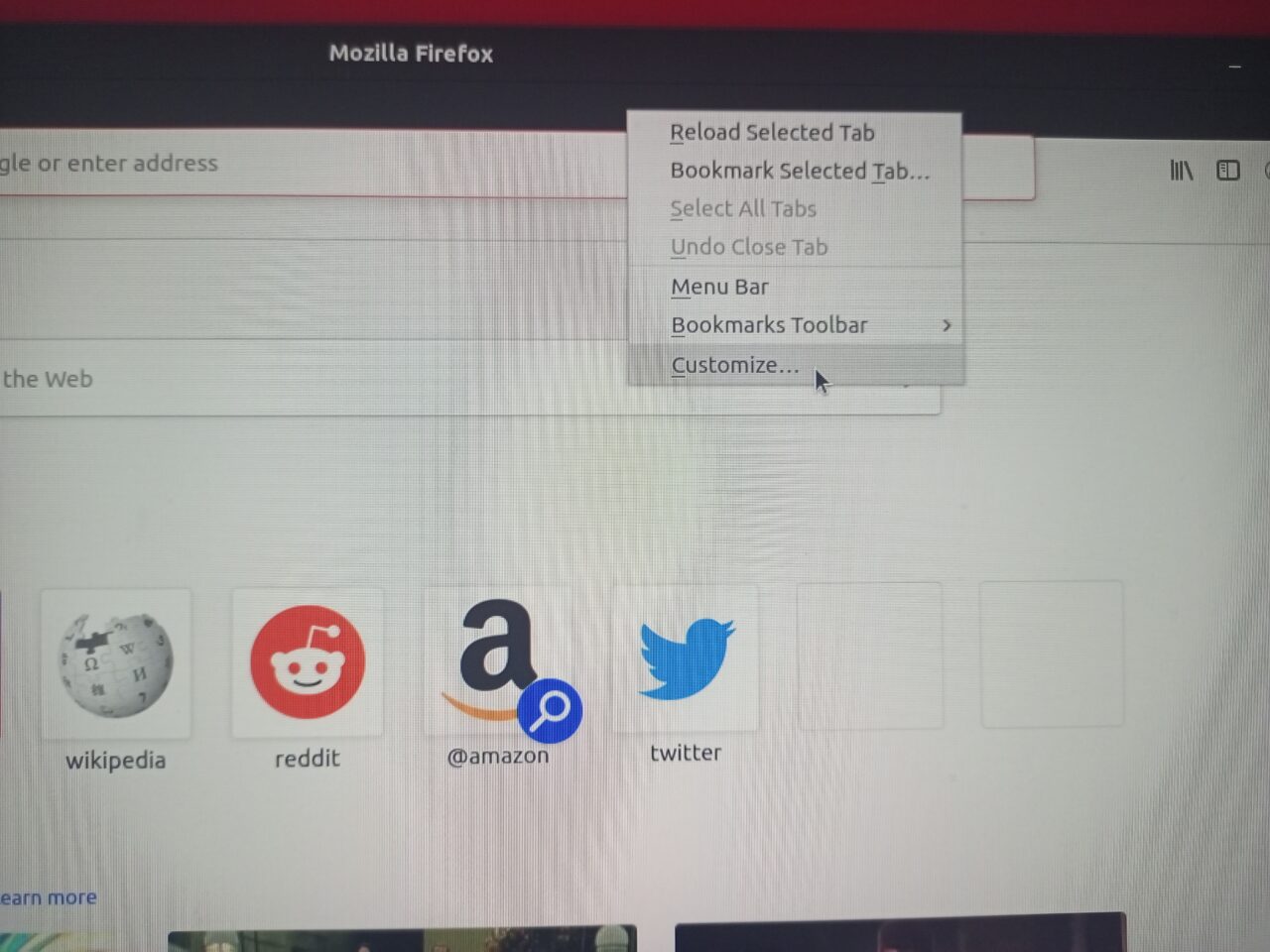
- Выберите “ Настроить “, чтобы открыть больше опций.
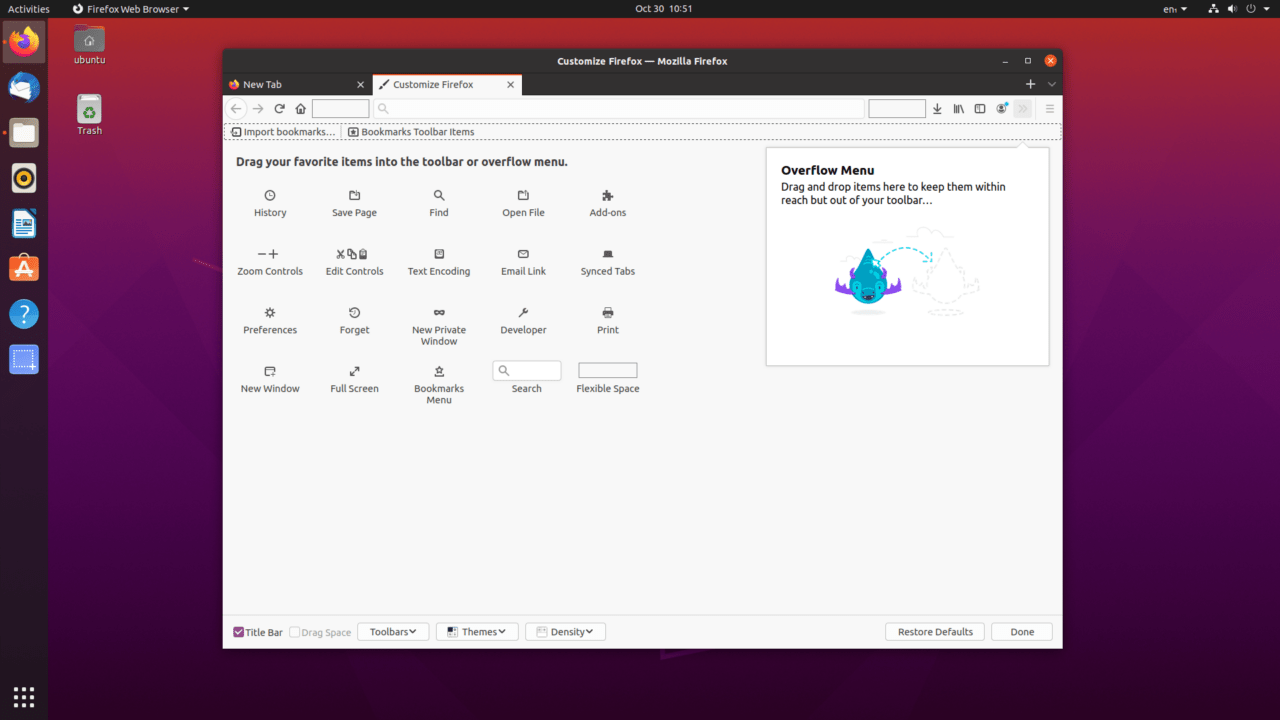
- Снимите отметку с “ Строка заголовка “, расположенной в нижнем левом углу.
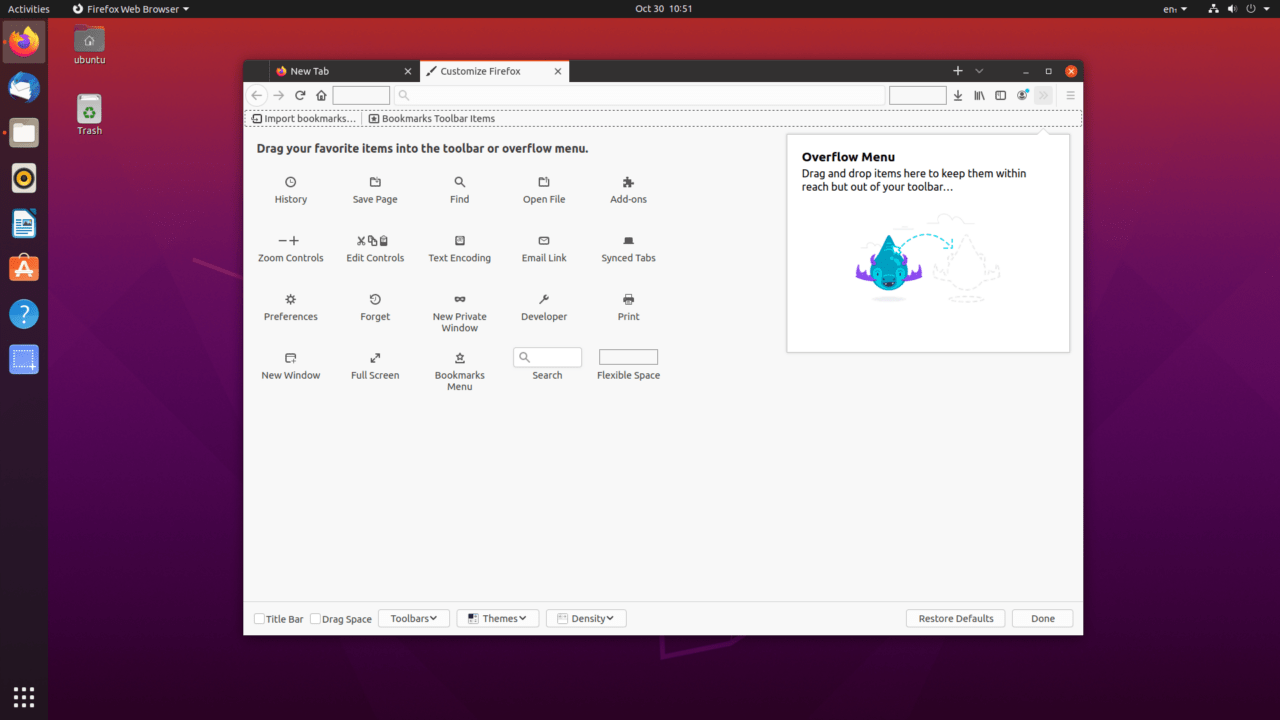
- Нажмите на “ Готово “, чтобы сохранить изменения.
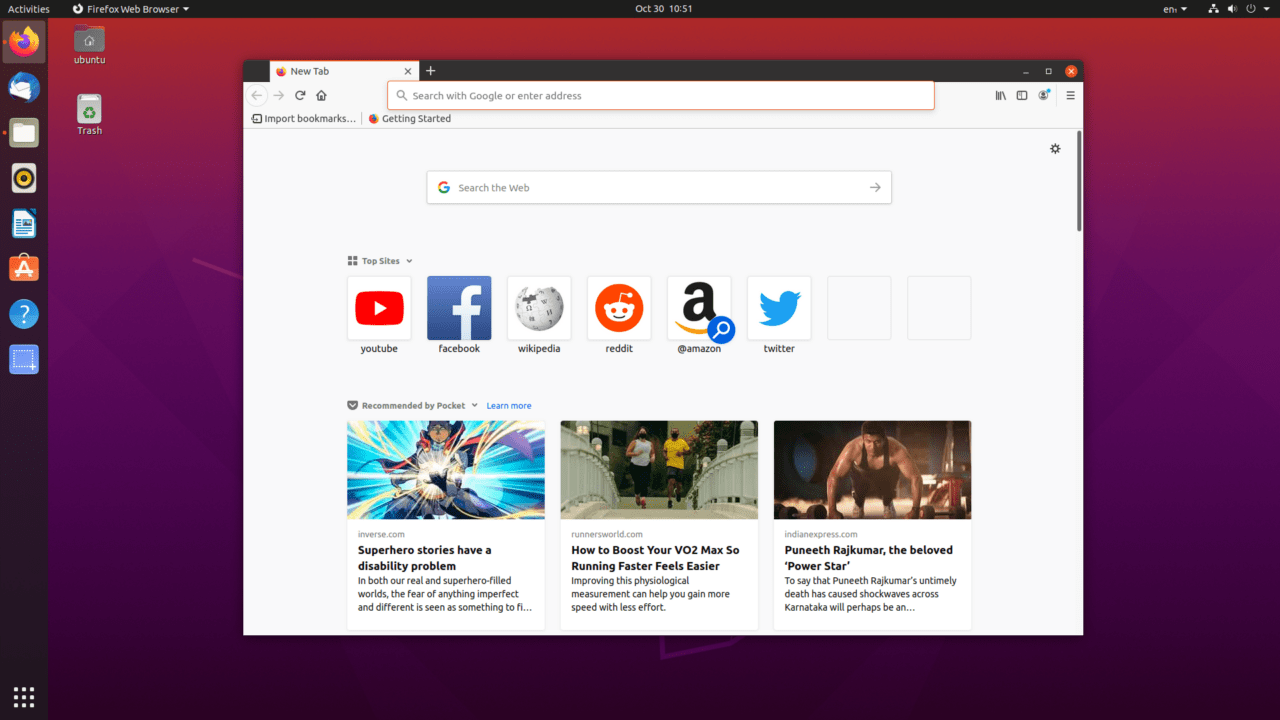
- Теперь верхняя панель скрыта и не вернется, если вы не вернете изменения в предыдущее состояние.
Mozilla внедрила функции настройки, и они обошли Chrome в этом сегменте. Tor Browser — это еще одна версия Firefox с определенной целью, и если вы хотите скрыть верхнюю панель Tor, следуйте тому же руководству. Почти все браузеры на основе Firefox имеют схожие элементы дизайна, так как они построены на одной и той же платформе.
Что дальше?
Пользователи Mac Chrome не должны беспокоиться о верхней панели, так как она скрыта по умолчанию. Однако у вас есть возможность в настройках “Общие”, чтобы скрыть строку меню. Я долгое время использую Chrome и Firefox, и я не знал о функциях настройки. Все руководство может показаться простым и понятным, но только богу известно, сколько времени потребовалось, чтобы это выяснить.
Если у вас есть мысли о Как скрыть верхнюю панель в Chrome и Firefox?, не стесняйтесь оставлять комментарии ниже. Также, пожалуйста, подпишитесь на наш канал DigitBin на YouTube для видеоуроков. Удачи!
Get new posts in your inbox
No spam. Unsubscribe anytime.