Discord · 3 min read · Nov 12, 2025
Как скрыть, во что вы играете в Discord?

Проверьте этот гид, чтобы узнать, как скрыть, во что вы играете в Discord. Чтобы объединить всех геймеров и любителей игр под одной крышей, Discord сыграл важную роль. Оказавшись в Discord, ваши действия будут видны другим пользователям и участникам сервера. Если у вас есть проблемы с конфиденциальностью, но вы хотите быть частью сообщества, этот гид поможет вам найти обходные пути, чтобы скрыть, что вы делаете в Discord.
Когда вы не скрываете свои действия, игры, в которые вы играете, каналы, частью которых вы являетесь, или музыка, которую вы слушаете, будут видны другим участникам сервера. Хотя вы можете скрыть статус игры и свои действия на отдельном сервере Discord, вы не можете скрыть их от конкретного пользователя Discord.
Как скрыть игровую активность на любом сервере Discord?
Когда вы это делаете, детали ваших действий будут ограничены несколькими пользователями Discord. Если вы включили конфиденциальность сервера, то вам не нужно выполнять этот обходной путь.
- Запустите Discord на своем ПК.
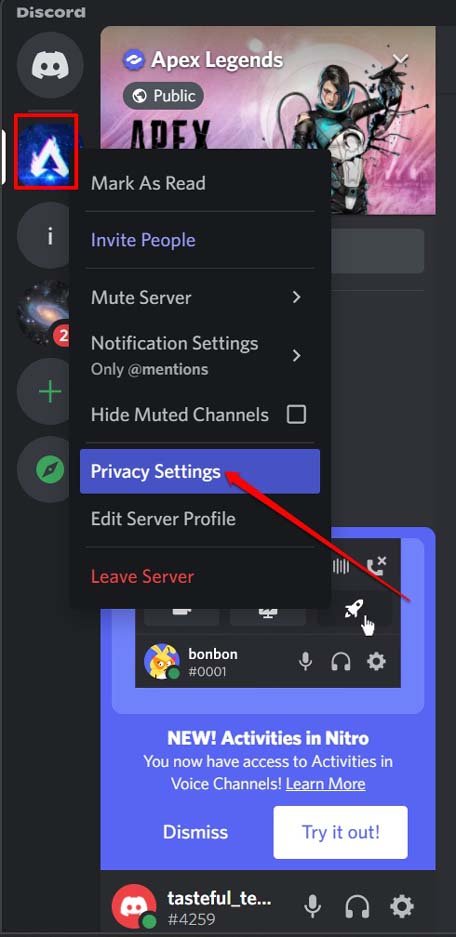
- Щелкните правой кнопкой мыши на имени сервера на левой панели ленты.
- Появится меню.
- В меню выберите Настройки конфиденциальности.
- Нажмите переключатель рядом с Статус активности, чтобы отключить его.
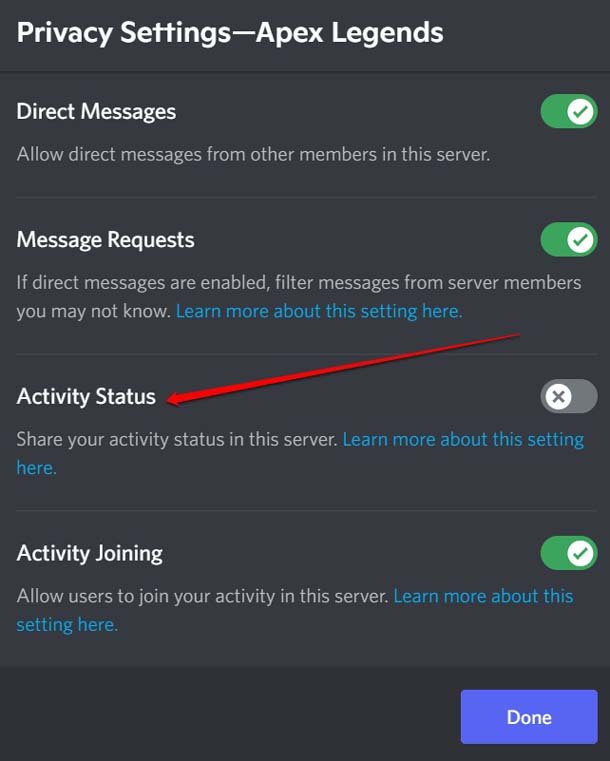
Если вы получаете доступ к любому серверу Discord с мобильных устройств, вы можете использовать те же шаги, упомянутые выше, чтобы отключить статус игровой активности для соответствующего сервера. Чтобы прояснить, если вы уже отключили статус активности с ПК, изменения автоматически отразятся на всех других платформах, таких как версия Discord для Android или iOS.
Отключить статус игры в Discord
Если вы задаетесь вопросом, можно ли скрыть ваши предыдущие игровые активности, это возможно сделать в Discord.
- Запустите Discord и нажмите на значок шестеренки в нижнем левом углу экрана.
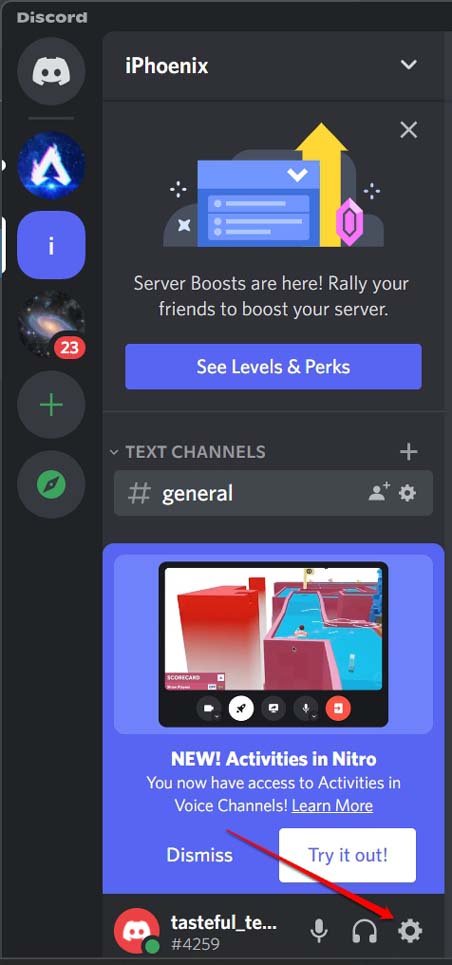
- Вы будете перенаправлены на страницу настроек.
- На левой панели настроек нажмите на Зарегистрированные игры.
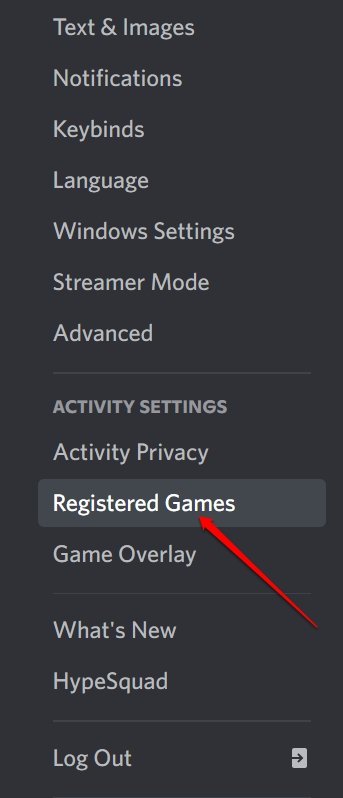
- На правой стороне перейдите к Добавленным играм.
- Нажмите на иконку X рядом с названием игры, наведя курсор на название игры.
- Повторите вышеуказанные шаги для любых других игр, которые вы ранее добавили.
Удаление игр из Добавленных игр также удалит связанные с играми активности.
Шаги для скрытия игровой активности на мобильном Discord
Если вы в основном получаете доступ к Discord со своего мобильного телефона, то чтобы скрыть свою игровую активность, вы можете следовать шагам, указанным ниже. Если вы вносите изменения в статус игровой активности из мобильного Discord, это автоматически синхронизируется с версией Discord для ПК. Вам не нужно вносить изменения отдельно.
- Откройте Discord на своем устройстве Android или iOS.
- Нажмите на свой аватар Discord в нижнем правом углу.
- В настройках нажмите на Конфиденциальность и безопасность.
- На следующей странице нажмите переключатель рядом с опцией “ Отображать текущую активность как сообщение статуса”, чтобы отключить его.
- Также, чтобы повысить свою конфиденциальность, вы можете отключить опцию “ Включить запросы сообщений от участников сервера, которых вы, возможно, не знаете”. Это обеспечит отсутствие спама от случайных участников Discord.
Отключить текущую активность Discord на ПК
Этот обходной путь довольно похож на тот, который мы сделали для мобильной версии Discord. Вы можете сделать это как на Windows, так и на macOS.
Запустите Discord на своем ПК.
Нажмите на значок настроек (шестеренка) в нижнем левом углу.
В настройках нажмите на вкладку Конфиденциальность активности. Она будет на левой панели.
Нажмите переключатель рядом с Отображать текущую активность как сообщение статуса, чтобы отключить информацию о ваших действиях для других участников Discord.
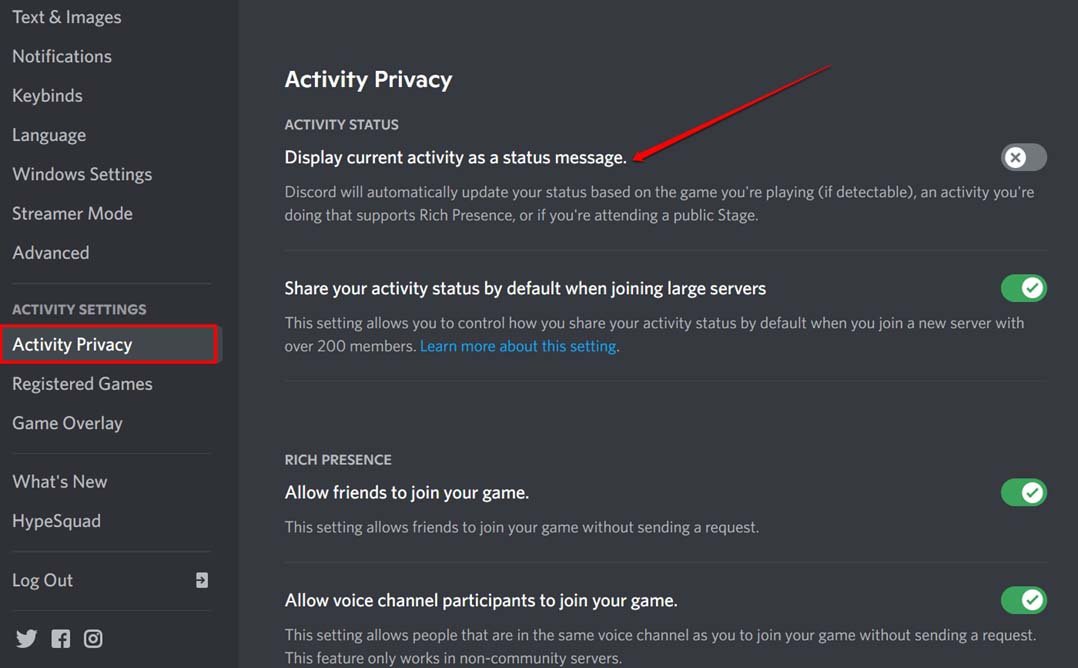
Отключите другую функцию, которая называется “ Делитесь своим статусом активности по умолчанию при присоединении к большим серверам”.
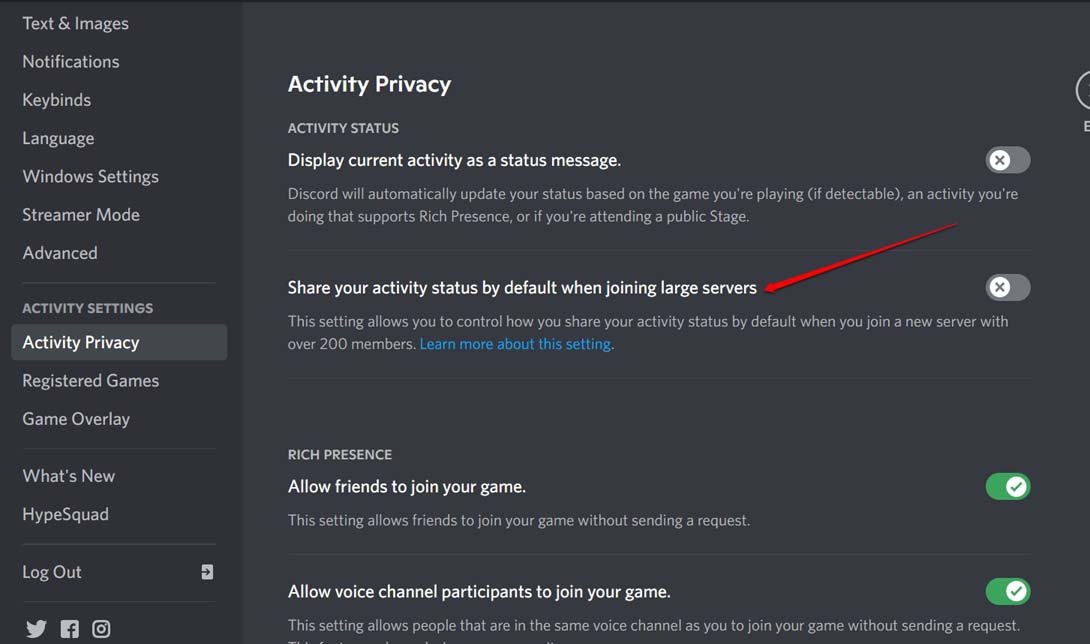
Появится запрос конфиденциальности сервера, и вам нужно нажать Да.
Если вы внесете это изменение в свою учетную запись Discord, оно будет применяться ко всем серверам, которые вы посещаете или становитесь частью.
Заключение
Проблемы конфиденциальности так же важны, как и любые другие функции любого приложения или сервиса. Приятно видеть, что Discord предлагает пользователям гибкость в настройке параметров конфиденциальности в соответствии с их требованиями на всех платформах. Я надеюсь, что этот гид о том, как скрыть, во что вы играете в Discord, был полезен.
Если у вас есть мысли о Как скрыть, во что вы играете в Discord?, не стесняйтесь оставлять комментарии ниже. Также, пожалуйста, подпишитесь на наш канал DigitBin на YouTube для видеоуроков. Удачи!
Get new posts in your inbox
No spam. Unsubscribe anytime.