Музыка · 2 min read · Nov 07, 2025
Как импортировать треки CD в iTunes
Вы новичок в мире iPod и управления цифровой музыкой? Какой лучший способ, чем загрузить все ваши аудио CD в iTunes и начать создавать свою библиотеку. Это может быть сложной задачей, если ваша коллекция большая, но не беспокойтесь; Apple делает это легко, а iLounge здесь, чтобы помочь. Это первая статья в нашей новой серии iPod 101, чтобы помочь нашим читателям ознакомиться с базовой функциональностью iPod и программного обеспечения для управления музыкой. Сегодня мы начинаем с iTunes для Mac или Windows.
Сначала убедитесь, что у вас установлена последняя версия iTunes для Mac OS X или Windows. Скорее всего, iPod, который вы получили, был поставлен с устаревшей версией. Полностью обойдите установочный CD и загрузите последнюю версию iTunes с Apple.com. Установите его на своем компьютере (Mac OS X или Windows XP, 2000) и следуйте инструкциям ниже, чтобы начать создавать свою музыкальную библиотеку.
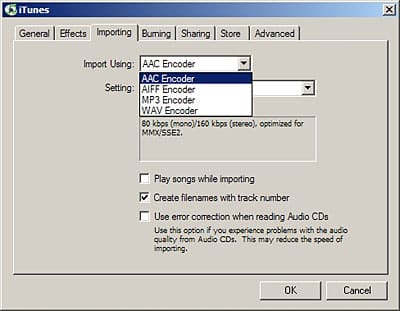
Сначала мы настроим формат, в котором вы хотите импортировать свою музыку. Перейдите в меню “Правка” (меню “iTunes” на OS X) и выберите “Настройки…” Выберите вкладку “Импортирование”. Предпочтение по умолчанию для Apple — кодирование AAC 128Kbps. Вы можете выбрать более высокую битрейт для кодирования, если хотите; вы получите более высокое качество звука, но каждая песня займет больше места, что означает, что вы сможете поместить меньше музыки на ваш iPod. Хотя многие согласны с тем, что AAC предлагает превосходное качество по сравнению с MP3 при эквивалентных битрейтах, iTunes также позволяет вам выбрать кодирование MP3, если вам нужна большая совместимость с другими плеерами, людьми и устройствами.
Опции AIFF и WAV предназначены только для специальных случаев. В большинстве случаев вы не захотите использовать эти несжатые аудиокодеки, так как они создают очень большие размеры файлов.
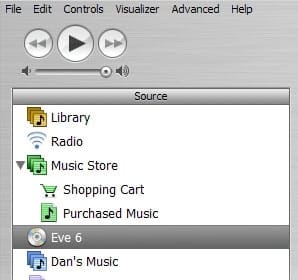
Как только вы выберете свои предпочтения кодирования, остальное будет легко. Вставьте аудио CD, и iTunes попытается получить названия альбома и треков из CDDB (интернет-база данных для такой информации). В течение секунды или двух информация о вашем альбоме будет заполнена, и CD появится в колонке “Источник” слева в окне.
Проверьте информацию о треках и исправьте, если это необходимо… дважды щелкнув по текстовому полю. Вы можете массово редактировать информацию для нескольких треков, зажав Shift или Control и выбрав несколько треков, затем щелкнув правой кнопкой мыши и выбрав “Получить информацию.”
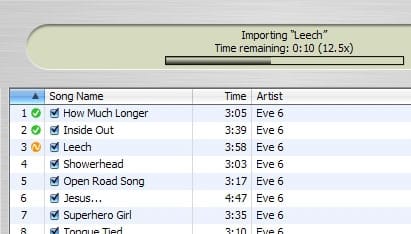
Как только ваши треки будут правильно названы, нажмите кнопку “Импорт” в правом верхнем углу. iTunes займет несколько минут, чтобы цифровым образом закодировать (или “сделать рип”) треки на CD на ваш жесткий диск.
После импорта ваши песни появятся в вашей “Библиотеке” (см. колонку “Источник” слева). Если вы не выбрали другие расширенные параметры для синхронизации iPod, все в этой Библиотеке будет автоматически синхронизировано с вашим iPod каждый раз, когда он подключен к вашему компьютеру.
Налейте себе высокий стакан [вставьте любимый напиток здесь] и повторяйте по мере необходимости. Как только ваша библиотека будет полностью оцифрована, вы сможете начать по-настоящему наслаждаться своей музыкой благодаря функциям и простоте iTunes и iPod.
Джеррод Х. — администратор форума и редактор iLounge.
Get new posts in your inbox
No spam. Unsubscribe anytime.