Игры · 5 min read · Dec 04, 2025
Как улучшить игровой опыт на Windows 11
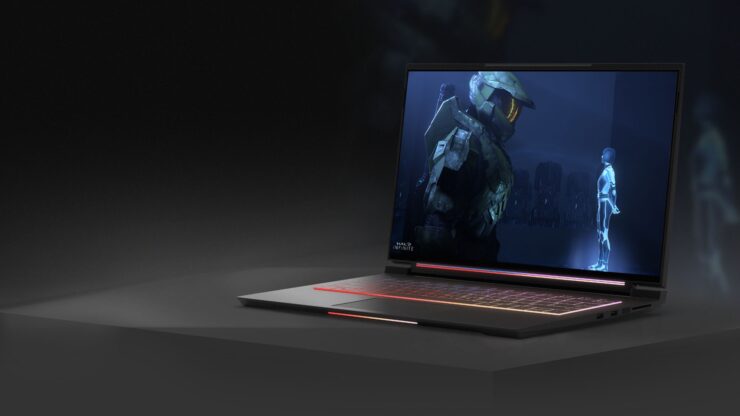
Недавняя операционная система Microsoft, Windows 11, стремится улучшить общий пользовательский опыт и игры. Благодаря своим новым функциям и инструментам эта операционная система обещает улучшить игровой процесс, используя меньше системных ресурсов. Игры теперь могут запускаться с более высокими частотами кадров и лучшим качеством графики, чем их предшественники. Microsoft сделала значительные финансовые инвестиции для улучшения игровых возможностей Windows 11 и добавила важные инструменты для оптимизации производительности на различных аппаратных конфигурациях.
По мере получения обновлений и улучшений Windows 11 становится более дружелюбной к играм операционной системой. В этой статье мы рассмотрим, как хорошо Windows 11 справляется с играми, и предложим советы по максимальному использованию этой системы.
Лучшие способы улучшить игровой опыт на Windows 11
Увеличение производительности, предлагаемое Windows 11, может быть незначительным для геймеров, использующих компьютеры начального уровня. В таких ситуациях становится важным знать, как оптимизировать вашу систему, чтобы получить максимальную отдачу от игрового опыта. Чтобы помочь вам получить лучший игровой опыт на Windows 11, рассмотрите следующие советы и методы:
1. Активируйте игровой режим
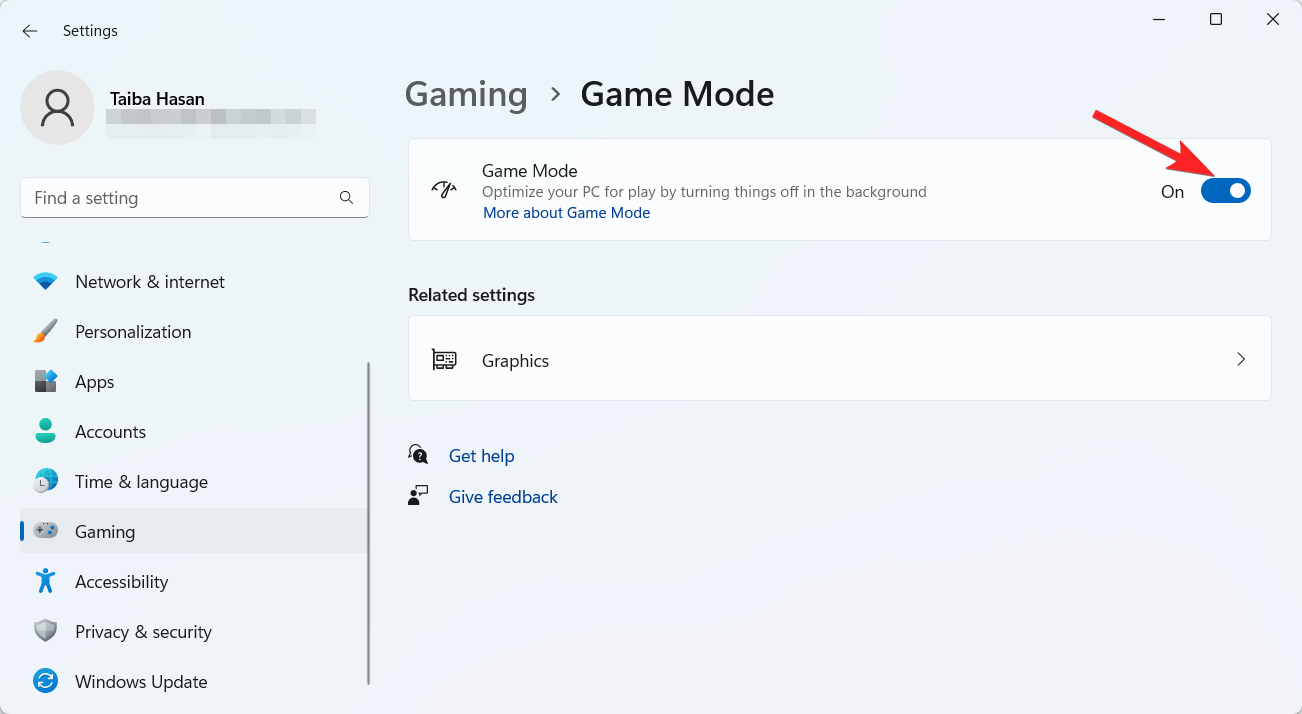
Существуют заметные улучшения в игровом процессе, когда вы включаете игровой режим. Общее удовольствие от игры улучшается за счет отключения уведомлений, сокращения фоновой активности и перераспределения большего количества системных ресурсов для игровых приложений. Следуя описанным ниже шагам, вы можете легко активировать игровой режим в Windows 11.
- Запустите приложение Настройки, используя сочетание клавиш Windows + I.
- Перейдите в боковую панель слева и выберите Игры.
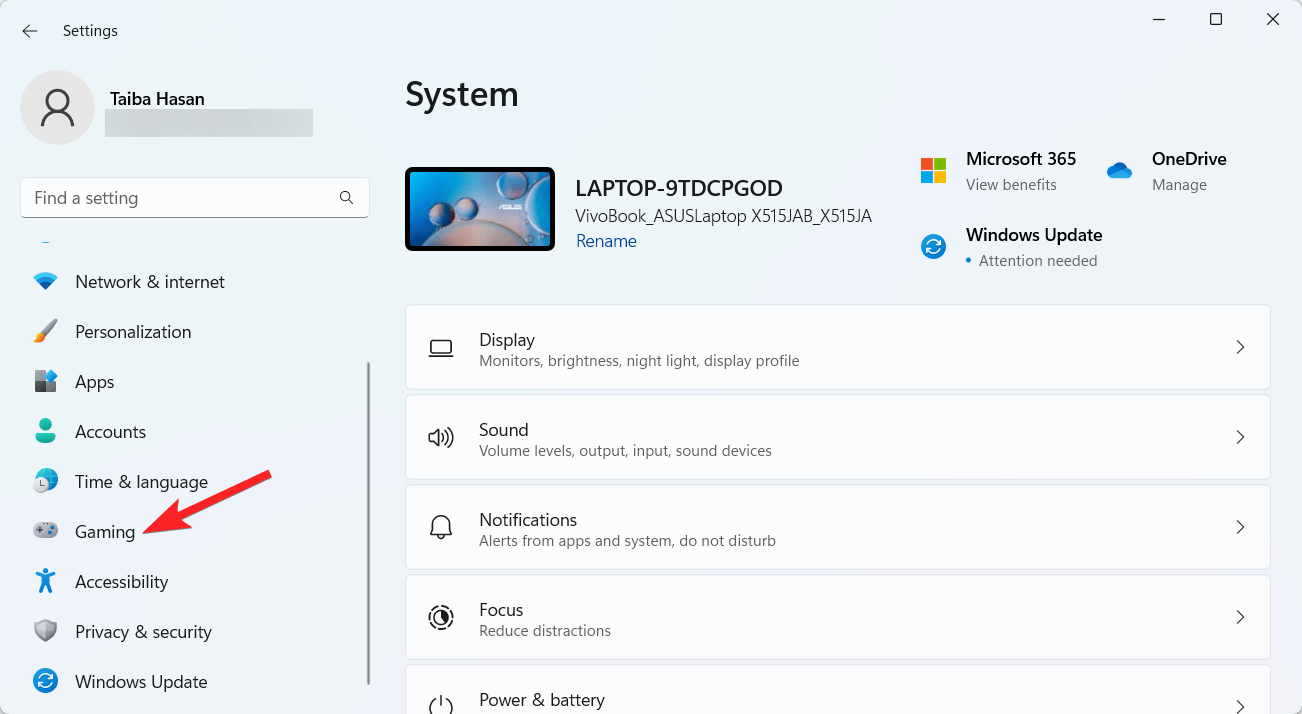
- Выберите Игровой режим в правой части.
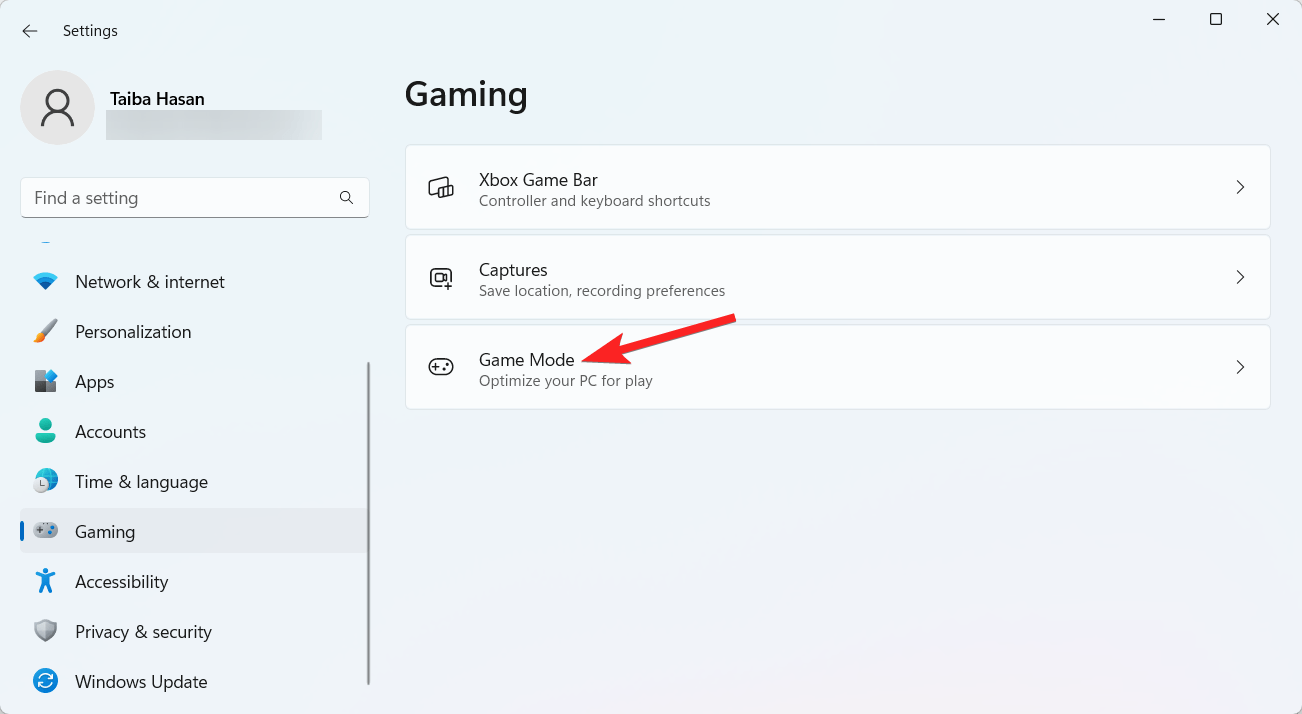
- Наконец, включите переключатель рядом с функцией Игрового режима.
2. Оптимизируйте использование GPU для игровых ноутбуков с настройками выбора приложений
Вы можете выбрать, какой GPU будет использовать каждое приложение, если ваш игровой ноутбук имеет интегрированный GPU (iGPU) и выделенный GPU (dGPU). Вот что вам нужно сделать, чтобы изменить настройки GPU на ПК с Windows 11:
- Запустите приложение Настройки, используя сочетание клавиш Windows + I.
- Перейдите в раздел Игры из левой боковой панели.
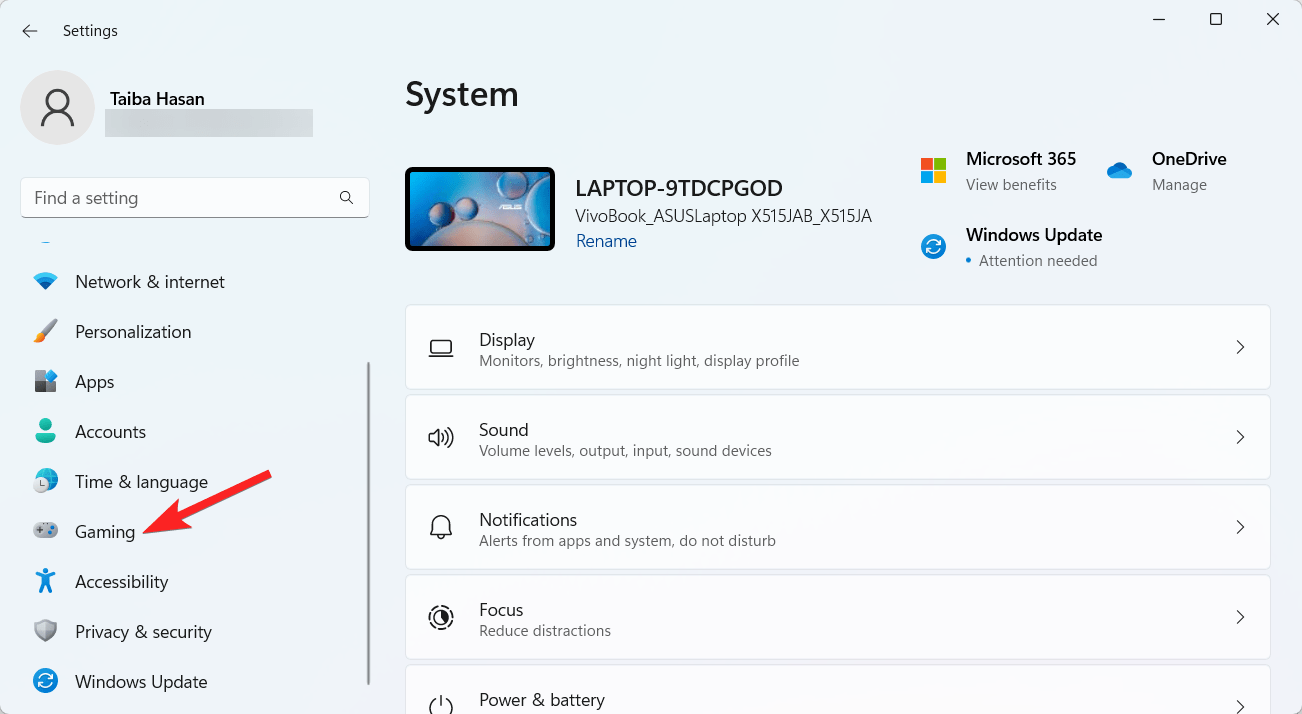
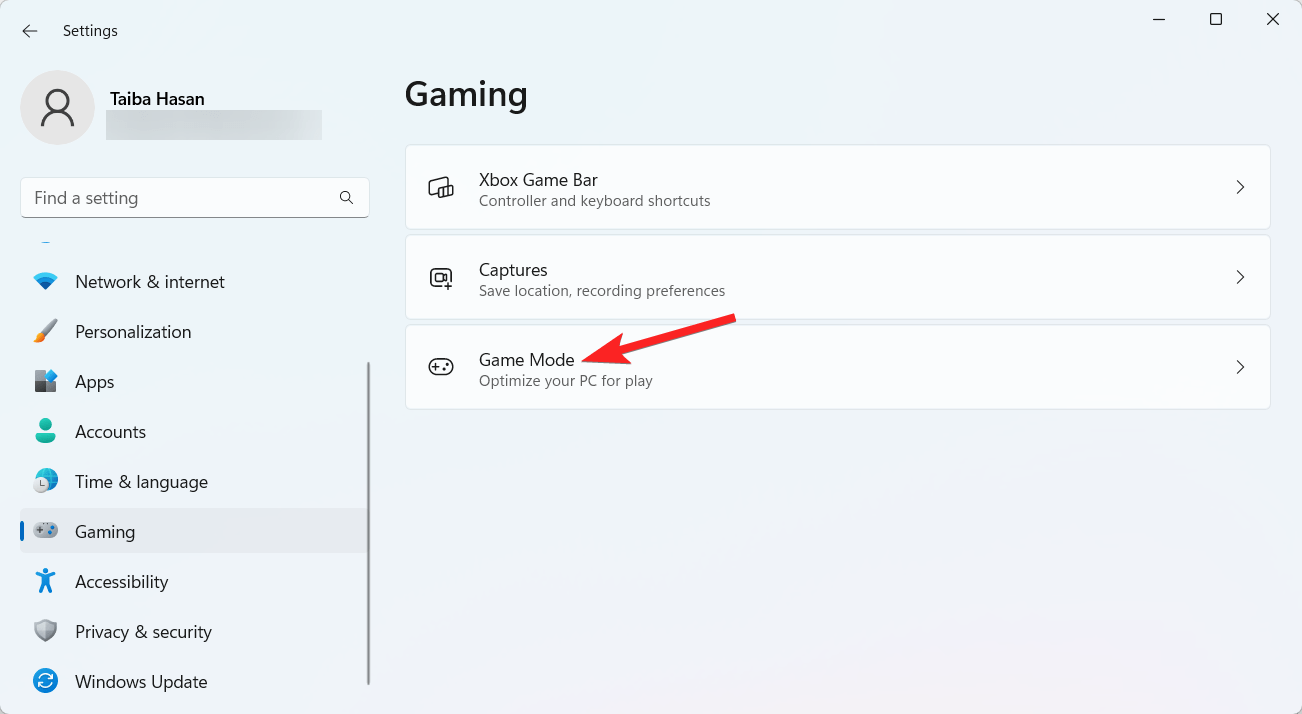
- Затем нажмите на Игровой режим, расположенный в правой части.
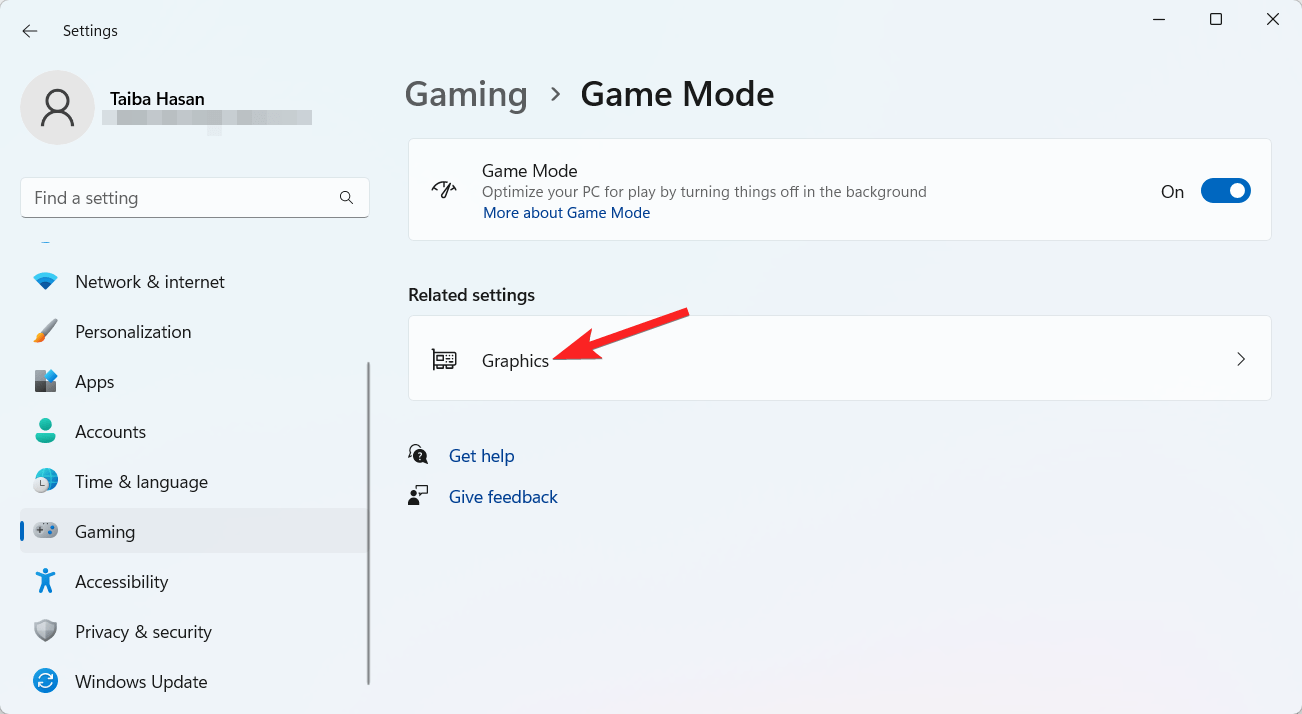
- Выберите Графика, расположенную в разделе связанных настроек.
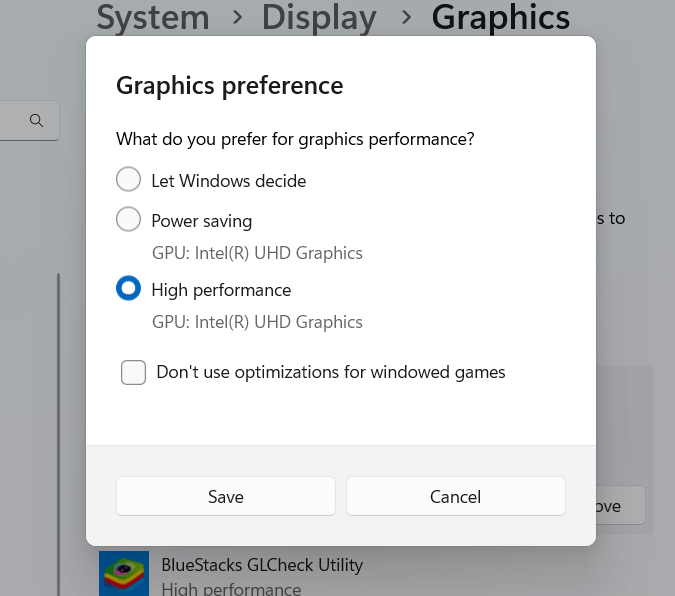
- Вы можете вручную назначить GPU для отдельных приложений и добавить новые в список на странице производительности графики.
- Хотя Windows обычно автоматически назначает GPU приложениям, вы можете изменить это вручную.
- Назначьте опцию Высокая производительность для программ и игр, требующих высокой графической мощности, и опцию Энергосбережение для приложений, которые не требуют много графической мощности.
3. Отключение виртуализации
В Windows 11 виртуализация является необязательной функцией, включенной по умолчанию, которая влияет на производительность игр на вашем устройстве Windows. Вы можете отключить ее, чтобы добиться улучшенной производительности игр, если вы не используете или не нуждаетесь в ней. Вот что вам нужно сделать:
- Нажмите на меню Пуск, затем выберите Настройки из закрепленного раздела. В качестве альтернативы вы можете запустить приложение Настройки, используя сочетание клавиш Windows + I.
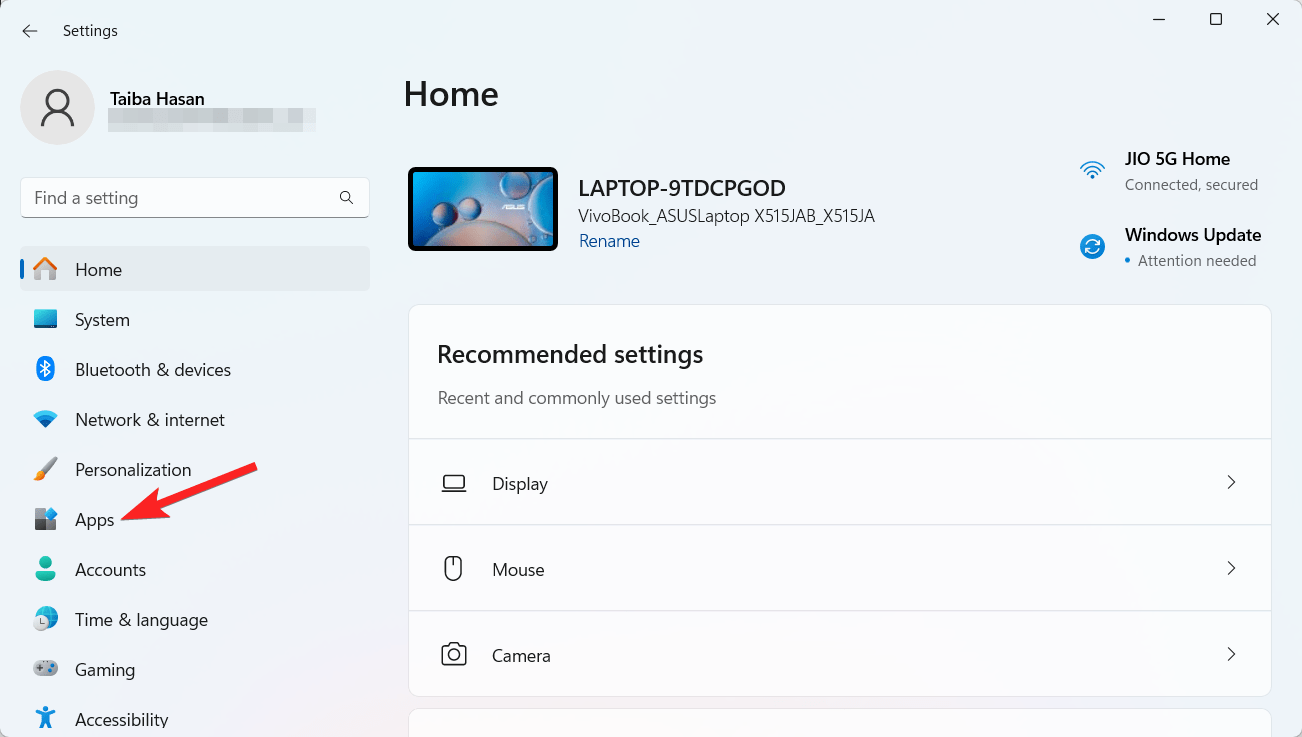
- Перейдите в раздел Приложения из левой боковой панели.
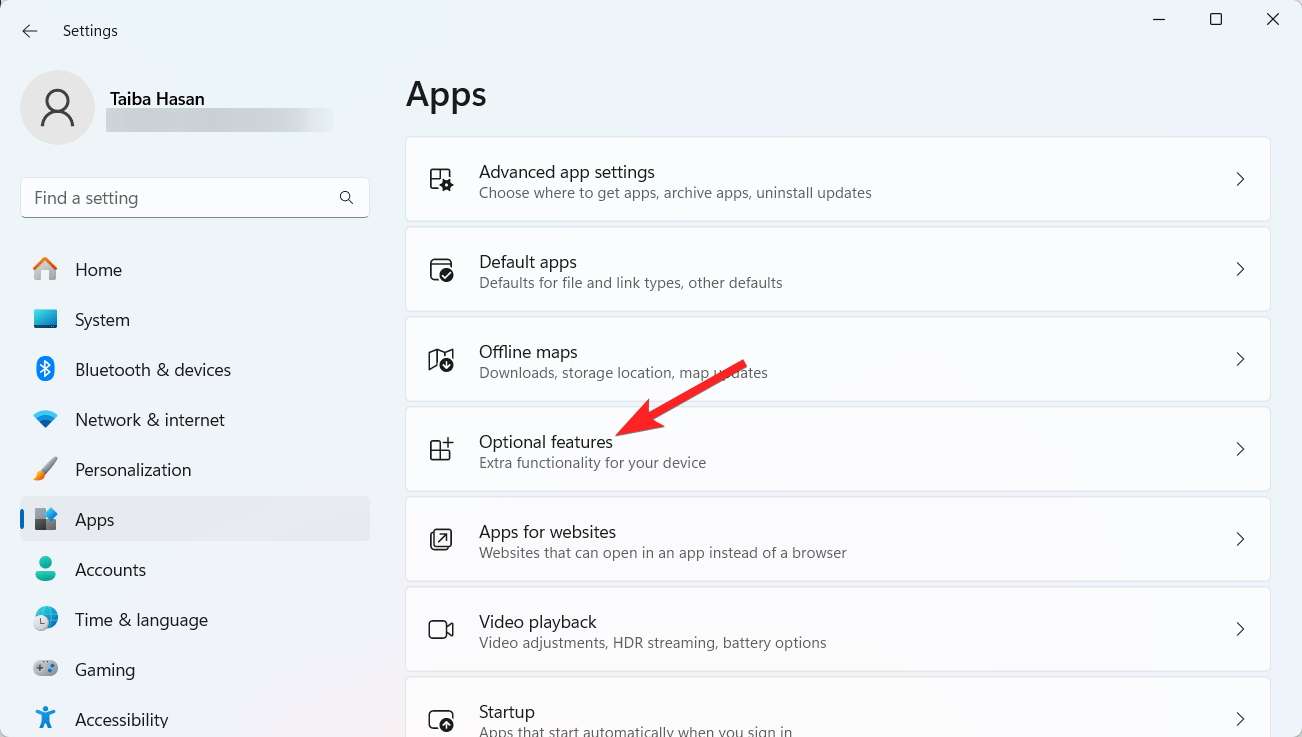
- Прокрутите вниз и выберите Дополнительные функции из правой боковой панели.
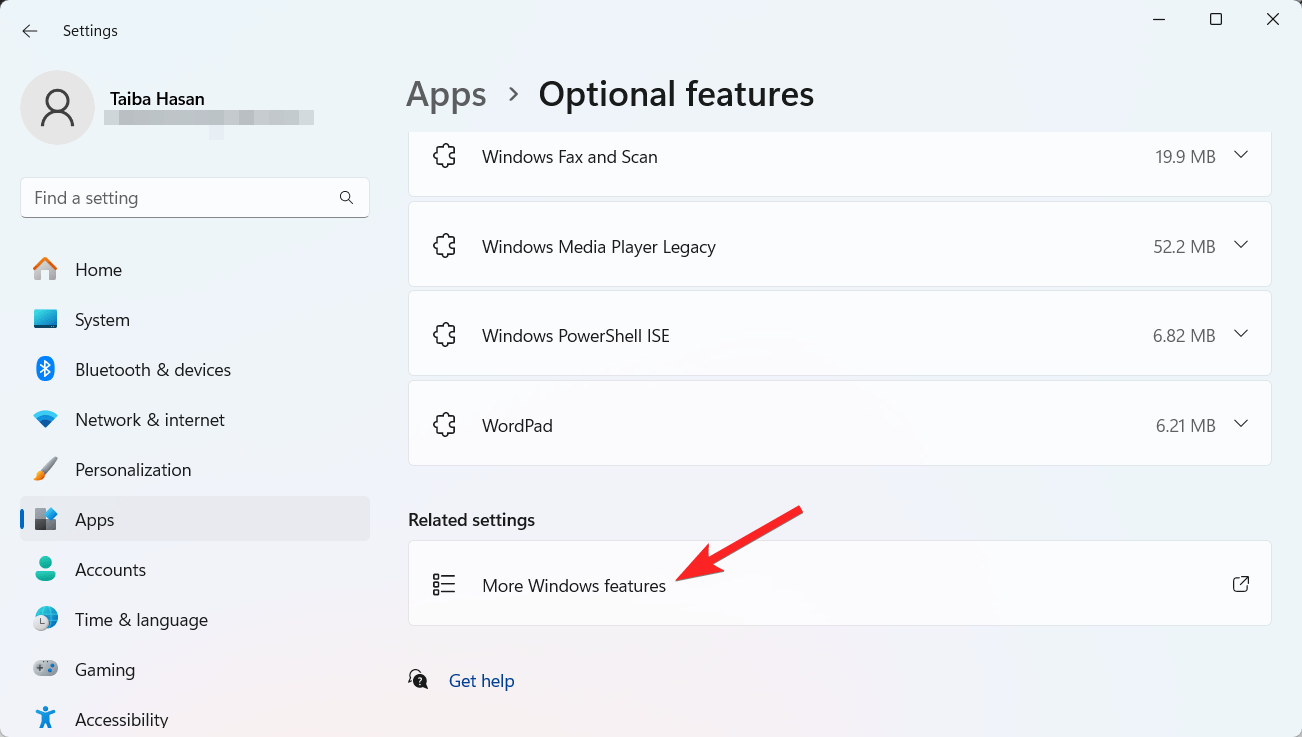
- Выберите опцию Больше функций Windows, расположенную в разделе связанных настроек.
- Прокрутите вниз в диалоговом окне и снимите флажок рядом с функцией Платформа виртуальной машины.
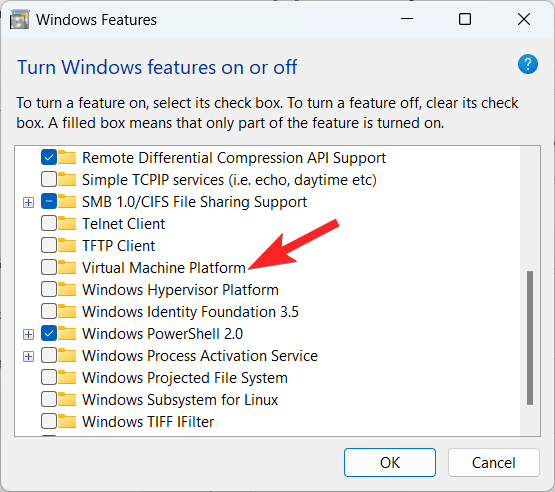
- После завершения нажмите кнопку OK, чтобы сохранить изменения.
4. Активируйте режим высокой эффективности
Вы можете значительно улучшить игровой опыт на вашем ПК с Windows 11, настроив параметры питания на режим высокой производительности. Ниже приведен пошаговый процесс для этого.
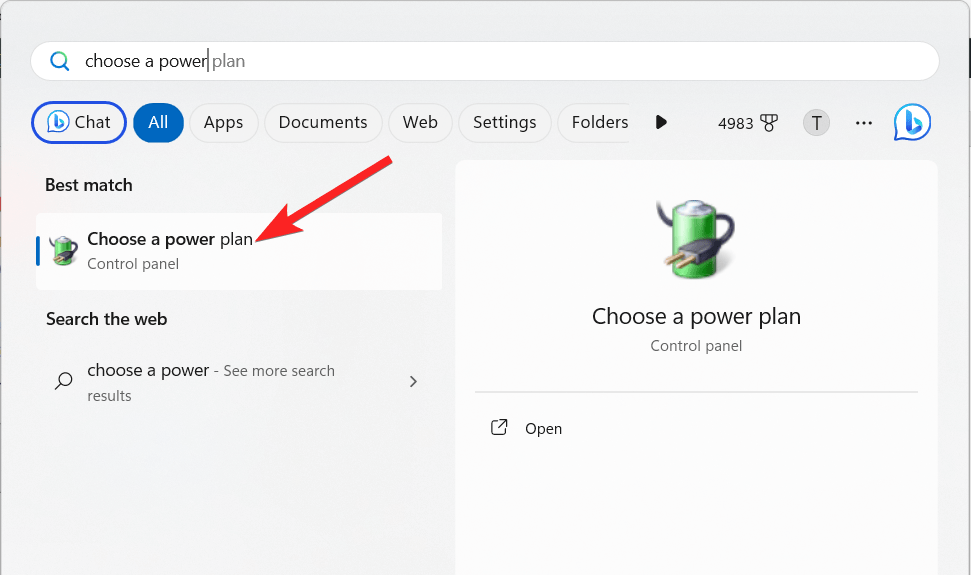
- Нажмите клавишу Windows и введите Планы питания в строке поиска вверху.
- Выберите Выбрать план питания из результатов поиска.
- Выберите Создать план питания из левого меню, чтобы отредактировать настройки плана.
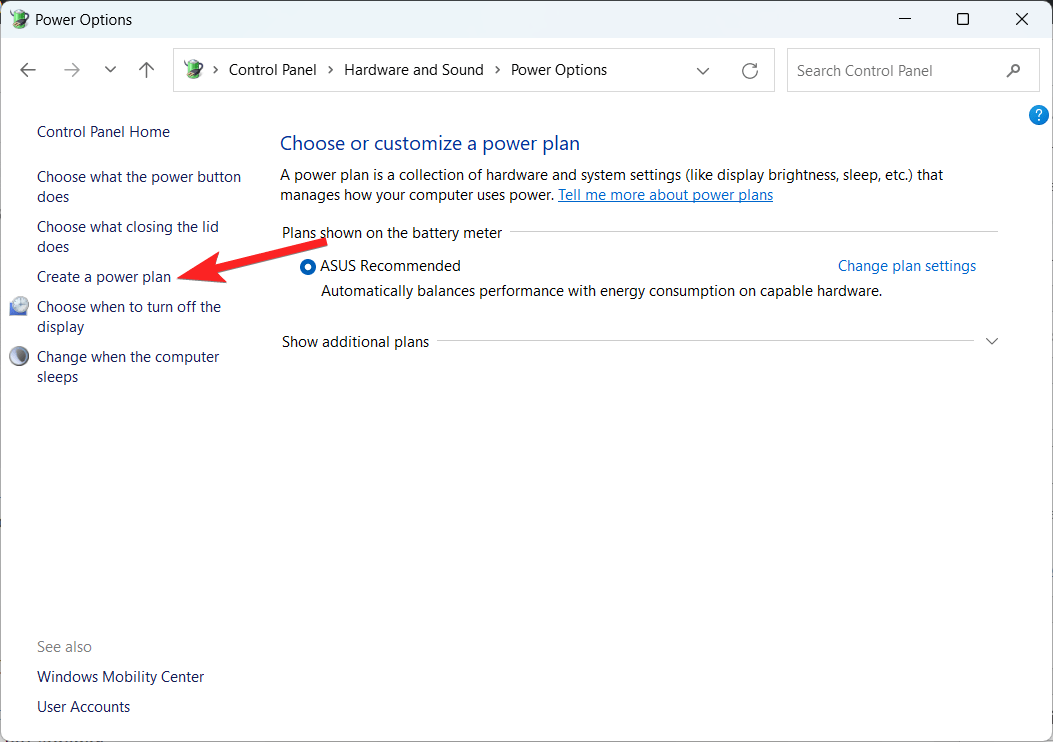
- Выберите радиокнопку рядом с Высокой производительностью и сохраните изменения.
5. Отключение целостности памяти
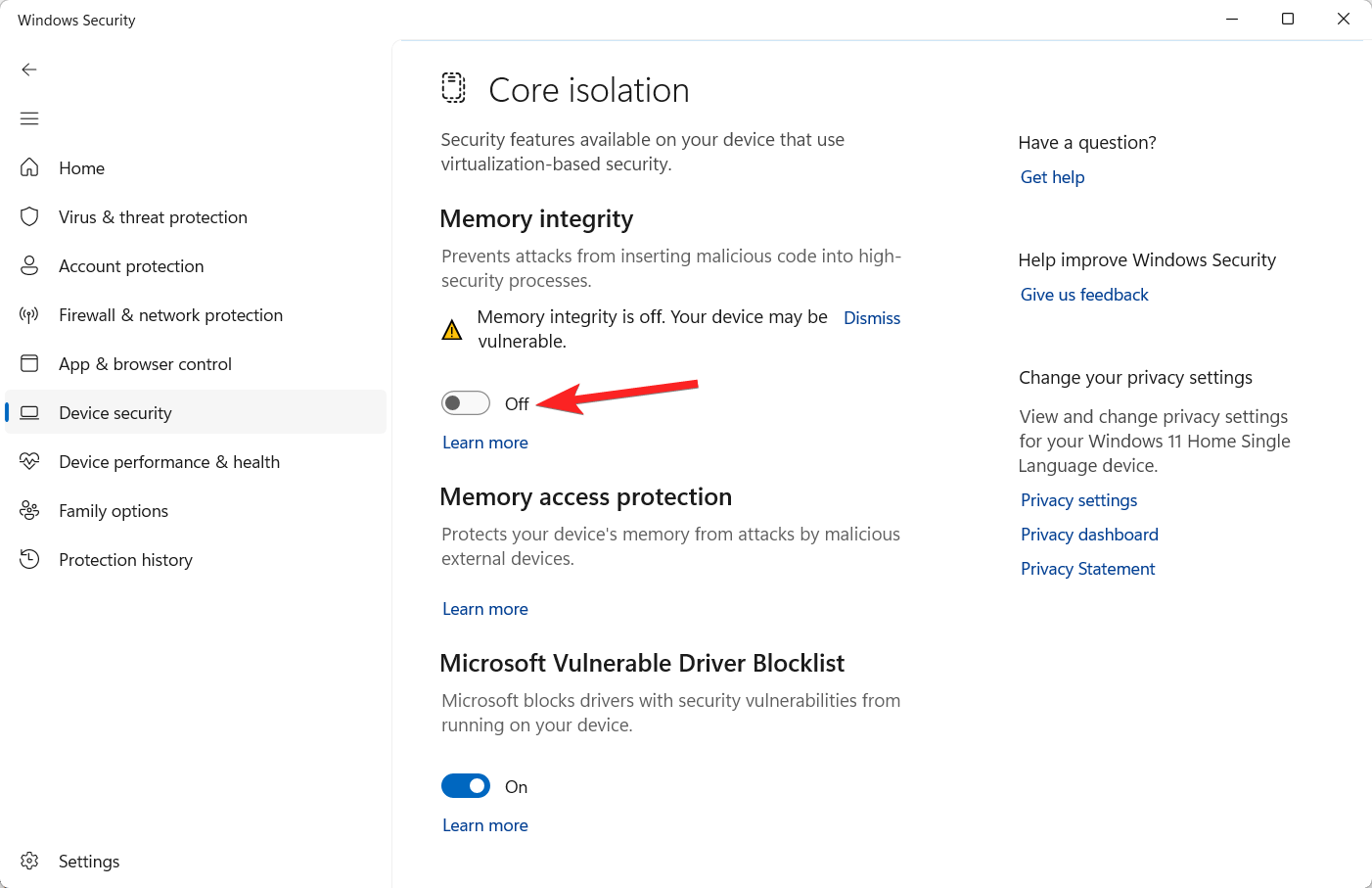
Одной из функций Windows Defender, которая может препятствовать производительности игр, является целостность памяти. Попробуйте следующие инструкции, чтобы отключить целостность памяти, если ваша игровая производительность работает неправильно.
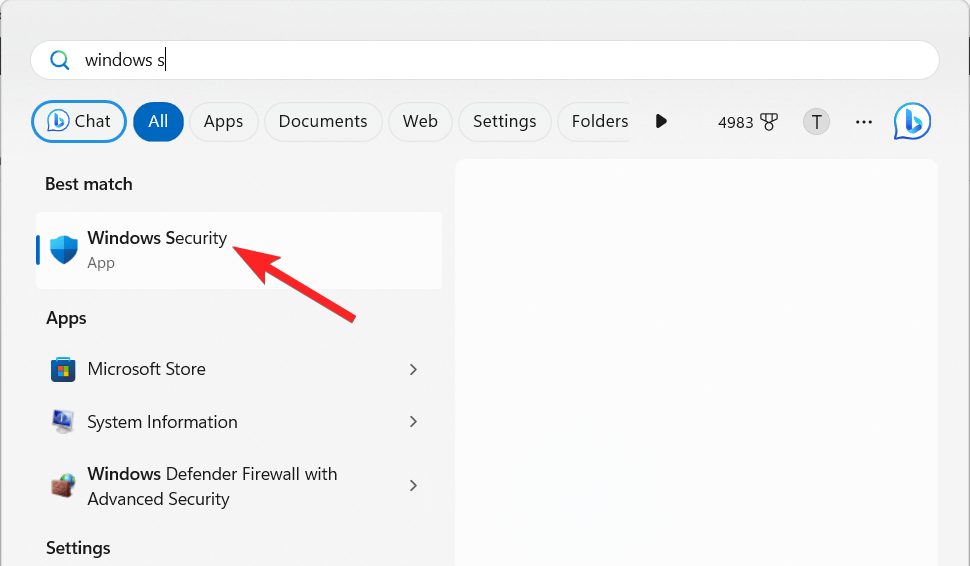
- Нажмите клавишу Windows, чтобы открыть меню Пуск, введите Безопасность Windows в строке поиска и выберите соответствующие результаты поиска.
- Выберите опцию Безопасность устройства из левой боковой панели.
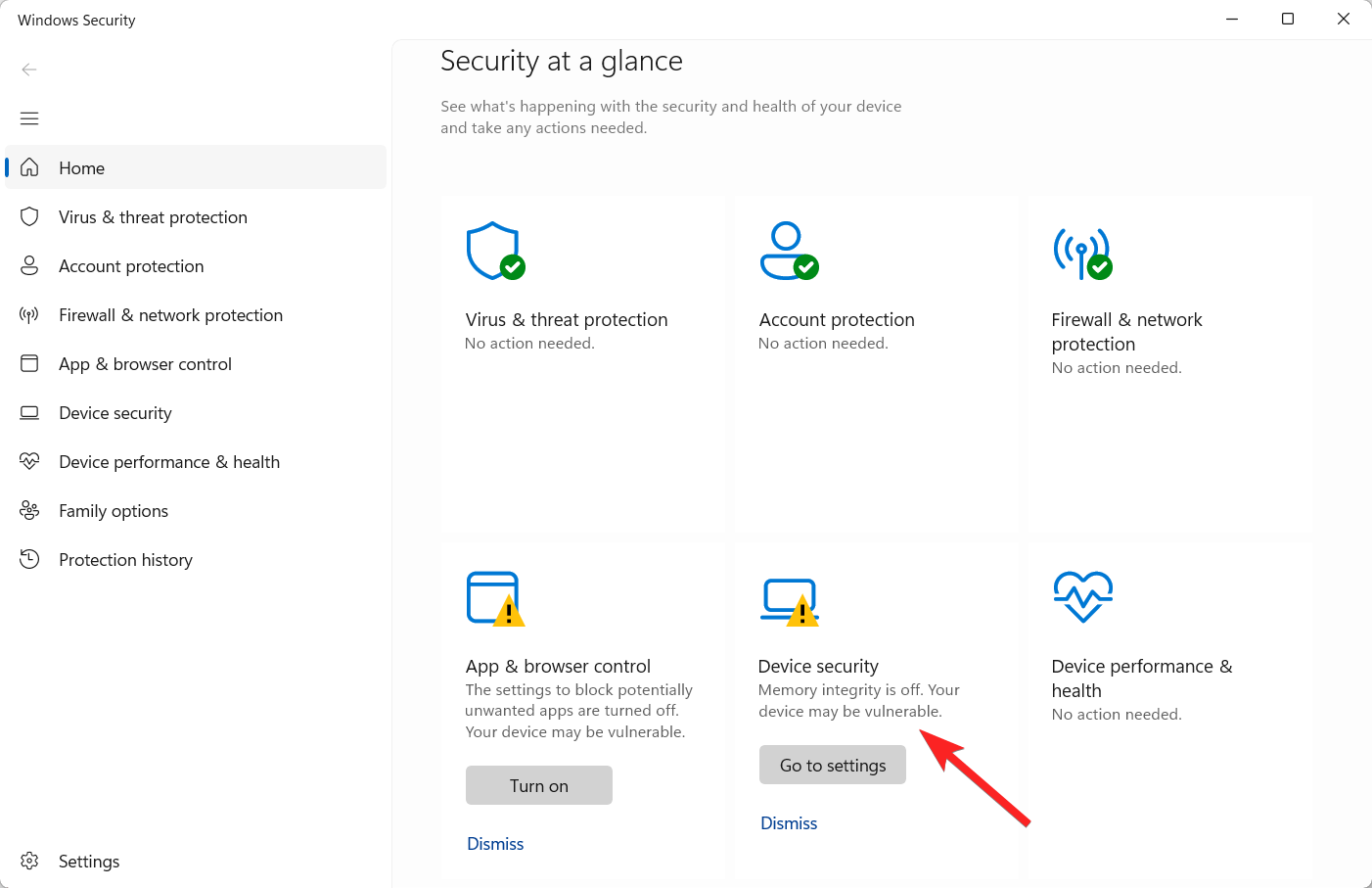
- Нажмите на ссылку деталей изоляции ядра, расположенную на следующем окне.
- Убедитесь, что настройка целостности памяти не включена. Если она включена, вам нужно просто один раз нажать переключатель, чтобы отключить ее.
6. Используйте Auto HDR
По сравнению со стандартным динамическим диапазоном (SDR), который является его старшим братом, высокий динамический диапазон (HDR) значительно лучше. Игры теперь выглядят лучше благодаря фантастическим улучшениям HDR, включая улучшенную глубину цвета и представление яркости. Таким образом, рассмотрите возможность активации Auto HDR, чтобы улучшить свой игровой опыт на Windows 11. Вот что вам нужно сделать.
- Запустите приложение Настройки, используя сочетание клавиш Windows + I.
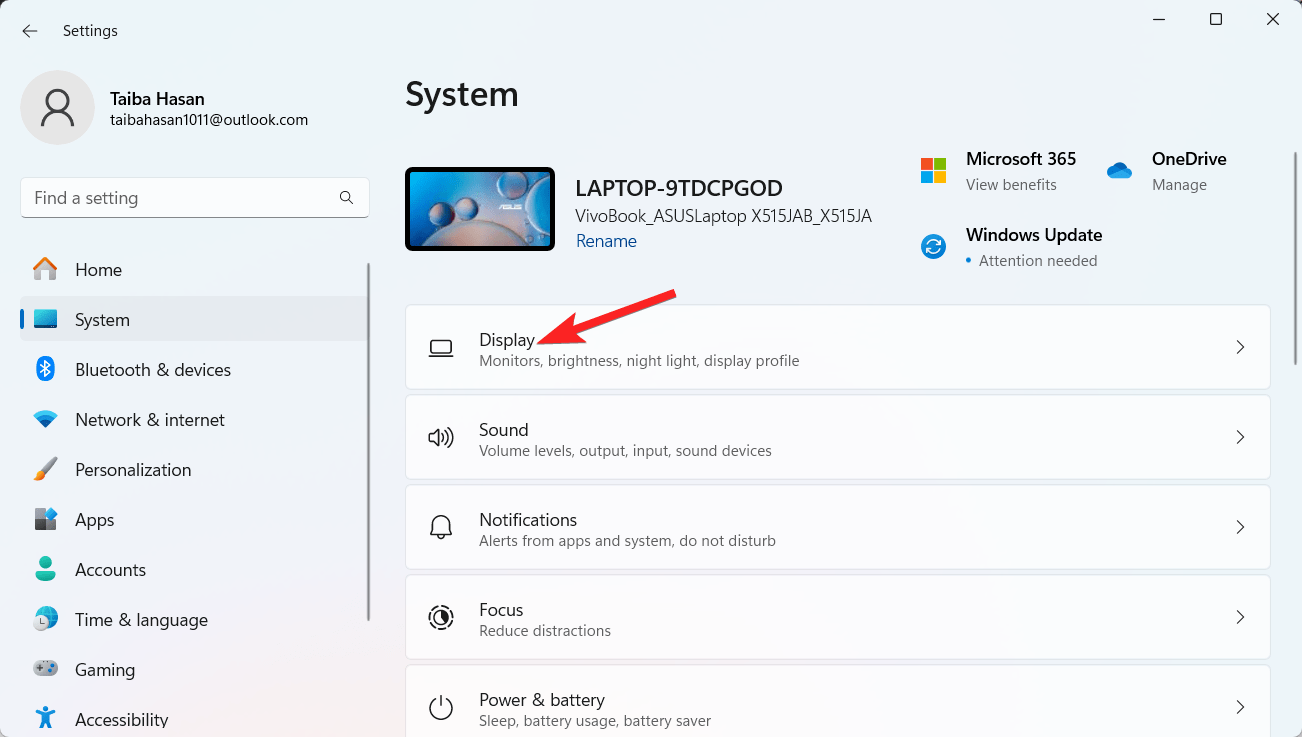
- В вкладке настроек Система прокрутите вниз и выберите опцию Дисплей.
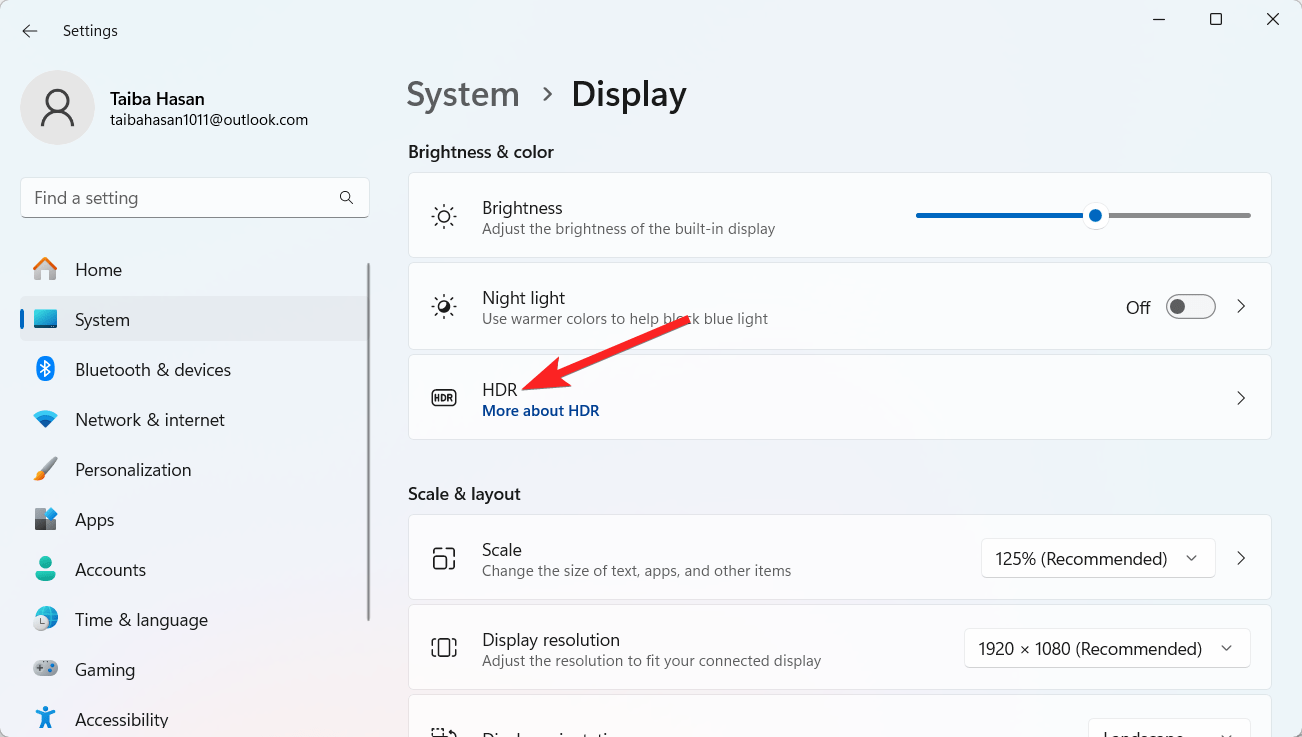
- Затем выберите опцию HDR, расположенную в разделе Яркость и цвет.
- Разверните выпадающее меню рядом с опцией Выбрать дисплей для просмотра или изменения его настроек и выберите дисплей, который вы собираетесь использовать.
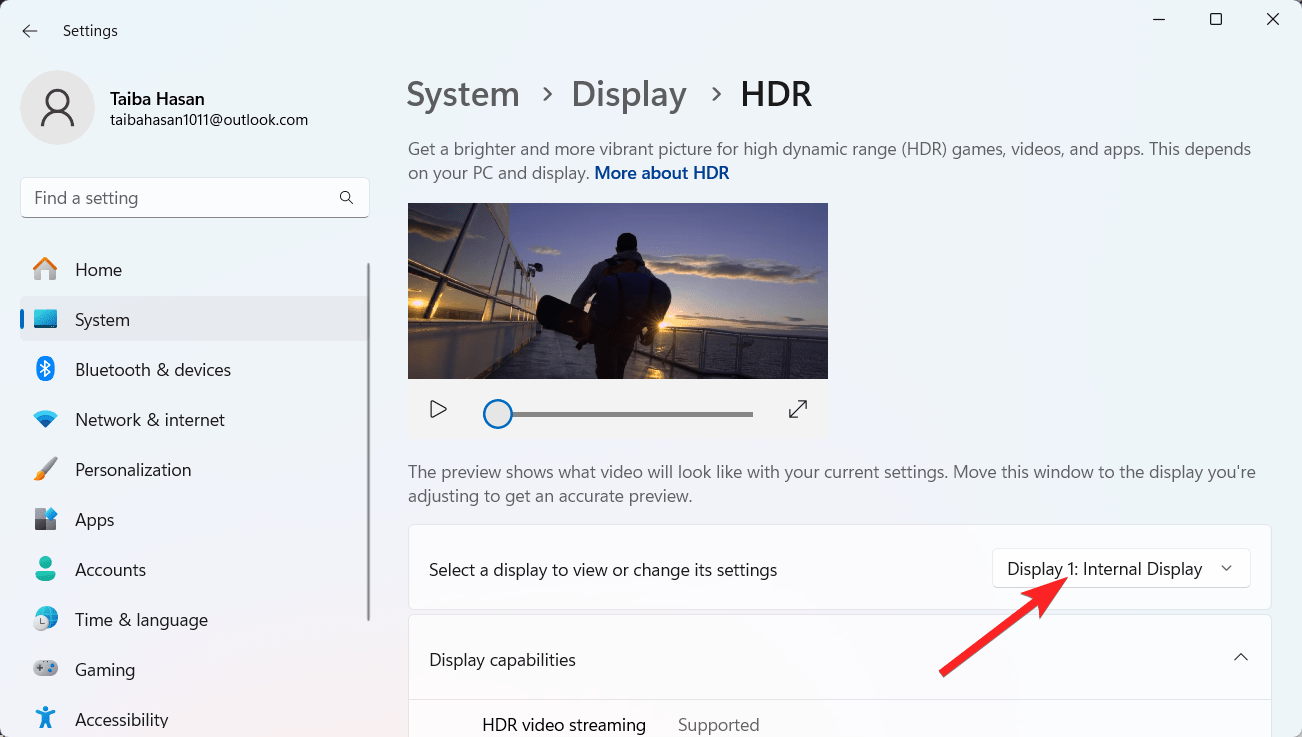
- Прокрутите вниз, чтобы просмотреть возможности дисплея после этого.
- Переключите настройки Использовать HDR и Auto HDR в положение Включено, если опция Использовать HDR поддерживается.
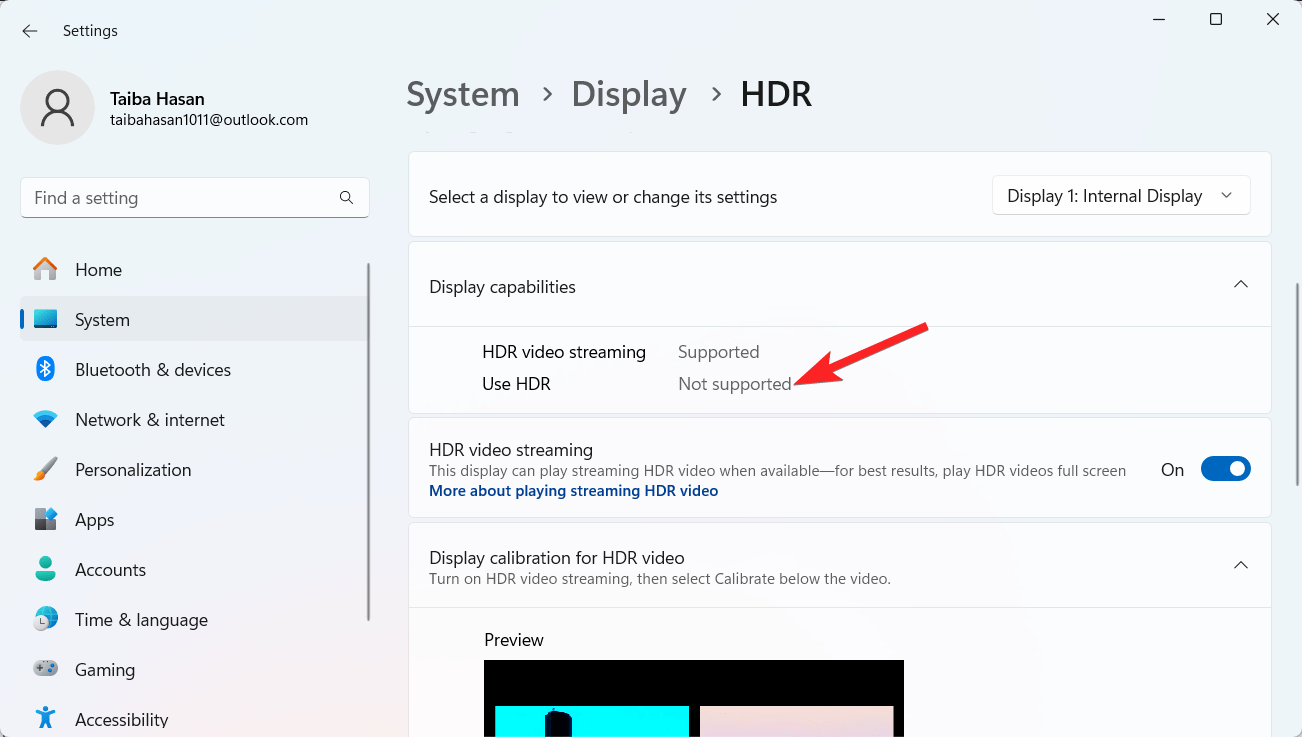
- Вы должны иметь возможность получить увлекательный игровой опыт, как только они будут включены.
7. Отключите улучшенную точность указателя
Игрокам необходимо знать этот трюк для улучшения игрового опыта. Windows 11 улучшила точность указателя, чтобы увеличить движение мыши и пользовательский опыт.
Тем не менее, многие игры уже имеют сопоставимые настройки, встроенные в свои схемы управления. В результате конфликта между этими двумя настройками курсор мыши движется менее эффективно. Это прямо противоположно тому, что было задумано в конфигурации. Отключение улучшенной точности указателя является лучшим вариантом для игровых ПК. Чтобы отключить эту опцию, выполните следующие подробные шаги.
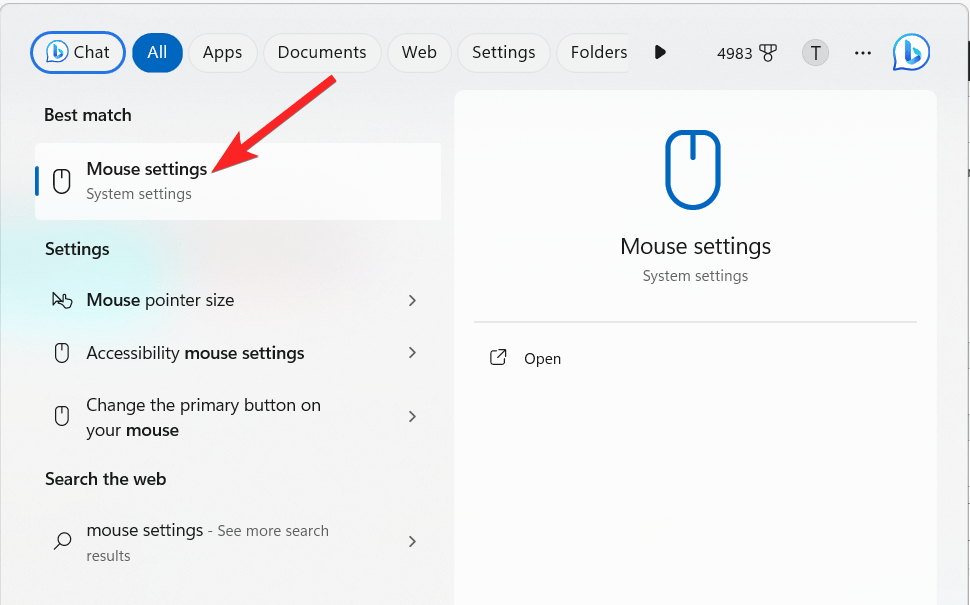
- Нажмите клавишу Windows, чтобы открыть меню Пуск. Введите Настройки мыши и выберите соответствующие результаты поиска.
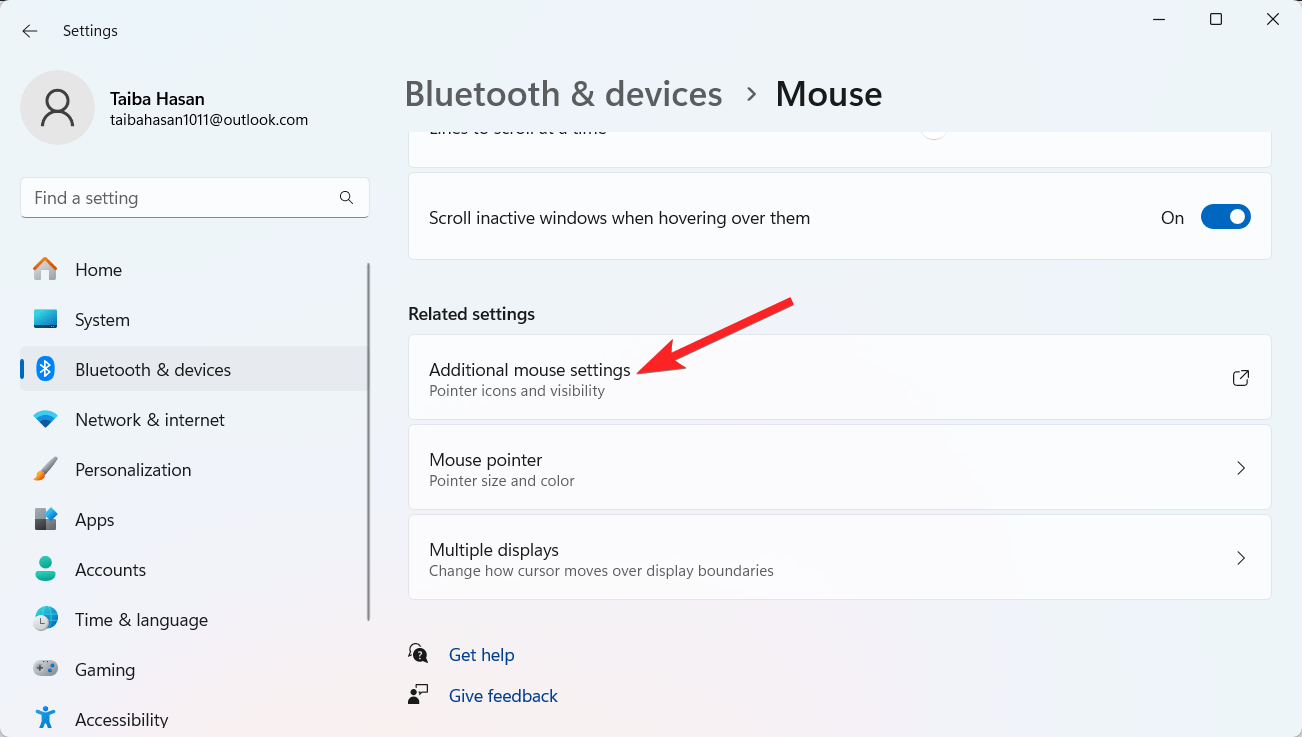
- Прокрутите вниз до связанных настроек и выберите опцию Дополнительные настройки мыши.
- Это действие откроет меню Свойства мыши. Затем переключитесь на вкладку Параметры указателя и снимите флажок перед опцией Улучшить точность указателя.
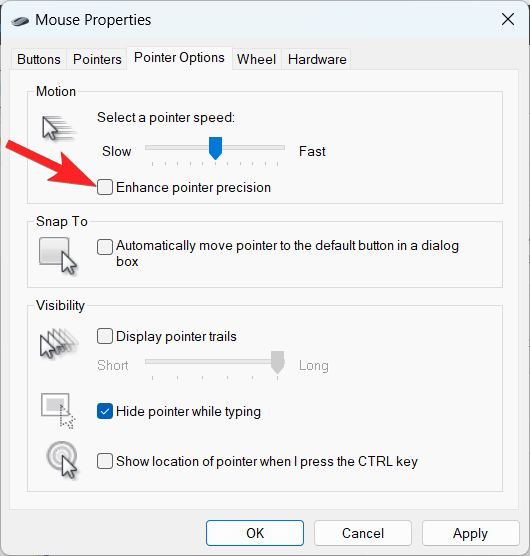
- Нажмите OK, чтобы сохранить изменения.
Заключение
В этом посте представлены отличные идеи, которые улучшат ваш игровой опыт. Вы должны понимать, что каждое устройство будет испытывать разные общие преимущества.
Чтобы добиться наилучших результатов, учитывайте дополнительные аспекты, такие как устаревшие процессоры, медленные или заполненные жесткие диски, проблемы с драйверами, перегрев и старые видеокарты. Вы можете максимизировать свои игровые сессии, сделав это.
Если у вас есть мысли о Как улучшить игровой опыт на Windows 11, не стесняйтесь оставлять их в комментариях ниже. Также подписывайтесь на наш канал DigitBin на YouTube для видеоуроков. Удачи!
Get new posts in your inbox
No spam. Unsubscribe anytime.