Технологии · 5 min read · Nov 04, 2025
Как увеличить скорость загрузки в Microsoft Edge для Windows?
Вас беспокоят медленные скорости загрузки в Microsoft Edge? Тогда ознакомьтесь с этим руководством, чтобы узнать все необходимые советы по устранению неполадок, чтобы быстро решить проблему. Одна из распространенных проблем среди пользователей интернета по всему миру — это медленные скорости загрузки. Часто это может быть связано с медленным интернет-соединением или плохой сетью, что вызывает медленные скорости загрузки.
Кроме того, наличие большого количества неиспользуемых вкладок и веб-страниц, открытых в браузере, будет потреблять пропускную способность сети. Это повлияет на скорости загрузки, и скорость загрузки значительно упадет. Использование приложения VPN, которое может быть загружено большим количеством запросов пользователей, может перегружать сетевой сервер. Это замедлит всю сеть, тем самым влияя на скорости загрузки.
Советы по увеличению скорости загрузки в Edge для ПК
Вот различные решения, которые вы можете реализовать и возобновить загрузку с эффективной скоростью.
1. Проверьте наличие проблем с сетью
Начните с устранения неполадок в вашем интернет-соединении. Проверьте, загружаются ли другие веб-страницы в браузере Edge, кроме загрузок. Если ни одно из приложений/услуг, требующих интернет-соединения, не работает, то обратитесь в службу поддержки вашего интернет-провайдера. Вы можете сбросить маршрутизатор WiFi или подключить свой ПК к другой доступной сети WiFi.
Если возможно, вместо того чтобы загружать несколько элементов одновременно, загружайте файлы по одному. Это часто помогает мне загружать файлы плавно, если не слишком быстро.
2. Отключите VPN на вашем ПК
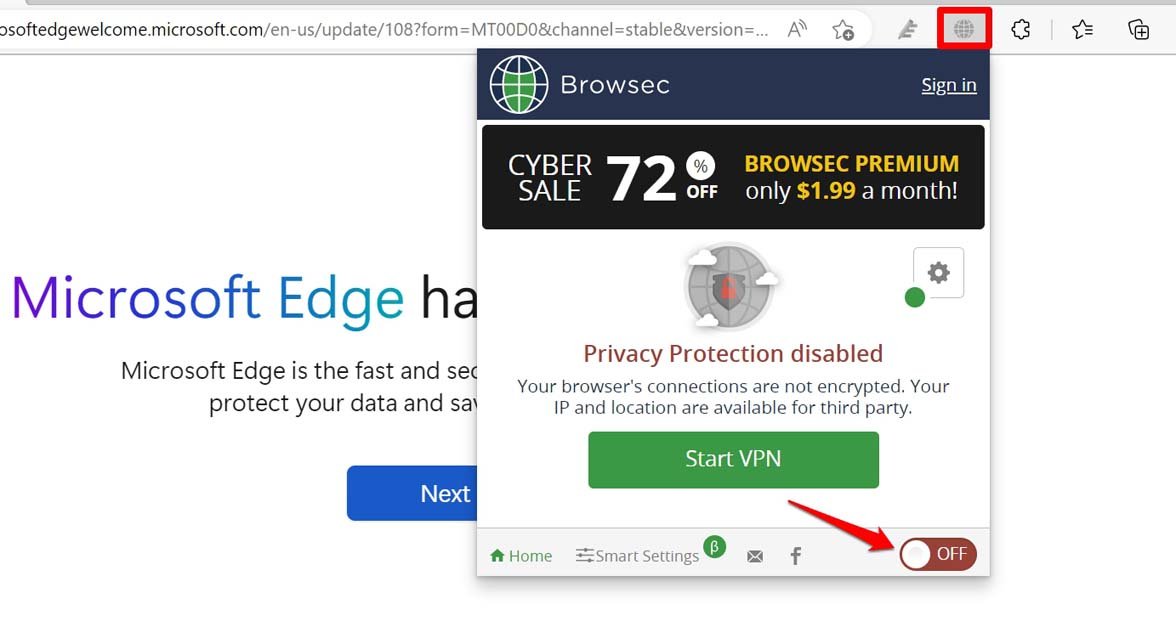
Возможно, приложение VPN испытывает нагрузку на своем удаленном сетевом сервере, к которому вы подключены. Это означает, что много пользователей получают доступ к VPN через ту же сеть (регион, к которому вы настроили VPN). Просто отключите VPN.
- На панели инструментов вашего браузера вы должны увидеть значок вашего приложения VPN. Нажмите на него.
- Затем, когда приложение VPN появится, нажмите на переключатель, чтобы отключить VPN.
3. Очистите данные браузинга в браузере Edge
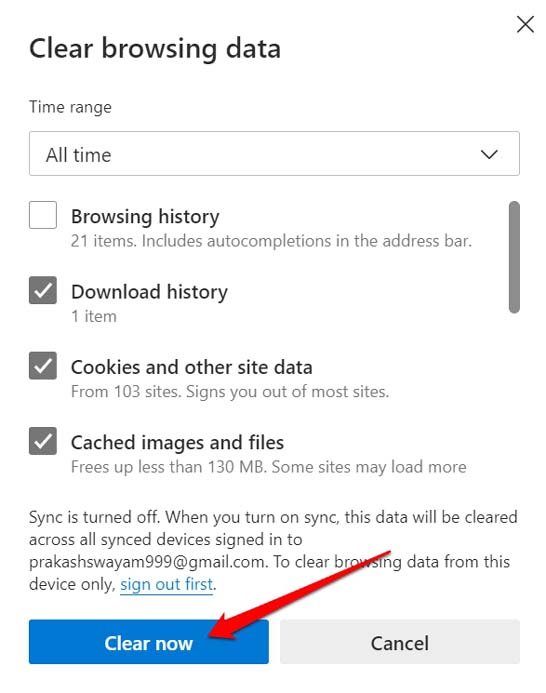
Часто кэш браузера может быть заполнен временной информацией. Это может затруднить скорость загрузки загружаемых элементов. Вам нужно очистить данные браузинга в браузере Edge, и вот простые шаги, чтобы это сделать.
- Запустите браузер Edge и одновременно нажмите клавиши Ctrl + Shift + Delete. Это откроет диалоговое окно Очистка данных браузинга.
- Выберите параметры. Кэшированные изображения и файлы и Файлы cookie и другие данные сайта.
- Нажмите на Очистить сейчас.
- Перезапустите браузер и начните загружать ваши файлы.
4. Отключите неиспользуемые расширения браузера
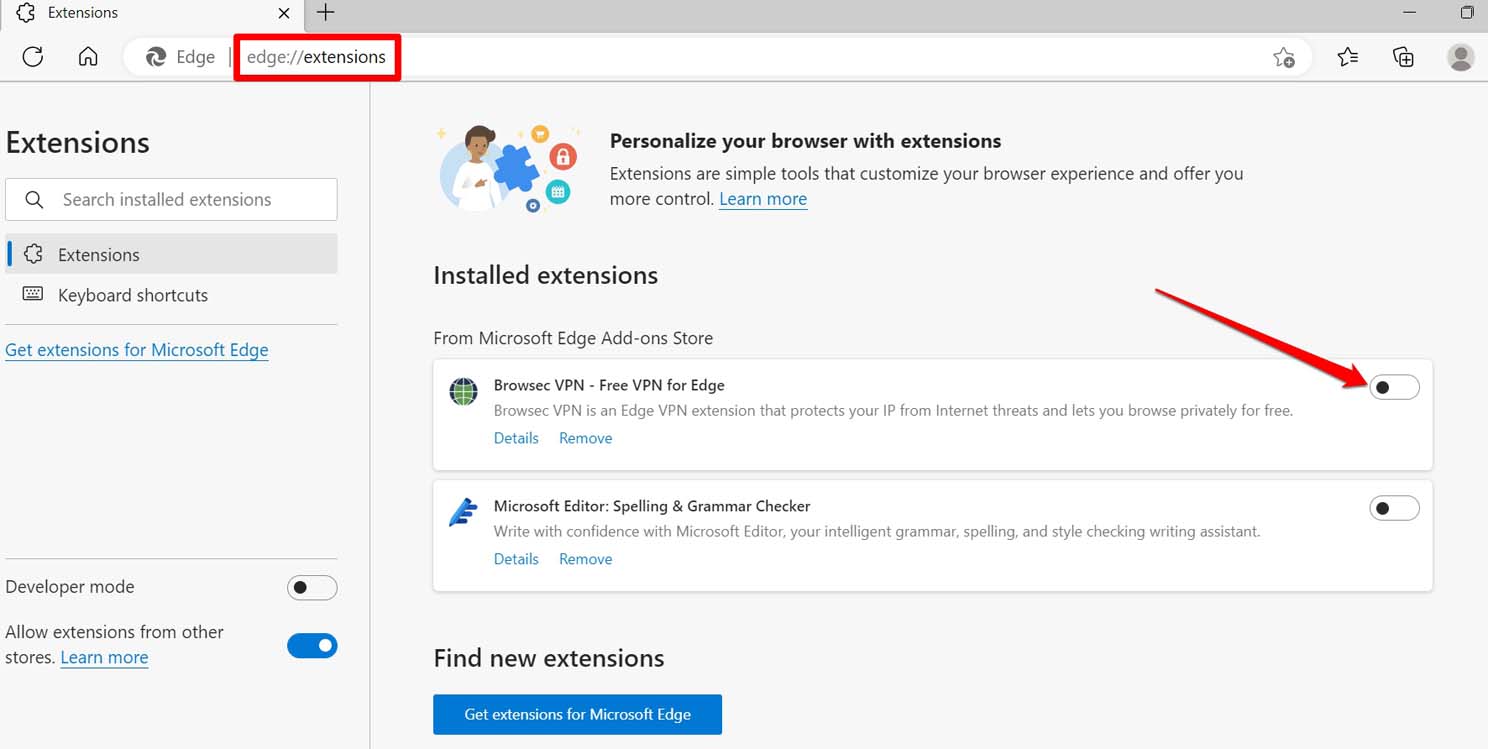
Часто вы можете установить расширения веб-браузера для временного использования. Однако со временем эти расширения остаются в браузере. Они могут испортиться и стать несовместимыми с версией браузера, которая постоянно обновляется. Поэтому удалите веб-расширения из Edge, которые вы вообще не используете.
- В браузере Edge введите edge://extensions в адресной строке и нажмите Enter.
- Вы увидите список всех веб-расширений, в настоящее время интегрированных с браузером Edge.
- Нажмите переключатель рядом с каждым расширением, чтобы отключить его.
5. Сбросьте кэш DNS
Поврежденный кэш DNS может часто приводить к медленной скорости сети и медленным загрузкам в браузере. Чтобы это исправить, вам нужно сбросить кэш DNS в браузере Edge. Вот как это сделать.
- Нажмите Windows + X > Выберите Терминал (Администратор).
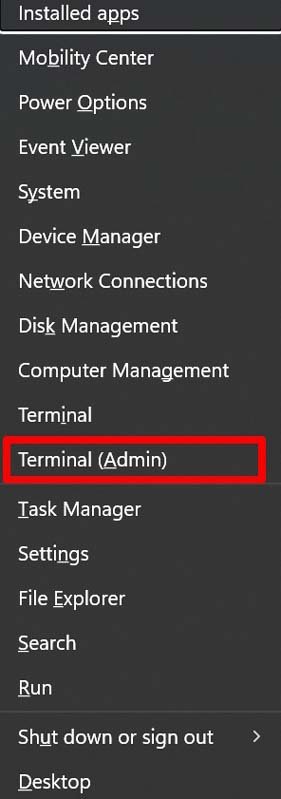
- Нажмите Да, когда появится диалоговое окно контроля учетных записей пользователя.
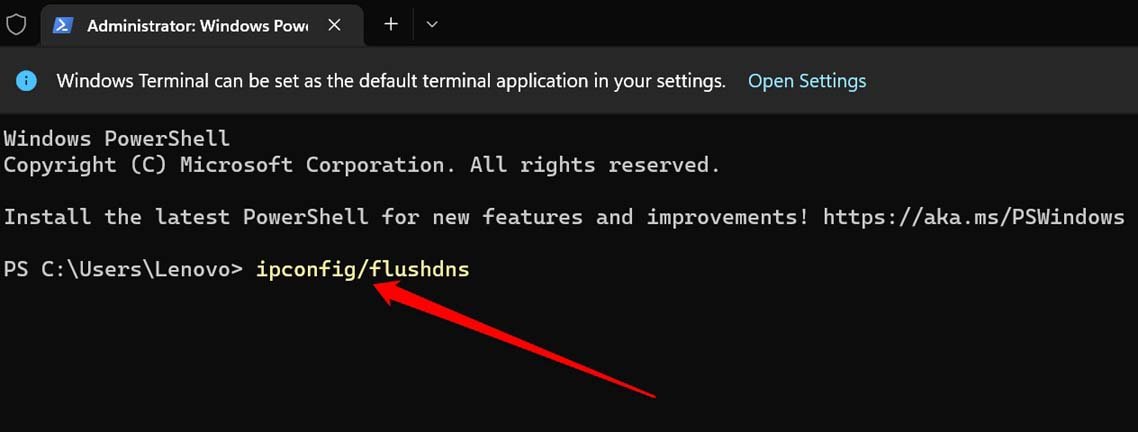
- Когда появится командная строка, введите следующую команду.
*ipconfig /flushdns* - Перезапустите браузер Edge, как только это будет сделано. Теперь возобновите загрузки, и скорость должна улучшиться.
6. Включите параллельную загрузку в браузере Edge
Вот экспериментальная функция браузера Edge, которую вы можете активировать. Это разделяет большие файлы, которые активно загружаются, на более мелкие части. Браузер загружает меньшие файлы легче, так как скорость загрузки улучшается.
Вот как включить параллельную загрузку в браузере Edge.
- Запустите браузер Edge на вашем ПК.
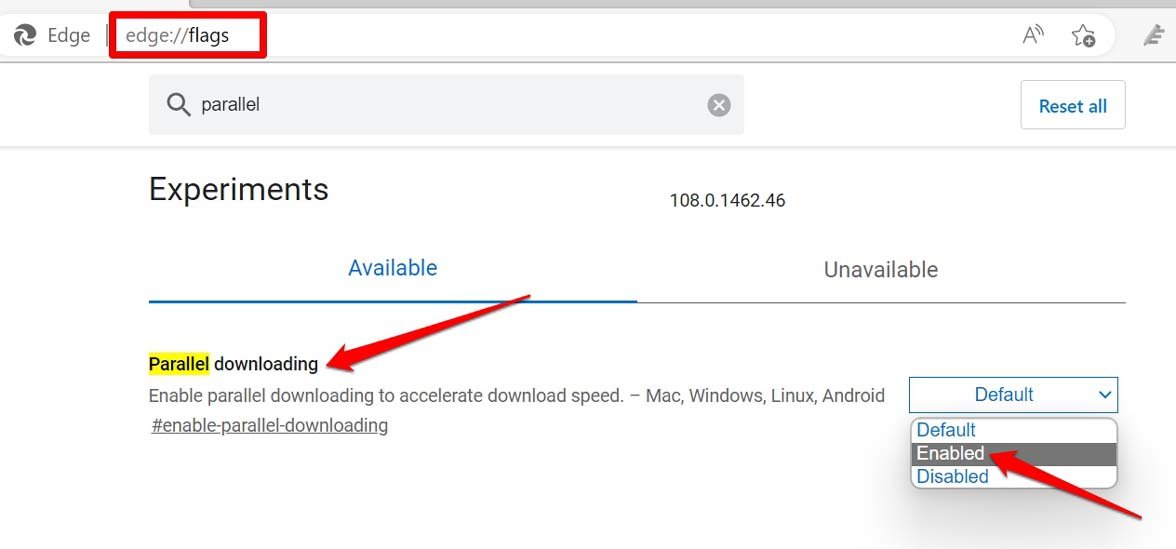
- Введите edge://flags/ в адресной строке и нажмите Enter.
- В поле поиска введите Параллельная загрузка.
- Теперь, когда в результатах поиска появится опция параллельной загрузки, нажмите на выпадающее меню и выберите Включено.
7. Закройте приложения, которые вы не используете
Также на Windows ПК есть несколько приложений, которые требуют интернет-соединения для работы. Вы сейчас используете приложение? Если нет, перейдите в Диспетчер задач и закройте приложение. Это обеспечит лучшую пропускную способность сети для активных загрузок в браузере Edge.
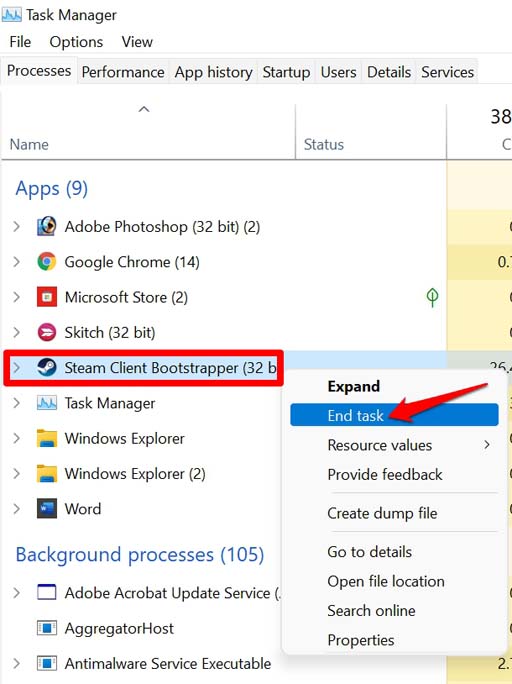
- Нажмите Ctrl + Alt + Delete, чтобы вызвать Диспетчер задач.
- Нажмите на вкладку Процессы.
- Найдите программу/приложение, которое вы хотите закрыть, и щелкните по нему правой кнопкой мыши.
- Выберите Завершить задачу.
8. Измените DNS-серверы
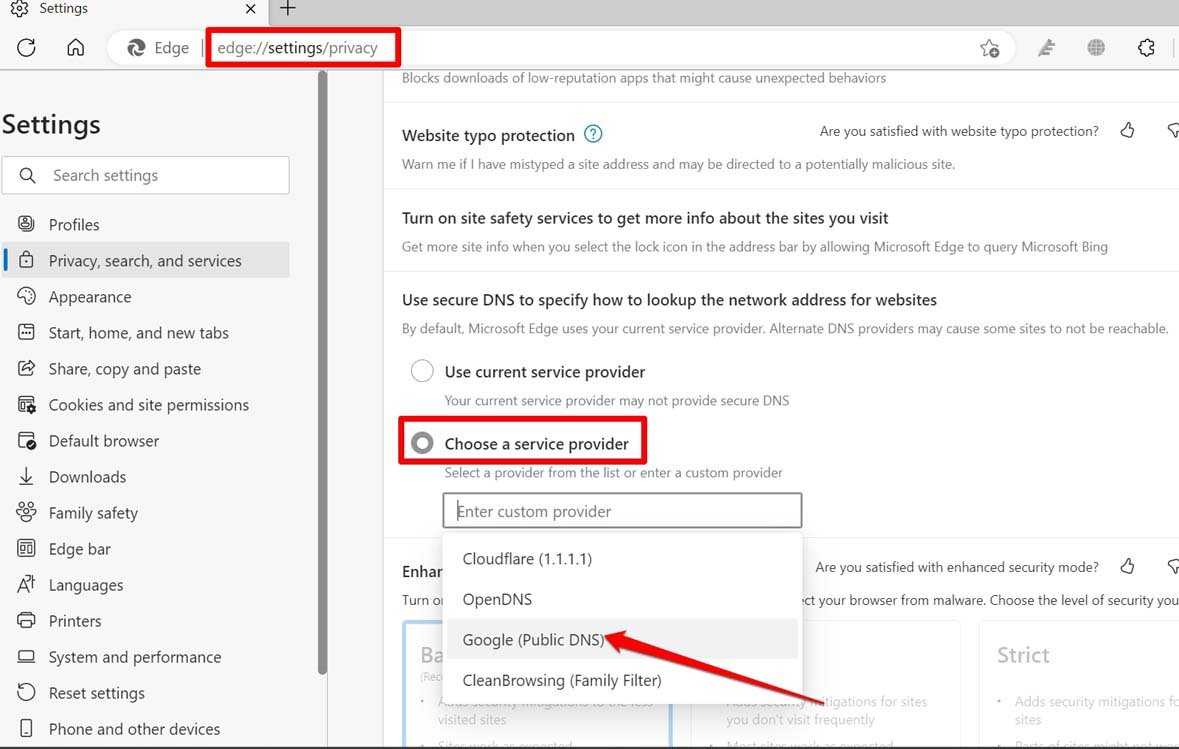
Для многих пользователей переключение на Google DNS помогло улучшить скорость загрузки в браузере. Все, что вам нужно сделать, это изменить DNS вашего интернет-провайдера на публичный DNS. Вот как это сделать в браузере Edge.
- Откройте браузер Edge и в адресной строке введите edge://settings/privacy. Нажмите Enter.
- Теперь перейдите в раздел Безопасность.
- В разделе Использовать безопасный DNS … выберите опцию Выбрать поставщика услуг.
- Из предустановленного списка публичных DNS выберите Google.
9. Сбросьте настройки Edge
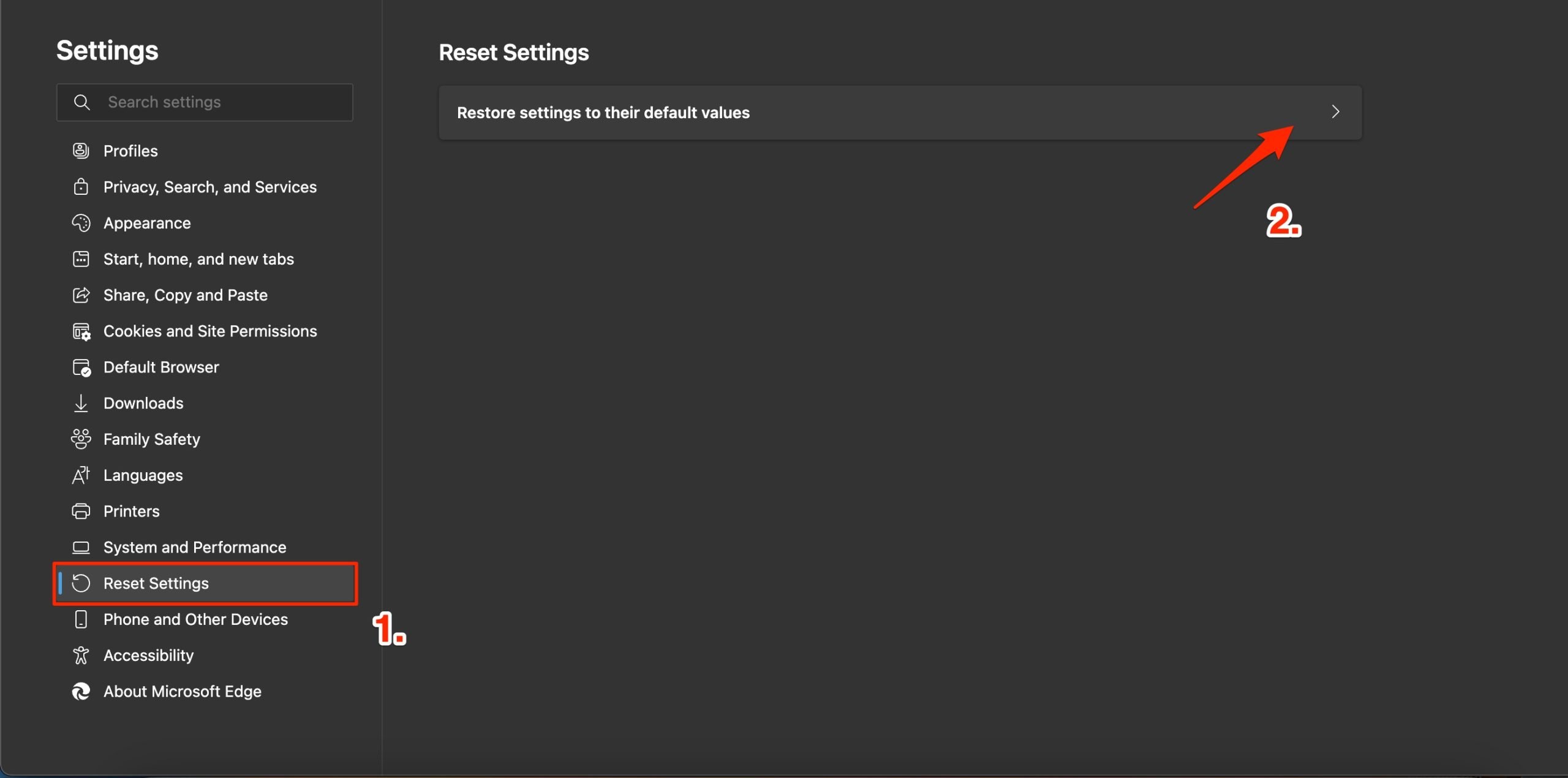
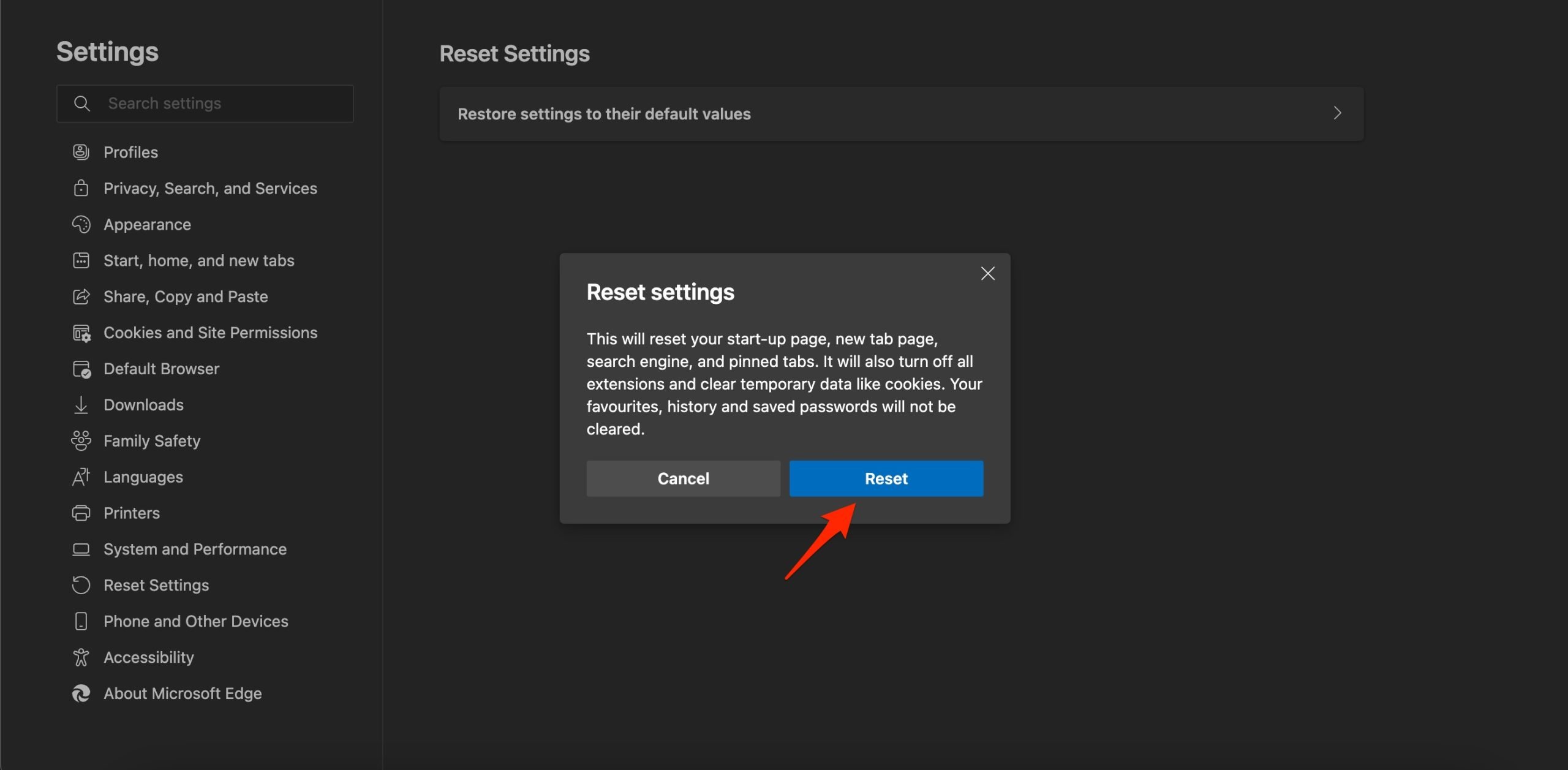
Сбросьте браузер, чтобы вернуть его к настройкам по умолчанию. Это сбросит вашу стартовую страницу, страницу новой вкладки, поисковую систему и закрепленные вкладки. Это также отключит все расширения и очистит временные данные, такие как файлы cookie. Ваши избранные, история и сохраненные пароли не будут очищены.
- Откройте Настройки Edge.
- Нажмите на Сбросить настройки и нажмите на Восстановить настройки до значений по умолчанию.
- Нажмите на Сбросить, чтобы подтвердить удаление.
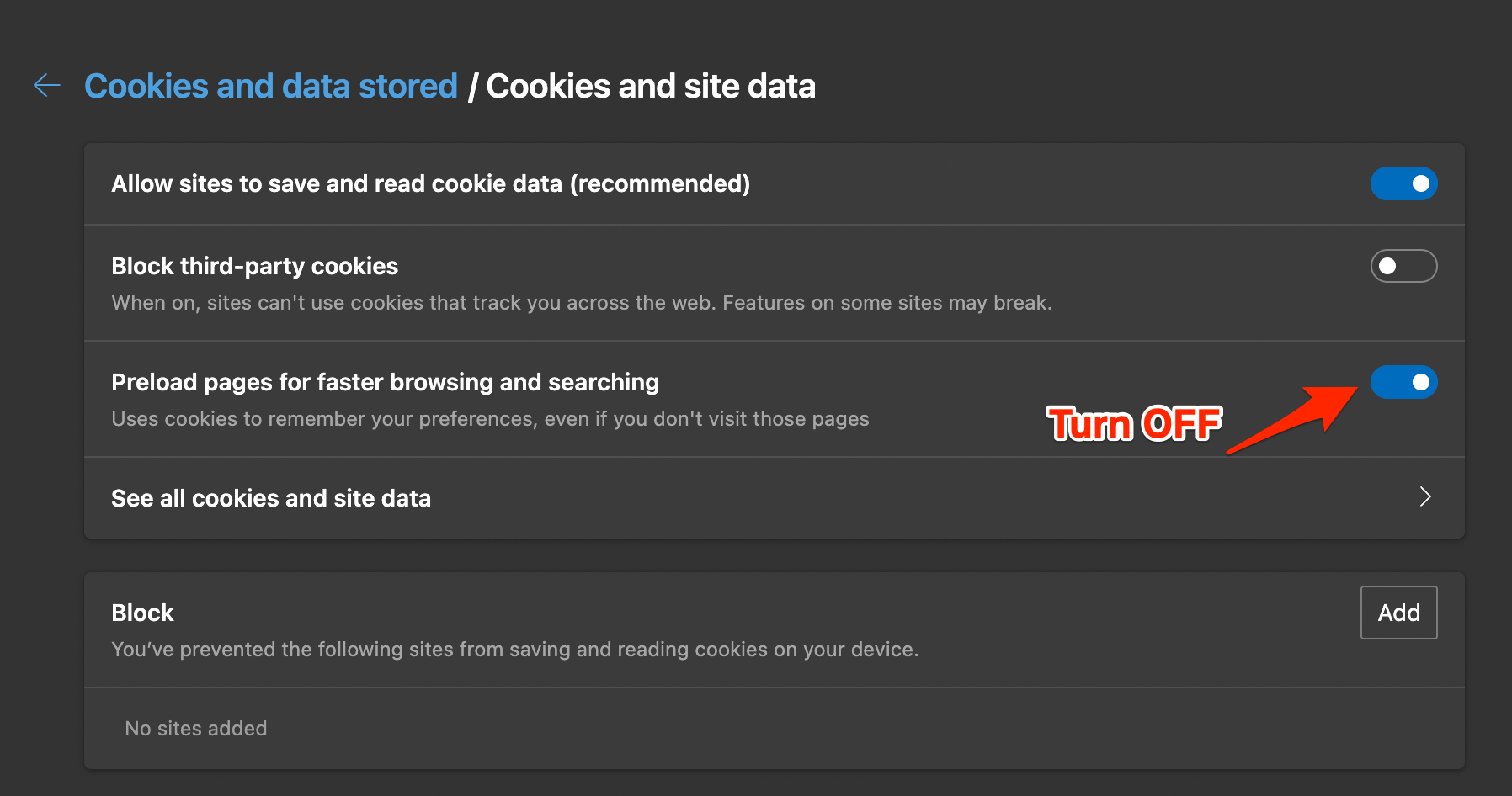
10. Отключите предварительную загрузку страниц
Браузер Edge использует данные cookie и кэш для загрузки страниц, которые, как он думает, пользователь будет посещать очень часто. Это поможет браузеру быстро загружать страницы, но это, в свою очередь, собирает много кэша и других данных страниц, которые могут вызывать зависание Edge. Вы можете отключить это, чтобы увидеть, поможет ли это вам исправить какие-либо проблемы с Edge.
- Откройте браузер Edge и нажмите на значок меню с тремя точками в правом верхнем углу. Выберите Настройки из списка появившихся опций.
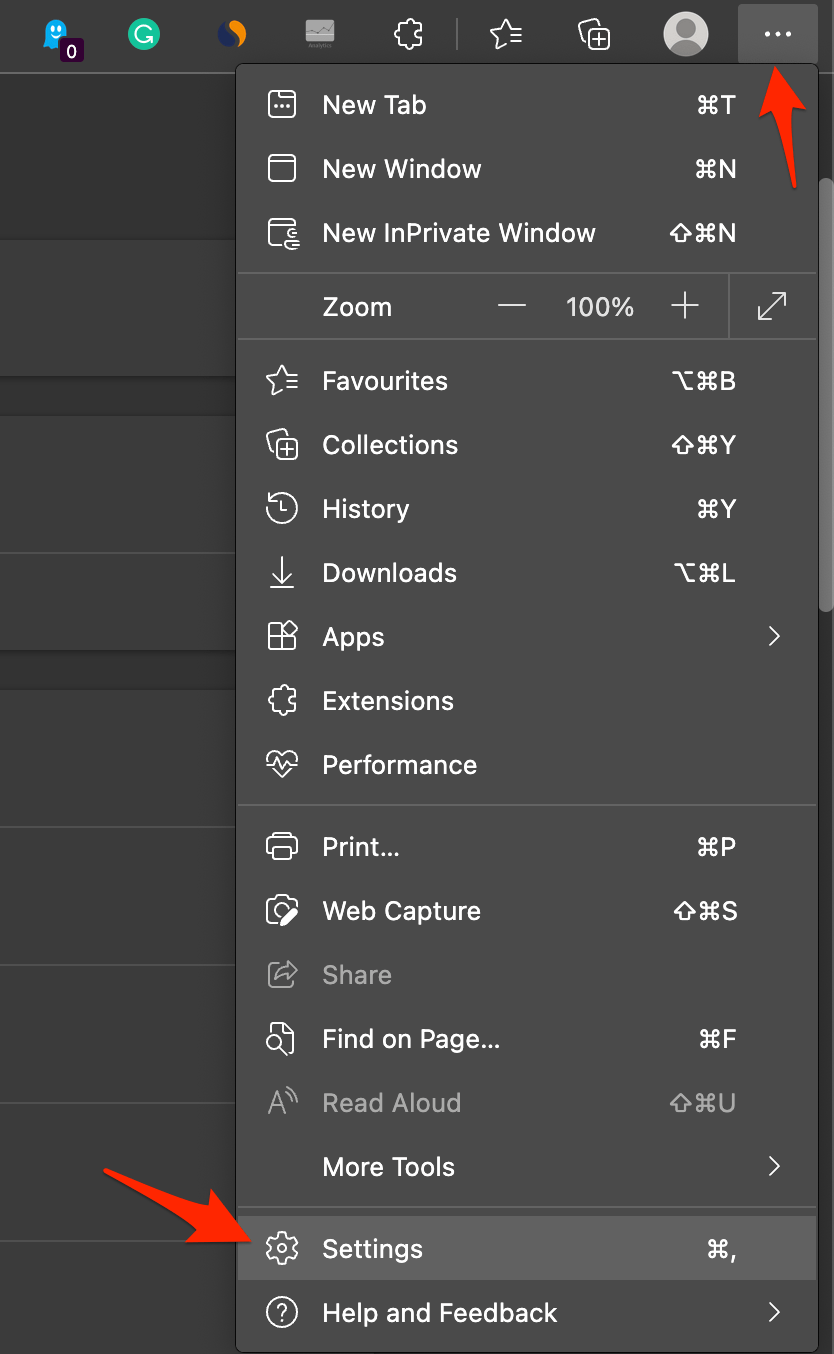
- Здесь нажмите на Файлы cookie и разрешения сайта и нажмите на Управление и удаление файлов cookie и данных сайта.
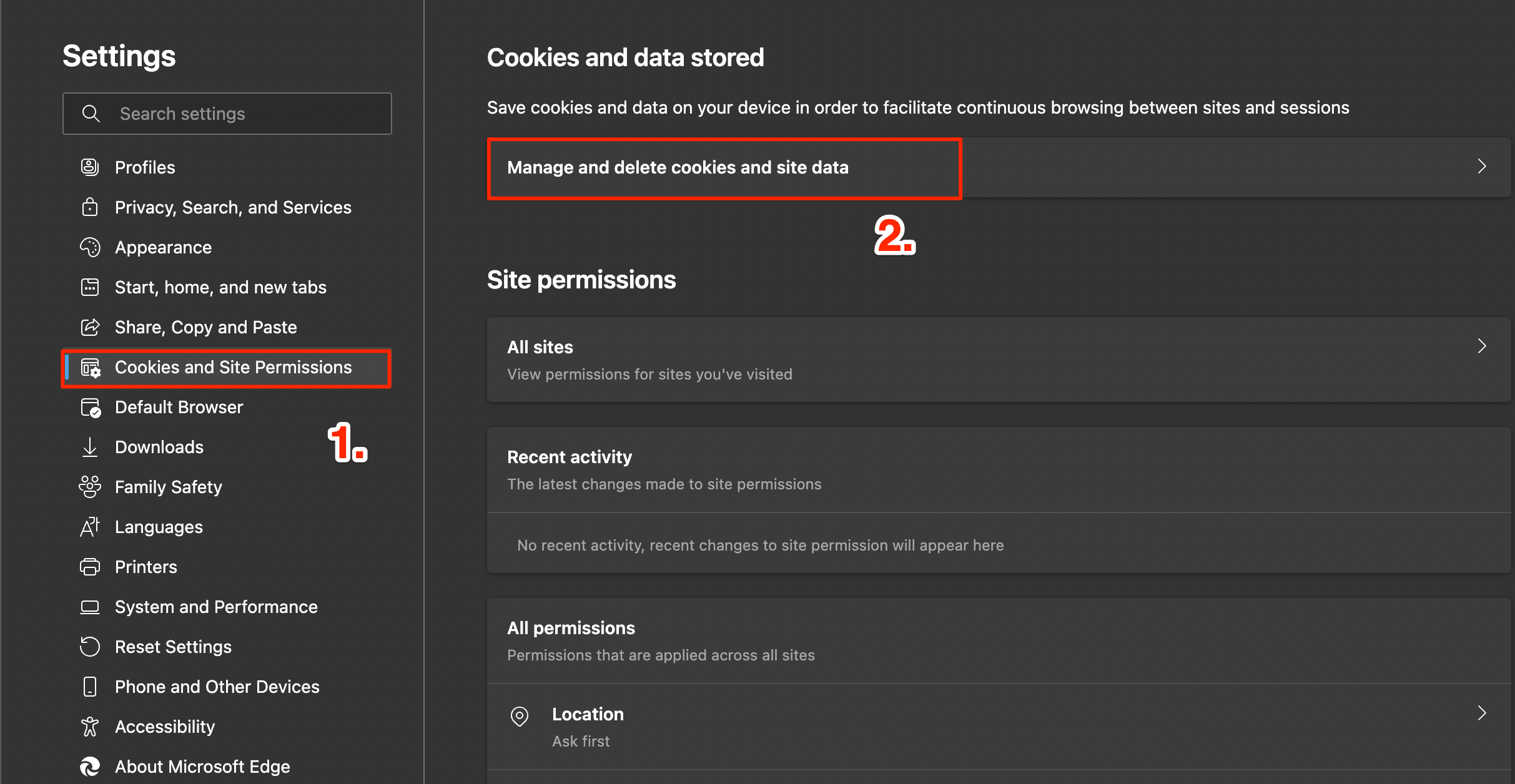
- Отключите предварительную загрузку страниц для более быстрого просмотра и поиска.
Заключение
Вот и все. Вы можете загружать один или несколько файлов из интернета, которые могут быть важны для вашей работы. Длительная задержка в загрузке файлов довольно нежелательна, так как это влияет на вашу работу. Поэтому следуйте советам по устранению неполадок из этого руководства и исправьте медленные скорости загрузки в браузере Edge.
Если у вас есть мысли о Как увеличить скорость загрузки в Microsoft Edge для Windows?, не стесняйтесь оставлять комментарии внизу. Также, пожалуйста, подпишитесь на наш канал DigitBin на YouTube для видеоуроков. Удачи!
Get new posts in your inbox
No spam. Unsubscribe anytime.