Интернет-браузеры · 6 min read · Dec 24, 2025
Как увеличить скорость загрузки/выгрузки в браузере Chrome на ПК?

Серфинг в интернете — это суть интернет-пользования. Будь то мобильный телефон, ПК или любое другое устройство, мы проводим часы, просматривая интернет в веб-браузере. Статистика показывает, что Chrome является самым используемым веб-браузером в мире. Практически все, что вы делаете, от электронной почты до социальных сетей, особенно на ПК, выполняется через веб-браузер Google Chrome. Но часто вы можете столкнуться с ситуацией, когда браузер Chrome работает немного медленно. Медленный интернет-серфинг в Chrome может испортить весь опыт.
В этом посте мы дадим вам несколько советов, которые вы можете использовать, чтобы сделать ваш браузер Google Chrome на ПК более быстрым. Советы, приведенные в этом посте, определенно помогут вам улучшить процесс серфинга в интернете с помощью Chrome. Кроме того, вы можете применять советы, упомянутые в этом посте, в браузере Chrome, работающем на Windows, macOS и Chromebook. Сказав это, давайте перейдем непосредственно к самой статье:
Как ускорить браузер Chrome на ПК с Windows?
Вот несколько настроек и изменений, чтобы увеличить скорость серфинга на вашем ПК с Windows
Предварительная загрузка ссылок с помощью расширений
Хотите ускорить серфинг, тогда небольшое и простое расширение Chrome может оказаться очень полезным. Плагины на основе Content Perfect могут помочь вам быстрее перемещаться по интернету, предварительно загружая любые ссылки, которые попадают в поле зрения. Когда страница загружается, все ссылки на странице уже загружены, что значительно сокращает время загрузки.
Также читайте: Медленный Chrome? Советы по ускорению вашего браузера на ПК
Например, если ссылка на странице обычно загружается за 300 мс. Расширение может помочь загрузить ссылки за 60 мс, это достигается за счет загрузки страницы через кэш или сеть в фоновом режиме, так что когда вы нажимаете, страница загружается мгновенно. Существует множество расширений для этого. Вы можете попробовать: Quicklink Chrome Extension, Prelude и т.д.
Измените DNS
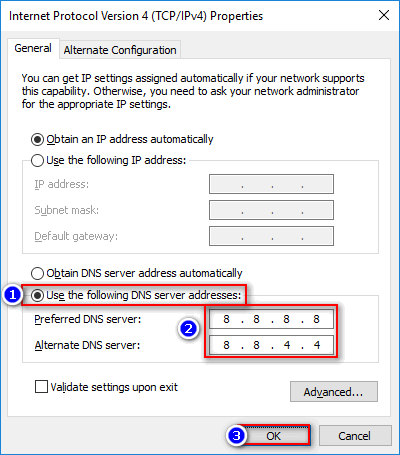
DNS — это серверы доменных имен, это каталог всех IP-адресов, который помогает извлекать данные из глобальных серверов. Хороший DNS с низкой задержкой и высоким временем отклика может сделать интернет быстрее. Cloudflare предлагает свой собственный DNS, который зарегистрирован как имеющий самый низкий пинг среди всех доступных DNS-серверов.
Вы можете либо вручную установить приложение DNS Changer, такое как Cloudflare на Windows, либо вручную изменить DNS на Google DNS 8.8.8.8.
Используйте полезные флаги Chrome
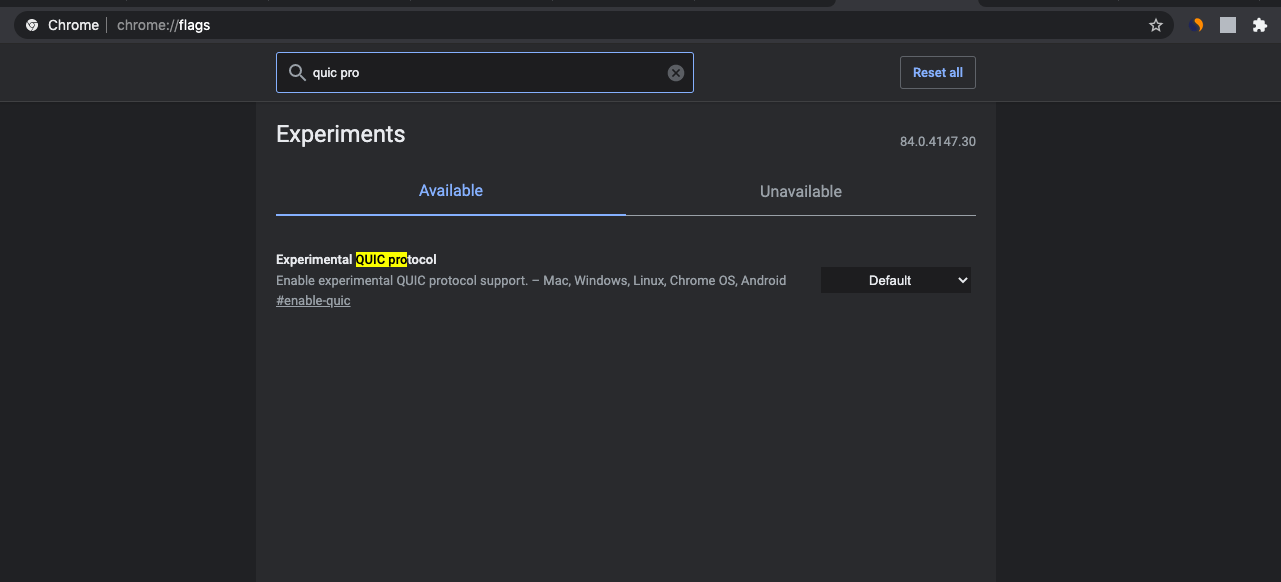
Существует экспериментальный флаг Chrome под названием протокол QUIC. Хотя вы можете не заметить значительного улучшения скорости, все же он имеет заметное влияние. Этот протокол является смесью протоколов TCP и UDP. Когда эти два протокола объединяются, это не только обеспечивает гораздо более быстрый опыт серфинга, но и предоставляет более безопасный опыт.
15 лучших флагов Chrome для ПК
Это позволяет создать одну поездку между клиентом и сервером. Это значительно сокращает время, необходимое для передачи пакетов данных, что улучшает скорость обмена данными и, следовательно, общую скорость интернет-соединения. Это экспериментальный флаг, и если вы столкнетесь с какими-либо проблемами, пожалуйста, отключите флаг.
Чтобы использовать флаги Chrome, просто введите; chrome://flags в адресной строке и найдите флаг.
Отключите кэширование потокового медиа на диск
Еще один полезный флаг, который уменьшает активность диска во время воспроизведения медиа, что может привести к экономии энергии. Кэш потокового медиа обычно не очень нужен, так как кэш видео не сильно способствует увеличению скорости, поэтому лучше отключить кэширование потокового медиа.
#turn-off-streaming-media-caching
Запустите инструмент очистки Chrome
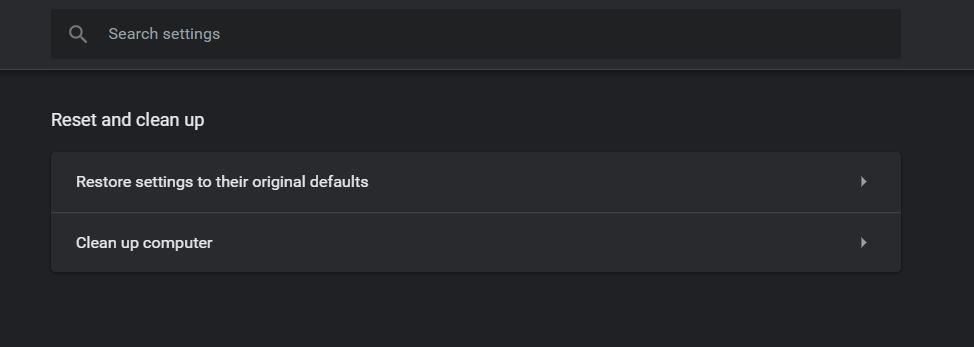
Многие из вас могут не знать, что Google Chrome имеет инструмент очистки, который может помочь вам очистить ошибки или нежелательные программы, такие как панели инструментов, ненужные расширения. На самом деле, этот инструмент очистки оказался эффективным в случаях, когда ваш антивирус не смог обнаружить такие ошибки.
Вы можете воспользоваться этим инструментом очистки Google Chrome, перейдя в Настройки → Дополнительно → Сброс и очистка → Очистить компьютер. Как только вы нажмете кнопку, он запустит инструмент и проверит ваш ПК на наличие нежелательных программ, которые могут замедлять ваш браузер.
Закройте ненужные вкладки
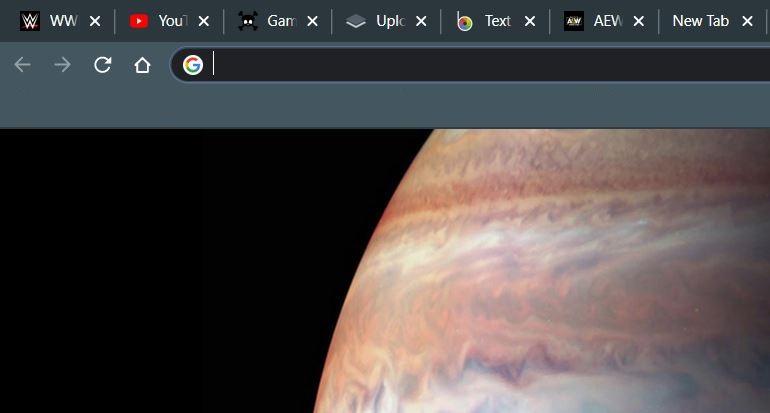
Сегодняшние ПК и ноутбуки разработаны для выполнения любых задач, которые вы им ставите. Минимум, что может сделать любой ПК, это работать плавно с несколькими открытыми вкладками в фоновом режиме. Однако, прежде чем винить свой ПК в неправильной работе, вам следует проверить, не является ли вашим браузером Chrome причиной проблем.
Итак, если у вас открыто 10 вкладок и вы продолжаете работать с этими вкладками открытыми, вам определенно следует закрыть все ненужные вкладки. Закрытие ненужных вкладок даст больше ресурсов важным вкладкам, и они будут работать быстрее.
Удалите ненужные расширения
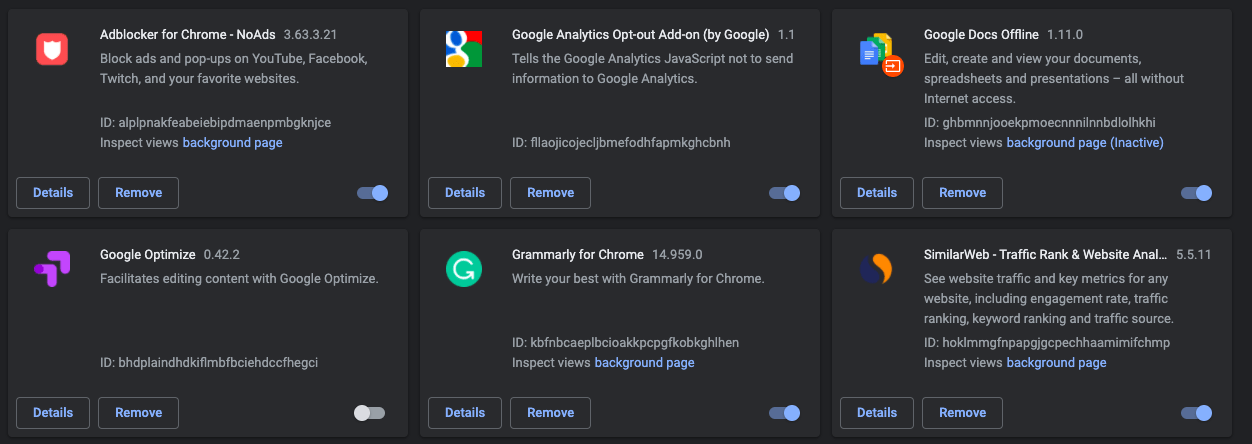
Да. Расширения упрощают нашу задачу во время серфинга в интернете или работы на ПК с использованием Google Chrome. Но, к сожалению, есть несколько расширений, которые используют много ресурсов, выделенных для Chrome, что делает браузер очень медленным. Вот почему вам следует использовать меньше расширений, чтобы сохранить ваш опыт серфинга быстрым.
Вы можете удалить ненужные расширения, щелкнув правой кнопкой мыши на их значке на панели инструментов и выбрав Удалить из Chrome. Или вы можете перейти на chrome://extensions и удалить их оттуда.
Остановите автоматическое воспроизведение видео
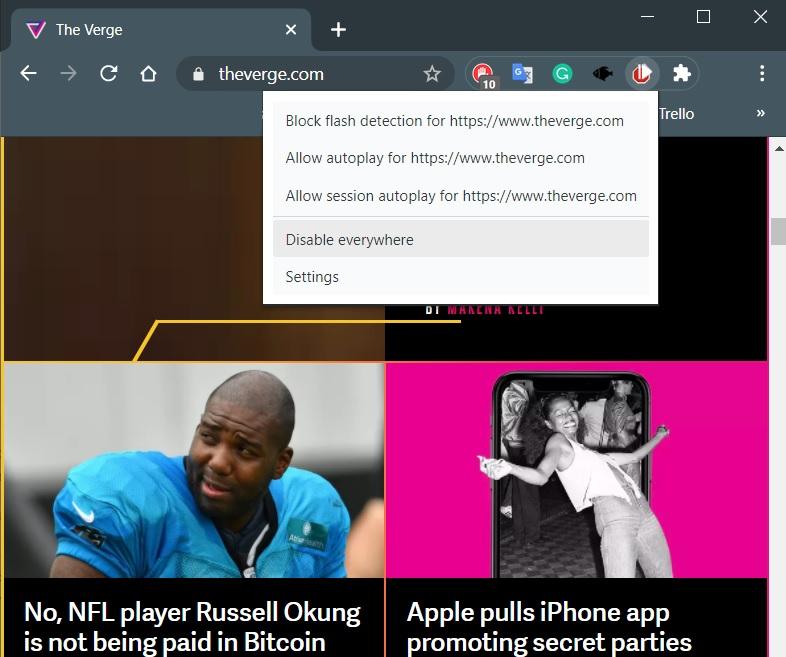
Существует множество веб-сайтов, которые автоматически начинают воспроизводить видео, прикрепленные к их веб-странице. Более того, есть множество гифок или анимаций, которые начинают воспроизводиться автоматически и продолжают потреблять ваши интернет-данные и ресурсы обработки, что делает ваш браузер Chrome медленным и неэффективным. К счастью, существует расширение под названием “AutoplayStopper”, которое, по сути, выполняет то, для чего оно названо.
Используйте аппаратное ускорение для видео
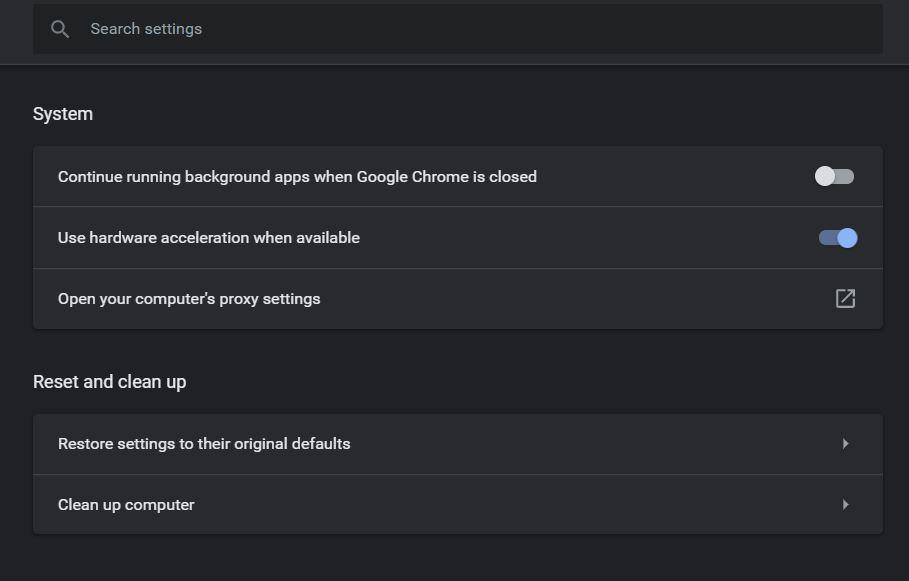
Как упоминалось в предыдущем пункте, видео — это самая ресурсоемкая задача для веб-браузера, такого как Chrome. Если нежелательные видео воспроизводятся в фоновом режиме, то ваш общий опыт серфинга в интернете может быть очень медленным. Однако, если вы действительно по своему желанию воспроизводите видео на любой веб-странице, тогда вам следует воспользоваться опцией аппаратного ускорения в браузере Chrome.
Что это, по сути, делает, так это разгружает задачи видео на графический процессор вашего компьютера. Чтобы использовать его, вы можете перейти в Настройки → Дополнительно → Система, чтобы убедиться, что “ Использовать аппаратное ускорение, когда доступно “ включено.
Обновите ваш браузер
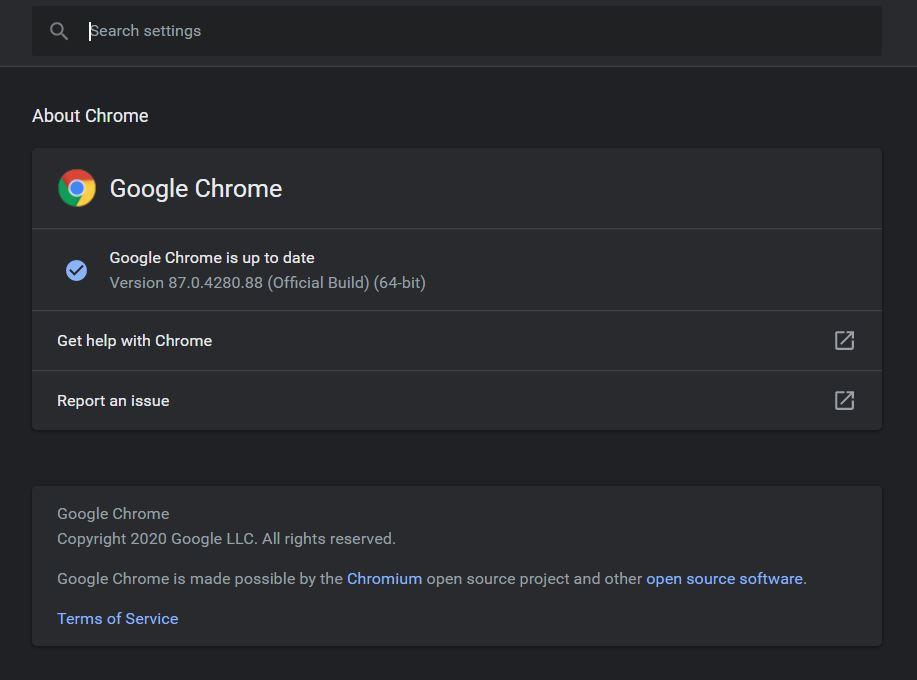
Первое и самое главное, что вы должны сделать, когда ваш браузер Chrome работает медленно или кажется неэффективным, это убедиться, что у вас установлена последняя версия на вашем ПК. Несколько ошибок могут повлиять на производительность браузера. Разработчики часто быстро реагируют на такие ошибки и прикрепляют исправления ошибок к новым обновлениям. Поэтому вам всегда следует поддерживать ваш браузер Chrome в актуальном состоянии, чтобы получить наилучший опыт.
Для этого нажмите иконку из 3 точек → Справка → О Google Chrome. Экран “О программе” сообщит вам, актуален ли ваш браузер или нет.
Сбросьте Chrome
Все вышеперечисленные шаги или советы определенно помогут ускорить ваш опыт серфинга в Google Chrome. Однако, если все не удается, и вы не видите никаких значительных изменений в производительности и скорости при использовании Google Chrome на вашем ПК, то в качестве последнего средства вам нужно сбросить ваш браузер Chrome. Это избавит вас от всех нежелательных ошибок и элементов, которые замедляют Chrome.
Хорошая новость заключается в том, что сброс не очищает важные данные, такие как закладки, история, сохраненные пароли и расширения. Он просто восстанавливает все заводские файлы в Chrome, чтобы обеспечить вам оптимальную производительность. Чтобы выполнить сброс, нажмите кнопку “Еще” из 3 точек → Настройки → Дополнительно → Сброс настроек → “Восстановить настройки до их оригинальных значений.”
Заключение
Вот и все с моей стороны в этом посте. Обратите внимание, что вирусы или вредоносные программы, присутствующие на вашем ПК, также могут испортить ваш опыт серфинга в Chrome. Поэтому убедитесь, что вы проверяете ПК на наличие вирусов. Более того, вам также следует проверить, нет ли проблемы с вашей стороны интернета. Проведите проверку скорости интернета и убедитесь, что все в порядке, прежде чем винить Google Chrome в медленной работе. Дайте нам знать в комментариях ниже, если вам понравился этот пост, и для получения таких же замечательных постов следите за DigitBin. До следующего поста… Удачи!
Если у вас есть мысли о Как увеличить скорость загрузки/выгрузки в браузере Chrome на ПК?, не стесняйтесь оставлять комментарии ниже. Также, пожалуйста, подпишитесь на наш канал DigitBin на YouTube для видеоуроков. Удачи!
Get new posts in your inbox
No spam. Unsubscribe anytime.