Производительность · 4 min read · Dec 20, 2025
Как увеличить производительность Mac OS без использования программного обеспечения?
Apple производит одни из лучших ноутбуков в индустрии. MacBook прочные, красивые и мощные, когда речь идет о производительности. Я использую свой Mac последние 4 года, и он работает безупречно, но ничего не остается прежним. В прошлом месяце я начал испытывать проблемы, связанные с питанием и производительностью на своем Mac OS. Везде меня отвлекал вращающийся шарик.
Итак, после изучения некоторых учебников и общения с друзьями, сертифицированными техниками Apple, я смог снова сделать его плавным, и если вы также сталкиваетесь с тем же, я собрал способы сделать это:
Будьте в курсе обновлений:
Всегда следите за обновлениями операционной системы на вашем MacBook. Приложения на вашем MacBook необходимо регулярно обновлять с помощью патчей, чтобы они работали хорошо. Эти патчи передаются через версию операционной системы, которую вы используете. Если вы не на последней версии операционной системы, вы не сможете получать обновления, и, следовательно, система станет нестабильной и раздражающей в использовании.
Обновление ПО MAC
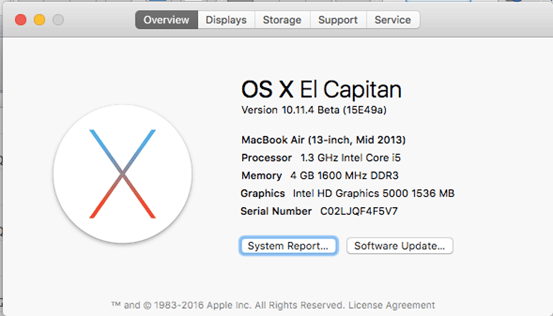
App Store регулярно предоставляет вам обновления для ожидающих обновлений с пометкой на приложении, но вы можете проверить это вручную, перейдя в “Об этом Mac” в главном меню и выбрав “Обновление ПО”.
Уменьшите количество элементов автозагрузки:
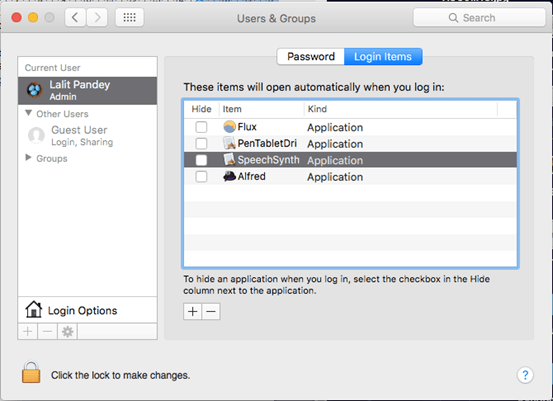
Элементы автозагрузки загружаются, когда вы запускаете свой Mac после перезагрузки или отключения. Эти приложения или процессы загружаются в фоновом режиме, чтобы они были готовы к использованию, когда вы начинаете ими пользоваться. Хотя некоторые из них могут быть удобными для вас (если вы хотите, чтобы ваш Google Drive обновлялся при входе), могут быть и такие, которые просто занимают место при загрузке. Лучший способ действий для этих приложений — удалить их из списка элементов входа на вашем Mac — Системные настройки > Пользователи и группы > Элементы входа.
Программное обеспечение автозагрузки MAC OS
Мониторинг активности Mac OS:
Apple предоставляет отличный инструмент для мониторинга активности на вашем Mac; Мониторинг активности. Он доступен в ваших приложениях, и вы можете измерить использование памяти и процессора приложениями, работающими на вашей системе.
Если приложение использует слишком много памяти или процессора во время работы, вы можете выбрать не оставлять его открытым или закрыть другие приложения во время его использования, чтобы ваш Mac не стал медленным. Вы можете найти Монитор активности в разделе Приложения на вашем MacBook.
Освободите место на диске:
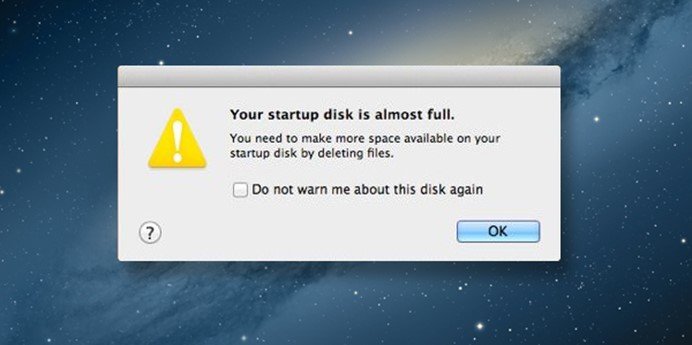
Приложения нуждаются в пространстве на вашем MacBook для работы и плавной работы. У MacBook меньше места по сравнению с другими ноутбуками в том же диапазоне. Поэтому вам придется бороться за место, чтобы освободить место для приложений. Убедитесь, что у вас достаточно свободного места для плавной работы приложений. Вы начнете получать всплывающее окно, подобное тому, что ниже, когда у вас заканчивается место.
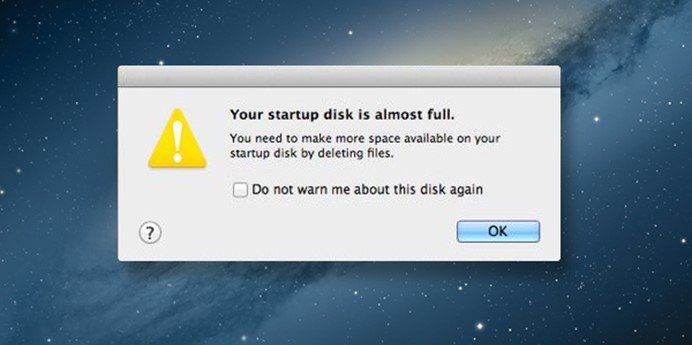
MacBook – Освободите место на диске
Чтобы справиться с этим, удалите ненужные приложения и удалите документы и папки, которые вам не нужны. Переместите свои файлы в облако. Есть несколько вариантов, которые вы можете выбрать, такие как Dropbox, Google Drive, One Drive, которые предлагают ограниченное бесплатное хранилище.
Отключите ненужные функции:
Если вы не используете такие функции, как Dashboard и Центр уведомлений на своем Mac, лучше отключить их, так как они используют вашу вычислительную мощность и оперативную память. Две из таких функций — это Dashboard и Центр уведомлений.
Отключение Dashboard:
Dashboard находится в крайнем левом центре на вашем MacBook. Это место, где вы храните свои виджеты, такие как Калькулятор и словарь. Если вы не используете эти виджеты, вы можете удалить их, используя команды терминала.
Терминал можно найти в папке Утилиты в приложении или по поиску в Spotlight. После открытия Терминала введите следующие команды:
defaults write com.apple.dashboard mcx-disabled -boolean YESТеперь перезапустите Finder, введя следующую команду, и вы готовы:
Killall DockОтключение Центра уведомлений:
Центр уведомлений также можно отключить через терминал, используя следующую команду:
launchctl unload -w /System/Library/LaunchAgents/com.apple.notificationcenterui.plistПродолжите с следующей командой после этого:
killall NotificationCenterАпгрейды оборудования:
Помимо внутренних программных и операционных настроек, упомянутых выше, вы также можете попробовать некоторые аппаратные настройки, чтобы помочь вашему MacBook работать плавно:
Увеличьте объем оперативной памяти (RAM):
Вы можете попробовать увеличить объем оперативной памяти на вашем MacBook, если у вас возникают проблемы с тяжелыми приложениями, которые требуют много ресурсов, такими как Photoshop и другие инструменты дизайна. Вы можете сделать это самостоятельно, если вы технарь, или обратиться в авторизованный сервисный центр Apple для этого. Если вы хотите сделать это самостоятельно, сначала проверьте характеристики оперативной памяти в разделе “Об этом Mac” на вашем ноутбуке:
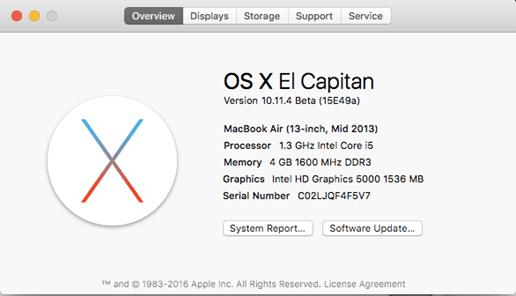
Свойства системы Mackbook
Переходите на SSD вместо HDD:
Последние версии MacBook поставляются с SSD, и всегда лучше купить один с SSD, так как SSD значительно быстрее, чем HDD. Если вы используете старый MacBook, подумайте о замене диска MacBook на SSD. Вы можете купить его на Amazon или у любого продавца.
Вам придется пожертвовать объемом хранения, но вы получите гораздо лучшую скорость. SSD в 3 раза быстрее, чем жесткие диски, и немного увеличивают вычислительную мощность MacBook.
Заключение:
Вы почувствуете, что ваш Mac стал легче и быстрее после выполнения вышеуказанных процессов. Наслаждайтесь и надеюсь, это поможет.
Если у вас есть мысли о Как увеличить производительность Mac OS без использования программного обеспечения?, не стесняйтесь оставлять комментарии ниже. Также, пожалуйста, подпишитесь на наш канал DigitBin на YouTube для видеоуроков. Удачи!
Get new posts in your inbox
No spam. Unsubscribe anytime.