Telegram · 5 min read · Nov 13, 2025
Как увеличить скорость загрузки Telegram на вашем телефоне?

Хотите ускорить загрузку Telegram на своем смартфоне? Тогда есть несколько обходных путей, которые вы должны знать, чтобы включить более быструю загрузку в Telegram. Сегодня Telegram стал таким же популярным, как WhatsApp, и большинство людей используют его для общения и создания сетей. Каждый день тысячи медиафайлов передаются между пользователями Telegram.
Вам не нужно загружать все, что попадается вам на пути. Только те файлы, которые важны для вас, вы загружаете на свое устройство. Иногда, имея включенную опцию автозагрузки, почти все, что делится в группе Telegram или контакте, загружается. Все это содержание, загружаемое одновременно, может значительно замедлить процесс.
Кроме того, включенный режим экономии данных или работа нескольких приложений одновременно в фоновом режиме также способствует снижению скорости загрузки в Telegram. Часто это может быть ошибка в приложении Telegram, которая замедляет скорость загрузки. Даже если сеть стабильна и другие факторы не задействованы, скрытые ошибки могут просто испытывать ваше терпение при загрузке чего-то важного в Telegram.
Лучшие советы для ускорения загрузок в Telegram
Вот различные советы и хитрости, которые вы можете использовать, чтобы увеличить скорость загрузки в Telegram.
Не используйте VPN
Часто использование VPN, который подключает вас к интернету через какой-то удаленный сервер, может быть перегружено слишком большим количеством пользователей. Тогда вы будете испытывать более медленные скорости загрузки в Telegram. С множеством загрузок уже в очереди и VPN, который становится неотзывчивым, скорость загрузки дополнительно ухудшается.
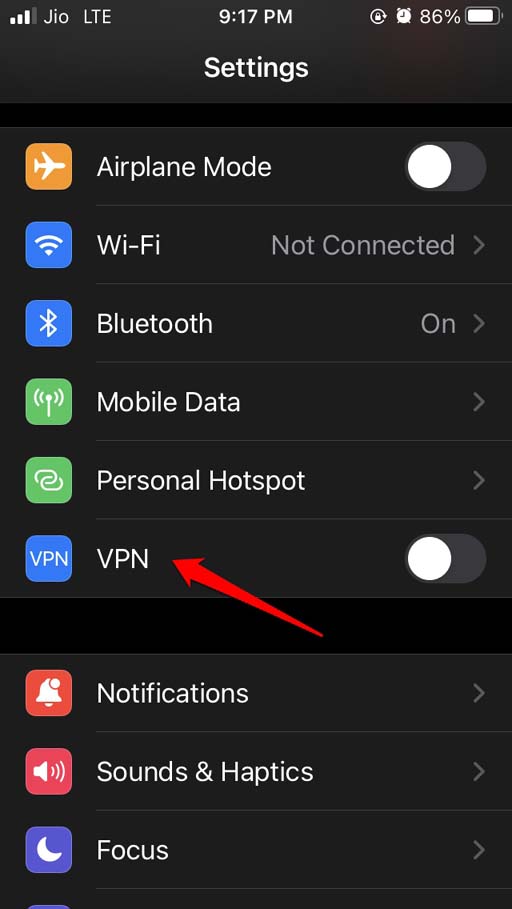
На iPhone отключите VPN,
- Откройте приложение Настройки.
- Перейдите в VPN и нажмите на переключатель, чтобы отключить его.
На устройстве Android,
- Запустите приложение VPN.
- Нажмите на опцию отключения, чтобы отключить функцию.
Обновите приложение Telegram
Обновите Telegram до последней версии, чтобы исправить ошибки. Если вы используете iPhone, вам нужно открыть App Store и проверить наличие обновлений.
- Запустите приложение App Store.
- Нажмите на аватар Apple ID в правом верхнем углу.

- Теперь проверьте, есть ли Telegram в разделе установленных приложений на iPhone, ожидающих обновления.
- Нажмите на кнопку Обновить рядом с Telegram, если вы видите, что доступна новая версия приложения.
Для пользователей Android,
- Запустите приложение Play Store.
- Нажмите на Управление приложениями и устройством.
- Затем нажмите на Доступные обновления.
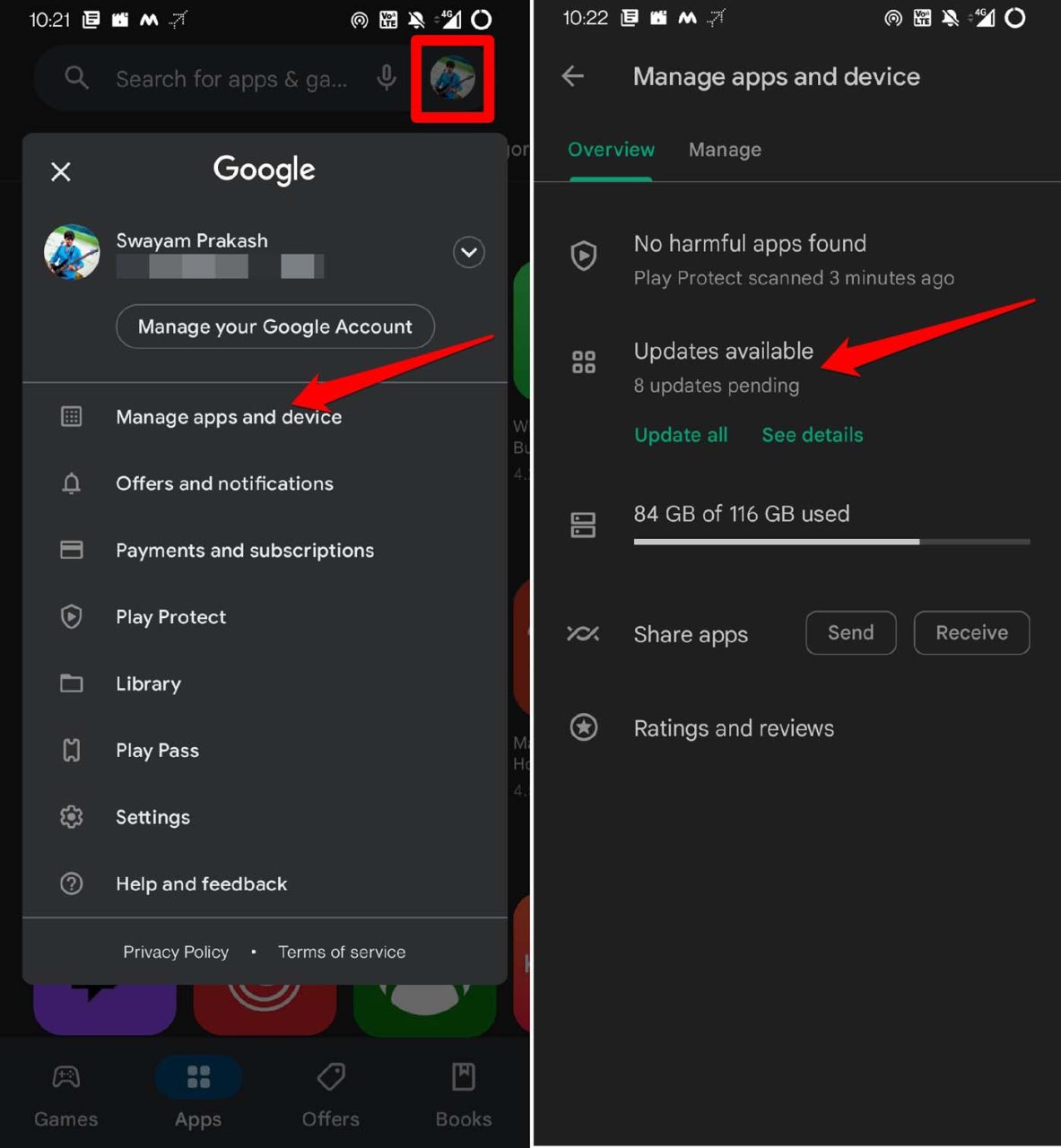
- Проверьте, доступно ли обновление для Telegram.
- Нажмите на Обновить, чтобы получить новую версию приложения.
Отключите режим экономии данных
Режим экономии данных обычно включается, когда заряд батареи на устройствах низкий. Тогда скорость интернета снижается, чтобы сэкономить заряд на телефоне. Это влияет на скорость загрузки. Вот как вы можете отключить режим экономии данных на своих устройствах Android и iOS.
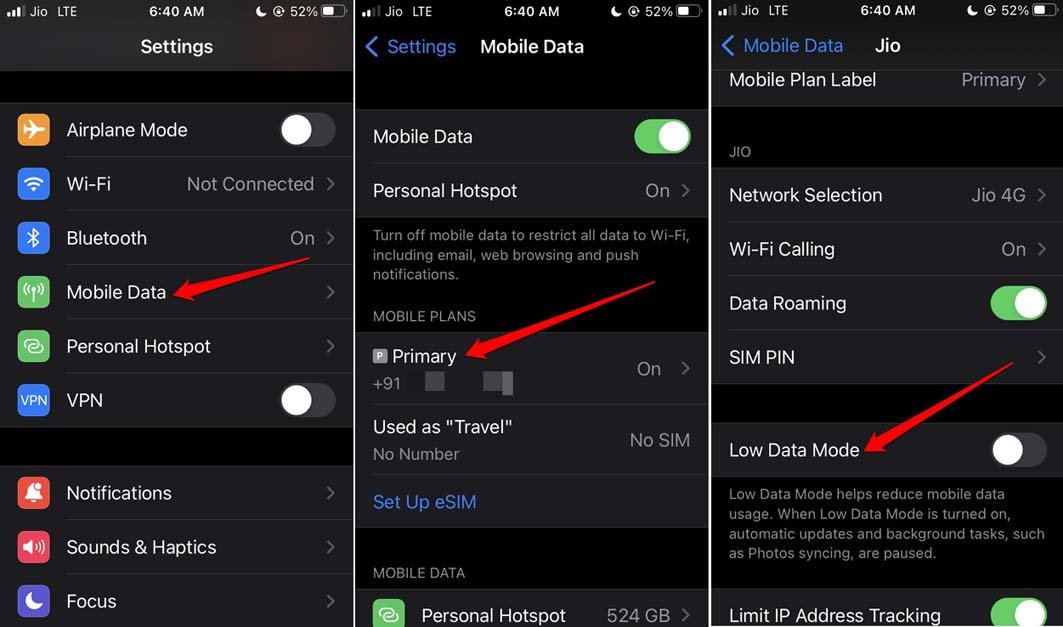
Для пользователей iPhone (iOS 16),
- Откройте приложение Настройки.
- Перейдите в Мобильные данные и нажмите на него.
- Затем прокрутите до Мобильные тарифы и нажмите на Основной, который отображает основной номер телефона, который вы используете.
- В разделе провайдера сети перейдите в Режим низкого потребления данных и нажмите на переключатель, чтобы отключить его.
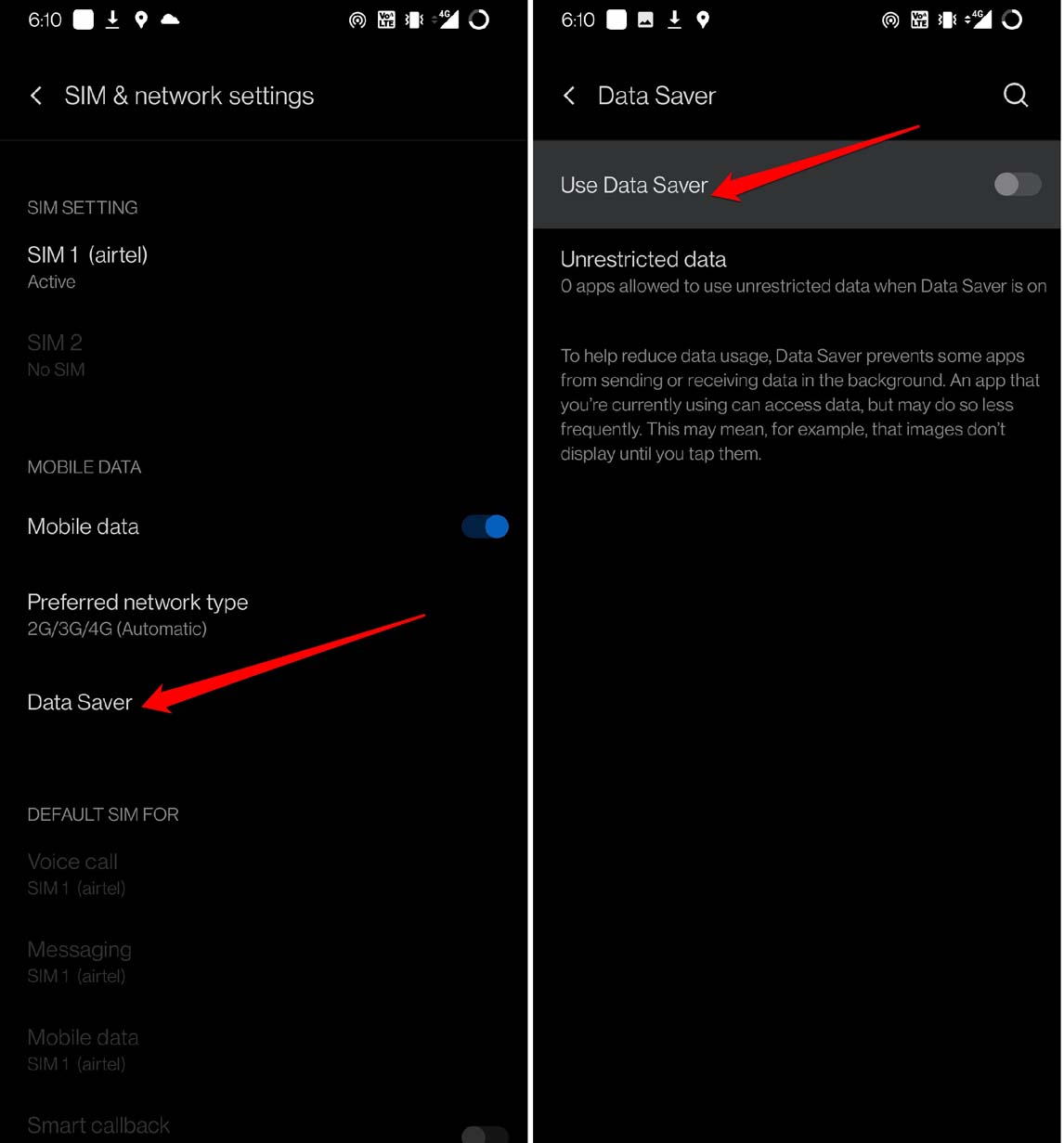
Пользователи Android должны,
- Перейти в Настройки устройства.
- Нажмите на WiFi и сеть.
- Затем нажмите на SIM и сеть.
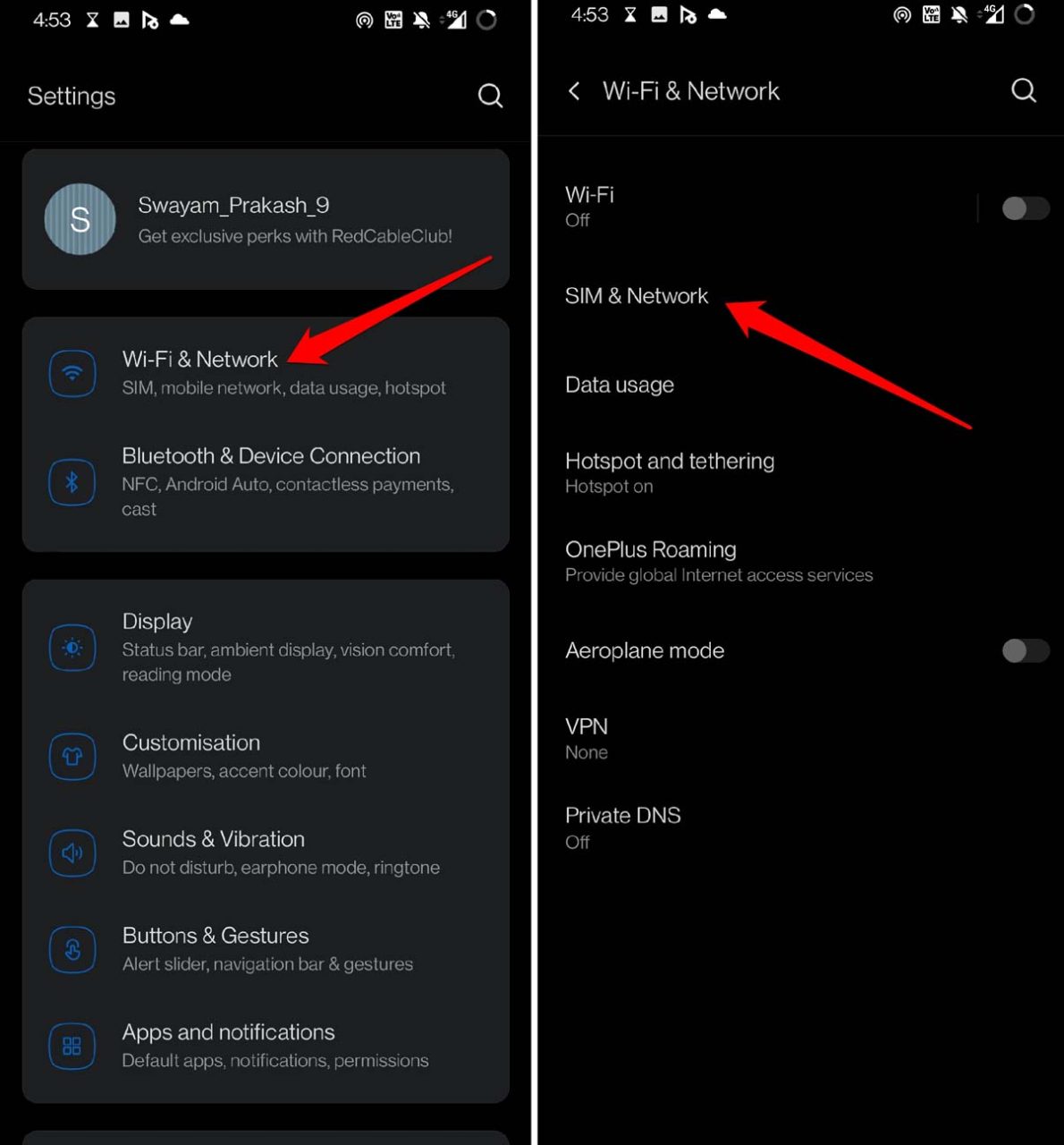
- Выберите Экономия данных и нажмите переключатель, чтобы отключить его, если функция была включена.
Закройте приложения в фоновом режиме, которые вы не используете
Когда вы оставляете приложения работающими в фоновом режиме, они также потребляют ресурсы. Под ресурсами я имею в виду вашу интернет-пропускную способность. Поэтому, если вы загружаете большой объем файлов из Telegram, закройте другие приложения, которые вам не нужны в данный момент.
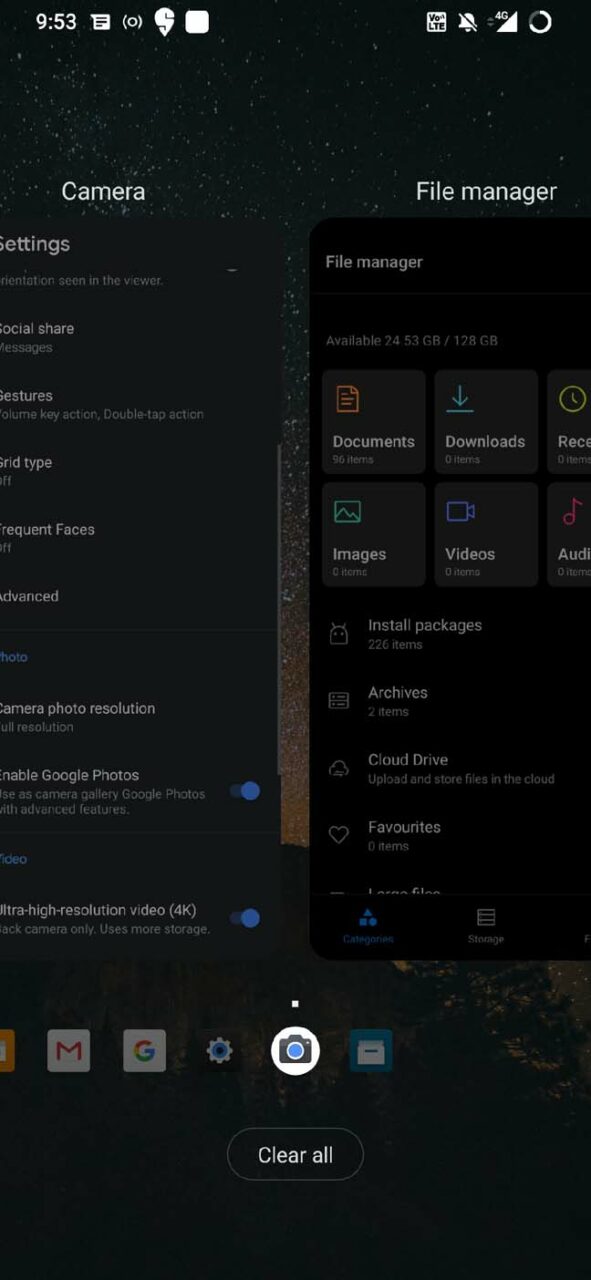
- Если у вас iPhone без кнопки Touch ID, проведите вверх от нижней части экрана и остановитесь посередине дисплея. Это вызовет список недавних приложений. Этот же метод также работает для устройств Android.
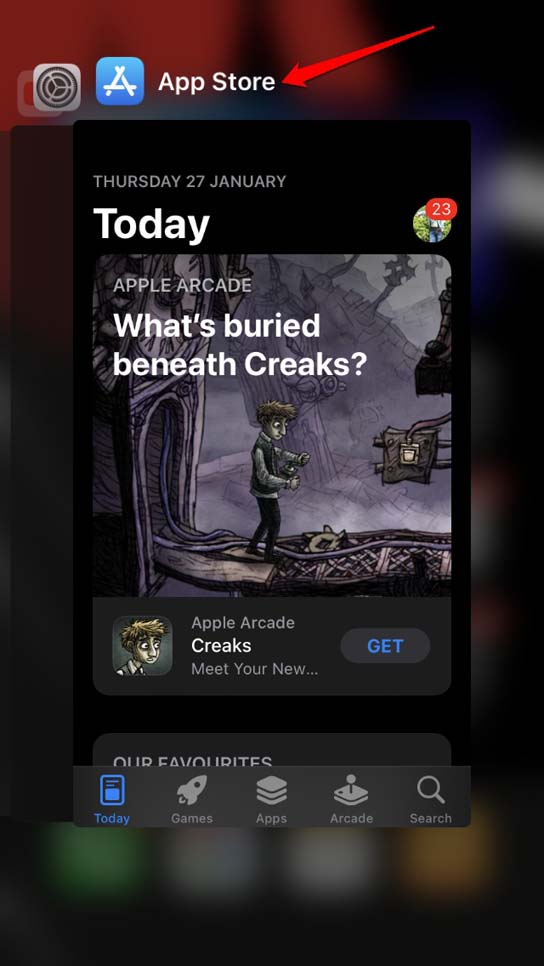
- Во-вторых, если у вас iPhone с кнопкой Touch ID, дважды нажмите на нее, чтобы открыть раздел недавних приложений.
- За исключением Telegram, в зависимости от ваших требований, вы можете провести вверх по карточке приложения для назначенных приложений и закрыть их.
Отключите автоматическую загрузку медиафайлов
Самое главное, вы можете выбрать, что загружать, а что оставить, используя Telegram. Это сузит круг файлов, которые вам нужно загрузить. Таким образом, будет потрачено разумное количество данных. Это также не замедлит процесс загрузки.
- Запустите приложение Telegram.
- Нажмите на кнопку-сэндвич в верхнем левом углу.
- В меню выберите Настройки.
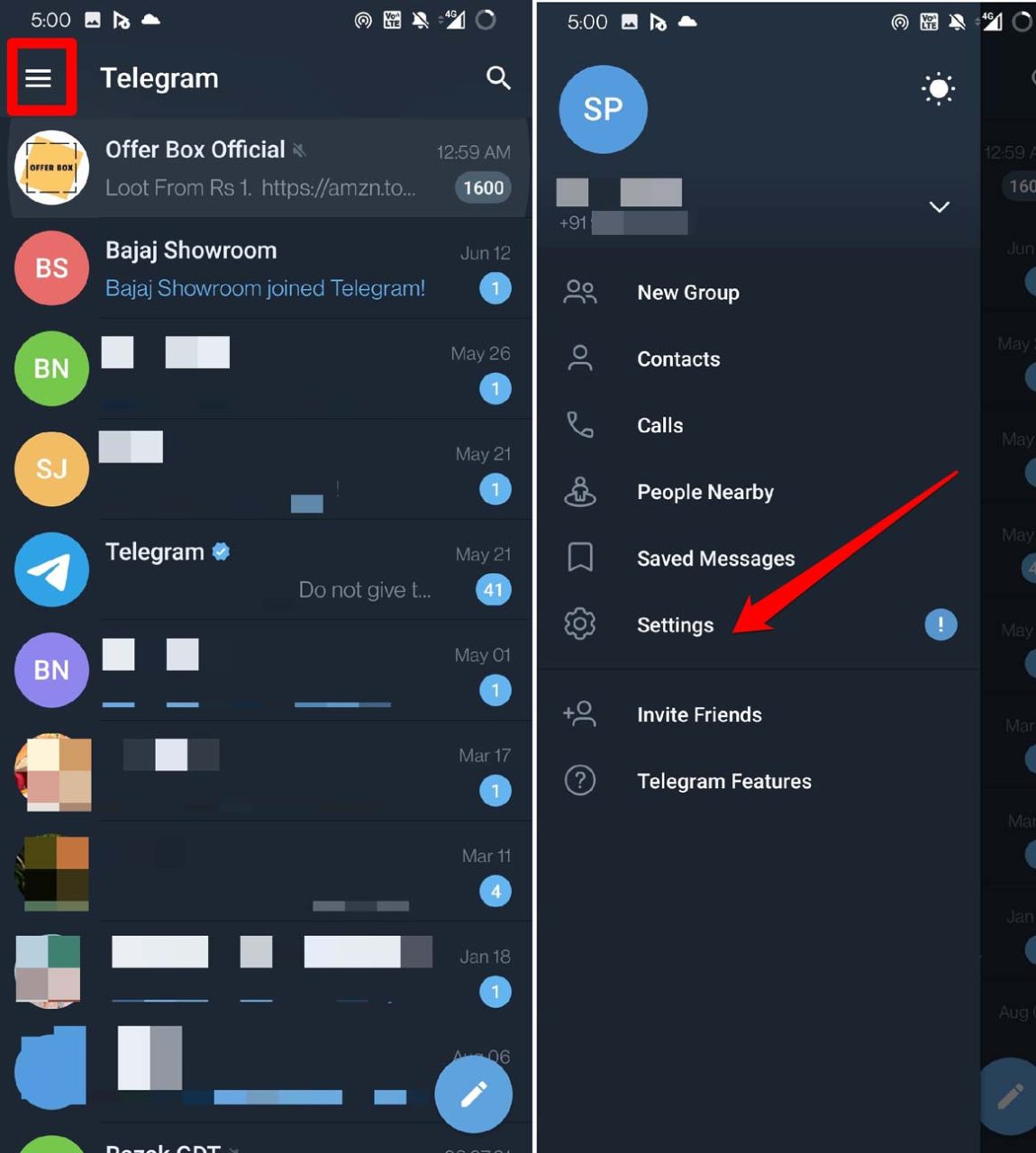
- В разделе Настройки перейдите в Данные и хранилище. Нажмите на него.
- Перейдите на вкладку Автоматическая загрузка медиа и отключите все три опции под ней.
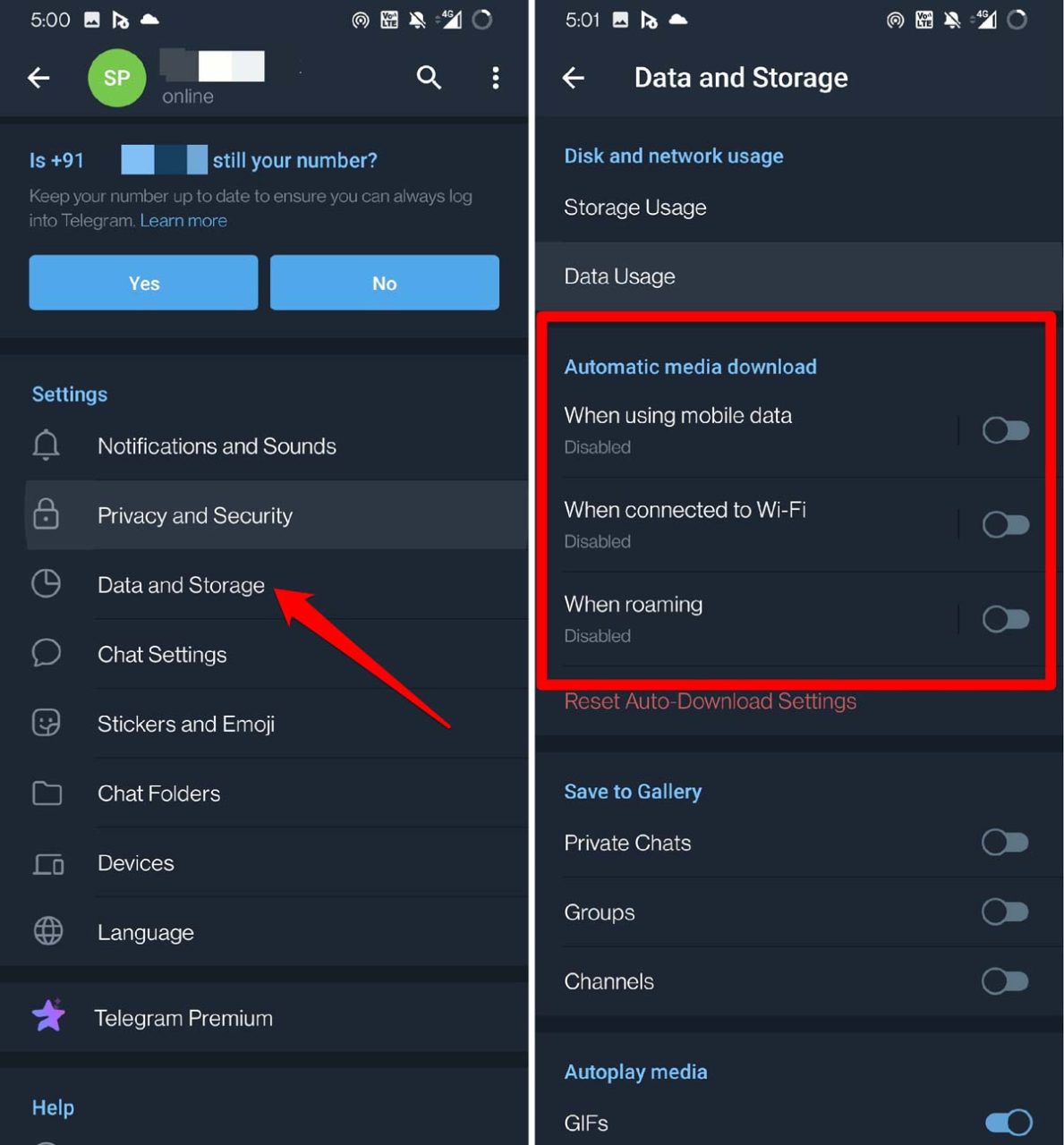
На вашем iPhone настройки для отключения автоматической загрузки медиафайлов практически такие же.
Сбросить настройки сети
Если вы используете iPhone, вот как вы можете сбросить настройки сети.
- Запустите приложение Настройки.
- Нажмите на Основные.
- В этом разделе прокрутите до Перенос или сброс iPhone.
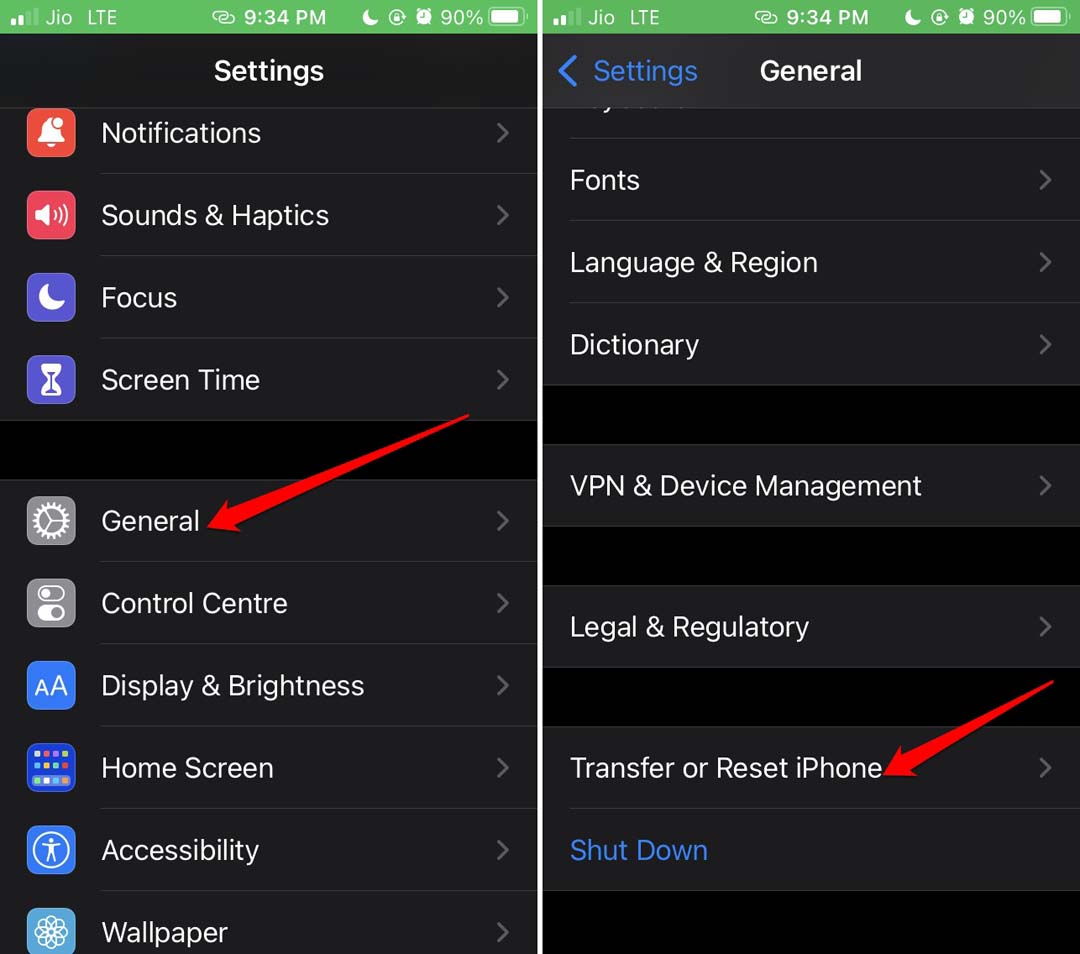
- Затем нажмите на Сброс.
- Из различных опций сброса выберите Сбросить настройки сети.
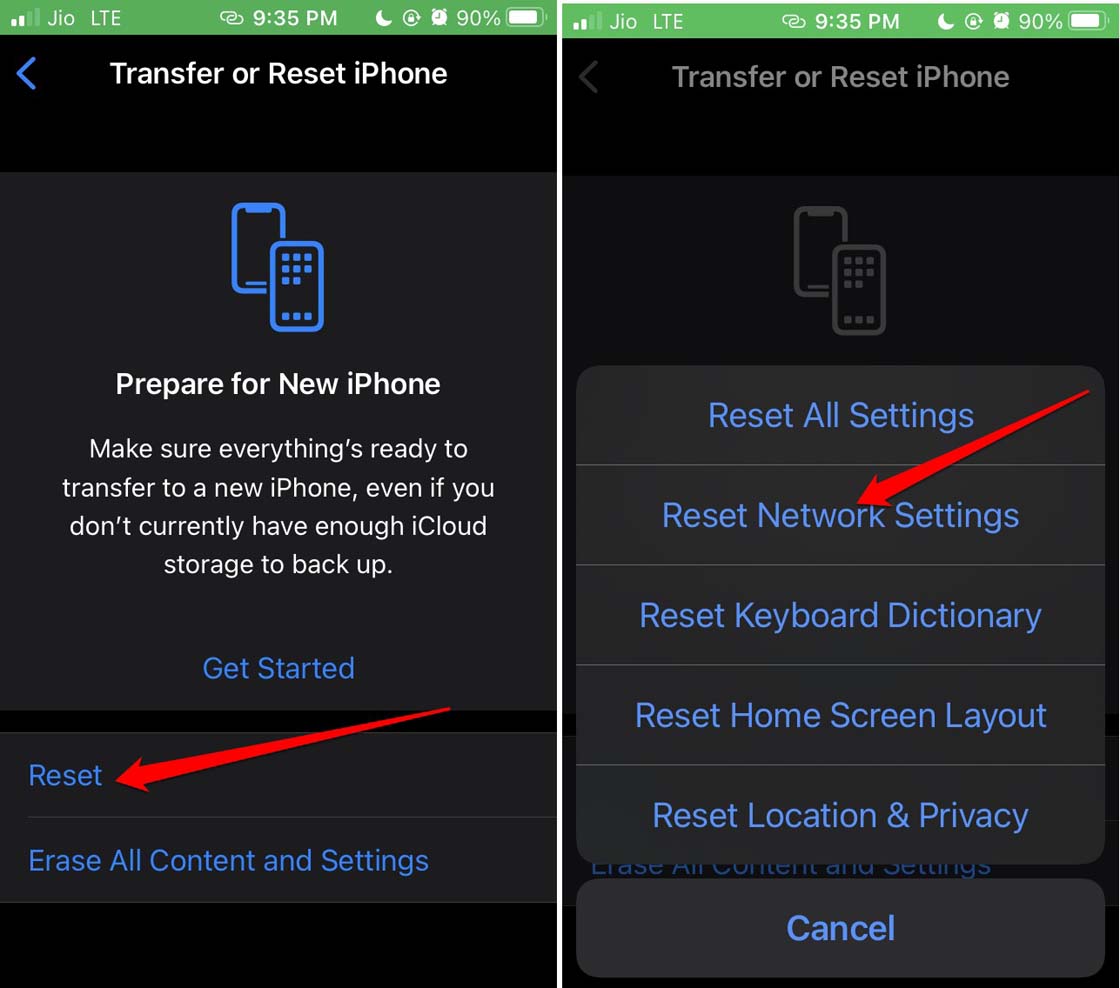
- Введите код доступа iPhone и начните процесс сброса.
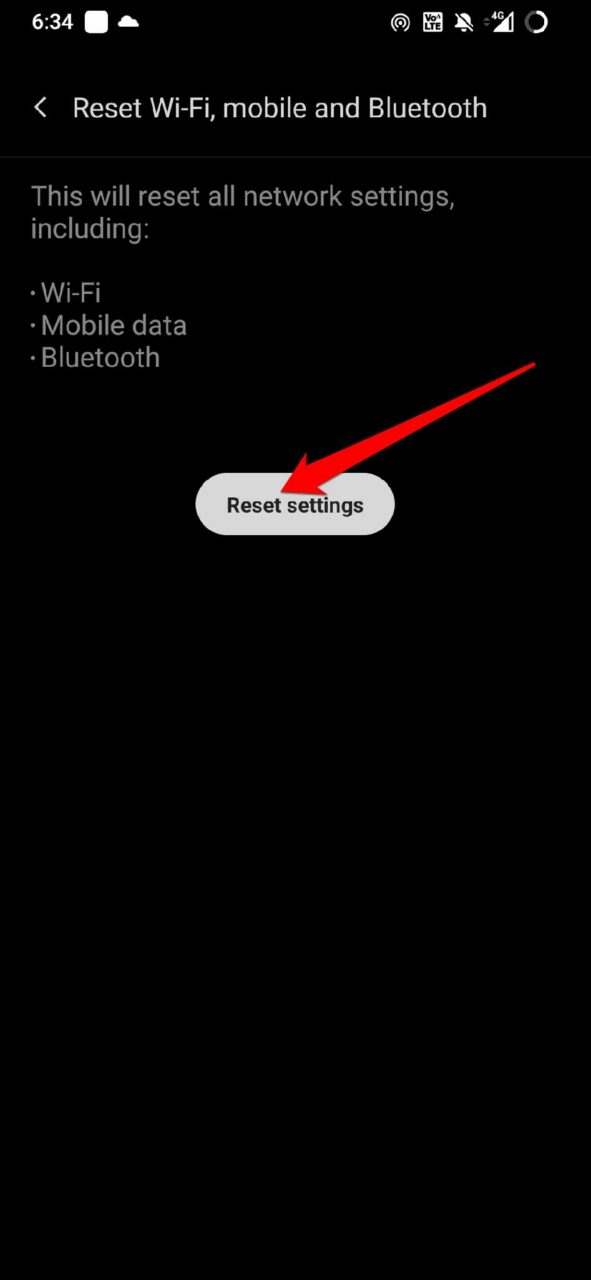
Если вы используете устройство Android,
- Откройте приложение Настройки.
- Перейдите в Систему и нажмите на нее.
- В разделе настроек системы перейдите в Опции сброса и нажмите на нее.
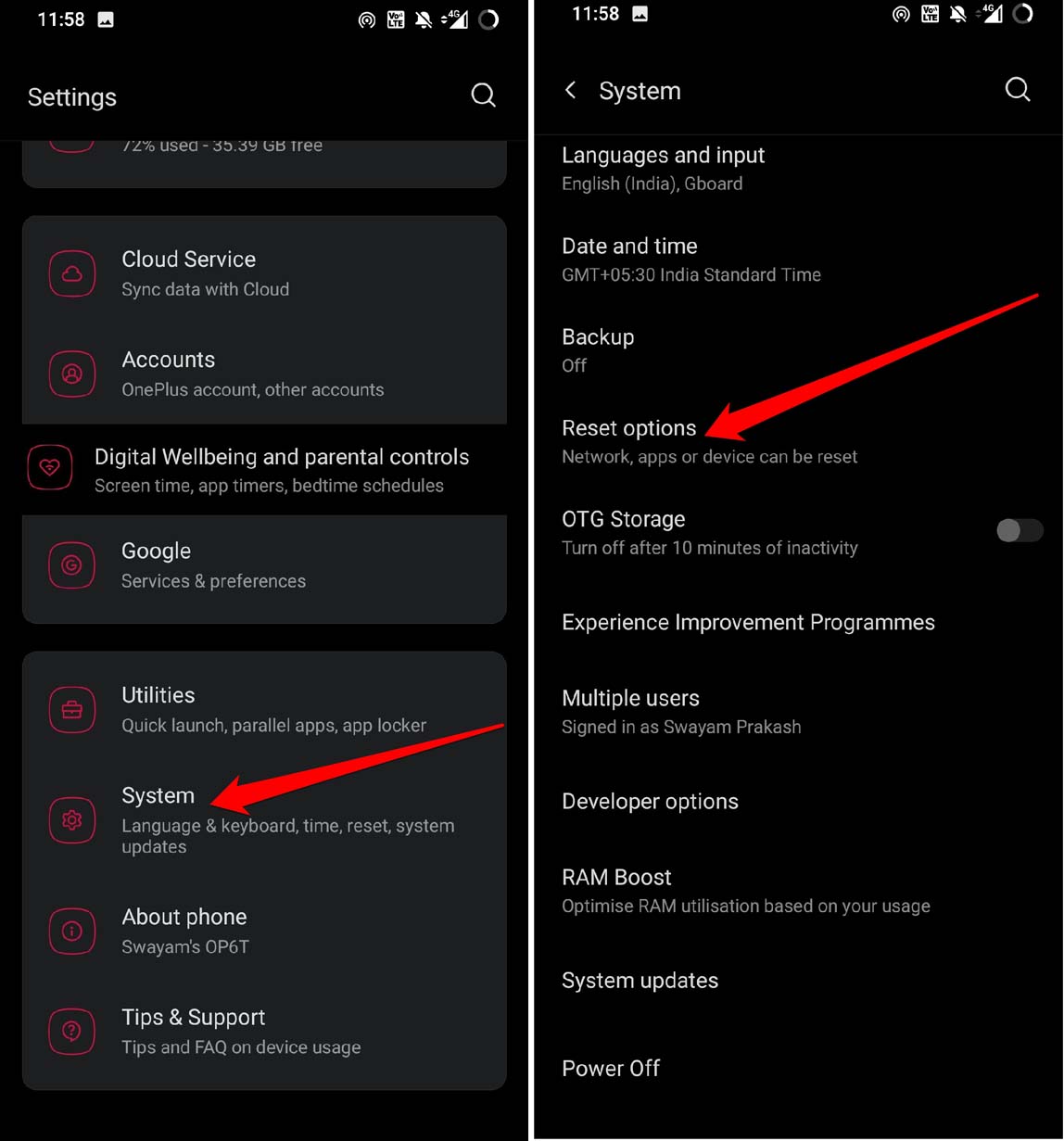
- Затем выберите Сбросить WiFi, мобильные данные и Bluetooth, что фактически сбросит настройки сети на Android.
Перейдите на Telegram Premium
Если вы еще не в курсе, то у Telegram есть премиум-версия. Когда вы подписываетесь как премиум-пользователь Telegram, вы получаете опыт без рекламы, увеличенный лимит загрузки и более быструю скорость загрузки. Вам нужно платить $4.99 в месяц, чтобы воспользоваться этими функциями в Telegram. Для тех из вас, кто предпочитает инвестировать деньги в плавный пользовательский опыт, возможно, вам стоит попробовать версию Telegram Premium.
Заключение
Вместо того чтобы расстраиваться из-за медленных скоростей загрузки и длинной очереди ожидающих загрузок, вам нужно следовать этому руководству. Реализуйте советы, которые я упомянул, и ускорьте загрузки Telegram на своем смартфоне.
Если у вас есть мысли о Как увеличить скорость загрузки Telegram на вашем телефоне?, не стесняйтесь оставлять их в комментариях ниже. Также, пожалуйста, подпишитесь на наш канал DigitBin на YouTube для видеоуроков. Удачи!
Get new posts in your inbox
No spam. Unsubscribe anytime.