Microsoft Excel · 6 min read · Oct 22, 2025
Как вставить маркеры в Microsoft Excel

Microsoft Excel — это широко используемое приложение для ввода данных и сбора информации организованным образом. Однако иногда пользователям нужно вставить маркеры в свои данные, чтобы улучшить визуальную привлекательность.
К сожалению, Excel не предоставляет функции маркеров в панели инструментов редактора, в отличие от Word и PowerPoint, которые позволяют вставлять маркеры напрямую. Однако, если вы готовите данные и не можете найти никаких опций для добавления маркеров, не волнуйтесь. В этой статье мы покажем вам различные способы добавления маркеров в Microsoft Excel. Давайте начнем.
Лучшие способы ввода маркеров в Microsoft Excel
Если вы хотите добавить маркеры к своим данным, то вы можете сделать это с небольшими усилиями. Ниже мы описали различные способы вставки маркеров в рабочий лист Excel.
1. Добавление маркеров с помощью опции Символ
Самый эффективный и простой способ вставить маркеры в Microsoft Excel — это использование опции Символ. Опция Символ позволяет вам выбирать несколько символов из его обширного меню, чтобы вы могли использовать символ, который отсутствует на вашей клавиатуре.
Кроме того, опция Символ позволяет вам добавлять не только конкретный символ, но и выбирать любой из символов, который вам нравится. Символ маркера представлен в различных формах и стилях (от простого заполненного круга до солнца, улыбающегося лица, часов или декоративного маркера).
Если вы хотите добавить маркеры к данным Excel, вы можете использовать опцию Символ для вставки маркеров. Вот как это сделать:
- В вашем Microsoft Excel выберите ячейку, в которую вы хотите вставить маркер.
- Нажмите на вкладку Вставка, расположенную на верхней панели, и выберите Символ из опции “Символы”.
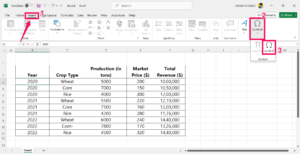
- В диалоговом окне Символ прокрутите сетку символов и найдите маркеры. Затем выберите предпочитаемый вами маркер. Кроме того, вы можете ввести код 2022 в поле кода символа.
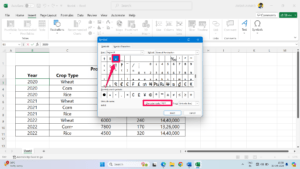
- Код символа 2022 соответствует простому заполненному кругу, в то время как для других маркеров есть разные коды.
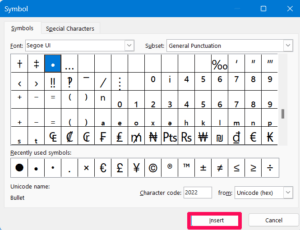
- Как только вы найдете маркер, нажмите Вставить в меню, чтобы добавить его в ячейку, где вы хотите.
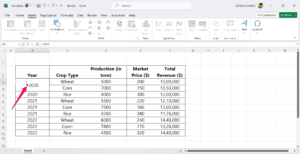
- После вставки маркера в ячейку выберите Закрыть, и вы увидите, что маркеры были добавлены в ячейку.
Более того, вы можете вставить другие маркеры в вашу ячейку данных из меню Символ. Оно покажет вам несколько символов, которые вы можете выбрать и добавить. Просто перейдите в диалоговое окно Символ и затем нажмите на выпадающее меню рядом с полем Шрифт.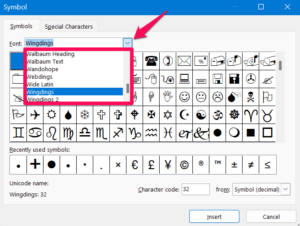
Как только вы нажмете на меню поля Шрифт, оно откроет меню с несколькими символами, которые вы можете выбрать и добавить в свою ячейку. Вы можете выбрать шрифты символов из раздела Шрифты, такие как Webdings, Wingdings, Wide Karun, Wingdings 2 и т.д.
2. Добавление маркеров с помощью сочетания клавиш
Другой простой способ добавить маркеры в ячейку — это использование сочетаний клавиш. Каждый раз, когда вы используете сочетания клавиш на клавиатуре для вставки маркеров, маркеры будут автоматически добавлены в активную ячейку. Ниже мы перечислили сочетания клавиш для вставки маркеров в ячейку.
- Alt + 7: Нажмите и удерживайте клавишу Alt, а затем нажмите 7 на цифровой клавиатуре, чтобы добавить обычный заполненный круглый маркер.
- Alt + 9: Удерживайте клавишу Alt и нажмите 9 на цифровой клавиатуре, чтобы вставить маркер в виде кольца.
Используя эти два сочетания клавиш, вы можете вставить либо маркер в виде кольца, либо заполненный круглый маркер в ячейку.
Более того, вы можете вставить некоторые красивые маркеры в вашу ячейку Excel, используя сочетания клавиш. Вот сочетания клавиш, которые вы можете использовать для вставки красивого маркера.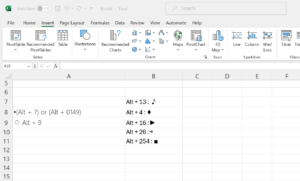
Вы можете сделать это многократным, просто перетащив маркер в соседние ячейки.
Кроме того, вы можете повторить маркеры в несоседних ячейках. Для этого выберите ячейку с символом маркера и затем скопируйте ее, нажав Ctrl + C. После этого выберите другие ячейки, в которые вы хотите вставить маркеры, и нажмите Ctrl + V.
3. Добавление маркеров с помощью функции CHAR
Функция CHAR возвращает символ, соответствующий номеру кода согласно указанной формуле. Каждая формула имеет определенный номер, который выполняет результаты соответственно. Таким образом, номер кода для заполненного круглого маркера — 149. Вот что нужно сделать.
- В вашем Microsoft Excel выберите ячейку, в которую вы хотите вставить маркер.
- Введите формулу “=CHAR(149)” в ячейку, расположенную в верхнем меню.
- Как только вы введете формулу, нажмите Enter, и она добавит маркер в вашу соответствующую ячейку.
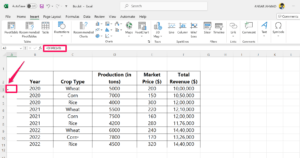
Примечание: Вышеуказанная формула [=CHAR(149)] добавит маркеры в ячейку в Excel. Если вы хотите вставить другие маркеры, вам нужно использовать другую формулу для этого.
4. Вставка маркеров с помощью пользовательского формата
Вы можете использовать формат ячеек, чтобы автоматически отображать маркеры в ячейке, как только вы вводите текст в них. Вот как добавить маркеры в ячейку с помощью пользовательского формата:
- На рабочем листе Excel выберите ячейки, в которые вы хотите добавить маркеры.
- Щелкните правой кнопкой мыши на выбранной ячейке и выберите Формат ячеек из контекстного меню. В качестве альтернативы, нажмите сочетание клавиш Ctrl + 1, чтобы перейти в окно Формат ячеек.
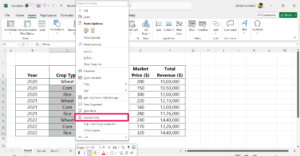
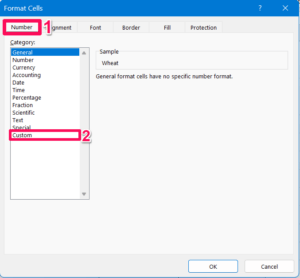
- В окне Формат ячеек выберите вкладку Число.
- В списке Категория выберите опцию Пользовательский.
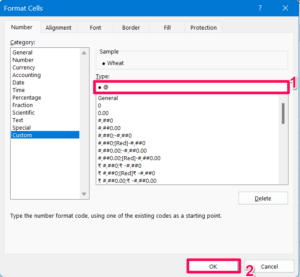
- В строке Тип скопируйте этот код формата ● @ и вставьте его.
- Наконец, нажмите кнопку ОК, чтобы применить формат и закрыть диалоговое окно.
- Здесь вы можете увидеть, что маркеры появились, когда в выбранных ячейках уже содержались элементы.
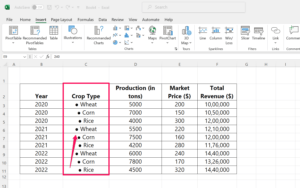
Согласно этому коду формата, когда в активной ячейке вводится значение, маркер появится в ячейке. В противном случае вы не сможете больше вводить маркеры.
Примечание: Имейте в виду, что маркеры не появятся в ячейке, содержащей числовое или текстовое значение. Поэтому, если вы добавляете маркеры в ячейку с числовым или текстовым значением, маркеры не будут добавлены.
5. Добавление маркеров путем копирования и вставки текста
Последний, но не менее важный способ — это добавление маркеров путем копирования и вставки текста в ячейку. Это самый простой метод, который вы можете попробовать.
Существует несколько текстовых процессоров, доступных в Интернете, где вы можете легко копировать и вставлять символы в свои ячейки. Но самым эффективным способом является копирование символов из MS Word и PowerPoint.
Вот как добавить маркеры в вашу ячейку, копируя и вставляя текст:
- Сначала скопируйте весь список из MS Word, выбрав список слов, содержащий маркеры.
- Затем одновременно удерживайте клавиши Ctrl + C на клавиатуре, чтобы скопировать текст.
- Теперь выберите ячейку на вашем рабочем листе Excel, в которую вы хотите вставить текст.
- Затем нажмите клавиши Ctrl + V вместе на клавиатуре, чтобы вставить скопированный текст.
- Теперь вы заметите, что маркеры добавлены в вашу ячейку Excel.
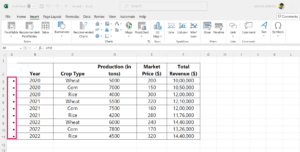
Если вы хотите вставить элементы в отдельные ячейки на рабочем листе Excel, то щелкните по первой ячейке, где вы хотите разместить маркеры, и нажмите Ctrl + V на клавиатуре. Но если вы хотите, чтобы весь список с маркерами появился в одной ячейке, дважды щелкните по ячейке и нажмите клавиши Ctrl + V.
Примечание: Если вы скопировали маркеры из MS Word (или любого другого текстового процессора) вместе с текстами, это может повести себя иначе. Рекомендуется копировать только маркеры, а затем вставлять их в активные ячейки на рабочем листе Excel для достижения лучших результатов.
Заключительные слова
Существует несколько методов создания маркеров в Microsoft Excel, включая использование опции Символ, сочетаний клавиш, функции CHAR и пользовательских форматов. Каждый метод предлагает разные способы улучшения визуальной привлекательности ваших данных. Используя эти техники, вы можете эффективно организовать и представить свою информацию в Excel.
Если у вас есть мысли о Как вставить маркеры в Microsoft Excel, не стесняйтесь оставлять комментарии ниже. Также, пожалуйста, подпишитесь на наш канал DigitBin на YouTube для видеоуроков. Удачи!
Get new posts in your inbox
No spam. Unsubscribe anytime.