Microsoft Word · 4 min read · Nov 08, 2025
Как вставить символ градуса в Microsoft Word

Ищете, как вставить символ градуса в Microsoft Word? Если да, то вы находитесь в правильном месте. Символ “Градус” (°) обозначает температуру и географическое положение с помощью символа. Если вы готовите документ в Word и хотите вставить символ градуса (°), то вы не найдете его на клавиатуре вашего ПК.
Microsoft Word предлагает множество инструментов, которые позволяют вам вводить предпочитаемые символы и знаки, которые вы хотите добавить. Включает символ градуса (°), который вы можете вставить сразу в ваш документ Word. В этом руководстве мы поделимся различными способами ввода символа градуса в Microsoft Word.
Лучшие способы ввода символов градуса в Microsoft Word
Следуя любому из методов, вы можете легко добавить символ градуса в ваши записи или документы. Давайте рассмотрим их.
1. Вставить символ градуса с помощью опции Символ
Microsoft Word предлагает опцию символа, которая позволяет отдельным пользователям выбирать символ или знак, который они хотят добавить в свой документ. Если вы хотите добавить символ градуса (°), вы можете вставить его с помощью опции Символ. Вот как это сделать.
- Откройте Microsoft Word и перейдите к документу, в который вы хотите добавить символ градуса.
- Нажмите на вкладку Вставка, расположенную в верхней ленте, и выберите Символ. Затем выберите Другие символы.
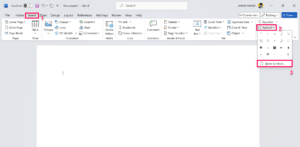
- Далее нажмите на стрелку вниз рядом с Шрифт и выберите (обычный текст).
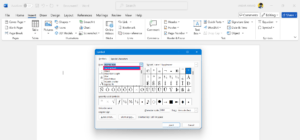
- Затем нажмите на стрелку вниз рядом с Подмножество с правой стороны и выберите Дополнение Latin-1.
**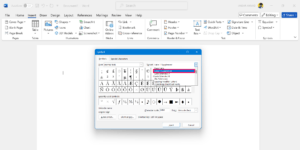
- Как только вы выберете подмножество, вы увидите символ градуса (°) на экране.
- Выберите символ Градус (°) и нажмите кнопку Вставить.
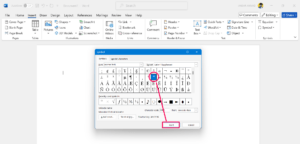
- После того как вы закончите, нажмите кнопку Закрыть, чтобы выйти из окна символов.
Теперь вы можете увидеть символ градуса (°) в документе, где вы разместили курсор. Кроме того, вы можете ввести 00B0 код символа, чтобы напрямую вставить символ градуса в документ.
2. Вставить символ градуса с помощью сочетания клавиш
Да, это один из самых простых способов вставить символ градуса и другие символы в ваш документ Word, используя сочетания клавиш. Единственное, что раздражает пользователей, это коды сочетаний клавиш, которые довольно трудно запомнить.
К сожалению, сочетания клавиш могут не работать на клавиатуре ноутбука, потому что у него нет цифровой клавиатуры. Да, это может сработать, если ваш ноутбук идет с цифровой клавиатурой.
Чтобы добавить символ градуса в документ, нажмите клавишу Num на клавиатуре вашего ПК, чтобы включить Num Lock. Затем выполните следующие шаги:
- Перейдите к документу.
- Нажмите и удерживайте клавишу Alt и введите 0176 на цифровой клавиатуре.
- Затем отпустите клавишу Alt, и вы увидите символ градуса на экране.
3. Добавить символ градуса с помощью копирования и вставки
Если вы редко используете символ градуса в документе Word, то вы, возможно, знаете, как это сложно. Что ж, запомнить сочетания клавиш не так просто, но вы можете использовать простой трюк, чтобы добавить символ градуса в ваш документ Word.
Мы говорим о методе копирования и вставки. Да, это намного проще, чем вы думаете. Вам просто нужно скопировать символ из определенного источника и вставить его в ваш документ Word.
Список символов Unicode на Wikipedia является отличным источником, когда дело касается поиска символов и знаков. Просто перейдите на страницу сайта и прокрутите вниз, чтобы найти символ. Затем скопируйте символ и вставьте его в ваш документ Word.
Другой отличный сайт — CopyPasteCharacter, который вы можете проверить. Здесь вы можете найти все символы и знаки, прокручивая меню или используя поле поиска. Просто прокрутите вниз и найдите символ градуса (°), затем скопируйте его и вставьте в ваш документ Word. Рекомендуется добавить страницу в закладки, чтобы быстро получить доступ к сайту, когда вам нужен символ.
4. Добавить символ градуса с помощью карты символов
Последний, но не менее важный, вы можете использовать карту символов, чтобы вставить символ градуса в ваш документ Word. Вот как это сделать.
- Нажмите на значок Windows на панели задач, чтобы перейти в меню Пуск.
- В меню поиска Windows введите Карта символов и нажмите Открыть.

- Теперь вы увидите окно карты символов на экране. Здесь вы найдете все символы и знаки.
- Нажмите на выпадающее меню Шрифты и выберите Maigun Gothic.
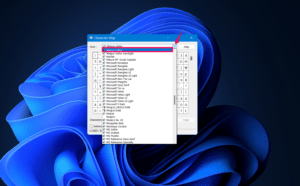
- Теперь выберите символ градус (°) и нажмите кнопку Выбрать. Это добавит символ в список для копирования.
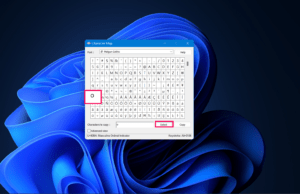
- Как только вы добавите его, символ будет скопирован.
- Перейдите к документу Word и поместите курсор туда, где вы хотите добавить символ градуса. Затем нажмите клавиши Ctrl + V на клавиатуре.
- Теперь символ градуса успешно добавлен в ваш документ Word.
- Если вы не можете найти символ градуса (°), нажмите на Расширенный просмотр и введите “знак градуса” в поле поиска.
- Затем нажмите кнопку Поиск рядом с ним, и вы будете направлены к символу градуса.
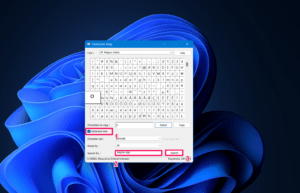
Если вы хотите добавить любой другой специальный символ или знак, вы можете использовать описанную выше процедуру для вставки символа в документ Word или веб-страницу.
Итог
Вот и все. Вот как вы можете легко добавить символ градуса в ваш документ Word на компьютере с Windows. Неважно, предпочитаете ли вы меню Символ, Копирование и Вставка, Сочетание клавиш или Карту символов для вставки градуса и других специальных символов в ваш документ Word.
Если у вас есть мысли о Как вставить символ градуса в Microsoft Word, не стесняйтесь оставлять комментарии ниже. Также подписывайтесь на наш канал DigitBin на YouTube для видеоуроков. Удачи!
Get new posts in your inbox
No spam. Unsubscribe anytime.