PowerPoint · 4 min read · Dec 21, 2025
Как вставить PDF в Microsoft PowerPoint
Ищете способ вставить PDF в Microsoft PowerPoint и не можете найти подходящий вариант? Если да, то вы находитесь в нужном месте. PowerPoint — это популярное программное приложение, которое предлагает универсальные инструменты для улучшения ваших презентаций, добавляя эффекты, импортируя изображения, изменяя шрифты и вставляя PDF. Добавление PDF-файлов в ваши слайды PowerPoint помогает зрителям читать информацию более удобно.
Если вы готовите презентацию и хотите вставить PDF в свои слайды, чтобы собрать информацию в одном месте, вы можете без труда вставить файл в MS PowerPoint. Вот три эффективных способа добавить PDF в Microsoft PowerPoint. Давайте начнем!
Лучшие способы добавить PDF в презентацию Microsoft PPT
Microsoft PowerPoint — популярный выбор среди многих пользователей. Он в основном известен созданием профессиональных презентаций. Это удобно для организаций и учебных заведений, чтобы показывать свои креативные презентации для лучшего понимания.
Хотя PowerPoint предлагает много встроенных инструментов, многие пользователи все еще не знают, как вставить PDF-файлы в презентации PowerPoint. Ниже мы описали три лучших способа вставки PDF-файлов в Microsoft PowerPoint.
1. Вставить PDF в PowerPoint как объект
Microsoft PowerPoint предлагает универсальные инструменты для улучшения вашей презентации. Одним из таких инструментов является “Объект”, который позволяет вставлять PDF и другие документы. Вот как это сделать.
- Нажмите Клавишу Windows, чтобы перейти в меню “Пуск”.
- В меню поиска Windows введите PowerPoint и нажмите Открыть.
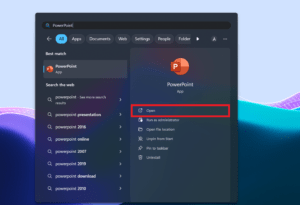
- Перейдите к слайдам презентации, куда вы хотите вставить PDF. (Убедитесь, что PDF-файл не открыт на вашем компьютере.)
- В меню ленты нажмите Вставка и выберите значок Объект.
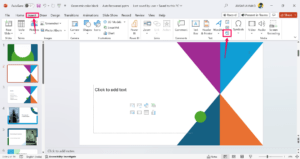
- В окне “Вставка объекта” выберите опцию “Создать из файла”.
- Нажмите Обзор и выберите PDF-файл, который вы хотите из папки.
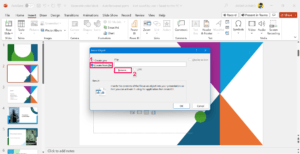
- После вставки PDF-файла нажмите ОК, чтобы вставить его как объект.
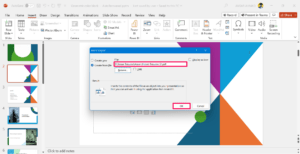
После вставки PDF-файла вы увидите значок PDF-файла, который отображает имя файла на слайде. Однако вы можете изменить значок файла, нажав опцию “Отображать как значок” в меню вставки объекта.
Если вы хотите изменить значок файла, нажмите на опцию “Изменить значок”, и вы будете готовы к работе. Чтобы открыть файл, дважды щелкните на вставленном PDF-файле, и это откроет ваш стандартный PDF-ридер. Теперь вы можете нажать кнопку Открыть, чтобы сделать его читаемым.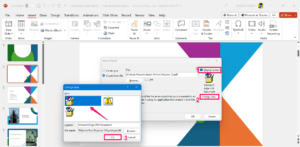
Примечание: Встраивание PDF-файла как объекта в PowerPoint может увеличить размер файла презентации.
2. Вставить PDF в PowerPoint как изображение
Вставка PDF-файла в PowerPoint как изображения может быть удобной, особенно если вы хотите показать определенную часть или изображение вашего документа.
Поэтому, если вы хотите вставить определенное изображение PDF-файла, вы можете добавить изображение PDF-файла в свою презентацию, используя инструмент для создания скриншотов. Вот как это сделать.
- Сначала откройте PDF-файл и перейдите на страницу или в определенный раздел, который вы хотите захватить как изображение.
- Убедитесь, что область или раздел, который вы хотите, виден на экране, или экран не минимизирован.
- Откройте PowerPoint и перейдите к слайду, куда вы хотите вставить изображение PDF-файла. Затем нажмите вкладку Вставка, расположенную на верхней ленте.
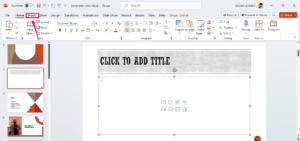
- Далее нажмите кнопку Скриншот с левой стороны.
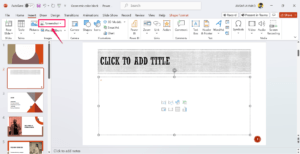
- В разделе Доступные окна вы увидите скриншот изображения PDF-файла, который вы открыли. Щелкните по нему, чтобы вставить изображение, которое вы сделали.
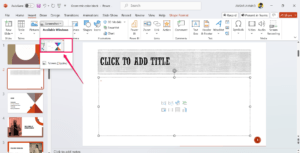
- Щелкните по изображению скриншота в меню, и оно автоматически будет добавлено на ваш слайд. Теперь вы можете уменьшить и разместить изображение там, где хотите.
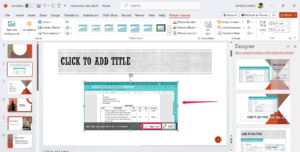
Кроме того, вы можете захватить определенную часть PDF-файла, используя инструмент “Ножницы”. Перейдите в меню Скриншот и нажмите “Выделение экрана”. Убедитесь, что область или раздел PDF-файла виден на экране.
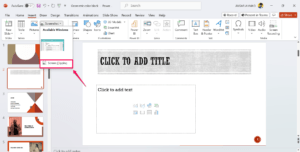
Теперь экран автоматически затемнится, и курсор изменится на перекрестие. Щелкните и перетащите стрелку вокруг области PDF-файла, которую вы хотите захватить. Как только вы захватите часть, выбранная часть PDF-файла появится на вашем слайде.
После того как захваченное изображение появится на вашем слайде, вы можете редактировать его в соответствии с вашими предпочтениями. Вы можете обрезать, форматировать или изменять размер изображения, чтобы идеально его выровнять.
3. Добавить PDF в PowerPoint как ссылку
Знали ли вы, что вы можете напрямую получить доступ к вашему PDF-файлу как к ссылке в PowerPoint? Да, вы не ослышались. PowerPoint позволяет добавлять PDF-файлы в виде ссылок, и вы можете получить к ним доступ, щелкнув по файлу мгновенно.
- Откройте PowerPoint и перейдите к слайду, куда вы хотите вставить PDF-файл как ссылку.
- Нажмите на вкладку Вставка, расположенную на ленте, и выберите Ссылка.
- Теперь выберите опцию Вставить ссылку из меню.
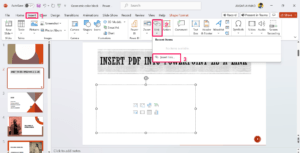
- В окне Вставка гиперссылки введите адрес вашего PDF-файла в адресной строке и нажмите ОК.
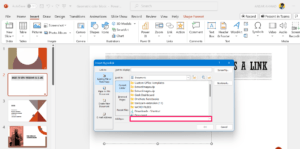
5. Альтернативно, нажмите на значок стрелки вниз рядом с Посмотреть в**, чтобы выбрать PDF-файл из пути расположения.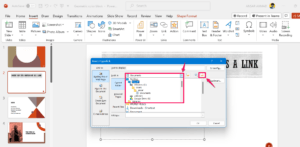
- После выбора файла ссылка на PDF появится на слайде.
- Нажмите клавишу Ctrl на клавиатуре и щелкните по выбранной ссылке, и ваш PDF-документ откроется.
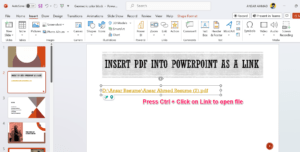
Вы это сделали! Вот как вы можете добавить PDF в презентацию PowerPoint как ссылку простым шагом. Вставка ссылки на PDF-файл может быть удобной, особенно если вы хотите прикрепить важные документы PDF к слайдам PowerPoint в виде ссылки.
Заключительные слова
Готовя презентацию, ваша цель — предоставить высококачественную информацию по вашим отдельным темам в PowerPoint. Это часто включает и PDF-файлы, что очень полезно для помощи аудитории в чтении предоставленной вами информации.
Если у вас есть мысли о Как вставить PDF в Microsoft PowerPoint, не стесняйтесь оставлять их в комментариях ниже. Также подписывайтесь на наш канал DigitBin на YouTube для видеоуроков. Удачи!
Get new posts in your inbox
No spam. Unsubscribe anytime.