Искусственный интеллект · 5 min read · Dec 21, 2025
Как установить и запустить Deepseek R1 локально на вашем ПК?
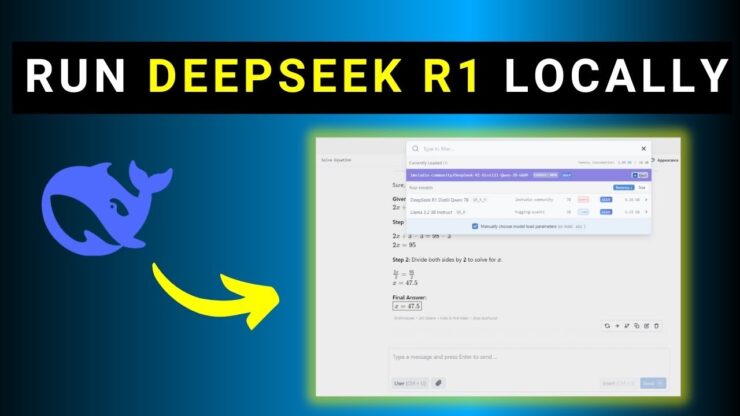
Deepseek уже составляет серьезную конкуренцию ChatGPT от OpenAI в области Искусственного Интеллекта. Модель рассуждений, поддерживаемая Китаем, стала сенсацией после своего запуска.
Все с нетерпением ждут, что новый ИИ-модель может предложить и лучше ли она, чем ChatGPT. Люди по всему миру уже начали использовать Deepseek на своих устройствах.
Однако у энтузиастов технологий возникают опасения по поводу конфиденциальности. Главный вопрос: что происходит с данными, которые пользователи передают ИИ-модели?
Доступ к ним осуществляется или они контролируются сторонними компаниями, государственными учреждениями и т.д.?
Обычно люди считают, что OpenAI, расположенная в Америке, довольно безопасна с точки зрения защиты пользовательских данных, передаваемых ИИ-модели.
Аналогичная степень конфиденциальности данных может быть невозможна с китайской ИИ-моделью, такой как Deepseek R1.
Поэтому, чтобы сохранить данные, переданные ИИ-чатботу, в безопасности, вы можете использовать ИИ-инструмент локально на своем ПК.
Преимущества локального использования Deepseek
Локальное использование ИИ-модели, такой как Deepseek, имеет несколько преимуществ.
Благодаря единственному доступу к чатботу вы получаете мгновенные и быстрые ответы от ИИ.
Нет проблемы “сервер занят”, задерживающей время ответа ИИ-модели. Таким образом, зависимость от сети практически отсутствует.
Если вы продолжаете сталкиваться с ошибкой занятости сервера на Deepseek, исправьте это, используя наше руководство по устранению неполадок.
Любые данные, переданные ИИ, остаются локально сохраненными на устройстве и не передаются на внешний сервер. Это обеспечивает высокую степень конфиденциальности данных.
Еще одно большое преимущество использования Deepseek локально — это свобода выбора версии ИИ-модели в зависимости от аппаратного обеспечения вашего ПК.
Нет необходимости тратить кучу денег на хостинг мощной версии ИИ-модели в облаке.
Системные требования для локального запуска различных версий Deepseek
Deepseek R1 имеет различные версии, которые имеют разные системные требования, если вы хотите запустить любую из них на своем ПК.
| Модель Deepseek | Параметр | Хранение | Память (рекомендуется) | GPU (рекомендуется) |
| Deepseek-R1-Distill-Qwen | 1.5B | 1.1GB | 3.5 GB | NVIDIA RTX 3060/12GB или выше |
| Deepseek-R1-Distill-Qwen | 7B | 4.7 GB | 16 GB | NVIDIA RTX 4080/16GB или выше |
| Deepseek-R1-Distill-Qwen | 14B | 9 GB | 32 GB | Multi-GPU |
| Deepseek-R1-Distill-Qwen | 32B | 20 GB | 74 GB | Multi GPU |
| Deepseek-R1-Distill-Llama | 8B | 4.9 GB | 18GB | Multi-GPU |
| Deepseek-R1-Distill-Llama | 70B | 43 GB | 161 GB | Multi-GPU |
| Deepseek R1 | 671B | 404 GB | 1.3 TB | Multi-GPU |
ПРИМЕЧАНИЕ: Настройка Multi GPU подразумевает использование комбинации 4 или более GPU одновременно для облегчения обработки данных на ИИ-модели.
Как вы могли заметить, ОЗУ и GPU очень важны для обеспечения эффективной работы ИИ-модели.
В зависимости от версии ИИ, которую вы решите использовать, требуется мощная память, место для хранения и графический блок для запуска ИИ-модели.
Если вы хотите запустить Deepseek локально, который не требует интенсивных вычислительных ресурсов, я рекомендую использовать модель Deepseek-R1-Distill-Qwen-1.5B.
Это та, что в таблице с параметром 1.5B и сравнительно низкими требованиями к аппаратным ресурсам.
Как установить Deepseek на Windows 11 с использованием Ollama?
Давайте настроим Deepseek на вашем ПК с помощью Ollama и Chatbox. Шаги, описанные в этом руководстве, применимы к операционным системам Windows, Mac и Linux.
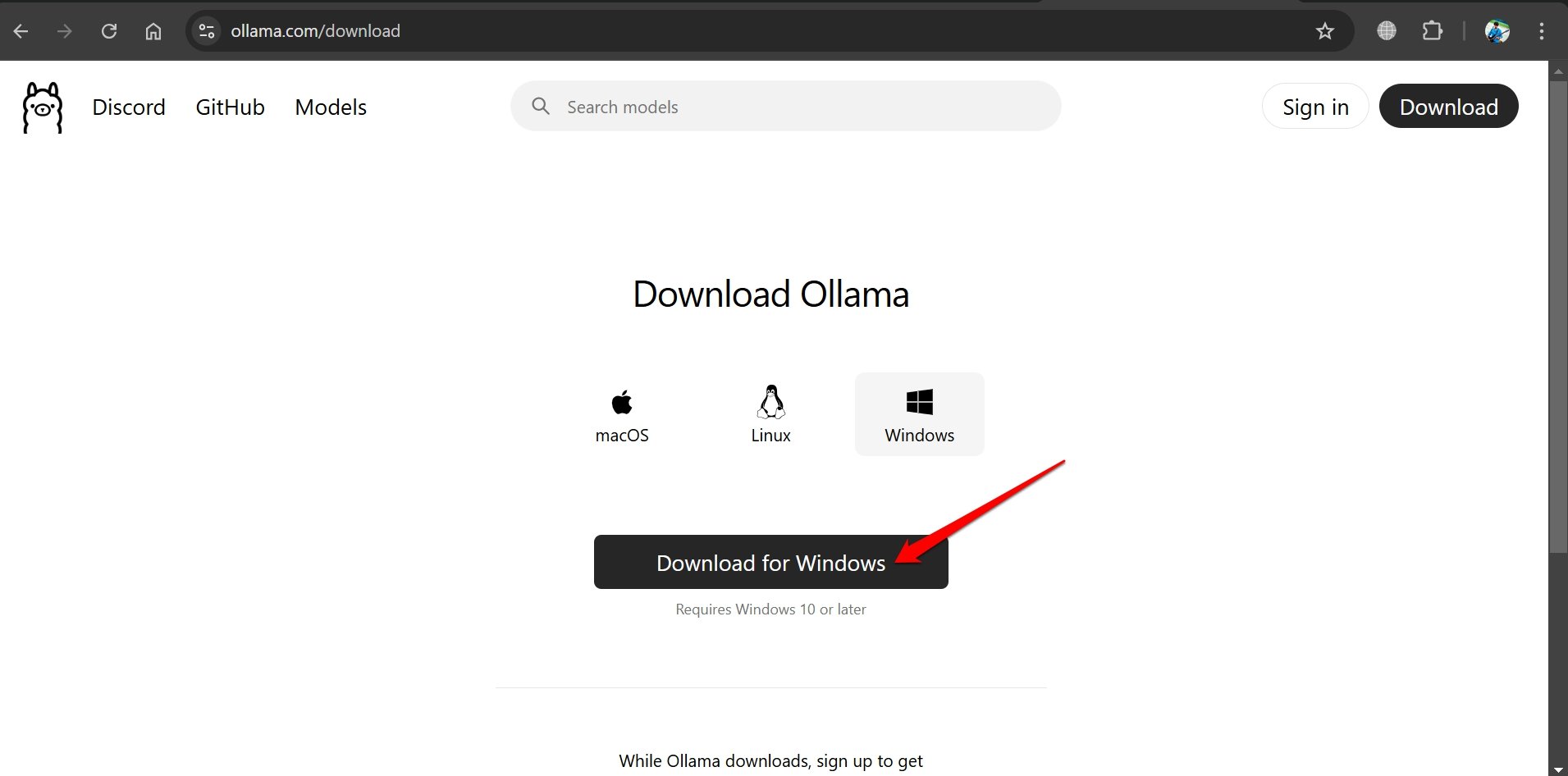
- Перейдите на официальный сайт Ollama.
- Скачайте установщик для вашей операционной системы.
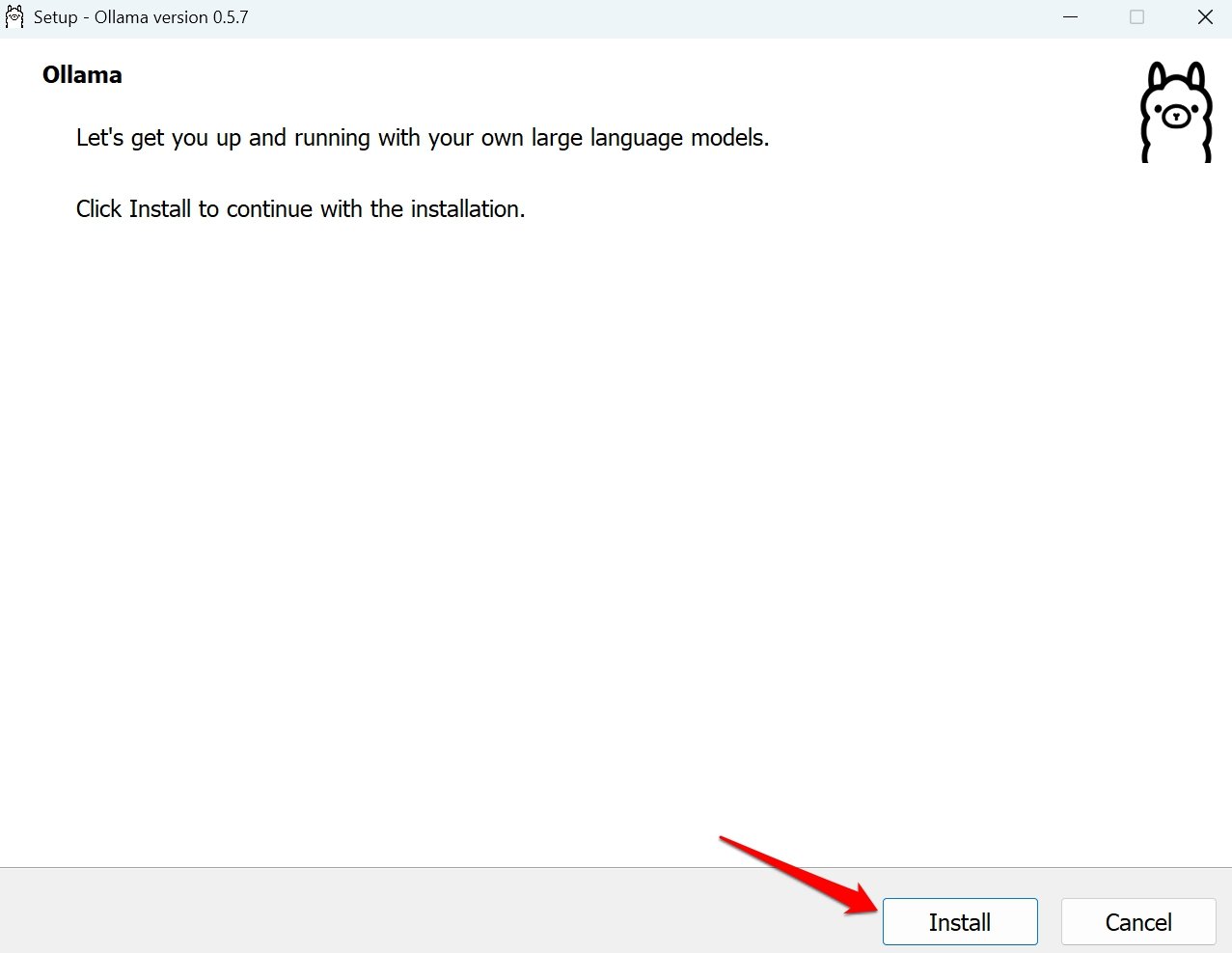
- Запустите установщик.
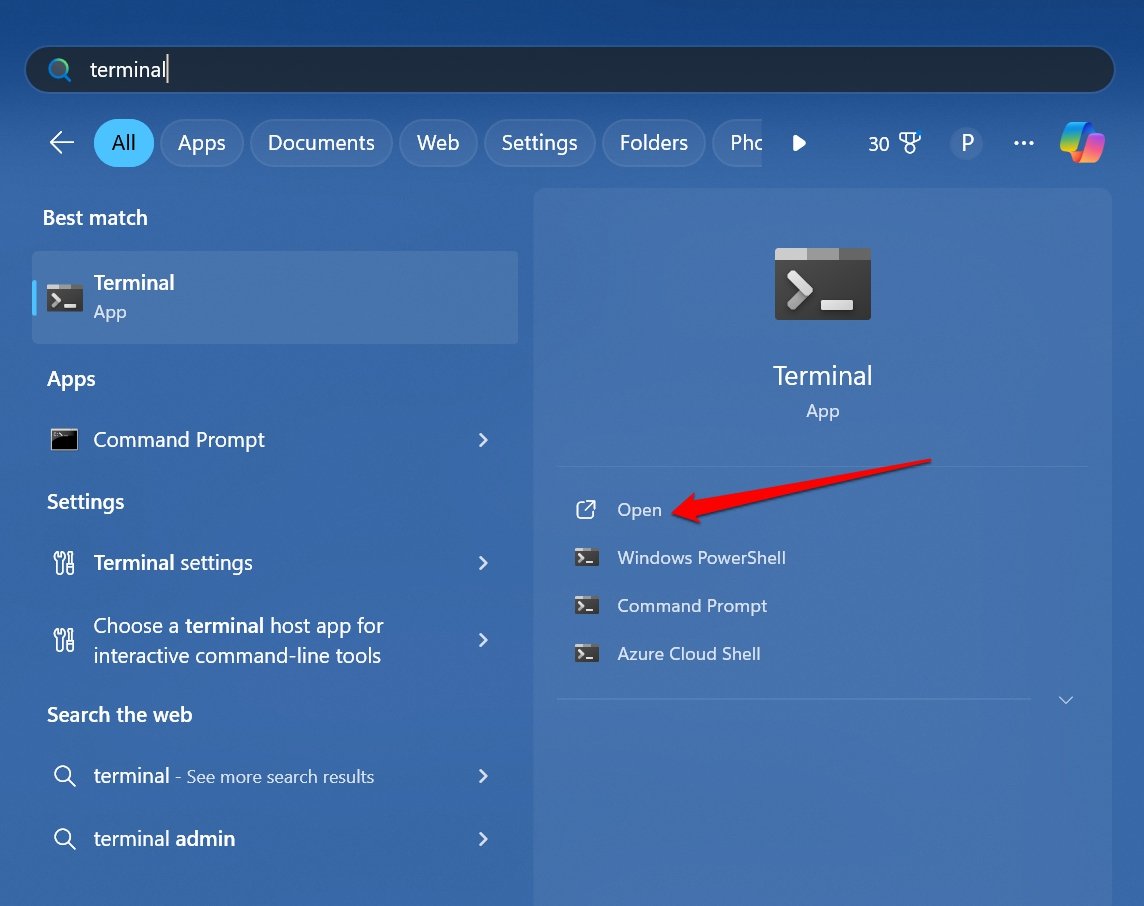
- Нажмите Windows + S, чтобы запустить поиск. Введите Terminal и нажмите Открыть.
- Введите в терминале,
Ollama --version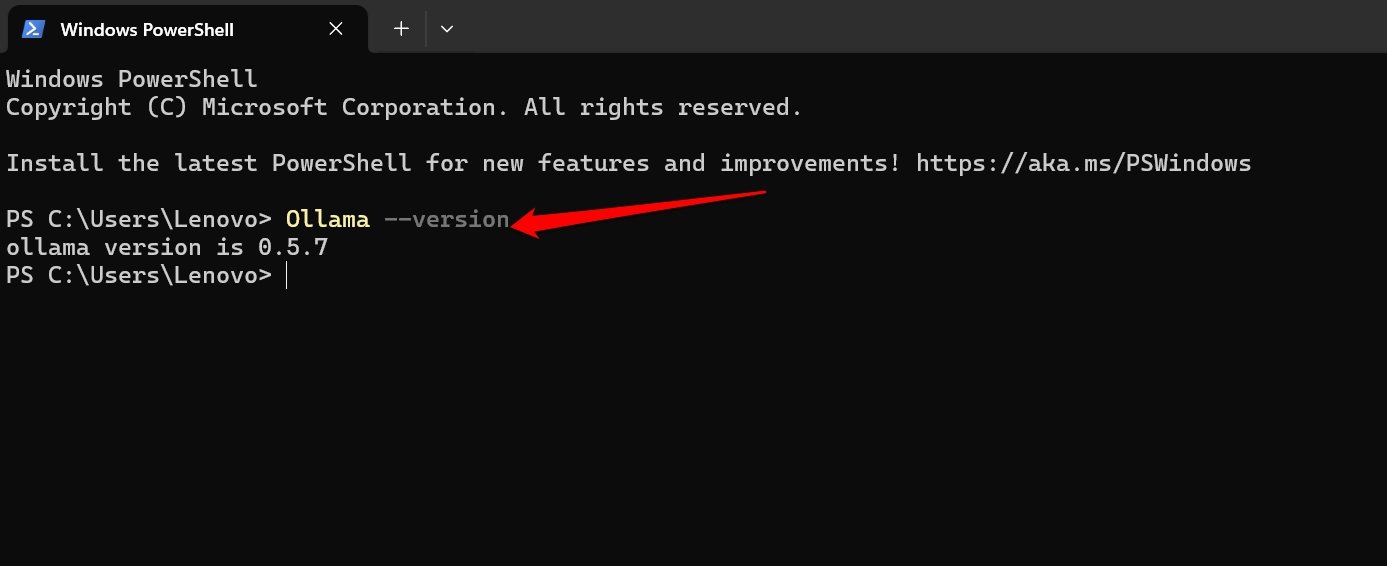
- Нажмите Enter.
Терминал должен вернуть номер версии Ollama. Это означает, что Ollama готов к использованию.
Далее вам нужно скачать модель Deepseek по вашему выбору. Например, я покажу вам, как скачать Deepseek-R1-Distill-Qwen с параметром 1.5 B.
- Откройте терминал и введите эту команду.
Ollama -run Deepseek r1: [параметр ИИ модели]
Замените параметр ИИ модели в приведенной выше команде на фактическое значение.
Например, введите Ollama -run Deepseek r1:1.5B, если вы собираетесь использовать версию ИИ модели с параметром 1.5B.
Теперь ИИ модель начнет загружаться. Прогресс будет виден на экране терминала.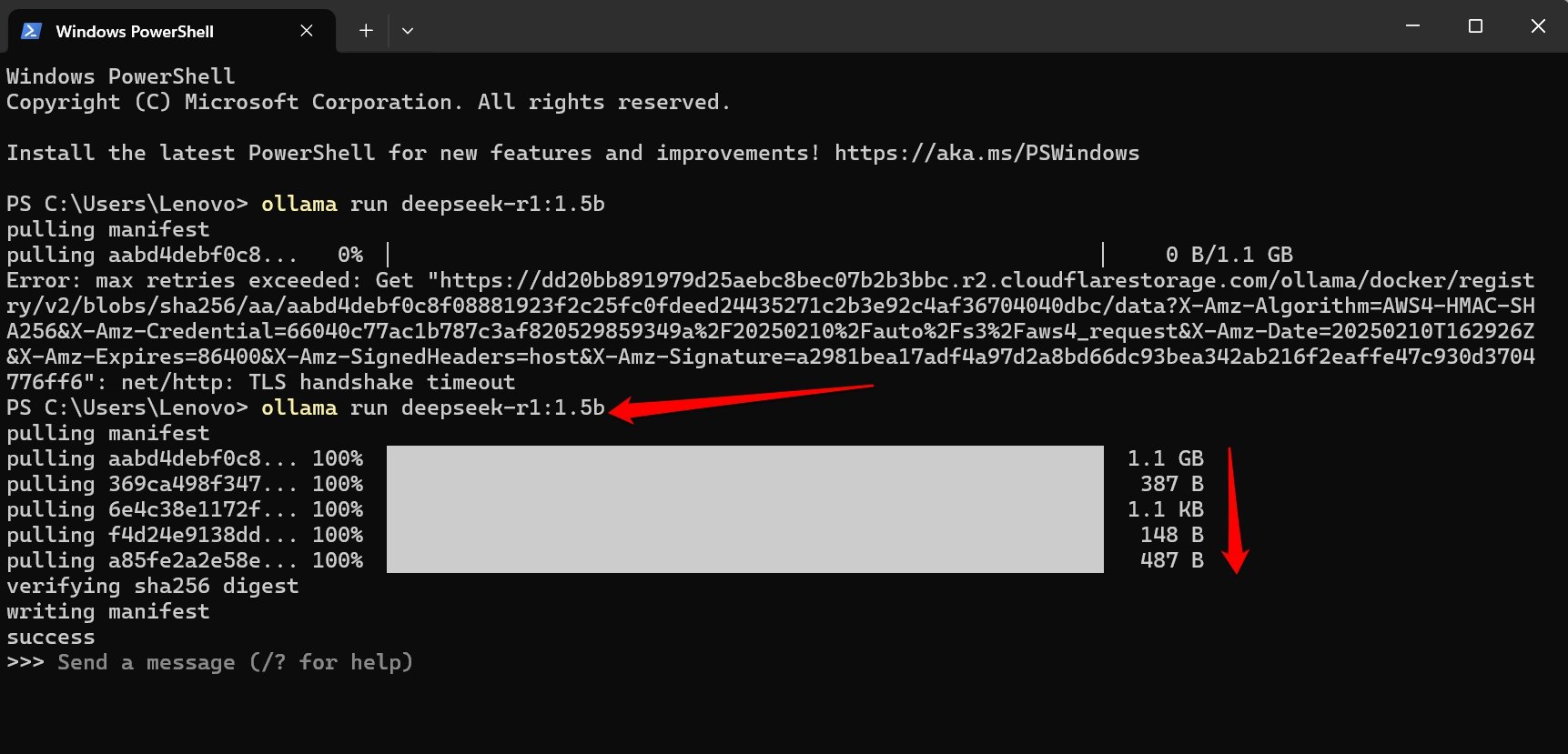
После установки Deepseek продолжайте установку интерфейса чата. Давайте используем Chatbox.
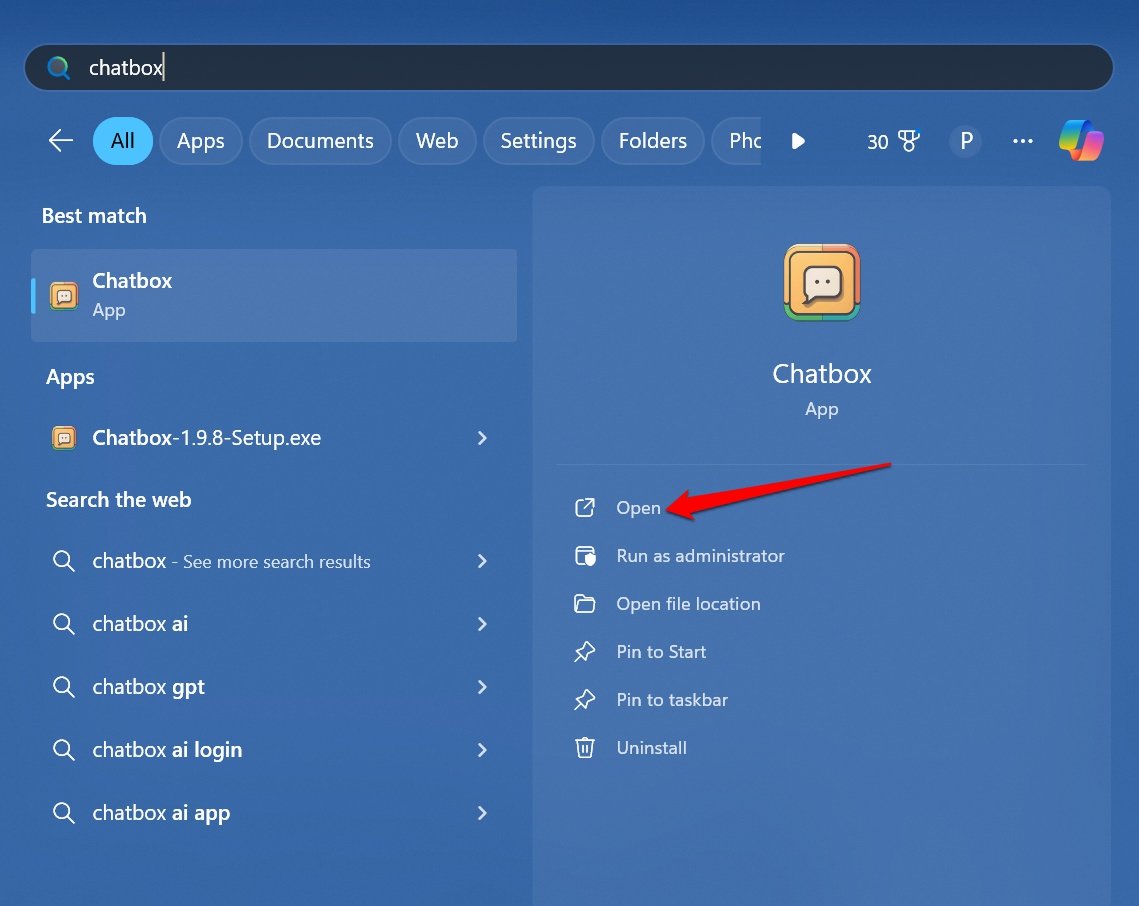
- Перейдите на официальный сайт Chatbox, чтобы скачать приложение.
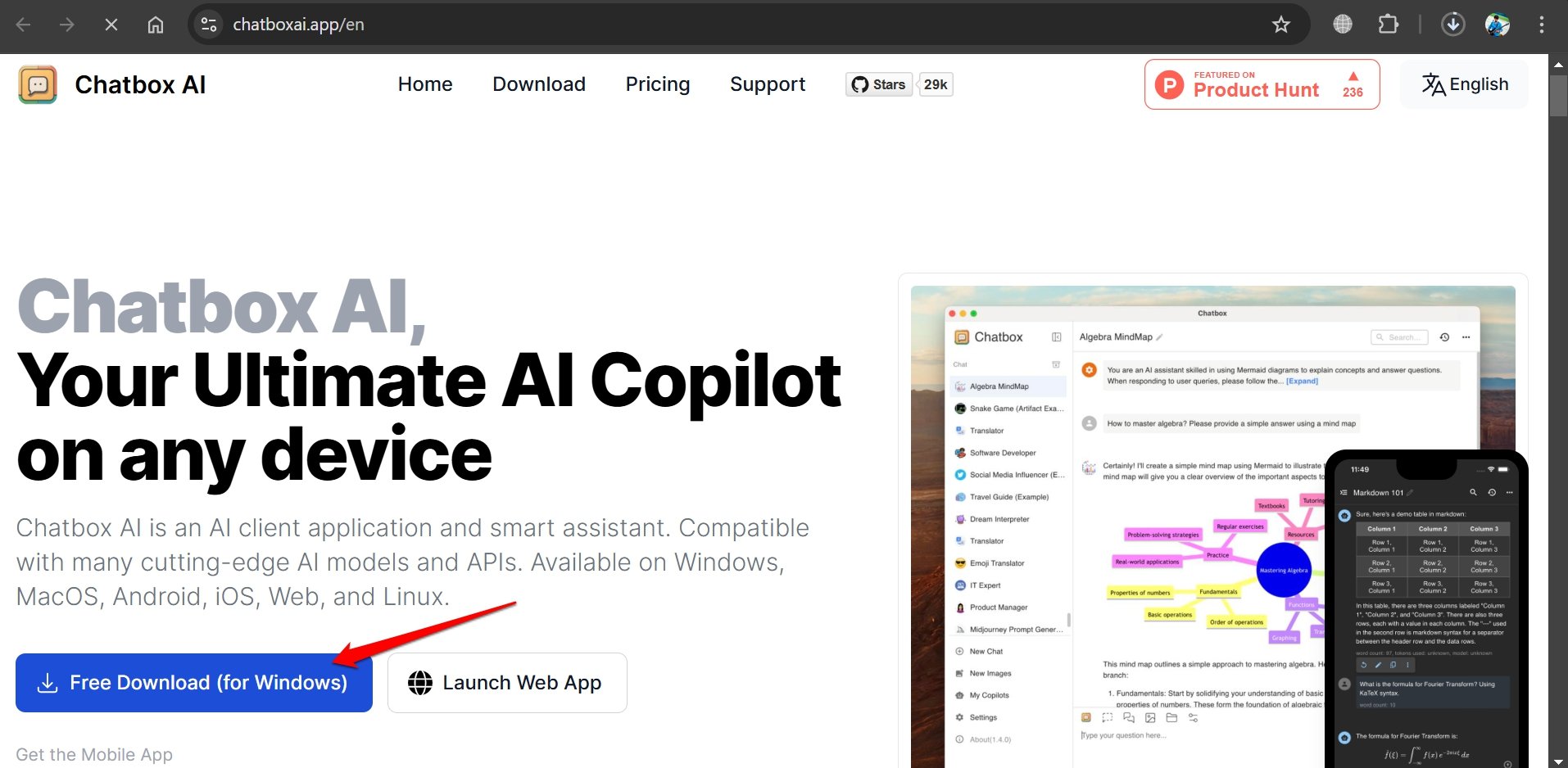
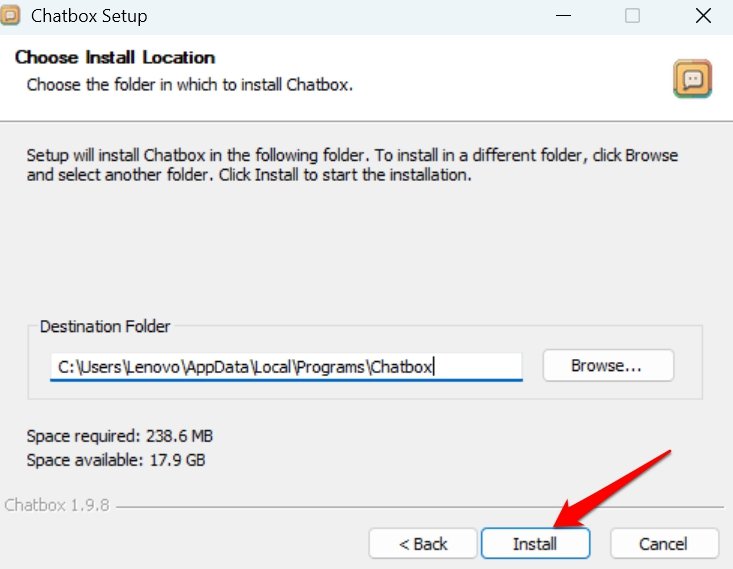
- Установите Chatbox на своем ПК.
- Запустите Chatbox.
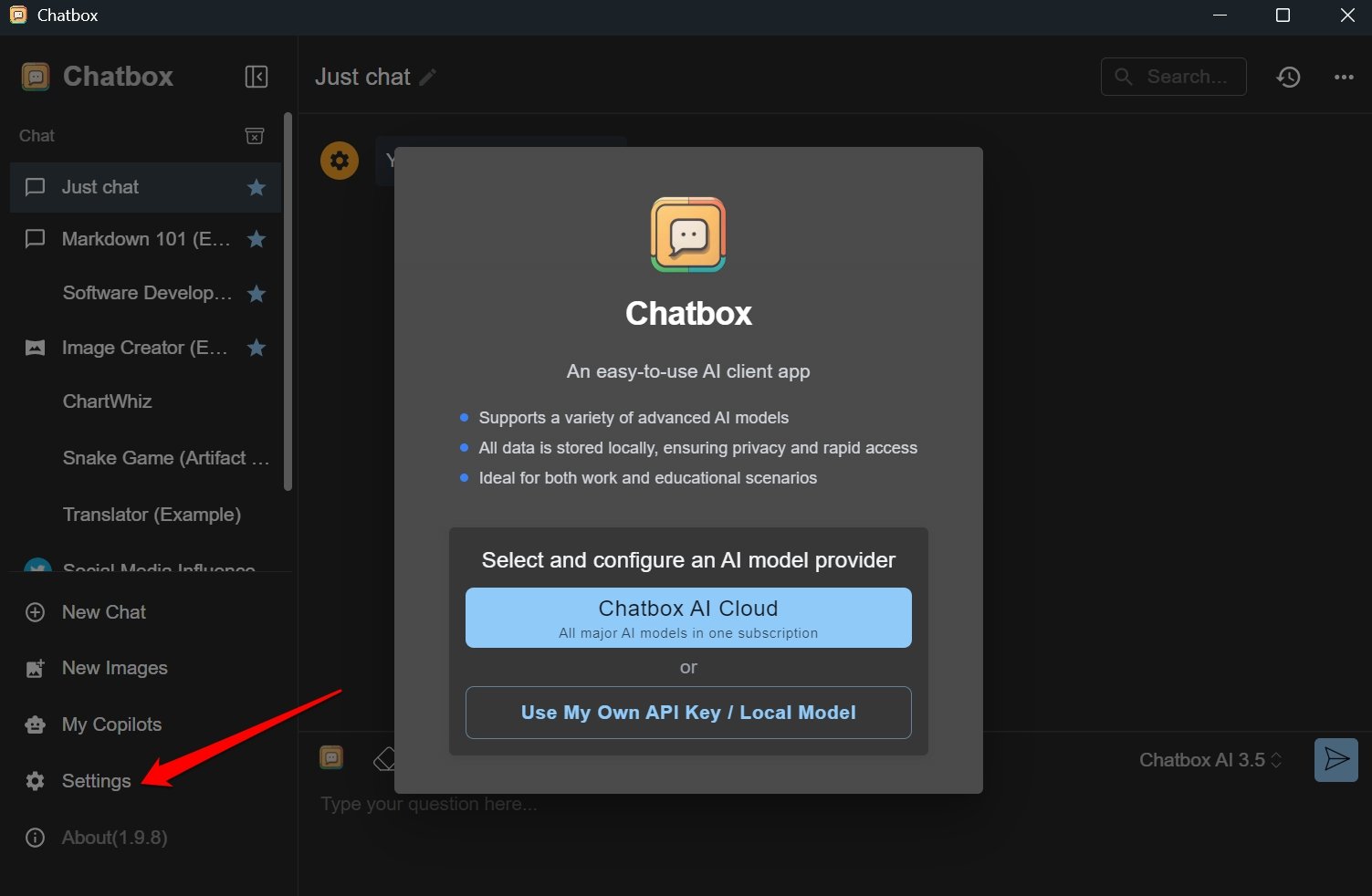
- На левой панели нажмите Настройки.
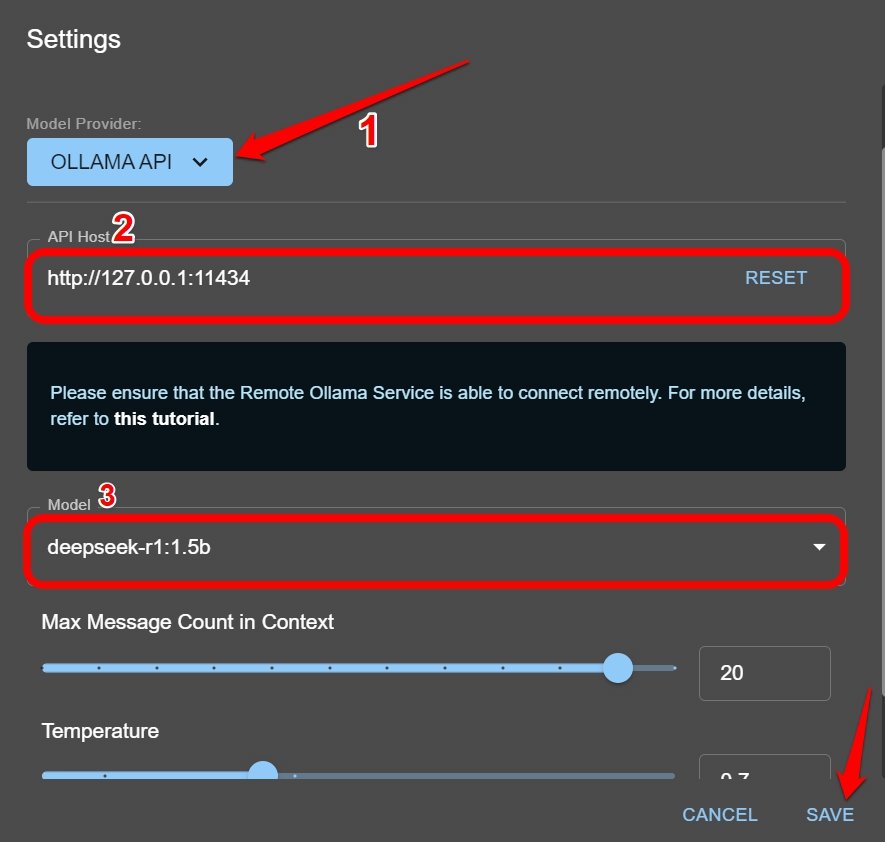
- Установите поставщика модели как Ollama API.
- Измените API хост на http://127.0.0.1:11434.
- Выберите модель Deepseek. [ та же, что и модель, которую вы скачали, Deepseek-R1-Distill-Qwen с 1.5 B в этом примере ]
- Нажмите Сохранить, чтобы подтвердить изменения.
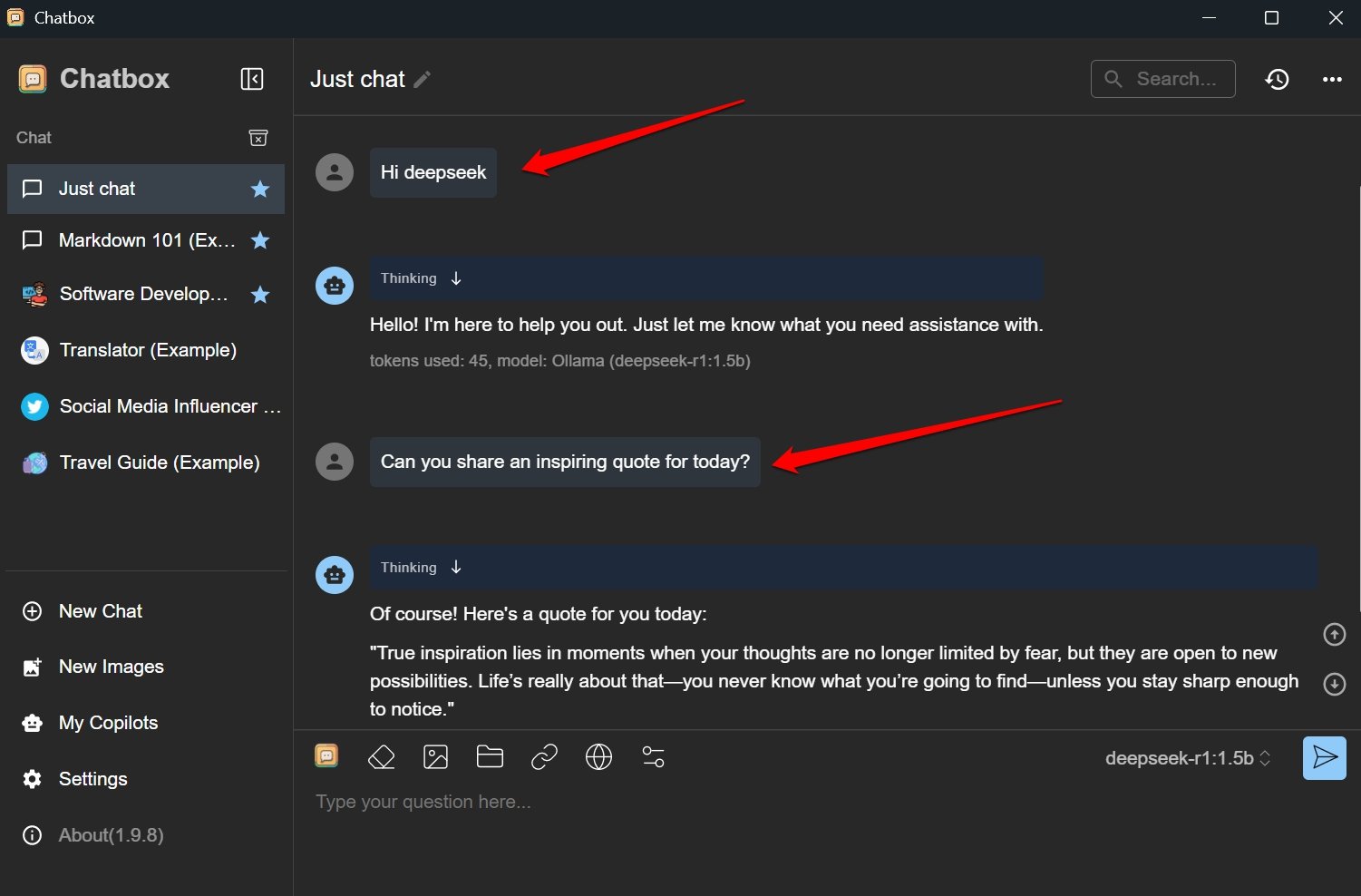
Теперь вы можете начинать задавать вопросы ИИ модели. Она будет отвечать на них мгновенно. Наслаждайтесь.
Установите Deepseek локально с помощью Ollama и Docker
Вот еще один способ установить Deepseek локально с помощью Ollama и контейнера docker.
Скачайте и установите Ollama на своем ПК. [смотрите шаги в предыдущем методе]
Получите Docker Desktop для вашей операционной системы.
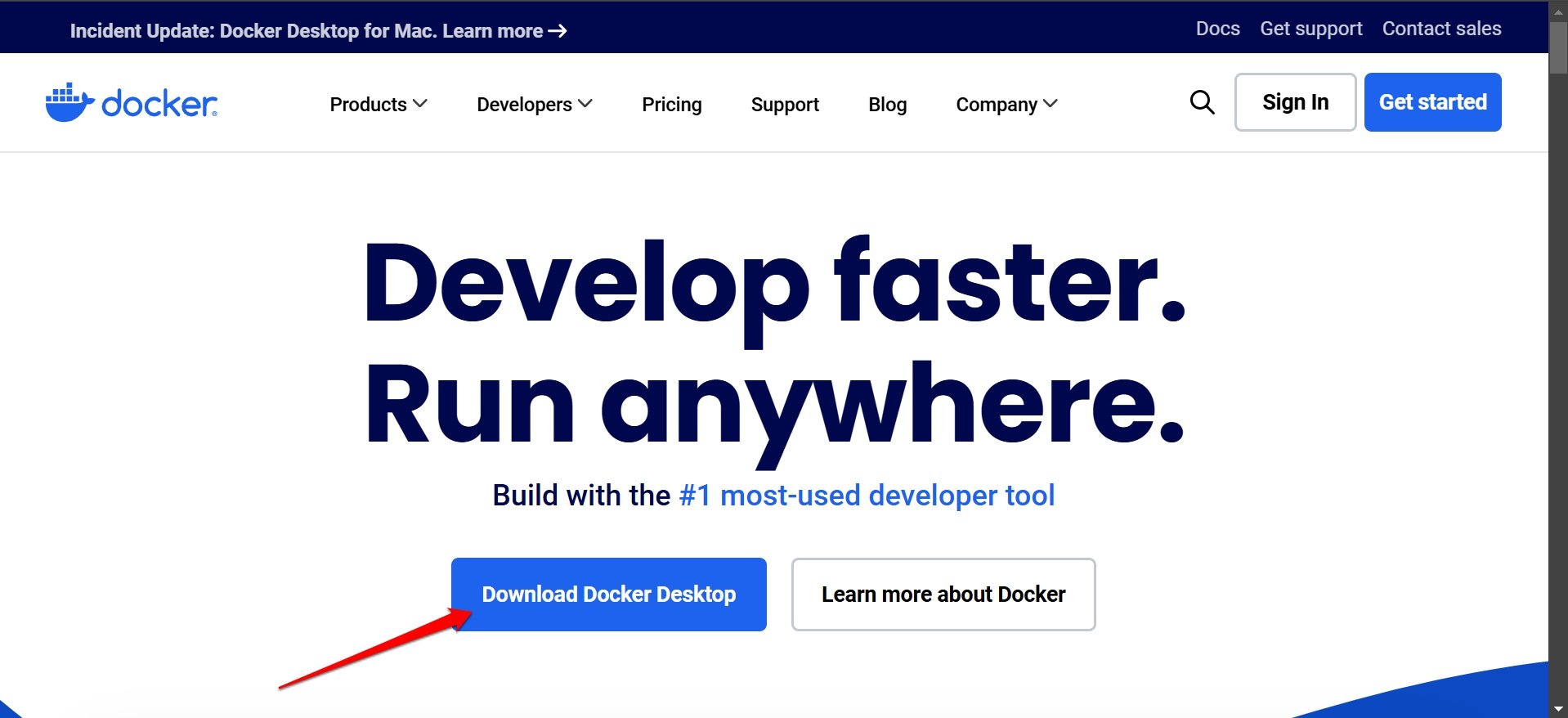
Установите и запустите Docker на своем ПК.
Запустите приложение Terminal, используя Windows + S (поиск Windows)
Чтобы проверить, готов ли Docker к использованию, введите следующее,
docker --versionТеперь, чтобы получить образ Open WebUI, введите следующую команду.
Docker pull ghcr.io/open-webui:main- Введите эту команду, чтобы запустить контейнер Docker.
docker run-d -p 9783:8080 -v open-webui:/app/backend/data -name open -webui ghcr.io/open-webui/open-webui:main - Теперь запустите ваш браузер, как только Docker запустится.
- Введите следующий хост в адресной строке URL.
http://localhost:9783/ - Нажмите Создать учетную запись администратора.
- Запустите терминал и выполните Ollama, чтобы скачать модель Deepseek, используя следующую команду.
Ollama run deepseek-r1:1.5b - Обновите страницу OpenwebUI в браузере.
- Выберите модель Deepseek, которую вы ранее скачали, чтобы пообщаться с ИИ моделью.
Итог
Теперь вы знаете, как установить Deepseek локально на своем ПК.
Опасения по поводу конфиденциальности или надоедливые сетевые проблемы не помешают вам использовать ИИ модель и исследовать возможности чатбота.
Все, что вам нужно, это мощная ОЗУ, место для хранения и GPU на вашем ПК. Затем вы можете настроить Deepseek на своем компьютере и задавать свои вопросы ИИ модели.
Если у вас есть мысли о Как установить и запустить Deepseek R1 локально на вашем ПК?, не стесняйтесь оставлять их в комментариях ниже. Также, пожалуйста, подпишитесь на наш канал DigitBin на YouTube для видеоуроков. Удачи!
Get new posts in your inbox
No spam. Unsubscribe anytime.