Установка Mac · 5 min read · Oct 18, 2025
Как установить и запустить Mac на Windows 11?
Можно ли использовать macOS от Apple на Windows 11? Может ли ПК с Windows запускать MacOS? Эти вопросы возникают в голове каждого пользователя Windows, который не может позволить себе MacBook. Ответ на эти вопросы - да. Это возможно на Windows 11, следуя некоторым обходным путям. Продолжайте читать этот пост, чтобы узнать, как установить MacOS на Windows 11.
Вы можете установить MacOS на ваше устройство с Windows, создав и используя виртуальные машины или ВМ. Наиболее предпочтительное программное обеспечение для создания виртуальной машины на Windows для этой процедуры - это VirtualBox от Oracle. С помощью VirtualBox вы можете установить несколько операционных систем на одно устройство и переключаться между ними без каких-либо проблем. Другая операционная система будет загружаться внутри приложения для виртуализации оборудования. В этой статье мы будем устанавливать MacOS Big Sur на устройство с Windows.
Шаги для установки Mac на Windows 11
Перед началом процедуры установки вам нужно будет установить VirtualBox и его пакет расширений. Следуйте шагам, указанным ниже, чтобы установить MacOS на устройство с Windows:
- Нажмите здесь, чтобы скачать VirtualBox.
- Установите его на ваше устройство.
- После установки VirtualBox нажмите здесь, чтобы скачать Пакет расширений VirtualBox.
- После загрузки пакета расширений нажмите на него. Появится запрос, нажмите Установить > Я согласен.
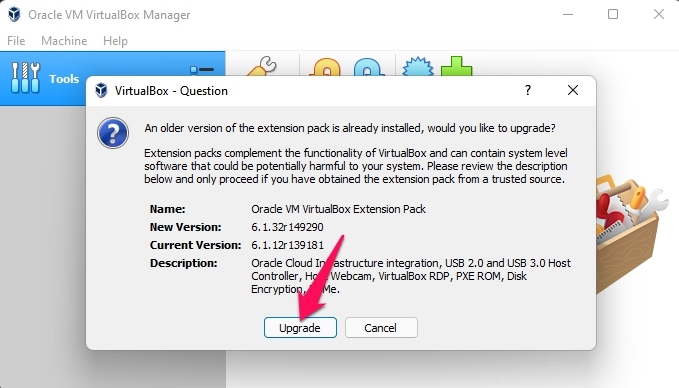
- Пакет расширений будет установлен в VirtualBox.
- Теперь скачайте ISO файл MacOS Big Sur отсюда.
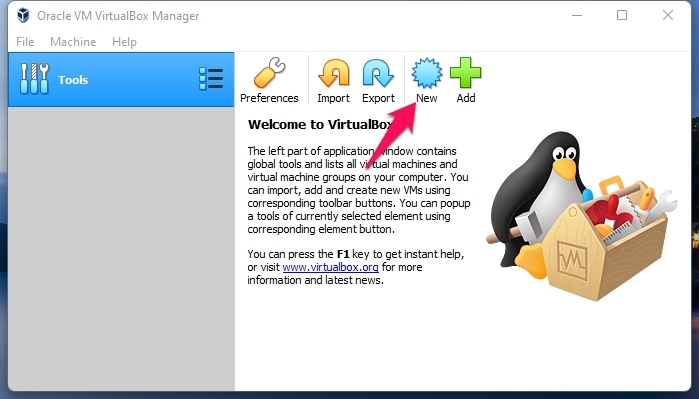
- Теперь откройте Oracle VM VirtualBox и нажмите на Создать.
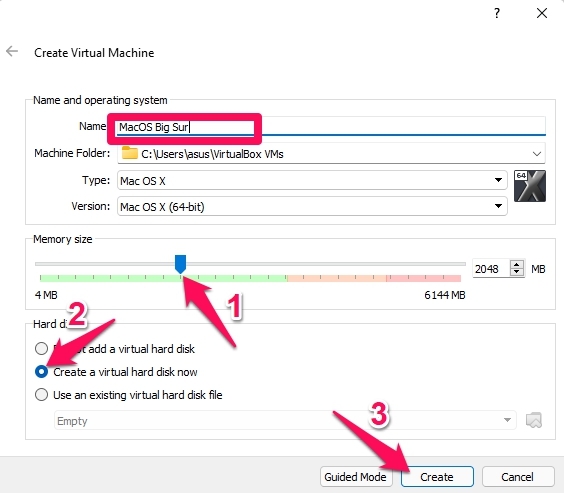
- Введите MacOS Big Sur в разделе Имя, затем нажмите на Режим эксперта.
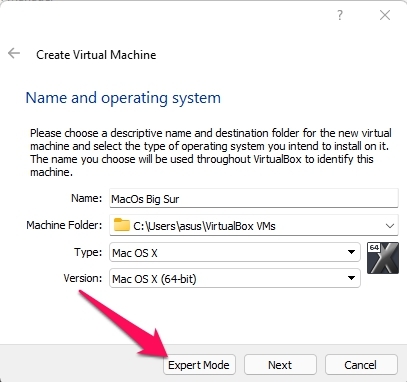
- Теперь назовите операционную систему как MacOS Big Sur. Используя ползунок, увеличьте размер памяти до 8 ГБ. Если ваш ПК не позволяет этого, используйте как минимум 50% физической ОЗУ.
- Убедитесь, что выбрана опция Создать виртуальный жесткий диск и нажмите кнопку Создать.
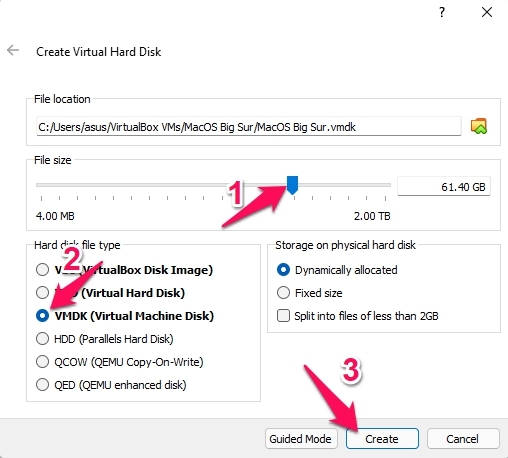
- Используйте этот ползунок снова, чтобы установить размер виртуального жесткого диска в соответствии с вашими предпочтениями. Это может зависеть только от того, сколько места у вас доступно на ПК. Рекомендуется выделить 60 ГБ для виртуальной машины.
- Теперь выберите опцию VMDK (диск виртуальной машины) для типа файла жесткого диска и нажмите Создать.
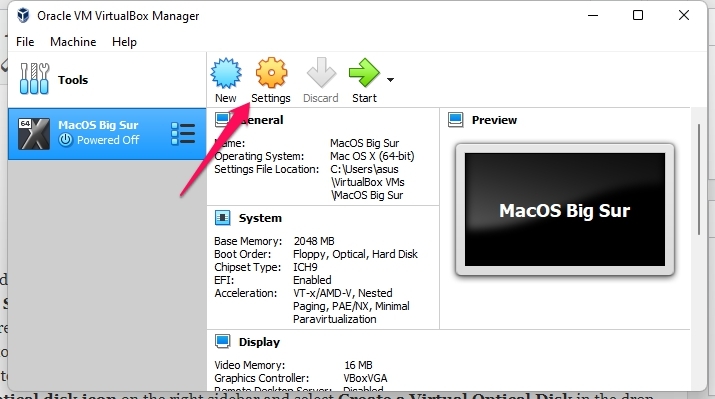
- После того как все это сделано, нажмите на Настройки.
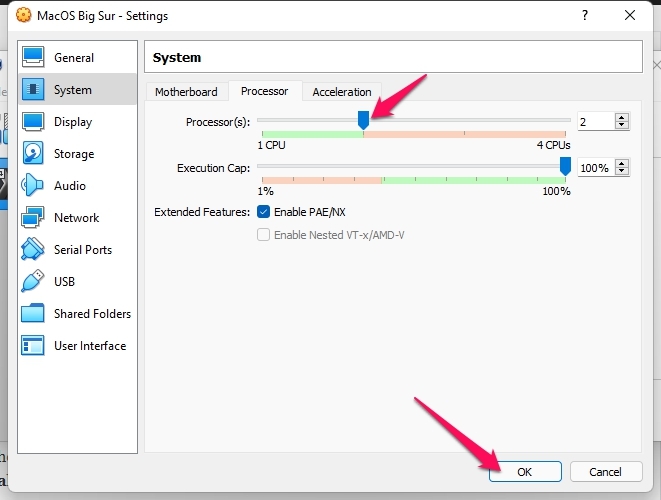
- Перейдите на вкладку Система и нажмите на опцию Процессор. Используйте этот ползунок, чтобы отрегулировать распределение процессора. Мы рекомендуем выделить половину количества ядер вашего процессора для этой процедуры.
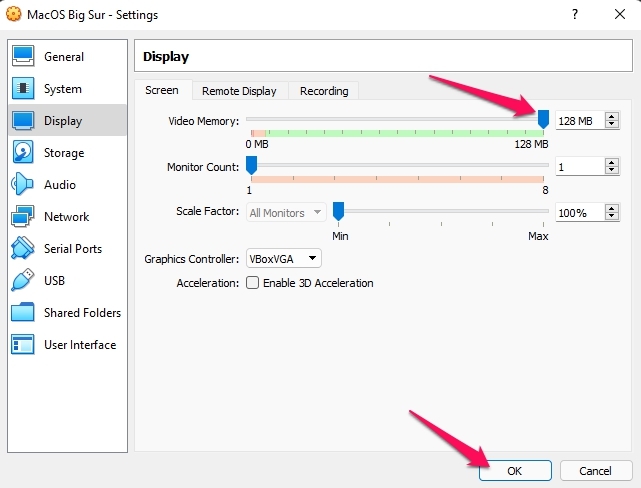
- Теперь перейдите на вкладку Дисплей. В правой панели переместите ползунок под вкладкой Экран в разделе Видеопамять.
- Снова перейдите на вкладку Хранилище и нажмите на Пусто в разделе Устройства хранения.
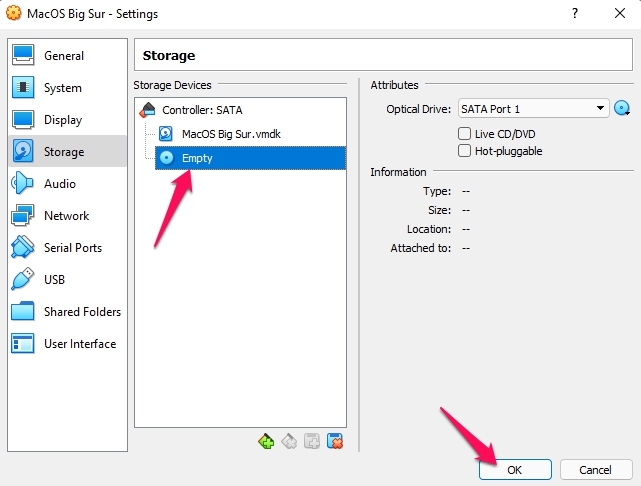
- Нажмите на иконку оптического диска на правой боковой панели и выберите Создать виртуальный оптический диск в выпадающем меню.
- Затем нажмите кнопку Добавить, чтобы найти ISO файл MacOS, который вы уже скачали.
- Выберите ISO файл в Проводнике файлов и нажмите кнопку Открыть.
- Нажмите на Выбрать, а затем на Ок.
- Теперь закройте VirtualBox и откройте Командную строку от имени администратора.
- Скопируйте и вставьте следующие строки в командную строку и нажмите Enter. В качестве альтернативы вы также можете выполнить это по одной команде. Введите имя вашей виртуальной машины вместо MacOS Big Sur. Вы также можете скачать эти команды отсюда.
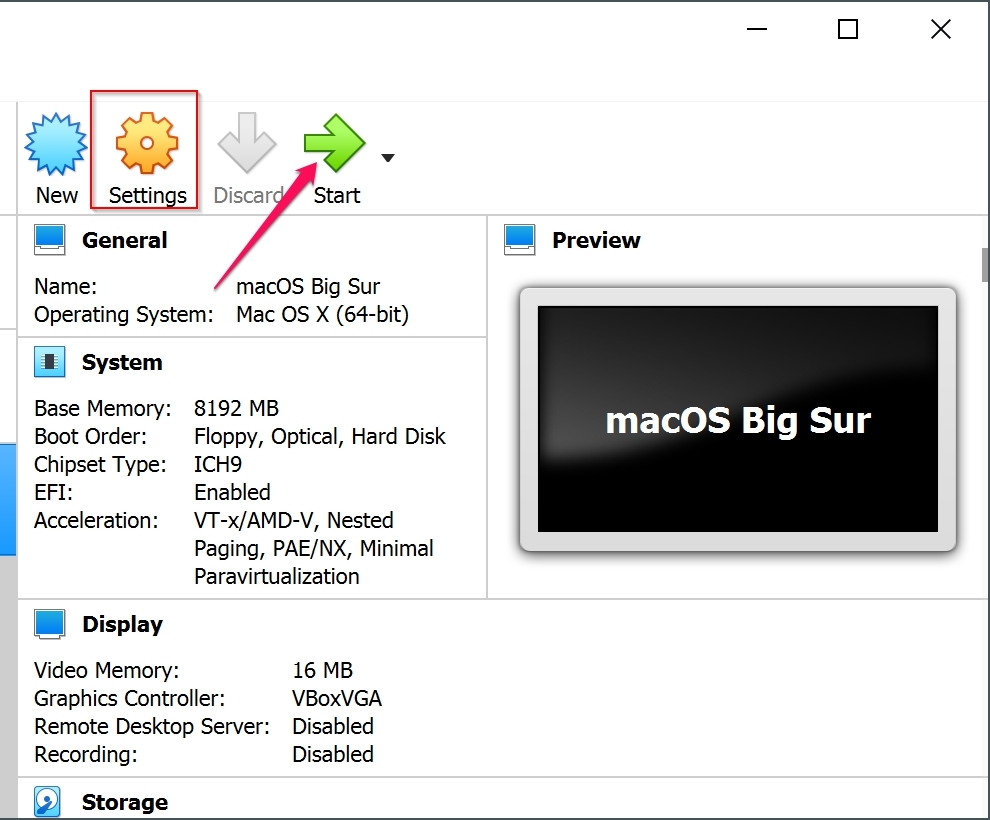
cd "C:\Program Files\Oracle\VirtualBox\" VBoxManage.exe modifyvm "MacOS Big Sur" --cpuidset 00000001 000106e5 00100800 0098e3fd bfebfbff VBoxManage setextradata "MacOS Big Sur" "VBoxInternal/Devices/efi/0/Config/DmiSystemProduct" "iMac11,3" VBoxManage setextradata "MacOS Big Sur" "VBoxInternal/Devices/efi/0/Config/DmiSystemVersion" "1.0" VBoxManage setextradata "MacOS Big Sur" "VBoxInternal/Devices/efi/0/Config/DmiBoardProduct" "Iloveapple" VBoxManage setextradata "MacOS Big Sur" "VBoxInternal/Devices/smc/0/Config/DeviceKey" "ourhardworkbythesewordsguardedpleasedontsteal(c)AppleComputerInc" VBoxManage setextradata "MacOS Big Sur" "VBoxInternal/Devices/smc/0/Config/GetKeyFromRealSMC" 1 - Снова откройте VirtualBox и нажмите на Запустить.
- Выберите язык на следующем экране.
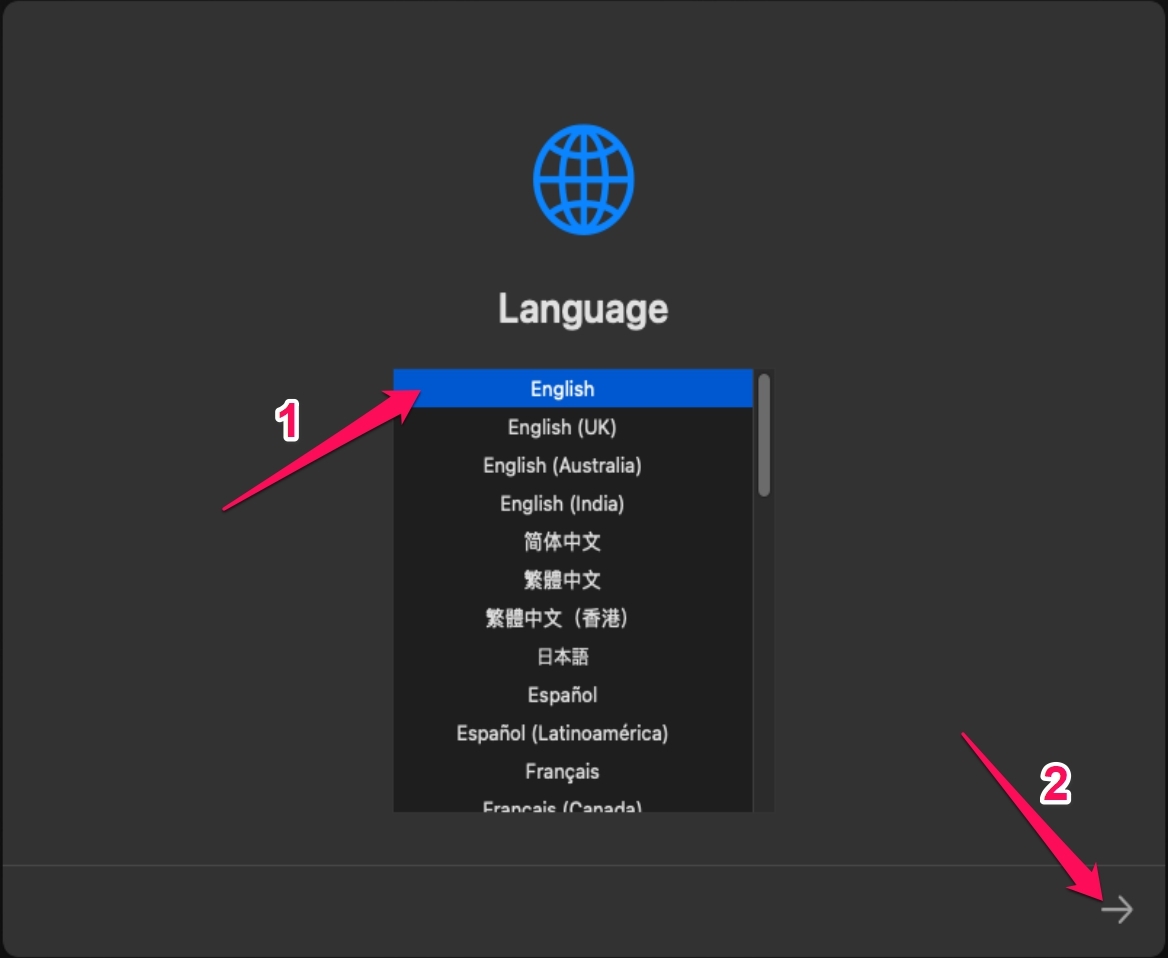
- Нажмите на кнопку с правой стрелкой в нижнем правом углу и выберите Опция утилиты диска.
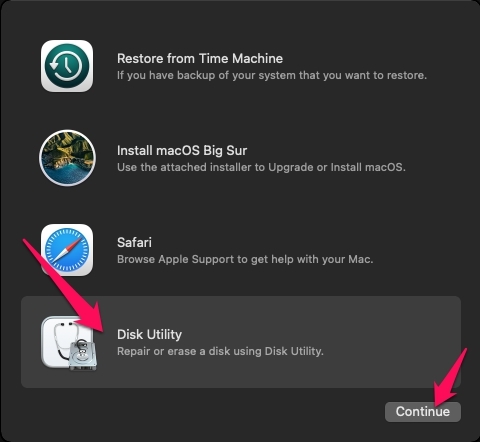
- Теперь выберите VBOX HARDDISK Media в левой панели и нажмите на опцию Стереть.
- Теперь назовите жесткий диск как Mac OS Big Sur и нажмите кнопку Стереть.
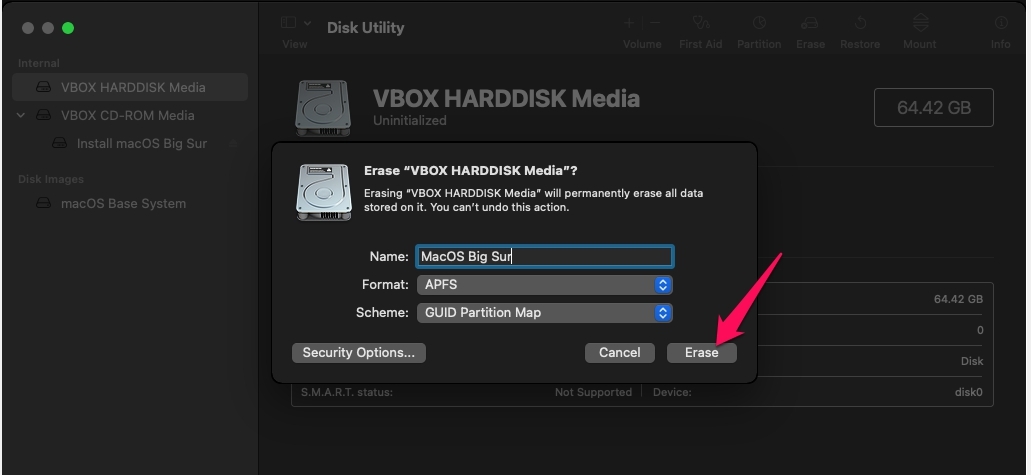
- После того как жесткий диск будет стерто, нажмите кнопку Готово.
- Нажмите на Утилиту диска в меню и выберите опцию Выйти из утилиты диска.
- Затем выберите опцию Установить MacOS Big Sur.
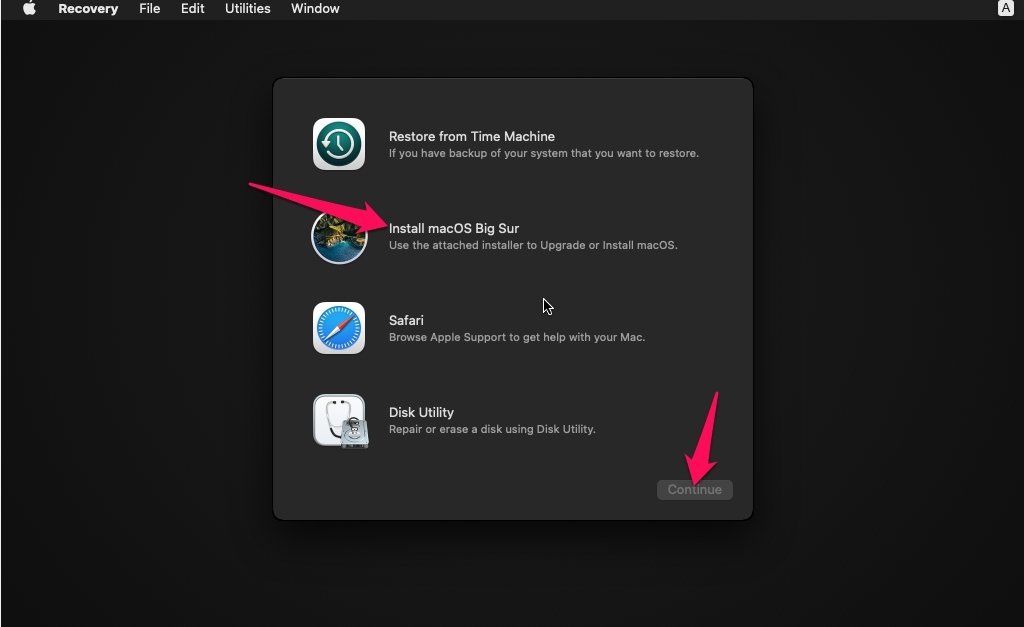
- Нажмите на кнопку Продолжить.
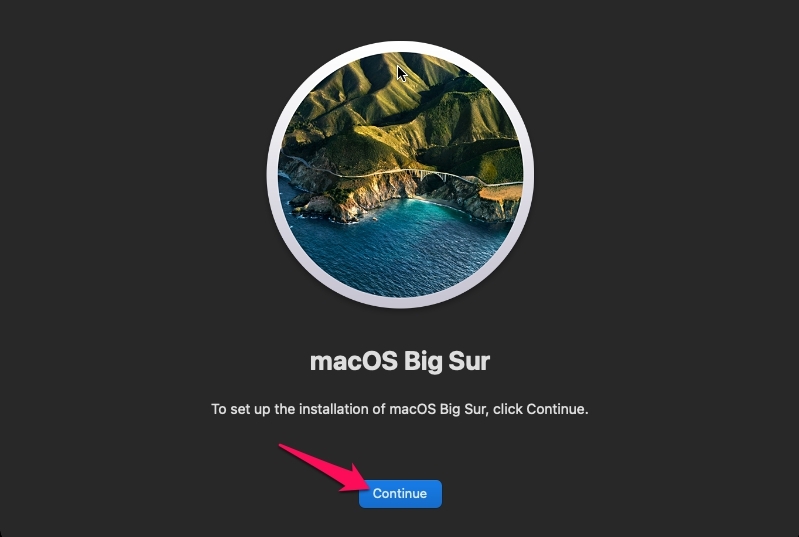
- На следующем экране нажмите на Продолжить снова.
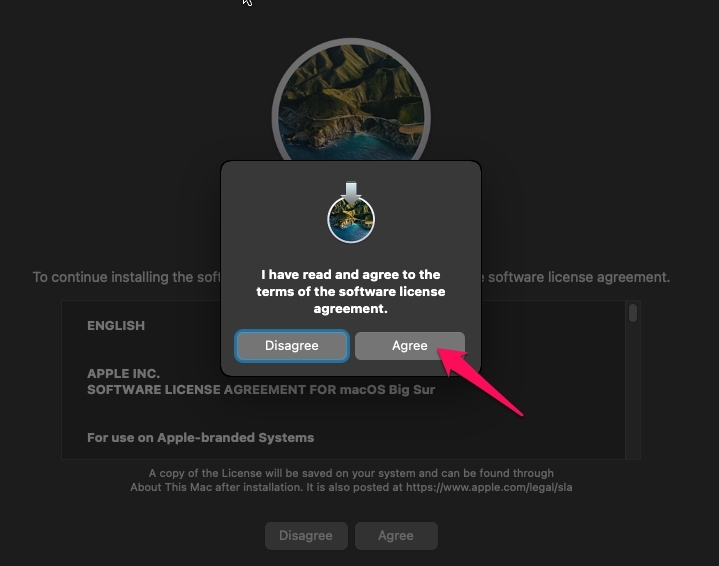
- На странице Лицензионного соглашения нажмите на Согласен.
- Нажмите на Согласен снова в всплывающем окне.
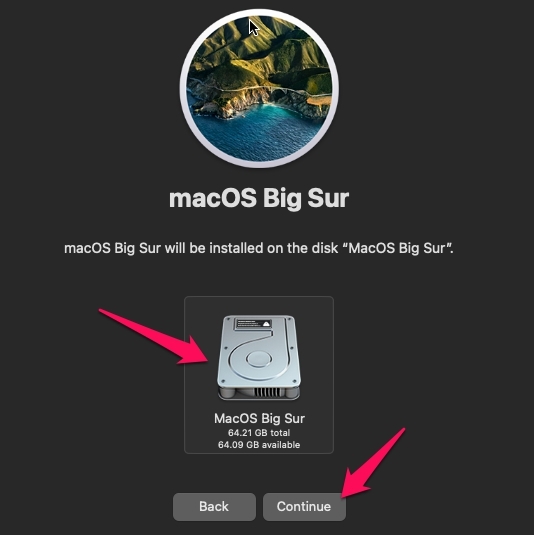
- Выберите жесткий диск и нажмите на Продолжить.
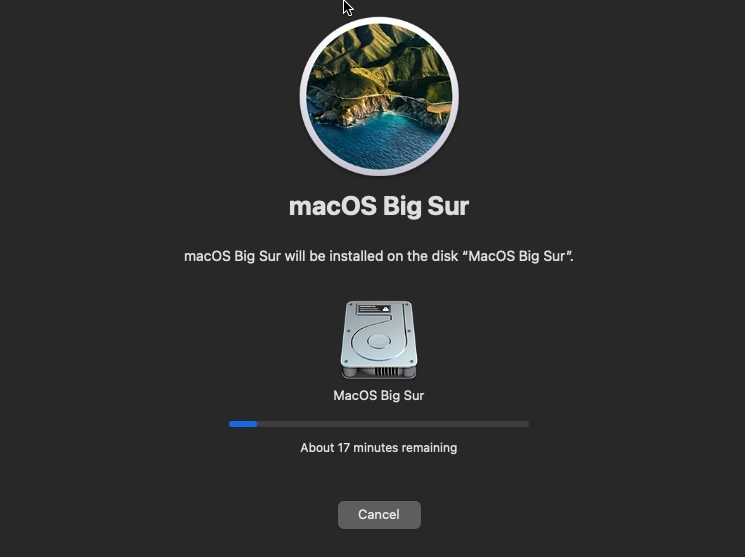
- Mac OS теперь начнет установку на ваше устройство с Windows 11. Это займет некоторое время, в зависимости от ресурсов, предоставленных в виртуальной машине. Однако во время процедуры установки виртуальная машина может перезагружаться несколько раз.
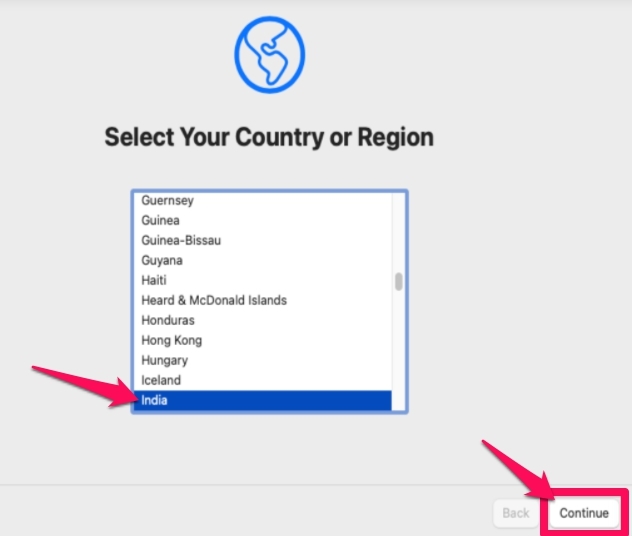
- После установки появится страница Выберите вашу страну или регион, чтобы выбрать необходимые и нажмите на Продолжить.
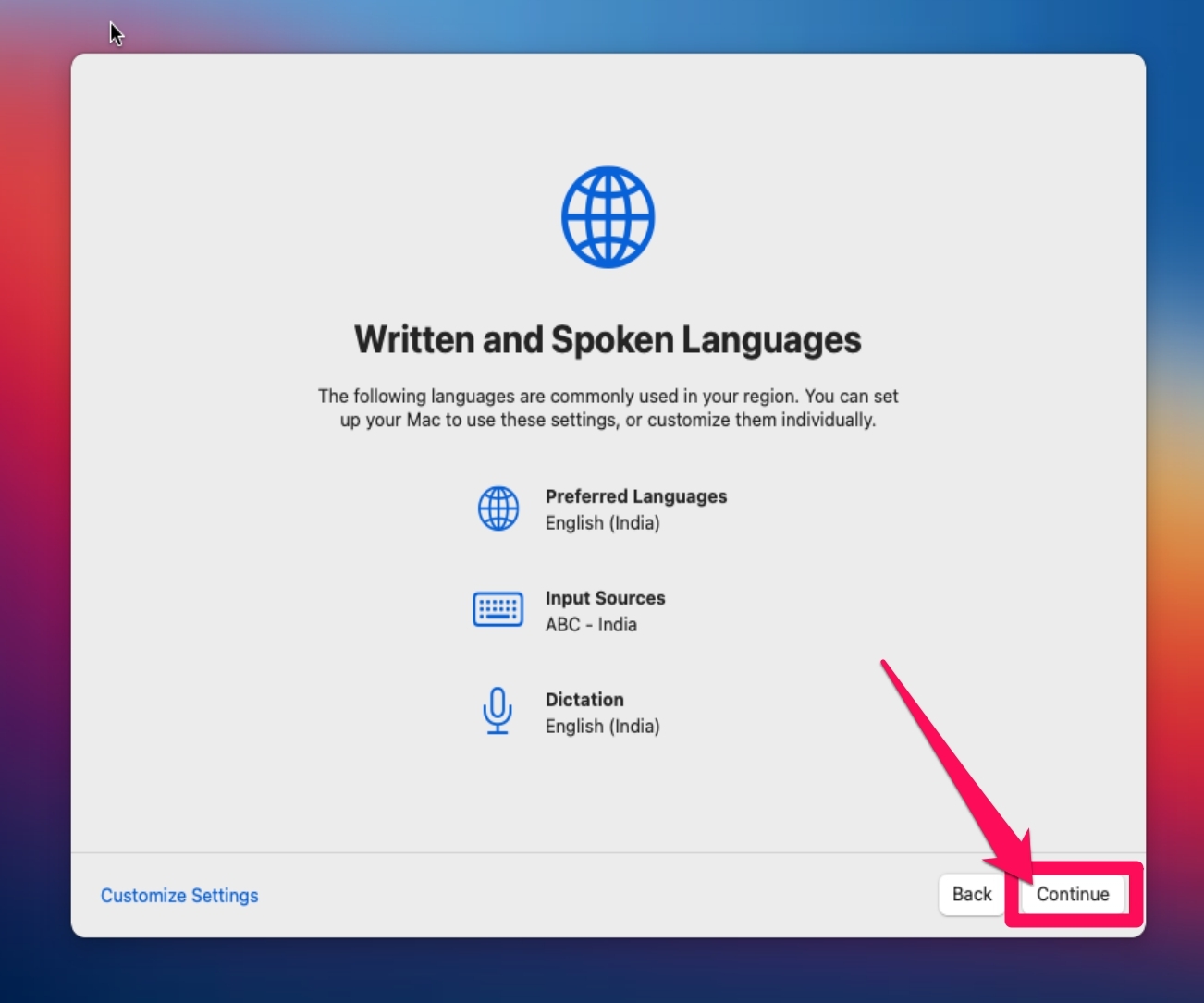
- Снова нажмите на Продолжить на вкладке написанных и разговорных языков.
- Далее идет страница Доступность; нажмите на Не сейчас.
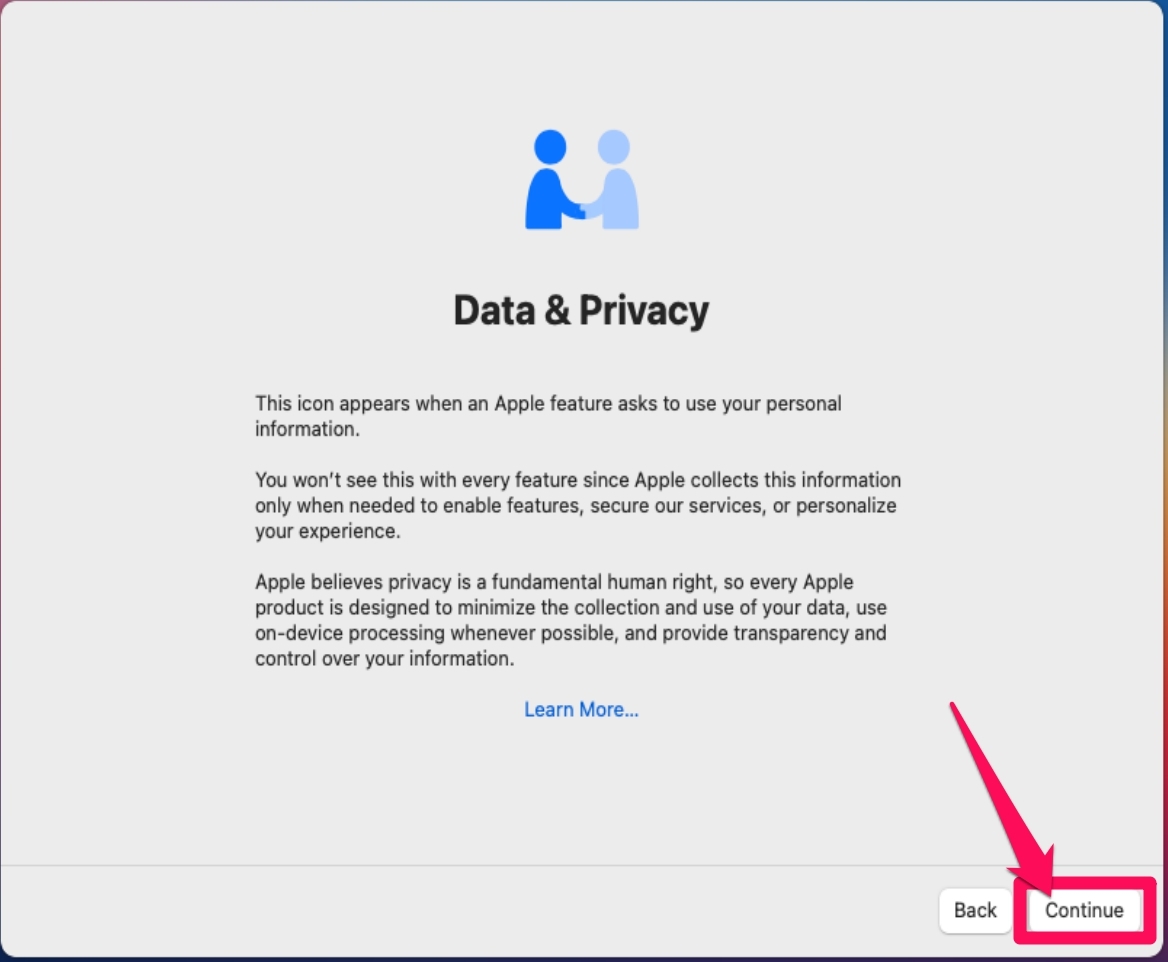
- В окне Данные и конфиденциальность нажмите на Продолжить.
- В окне Ассистент миграции нажмите на Не сейчас.
- Вам будет предложено войти через ваш Apple ID. Нажмите на Настроить позже, затем на Пропустить.
- Нажмите Согласен в окне Условия и положения.
- Появится всплывающее окно; нажмите на Согласен.
- Теперь вам нужно будет создать учетную запись компьютера, заполнив некоторую информацию. Заполните ваше полное имя, имя учетной записи и пароль. После завершения нажмите кнопку Продолжить.
- Снова нажмите на Продолжить в окне Экспресс-настройка.
- Нажмите Продолжить в окне Аналитика и в окне Экранное время.
- Нажмите Продолжить в разделе Siri.
- Выберите внешний вид MacOS из темного, светлого и автоматического вариантов. После завершения нажмите на Продолжить.
- Нажмите Продолжить в окне Ассистент настройки клавиатуры и следуйте инструкциям на экране, чтобы откалибровать клавиатуру.
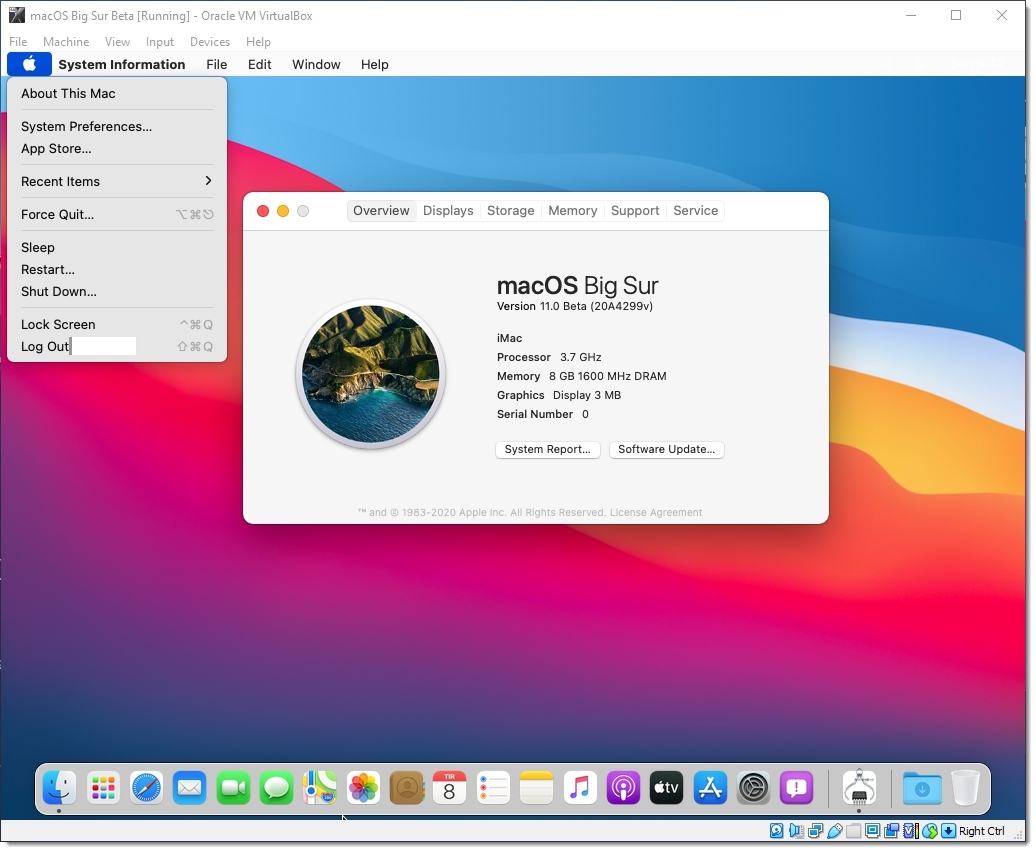
- Вы успешно установили MacOS на ваше устройство с Windows 11.
Часто задаваемые вопросы (FAQ)
Можно ли установить MacOS на ПК с Windows?
Хотя Apple не позволяет устанавливать MacOS на устройства Windows, в интернете есть различные инструменты, которые позволят вам это сделать. С помощью этих инструментов вы можете установить MacOS с Snow Leopard и выше на не-Apple ПК. Процесс установки MacOS на Windows 11 известен как Hackintosh.
Нужна ли лицензия для MacOS?
Если вы все еще используете ОС на устройстве, для которого она предназначена, и хотите обновить ОС, то вам потребуется новая лицензия.
Как установить MacOS на Windows?
Запуск Mac на Windows 11 возможен с помощью VirtualBox. Читайте методы, указанные выше, чтобы сделать это.
Заключение
Это все о том, как установить MacOS на Windows 11. Мы надеемся, что вам удалось это сделать, следуя указанным выше шагам. Тем не менее, если у вас есть какие-либо проблемы, не стесняйтесь оставлять комментарий ниже.
Если у вас есть мысли о Как установить и запустить Mac на Windows 11?, не стесняйтесь оставлять комментарий внизу. Также, пожалуйста, подпишитесь на наш канал DigitBin на YouTube для видеоуроков. Удачи!
Get new posts in your inbox
No spam. Unsubscribe anytime.