Эмуляторы Android · 10 min read · Dec 27, 2025
Как установить и использовать BlueStacks на Windows 11?
BlueStacks — это известный эмулятор Android, который позволяет пользователям запускать Android-приложения и игры на своих устройствах с Windows 11, устраняя разрыв между мобильными и настольными настройками. Изучение установки и использования BlueStacks на Windows 11 полезно, независимо от того, являетесь ли вы серьезным мобильным геймером, разработчиком, тестирующим приложения, или просто хотите проанализировать обширную галактику Android-приложений на большом экране.
Чтобы помочь вам в полном использовании Android-приложений на Windows 11, этот пост проведет вас через каждый шаг процесса установки и оптимизации вашего BlueStacks.
Что такое BlueStacks?
BlueStacks — это популярный эмулятор Android для настольных платформ, таких как Windows и Mac. С особым акцентом на Windows 11 этот эмулятор искусно обрабатывает все приложения и игры, совместимые с вашим Android-смартфоном.
Этот эмулятор формирует виртуальное представление Android-смартфона, которое полностью интегрировано в вашу среду Windows 11, действуя как шлюз между Android-приложениями и вашим ПК. Примером его отличной работы является идеальное функционирование ресурсоемких Android-игр, что демонстрирует, насколько хорошо он работает помимо обычных Android-приложений.
Последняя версия BlueStacks, адаптированная для ПК, обладает впечатляющей способностью запускать около 97% разнообразных приложений и игр, доступных через Google Play Store. Эта привлекательная функция позволяет пользователям загружать и использовать эмулятор без навязчивой рекламы.
Особенности BlueStacks
BlueStacks — это лучший выбор для игр на ПК, в основном для Android-игр на Windows 11. Эмулятор имеет целенаправленный фокус на улучшении игрового опыта Android на ПК, предлагая ряд функций, которые продвигают ваш игровой процесс.
Режим продвинутой стрельбы:
Режим стрельбы революционизирует ваше взаимодействие с играми, позволяя клавиатуре функционировать как инструмент прицеливания, в то время как мышь управляет стрельбой.
Многозадачность:
BlueStacks предоставляет поддержку многозадачности на ПК с Windows 11. Эта функция позволяет вам взаимодействовать с одной и той же игрой из разных аккаунтов или даже участвовать в нескольких играх одновременно через эмулятор. Возможность переключаться между экземплярами значительно расширяет ваши игровые горизонты.
Настраиваемые предустановленные управления:
BlueStacks позволяет вам наслаждаться вашими любимыми Android-играми на платформе ПК. Независимо от того, выбираете ли вы клавиатуру, мышь или игровой контроллер, гибкость персонализации предустановленных управлений находится у вас под рукой. Эта адаптивность обеспечивает игровой опыт, который соответствует вашим предпочтениям.
Макросы:
Создание макросов открывает двери для автоматизации действий в игре. Основная функция в стратегических играх, таких как Clash of Clans, заключается в упрощении повторяющихся задач и обеспечении их воспроизведения в реальном времени.
Эко-режим:
Эко-режим — это выдающаяся функция, которая занимает центральное место как режим энергосбережения. Эко-режим оптимизирует использование ресурсов ПК при работе с несколькими экземплярами одной и той же игры через эмулятор. Эта блестящая функция позволяет вам многозадачно работать на вашей системе Windows 11 без опасений по поводу задержек в производительности.
Системные требования для установки BlueStacks
Согласно данным, предоставленным на официальном сайте Microsoft, люди, намеревающиеся установить BlueStacks на Windows 11, должны убедиться, что их оборудование соответствует следующим условиям:
Процессор (ЦП): 64-битный процессор с тактовой частотой не менее 1 ГГц, работающий на двух или более ядрах.
Оперативная память (ОП): Минимум 4 ГБ.
Хранилище: Не менее 64 ГБ свободного места на любом устройстве хранения.
Требования к прошивке: Способность к безопасной загрузке и использование унифицированного расширяемого интерфейса прошивки (UEFI).
Графический процессор (ГП): Выделенный графический чип, совместимый с DirectX 12.
Дисплей: Экран размером 9 дюймов или больше с разрешением не менее 720p.
Интернет: Установка Windows 11 Home требует активного интернет-соединения и учетной записи Microsoft.
Шаги для установки BlueStacks на Windows 11
1. Включите Hyper-V
BlueStacks может столкнуться с проблемой включения Hyper-V в некоторых исключительных ситуациях и отображать предупреждение при запуске. Чтобы избежать этой проблемы, вам необходимо вручную активировать Hyper-V на вашем компьютере. Вот подробная процедура для включения Hyper-V на вашем ПК с Windows 11.
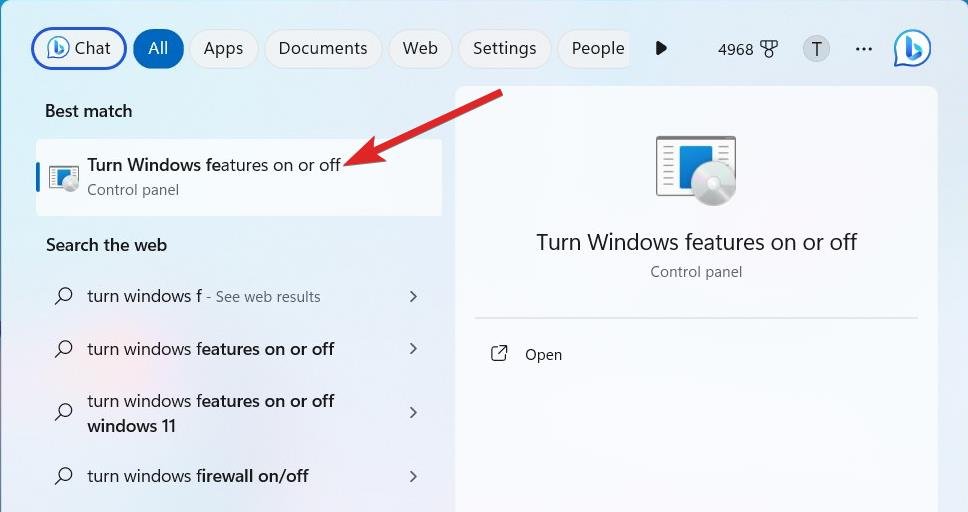
- Чтобы начать поиск, откройте меню Пуск и введите Включение или отключение компонентов Windows в строке поиска. Затем нажмите на опцию Включение или отключение компонентов Windows из представленных результатов поиска. Это действие вызовет появление оверлейного окна на вашем экране.
- В окне Компоненты Windows прокрутите вниз, чтобы найти опцию Hyper-V, и установите флажок рядом с ней.
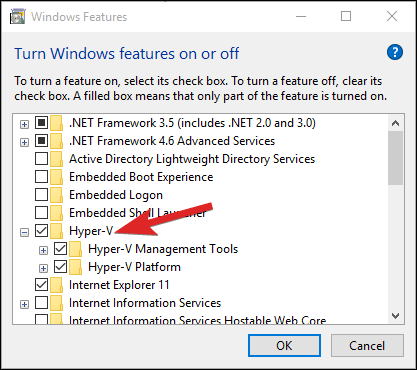
- Аналогично выберите опции Песочница Windows, Платформа гипервизора Windows, Платформа виртуальных машин и Подсистема Windows для Linux и установите флажки рядом с каждым выбором.
- Чтобы продолжить, нажмите кнопку ОК внизу окна.
- Windows может предложить, что перезагрузка системы необходима для применения изменений. Если вы хотите перезагрузить сразу, нажмите кнопку Перезагрузить сейчас. В противном случае вы можете выбрать опцию Не перезагружать, чтобы перезагрузить компьютер позже.
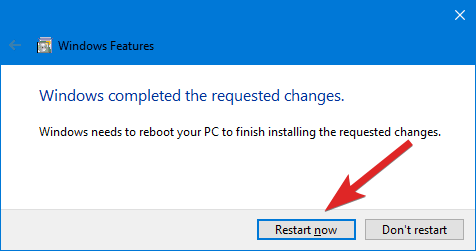
После перезагрузки компьютера запустите BlueStacks, как указано позже в этом руководстве. На этот раз приложение должно работать без каких-либо проблем.
2. Скачайте и установите BlueStacks
Теперь, когда Hyper-V включен на вашем ПК с Windows 11, вам следует следовать описанной ниже процедуре для установки BlueStacks:
- Перейдите на официальный сайт BlueStacks и скачайте файл BlueStacks 5 exe, нажав кнопку Скачать.
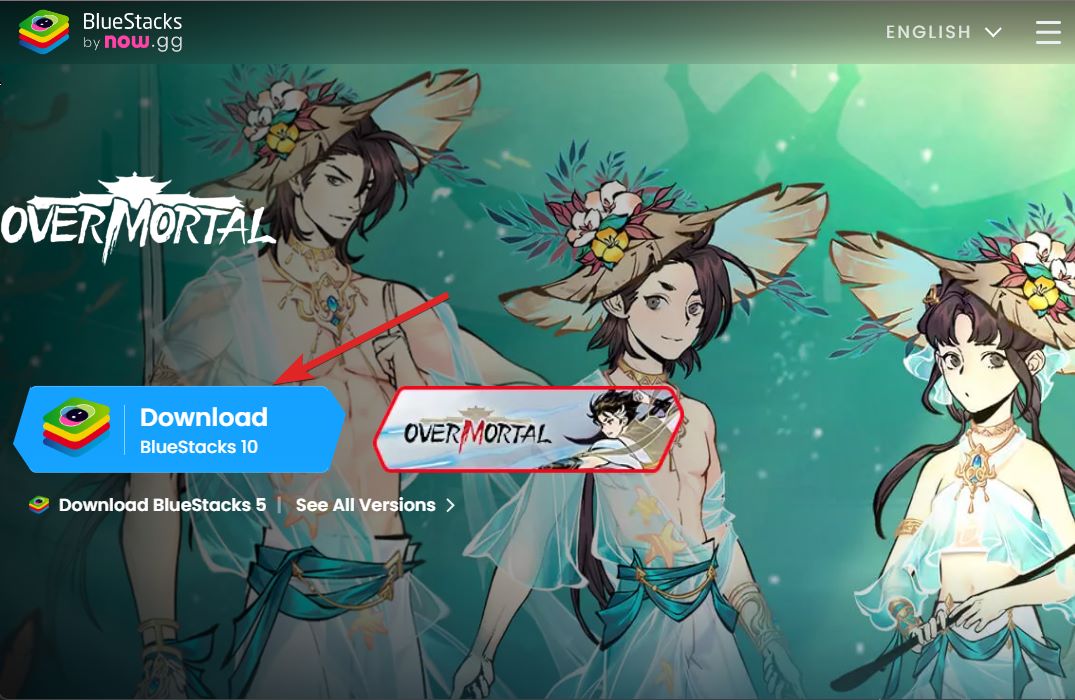
- После завершения загрузки дважды щелкните, чтобы запустить исполняемый файл.
- Внутри исполняемого файла найдите опцию Установить сейчас и нажмите на нее. Это приведет к установке эмулятора BlueStacks на вашу систему Windows 11.
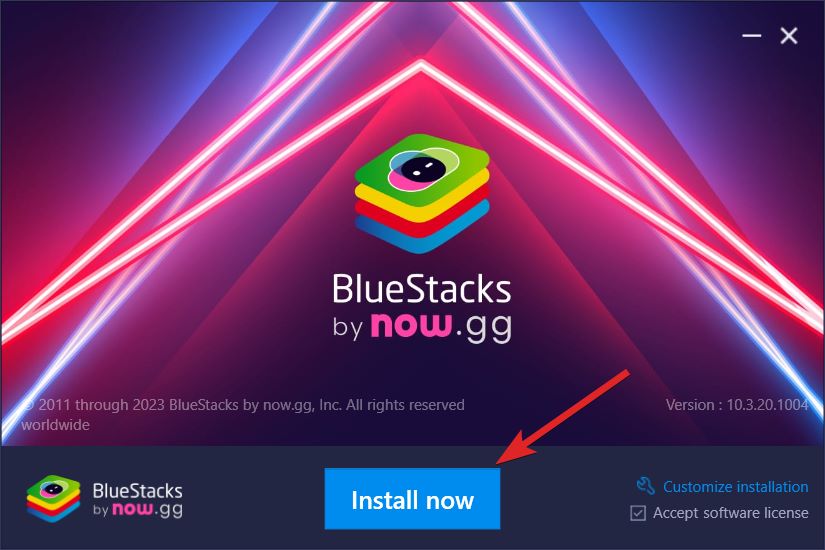
- На этом этапе эмулятор начнет загружать критически важные файлы с указанного сервера. Позвольте несколько минут для завершения процесса загрузки.
- После завершения загрузки эмулятор BlueStacks будет успешно установлен на вашем устройстве. Теперь вы можете активировать Android-эмулятор и начать наслаждаться играми на вашем ПК.
Как использовать BlueStacks в Windows 11?
1. Как войти в BlueStacks Player на Windows 11?
После успешной установки BlueStacks на вашем компьютере пришло время подключить вашу учетную запись Google и начать загружать Android-приложения на ваш ПК с Windows.
- Запустите приложение BlueStacks, что вы можете сделать через ярлык на Рабочем столе или найдя его в меню Пуск.
- Найдите значок Play Store на главном экране BlueStacks и нажмите на него, чтобы продолжить. На вашем экране появится оверлейное окно после этого действия.
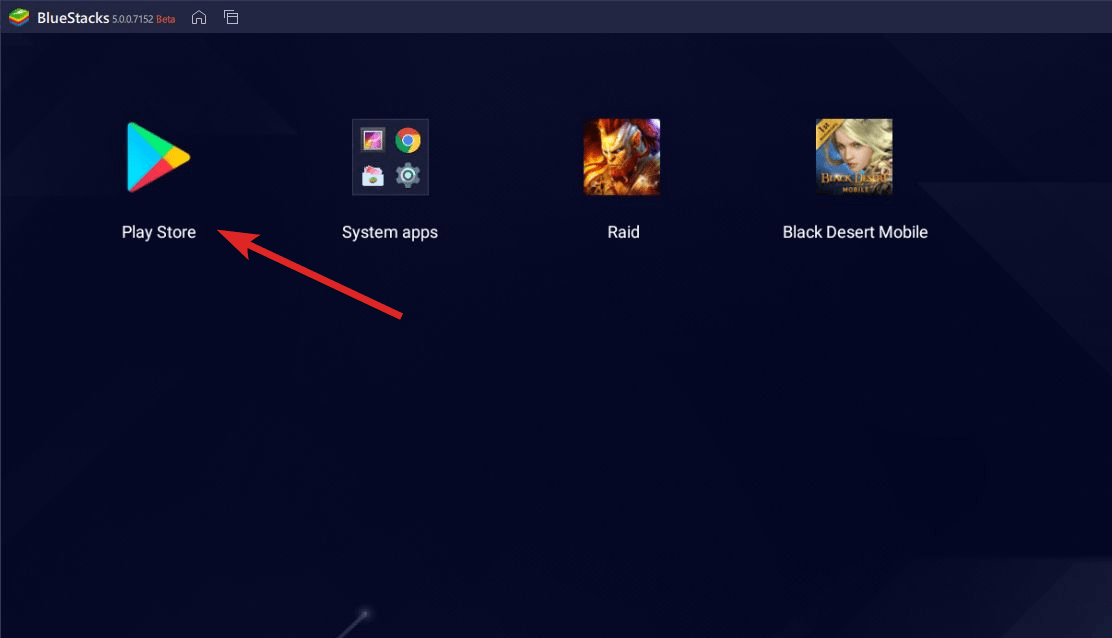
- Нажмите кнопку Войти на этом оверлейном экране, чтобы продолжить. Введите учетные данные вашей учетной записи Google, которую вы собираетесь использовать для загрузки приложений.
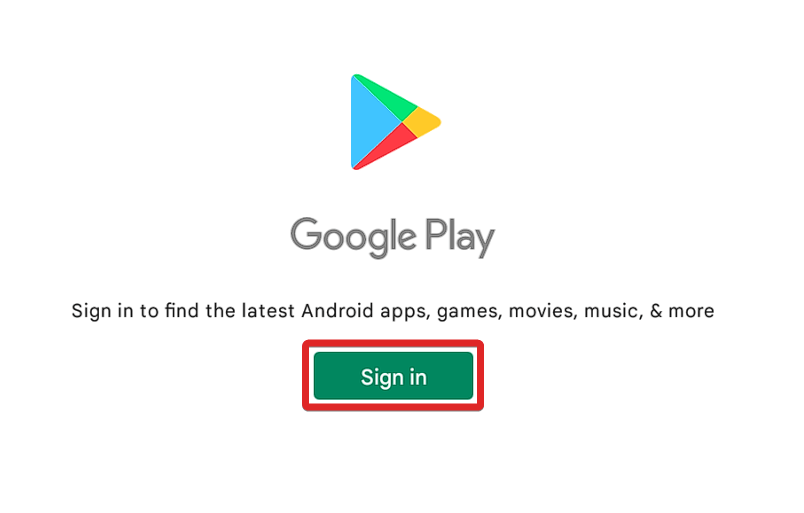
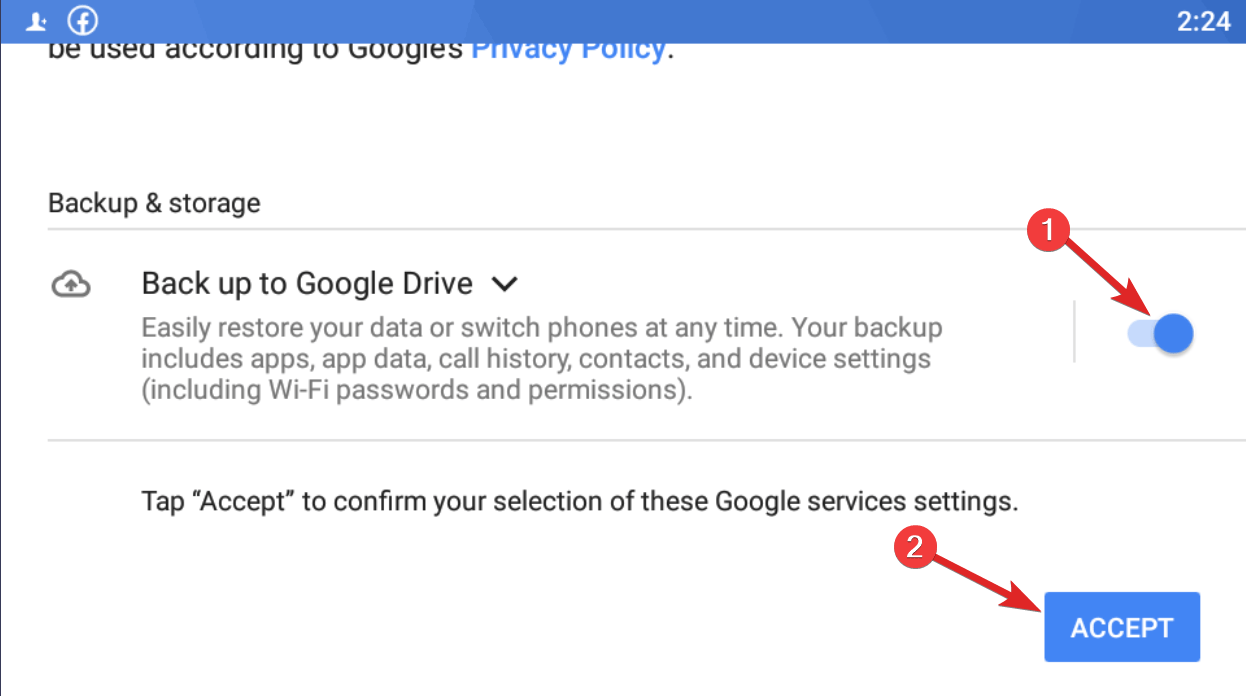
- На следующем экране настройки вам будет предложено, хотите ли вы создать резервную копию данных приложений в Google Drive. По умолчанию эта опция включена. Если вы предпочитаете не создавать резервную копию, отключите переключатель для Google Drive, который виден на экране. Затем нажмите Принять, чтобы продолжить.
- После входа на экран главной страницы Play Store будет виден. Теперь вы можете исследовать приложения по категориям через вкладки под строкой поиска.
2. Как скачать и установить игры с помощью BlueStacks?
Теперь, когда вы вошли в игрока BlueStacks, давайте установим игры на ваш компьютер с Windows 11 с помощью BlueStacks:
- На главном экране игрока BlueStacks запустите приложение Play Store.
- Теперь введите название игры, которую вы хотите установить, в строку поиска в верхней части экрана. После того как вы найдете игру, которую хотите скачать, нажмите, чтобы развернуть ее детали.
- В развернутом виде найдите кнопку Установить через Google Play на правой стороне экрана. Нажмите на нее, чтобы начать загрузку и установку игры.
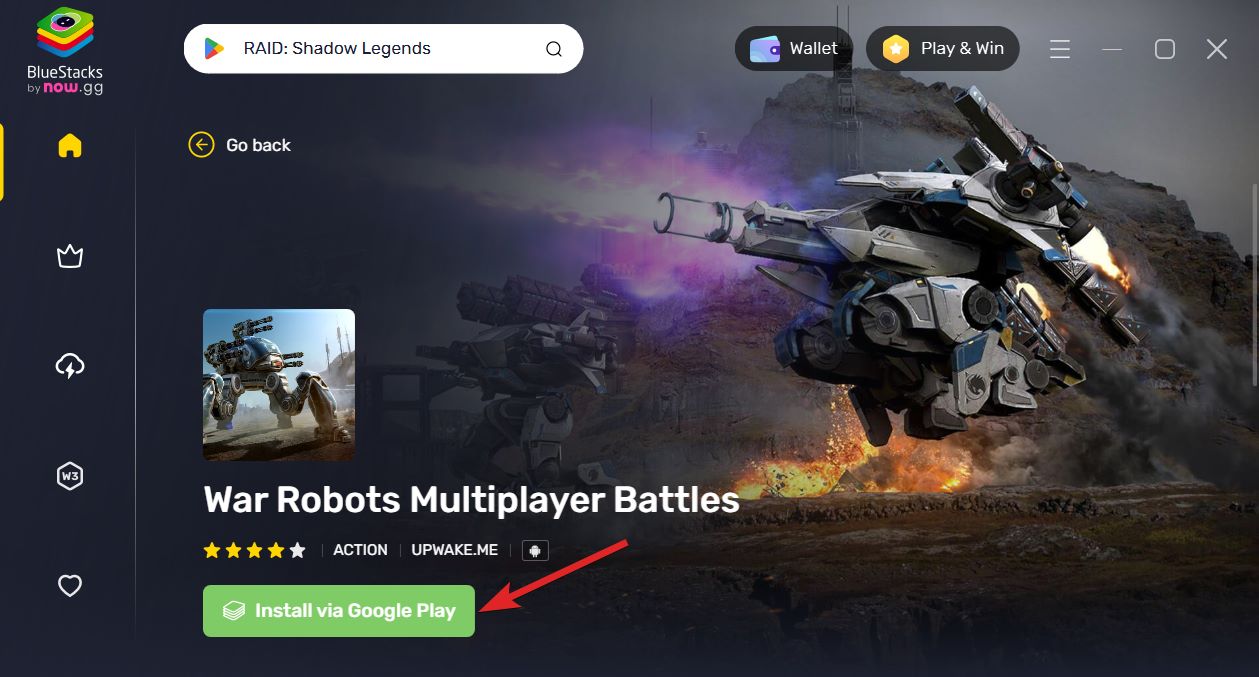
- После успешной установки вы найдете игру на главном экране приложения BlueStacks Player. Нажмите на приложение, чтобы запустить его.
3. Как установить APK-файлы с помощью BlueStacks на Windows 11?
Игрок BlueStacks также позволяет вам устанавливать APK-файлы на Windows 11. Шаги для этого описаны ниже:
- Запустите эмулятор BlueStacks, дважды щелкнув его значок на рабочем столе. Вы также можете найти его в меню Пуск.
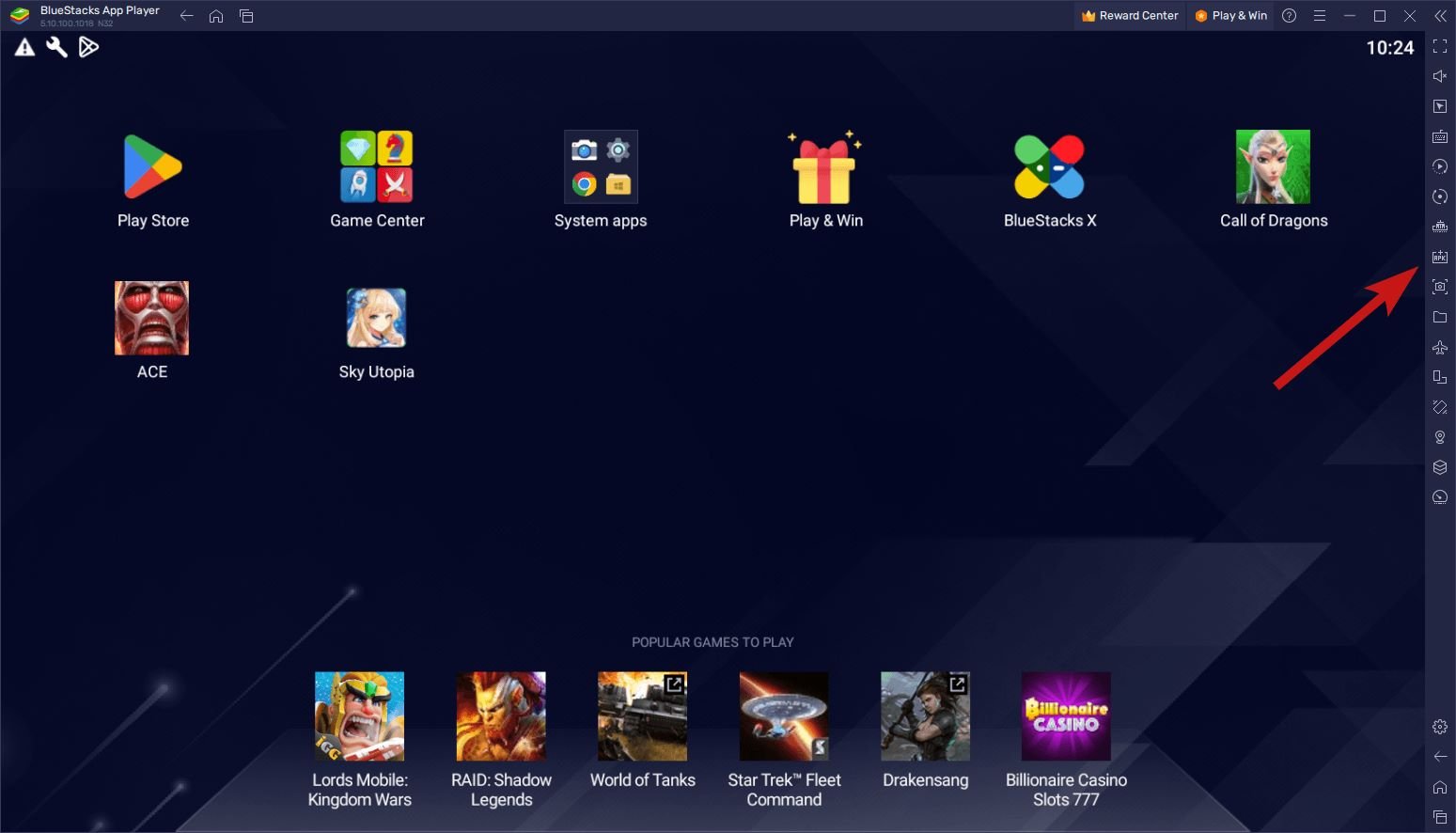
- После полной загрузки эмулятора найдите и нажмите кнопку Установить APK, которая находится на правой боковой панели.
- Перейдите в каталог, содержащий ваш APK-файл, чтобы продолжить. Затем выберите необходимый APK-файл и следуйте инструкциям на экране.
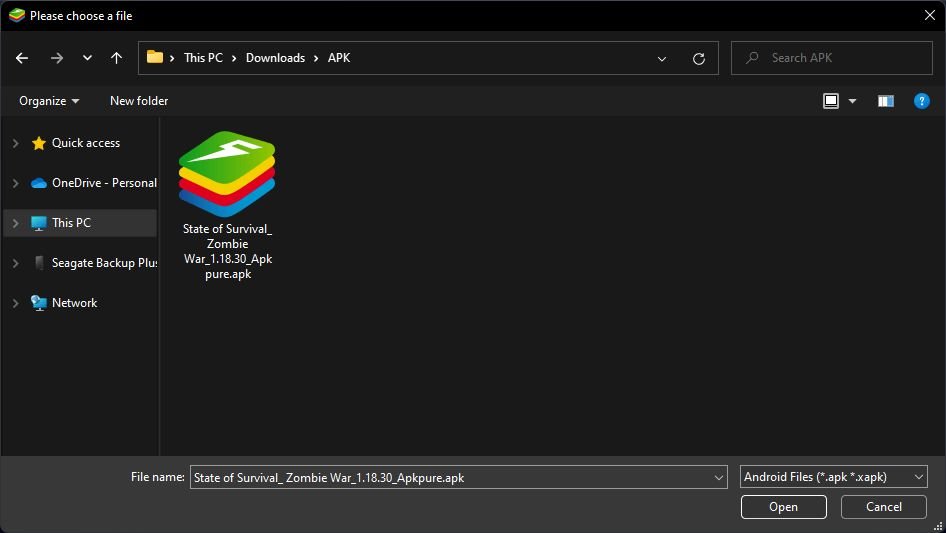
- Это приведет вас через процесс установки конкретного приложения или игры.
4. Как запускать несколько игр одновременно на Windows 11 с помощью BlueStacks?
Чтобы запускать несколько игр или приложений бок о бок с помощью эмулятора BlueStacks, выполните следующие шаги:
- Запустите игрока BlueStacks и выберите игру, с которой хотите начать.
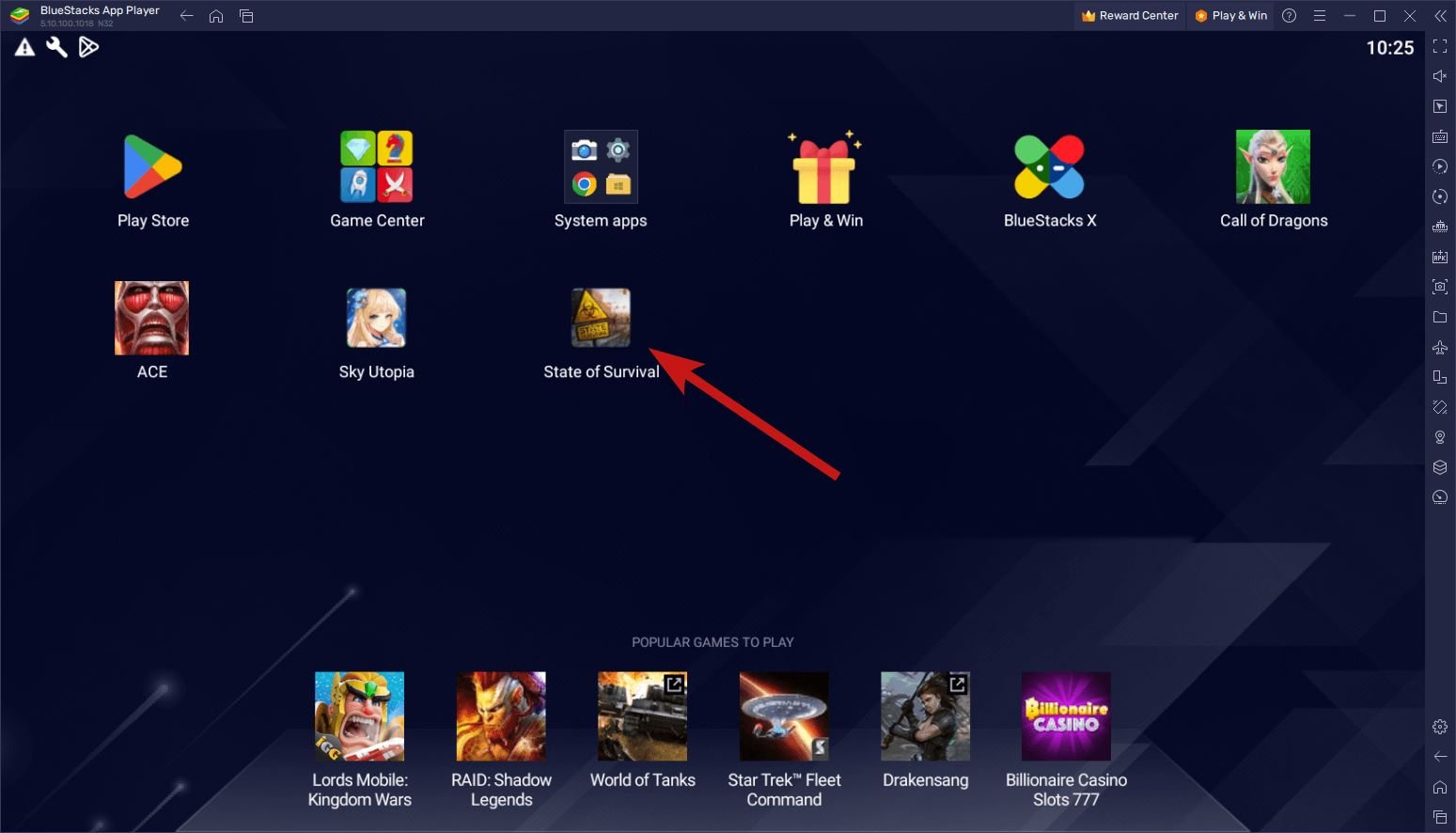
- Затем нажмите кнопку Домой и нажмите на значок другой игры, которую вы хотите запустить вместе с первой.
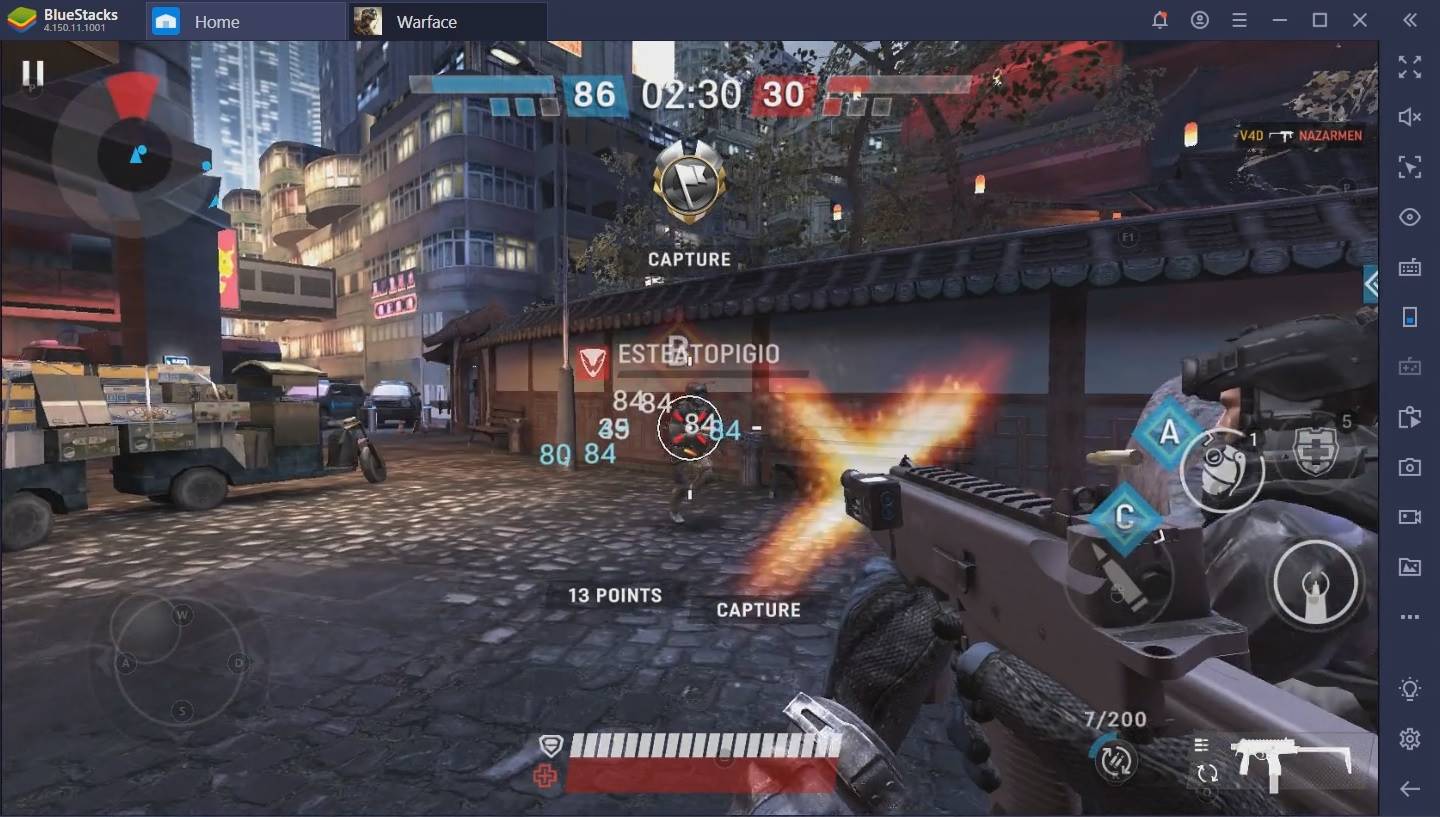
- Нажав на значок экранов, вы можете просмотреть стек различных игр. Отсюда вы можете выбрать любые игры, на которые хотите переключиться, оставляя другие приложения работающими в фоновом режиме.
5. Как настроить BlueStacks на Windows 11?
1. Настройки производительности BlueStacks
В эмуляторе BlueStacks вы можете настроить ресурсы производительности в соответствии с вашими потребностями. Следуйте приведенным ниже шагам, чтобы сделать это:
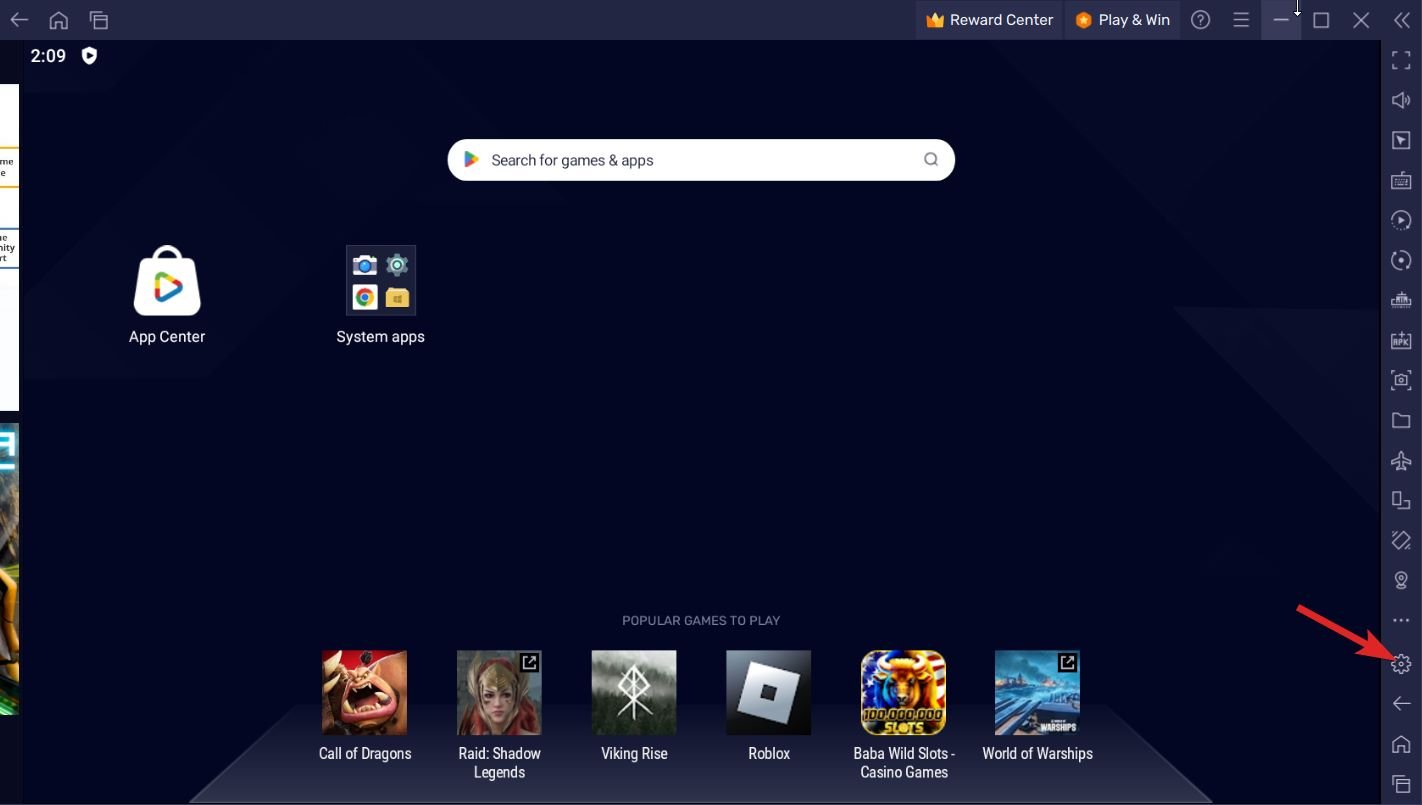
- Запустите эмулятор BlueStacks и перейдите в его меню настроек.
- Затем переключитесь на вкладку Производительность в левой навигационной панели.
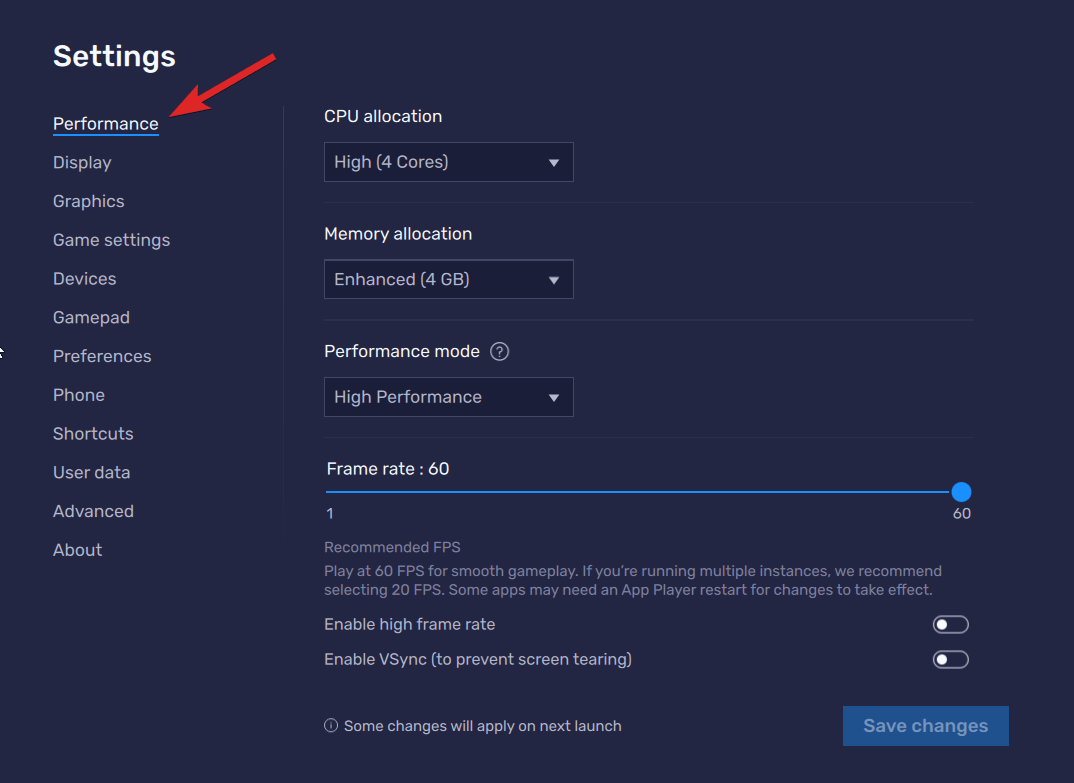
- В этом разделе несколько выпадающих меню позволяют вам настроить ядра ЦП, память, режим производительности и частоту кадров.
- Вы можете указать, использует ли ЦП одно, два или четыре ядра. Аналогично, вы можете настроить параметры выделения памяти, чтобы позволить пользователям BlueStacks использовать один из различных настроек, таких как основной (1 ГБ), стандартный (2 ГБ), продвинутый (4 ГБ) или даже пользовательский вариант в соответствии с вашими предпочтениями.
- Кроме того, есть различные настройки, такие как низкое использование памяти, высокая производительность и сбалансированные настройки. Кроме того, вы можете тонко настроить частоту кадров, начиная с максимума в 60 кадров в секунду для плавного игрового опыта. Рекомендуется 20 кадров в секунду, если несколько игр работают в фоновом режиме.
2. Настройки дисплея BlueStacks
В BlueStacks на Windows 11 доступны различные параметры настройки, позволяющие вам персонализировать ваш просмотр. Следуя этим шагам, вы можете быстро настроить параметры дисплея в BlueStacks на вашем ПК с Windows 11.
- Откройте приложение BlueStacks, затем перейдите на главную страницу.
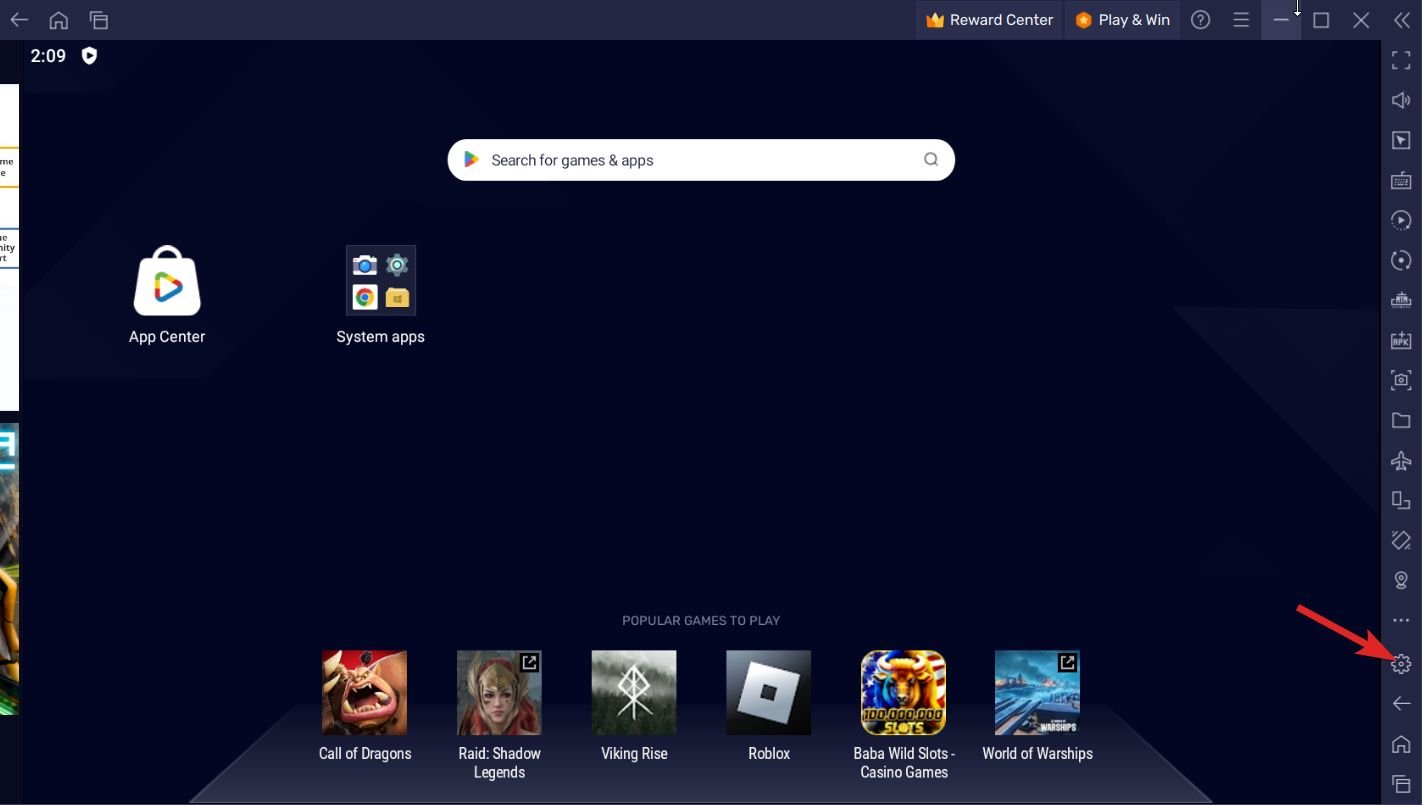
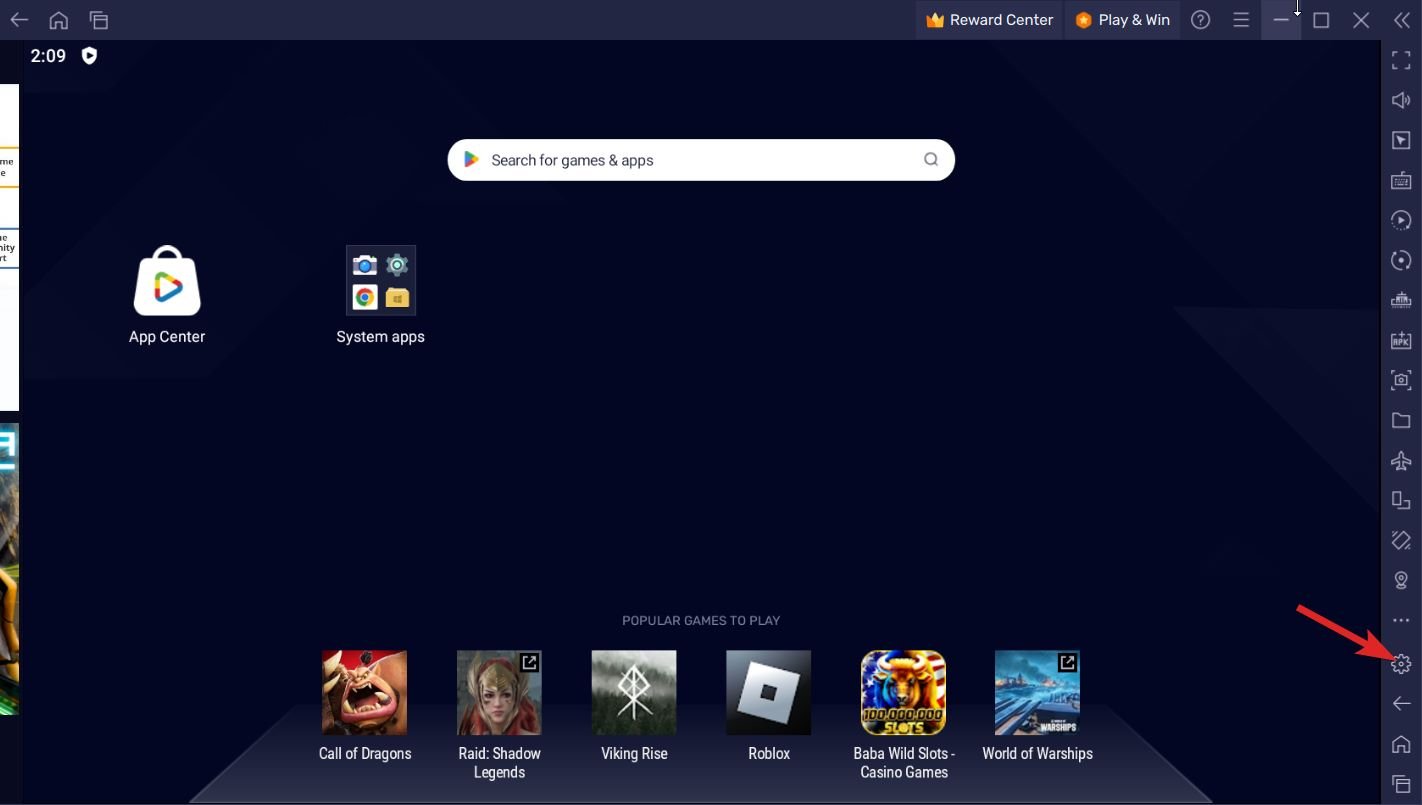
- Нажмите на значок Шестеренка справа от окна, чтобы перейти в меню Настройки.
- В меню Настройки найдите и нажмите на вкладку Дисплей в левой навигационной панели.
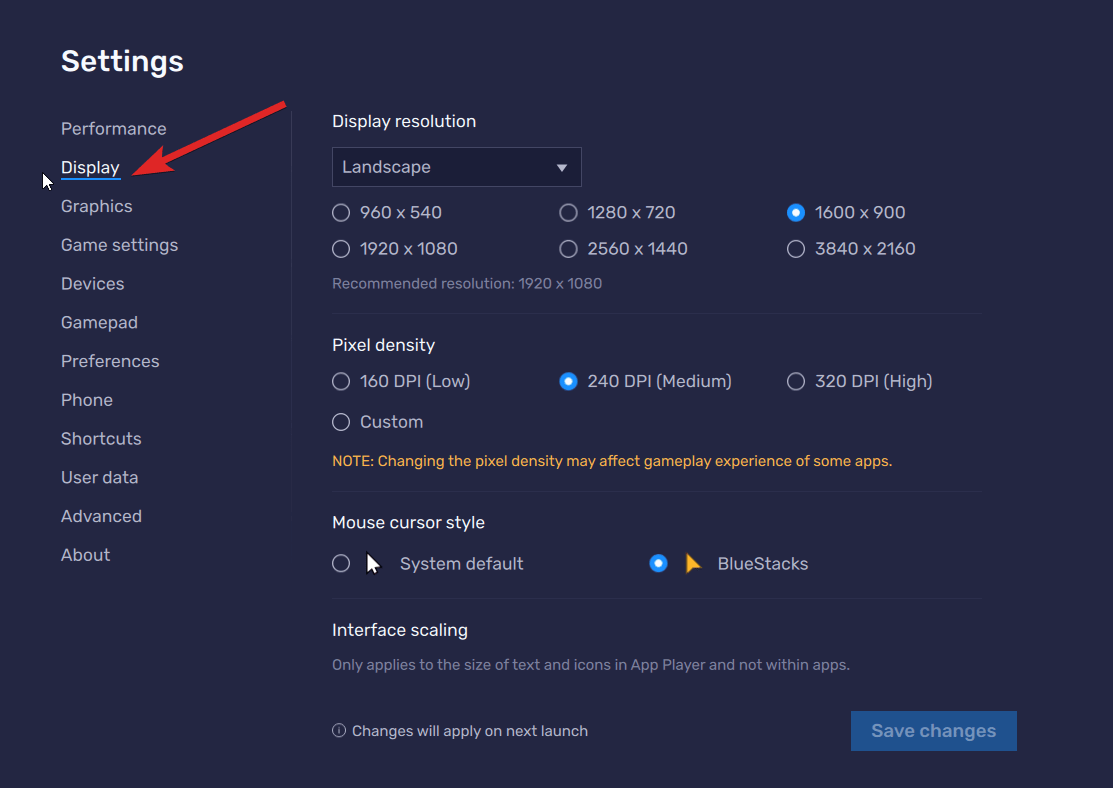
- Чтобы изменить макет экрана, нажмите на выпадающее меню, расположенное в верхней части экрана. Это меню предлагает четыре варианта: альбомный, портретный, ультраширокий и пользовательский.
- Кроме того, вы найдете параметры, связанные с разрешением дисплея, плотностью пикселей и стилем курсора мыши на том же экране.
3. Настройки игры BlueStacks
Внутри Android-эмулятора BlueStacks на Windows 11 вы можете изменять параметры игры, помимо изменения дисплея и улучшения производительности. Это также позволяет вам настраивать конкретные игры для запуска в полноэкранном режиме, создавая более приятную игровую среду. Чтобы настроить параметры игры эмулятора Android BlueStacks, выполните следующие шаги:
- Запустите Android-эмулятор BlueStacks, нажав на значок на рабочем столе.
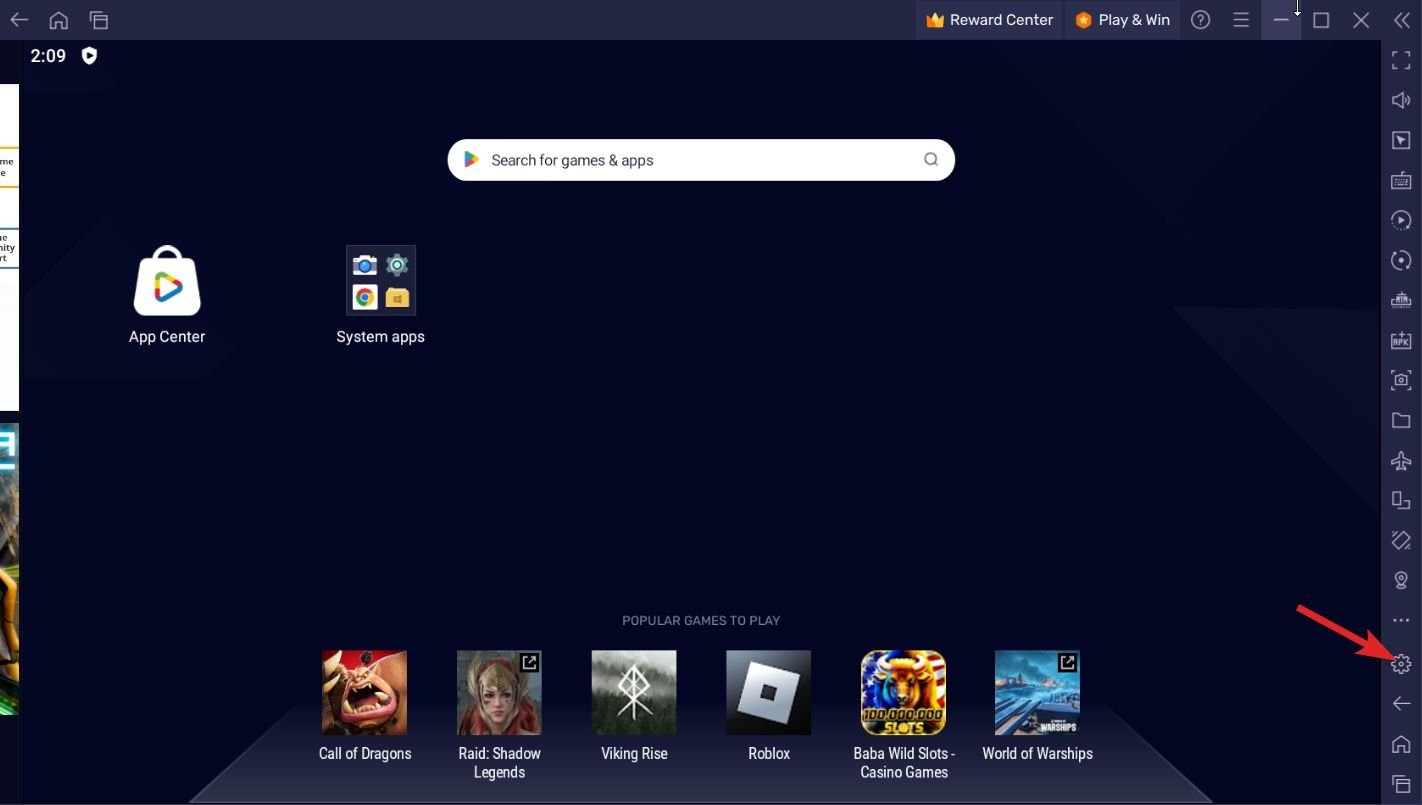
- Нажмите на значок шестеренки справа от окна BlueStacks.
- Выберите опцию Настройки игры из левой боковой панели.
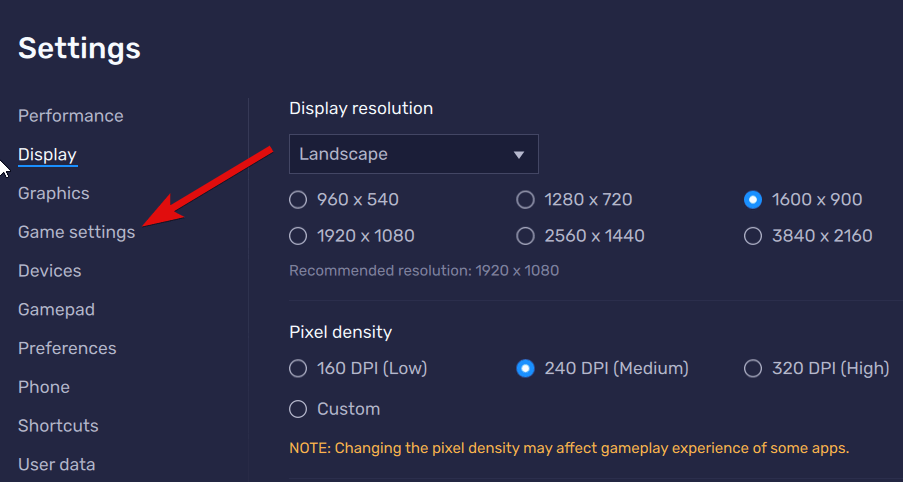
- Чтобы сделать конкретную игру или приложение автоматически запускаться в полноэкранном режиме, просто включите переключатель рядом с этим приложением или игрой.
6. Как обновить BlueStacks в Windows 11?
Вам может потребоваться установить все доступные обновления BlueStacks, чтобы избежать проблем с производительностью. Вот как вы можете обновить приложение BlueStacks на Windows 11:
- Откройте BlueStacks и найдите значок Шестеренка справа от окна BlueStacks. Нажмите на него, чтобы получить доступ к соответствующим настройкам.
- Переключитесь на раздел О программе из левой навигационной панели, нажав на него.
- Внутри раздела О программе нажмите на опцию Проверить наличие обновлений, расположенную в верхнем правом углу.
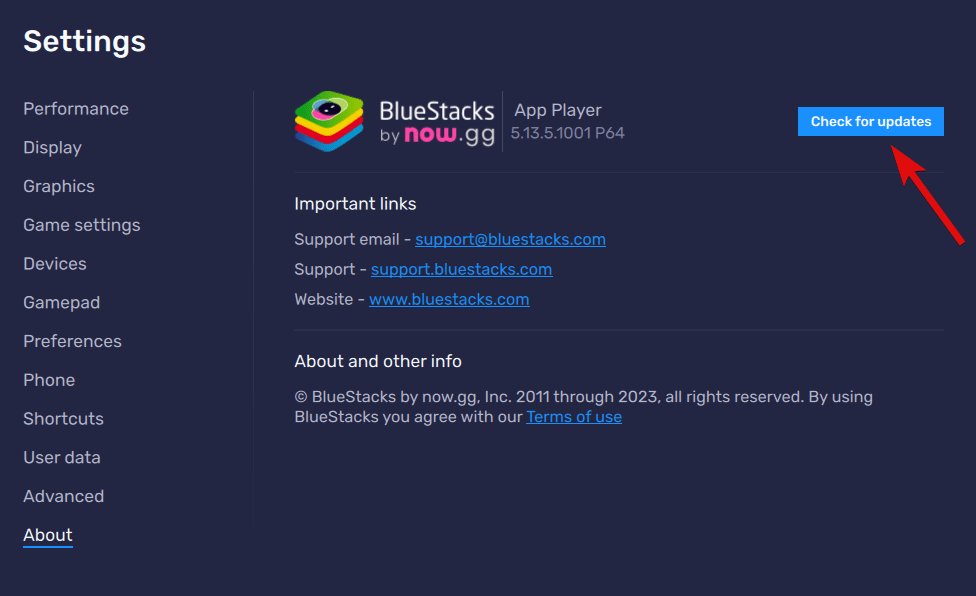
- Если есть какие-либо общие обновления, BlueStacks автоматически загрузит и установит их. Если обновлений нет, на экране будет отображено, что вы уже используете последнюю версию программного обеспечения.
7. Как удалить Android-приложение с помощью BlueStacks на ПК с Windows 11?
Вы можете легко удалить Android-приложение или игру, которые вам больше не нужны. Вот простой способ сделать это:
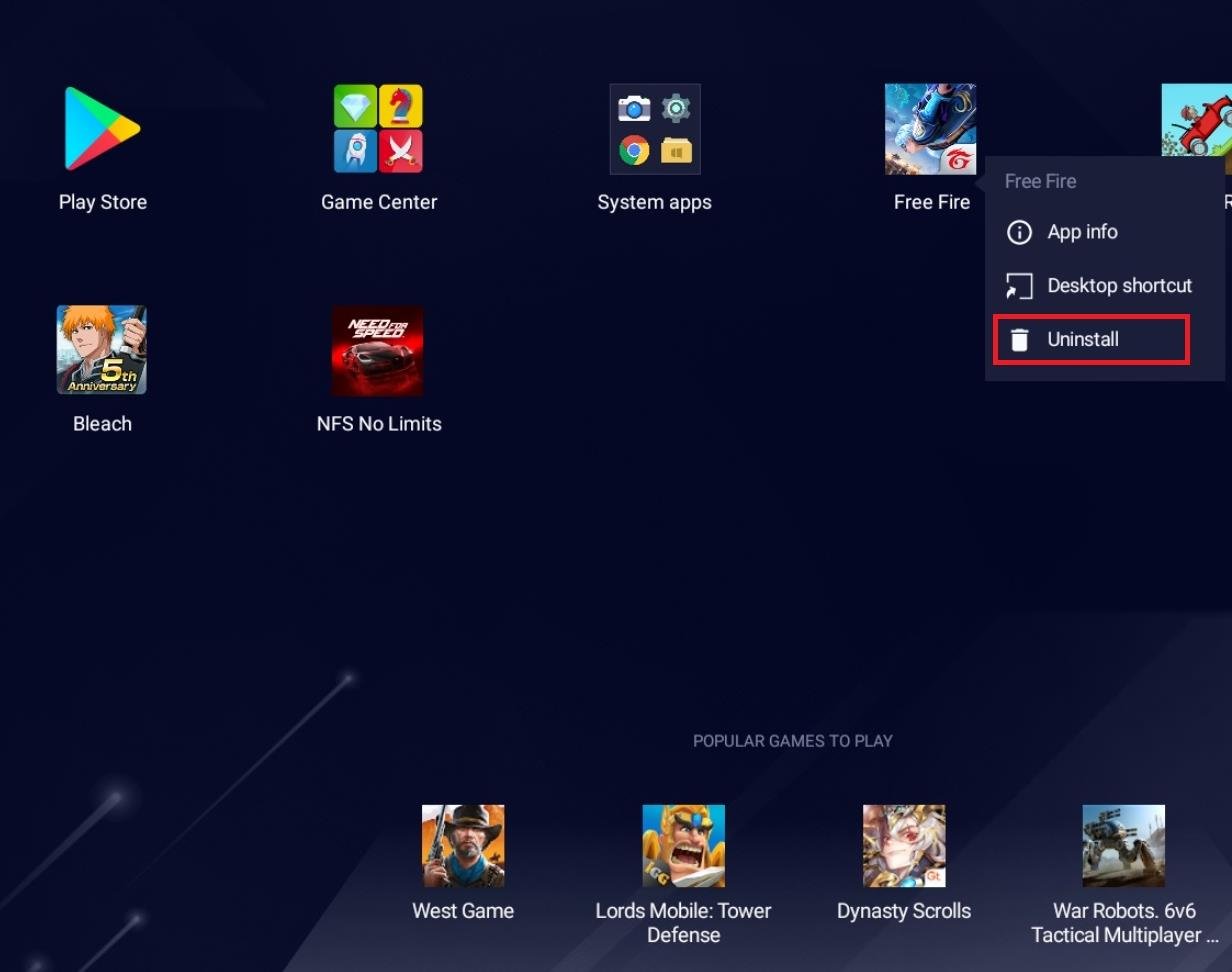
- Перейдите на главный экран BlueStacks, чтобы просмотреть списки установленных Android-приложений.
- Щелкните правой кнопкой мыши на Android-приложении, которое вы хотите удалить, чтобы получить доступ к его контекстному меню. Теперь выберите опцию Удалить из списка.
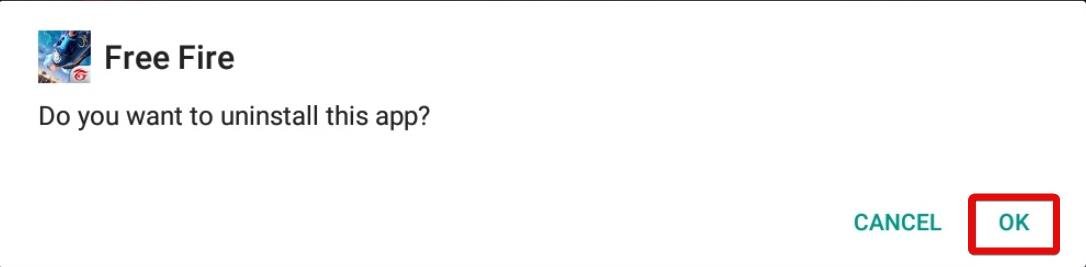
- Появится окно подтверждения. Нажмите кнопку ОК на оверлейном окне на вашем экране, чтобы начать процесс удаления.
Заключение
Вот и все! Этот гид научит вас, как установить приложение BlueStacks на ваш ПК с Windows 11, чтобы вы могли получить доступ ко всем Android-приложениям. Кроме того, мы также объясним, как использовать приложения BlueStacks для загрузки и игры в Android-игры, чтобы ваш игровой опыт был улучшен. Что вы думаете об эмуляторе Android BlueStacks для Windows 11? Дайте нам знать в комментариях.
Если у вас есть мысли о Как установить и использовать BlueStacks на Windows 11?, не стесняйтесь оставлять их внизу в комментариях. Также подписывайтесь на наш канал DigitBin на YouTube для видеоуроков. Удачи!
Get new posts in your inbox
No spam. Unsubscribe anytime.