iTunes на Ubuntu · 7 min read · Sep 07, 2025
Как установить и использовать iTunes на Ubuntu?

Вы будете рады найти музыку, воспроизводить аудиотреки, подкасты и многое другое довольно легко. Так что, будь то приложение для прослушивания музыки или медиаплеер, ни одно другое приложение не кажется таким невероятным, как iTunes.
Лучшая часть заключается в том, что, будучи специализированным приложением Apple, вы можете даже получить к нему доступ на Windows, потому что для ПК есть версия. Но если вы используете любую ОС на базе Linux, установка iTunes на Ubuntu становится сложной!
Тем не менее, мы подготовили для вас лучший доступный метод. Без лишних слов, давайте начнем!
Доступен ли iTunes на Ubuntu?
Нет, iTunes предназначен для macOS и Windows. Он не предназначен для приложений с открытым исходным кодом на базе Linux. Вы можете установить его версию для Windows и запустить ее на Ubuntu с помощью эмулятора, который позволит вам это сделать.
Это будет стабильный способ использования приложения; однако, если вам нужна более стабильная версия, вы можете получить альтернативы iTunes на Ubuntu.
Как установить iTunes на Ubuntu?
Начиная с установки терминала и заканчивая его использованием, процесс включает использование терминала. Терминал — это инструмент командной строки для Linux и систем на его основе. Как и в Windows, вы можете выполнять каждую команду, нажав клавишу Enter для каждой введенной вами команды.
Шаг 1: Установите репозиторий Wine на Linux
Вам нужно получить репозиторий Wine, чтобы установить приложение для Linux на Ubuntu. Это как слой или интерфейс, позволяющий вам получать доступ к приложениям Windows на системах на базе Linux.
Следуйте приведенным ниже шагам, чтобы установить репозиторий Wine на Linux:
Нажмите клавиши Ctrl+Alt+T, чтобы открыть терминал.
Введите следующую команду и нажмите клавишу Enter, чтобы скачать репозиторий Wine.
wget -nc https://dl.winehq.org/wine-builds/winehq.key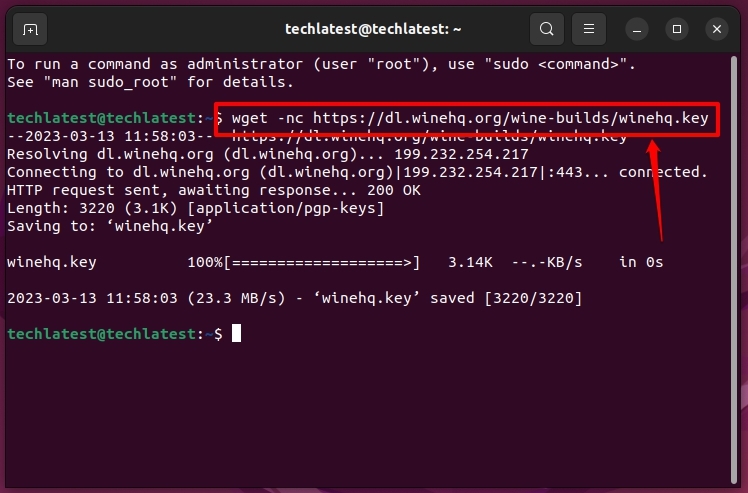
- Снова введите команды, приведенные ниже,
sudo apt-key add winehq.key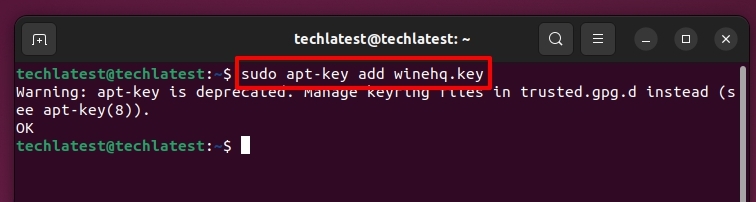
Используйте клавишу Enter, чтобы выполнить вышеупомянутую команду и добавить ключ репозитория Wine, который вы скачали ранее.
- Далее вам нужно добавить один ключ от WineHQ и использовать клавишу Enter, чтобы выполнить команду,
sudo apt-add-repository 'deb https://dl.winehq.org/wine-builds/ubuntu/ bionic main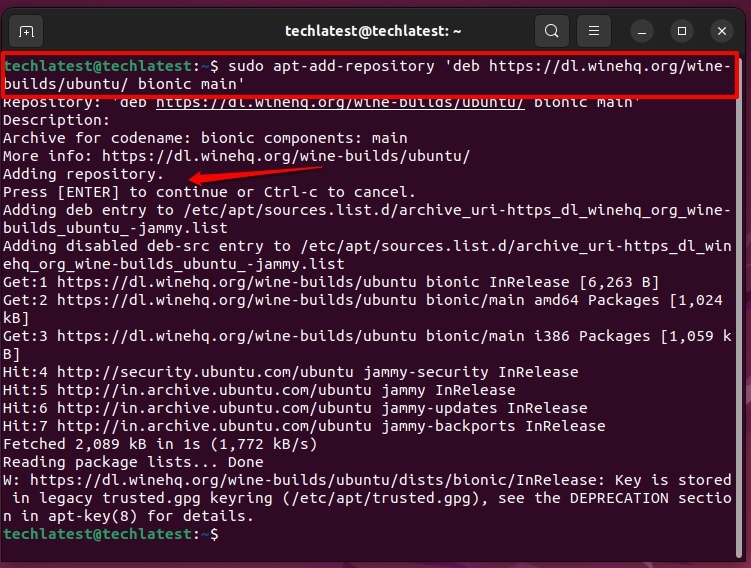
- Системы Linux имеют пакет apt, который система использует для установки последних версий приложений и даже для пакетов. Используйте следующую команду, чтобы обновить локальный репозиторий apt,
sudo apt update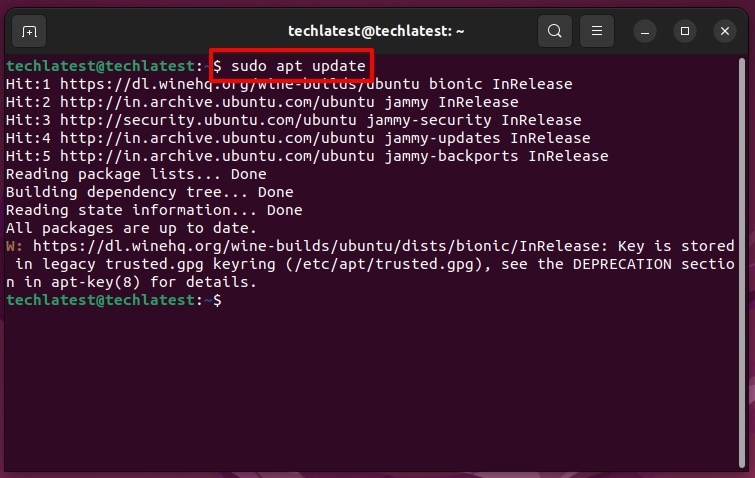
- Далее введите следующую команду в терминале и нажмите клавишу Enter, чтобы установить его,
sudo apt install --install-recommends winehq-stable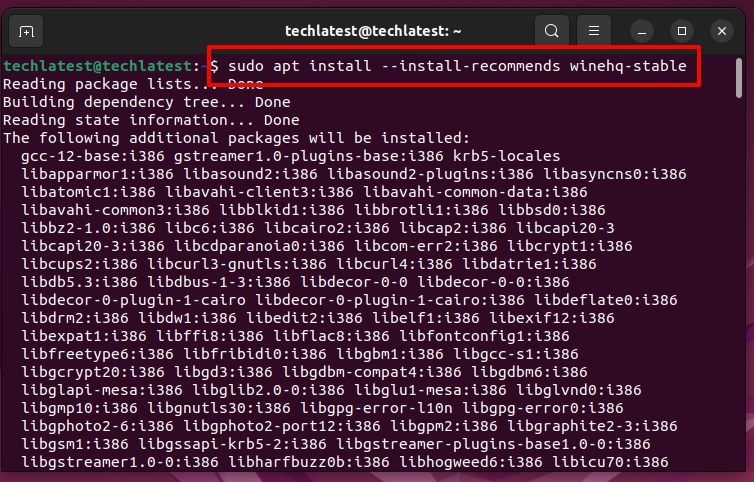
Вашей системе Ubuntu потребуется некоторое время, чтобы завершить установку. Последняя команда установит последнюю версию репозитория Wine на вашем компьютере.
По умолчанию Wine настроен для работы как эмулятор Windows 7, и, к сожалению, iTunes не будет работать на машине с Windows 7, поэтому используйте следующую команду, чтобы открыть Панель управления Wine,
А затем выберите Windows 10 из выпадающего меню и нажмите кнопку Применить.
winecfg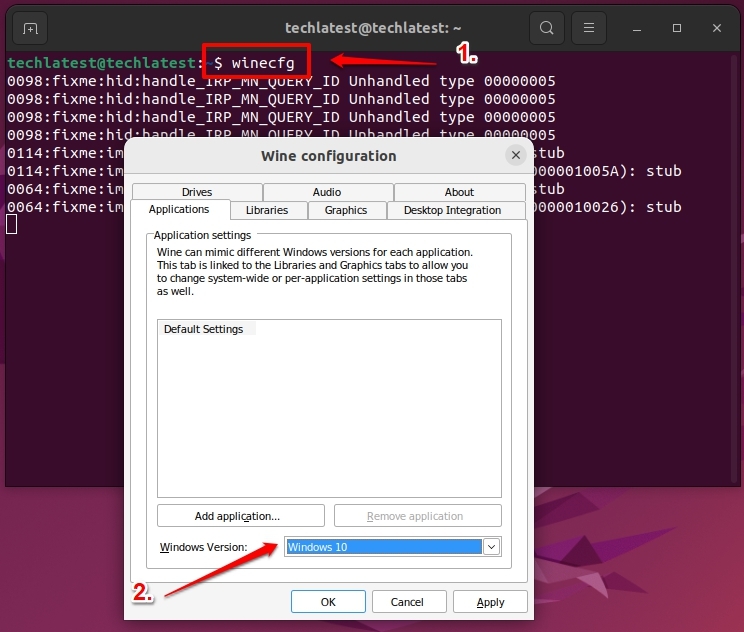
Теперь вы готовы к работе!
Шаг 2: Установите iTunes на Ubuntu
iTunes доступен как для macOS, так и для Windows. Однако мы рекомендуем скачать версию для Windows на Ubuntu для лучшей стабильности.
Следуйте приведенным ниже шагам, чтобы установить iTunes на Ubuntu:
Откройте ссылку https://www.apple.com/itunes/download/ в вашем браузере Ubuntu.
Нажмите кнопку Скачать iTunes для Windows.
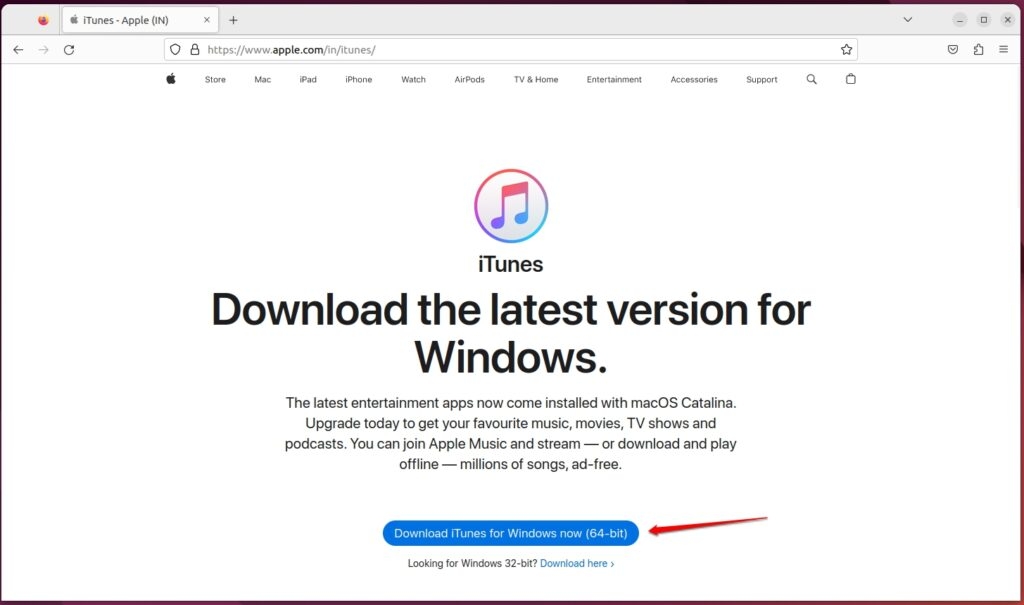
После нажатия кнопки Скачивание ваша система предложит вам завершить процесс, чтобы продолжить.
Далее, после завершения, используйте следующую команду, чтобы начать процесс установки iTunes на Ubuntu.
wine Downloads/iTunes64Setup.exe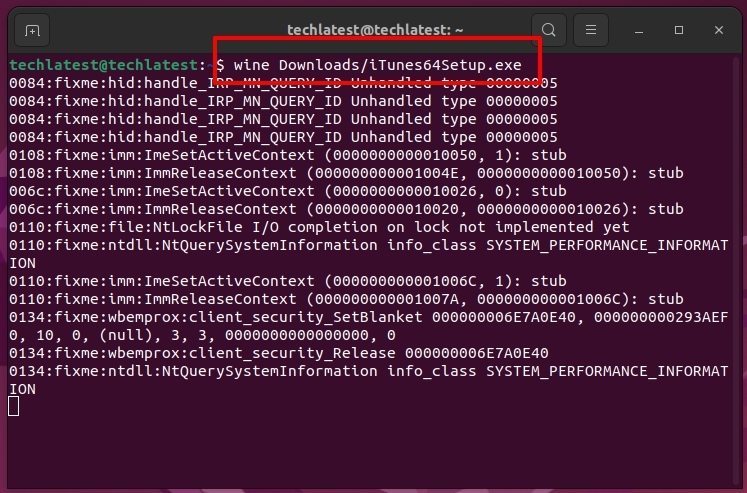
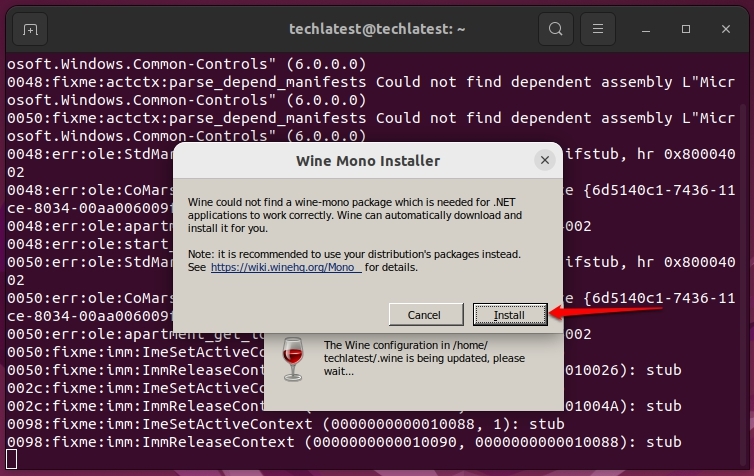
- Нажмите кнопку Установить, когда система предложит вам Установщик Wine Mono.
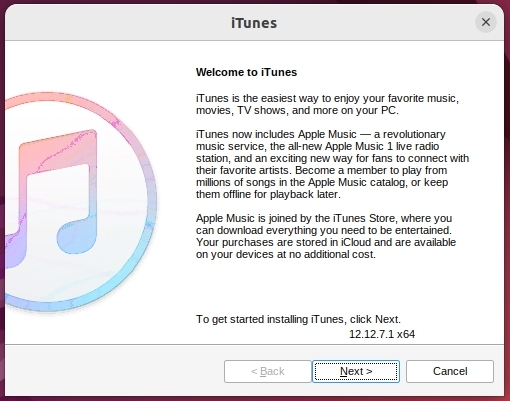
- Появится диалоговое окно iTunes; нажмите кнопку Далее.
- Вы можете изменить папку назначения, оставить ее по умолчанию и выбрать Установить.
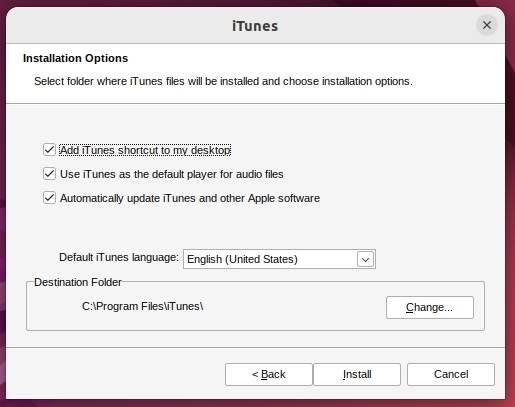
Диск C обычно является папкой по умолчанию для системы. Вы можете изменить его на диск Z или аналогичный, если такой существует. Но избегайте установки на съемный диск для этой цели.
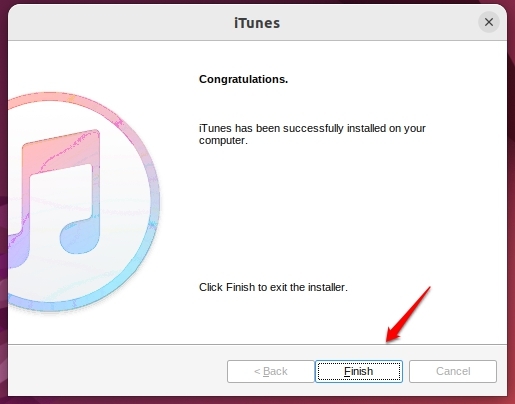
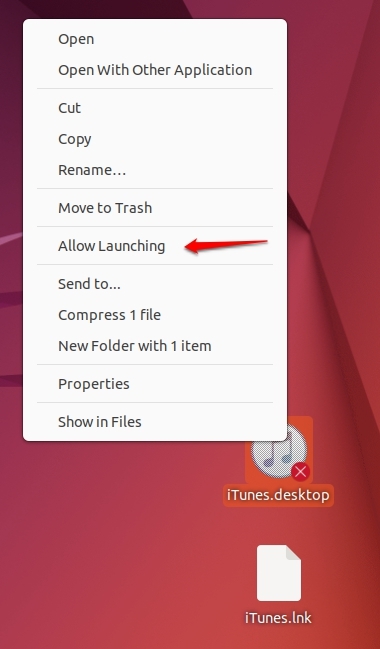
Перед тем как продолжить процесс установки, убедитесь, что вы разрешили ярлыку iTunes запускаться как приложение. Щелкните правой кнопкой мыши на значке, созданном на главном экране, и нажмите Разрешить запуск.
Шаг 3: Настройка iTunes на Ubuntu
Запустите iTunes после завершения загрузки, и приложение автоматически загрузит некоторые файлы.
Дважды щелкните на значке iTunes, чтобы открыть окно настройки iTunes.
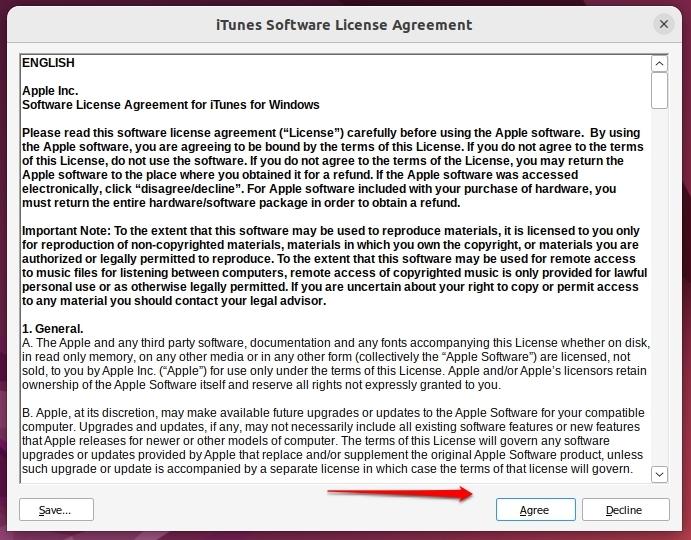
Нажмите кнопку Согласен, когда iTunes отобразит Лицензионное соглашение.
Теперь вы можете запускать iTunes, когда захотите, из его значка, расположенного на главном экране вашего устройства.
Шаг 4: Использование iTunes на Ubuntu
Откройте iTunes на Ubuntu так же, как и другие приложения. Далее вам нужно ввести свои учетные данные Apple ID для входа. Если у вас его нет, создайте Apple ID.
Следуйте приведенным ниже шагам, чтобы использовать iTunes на Ubuntu:
- Нажмите на Учетная запись и выберите Войти.
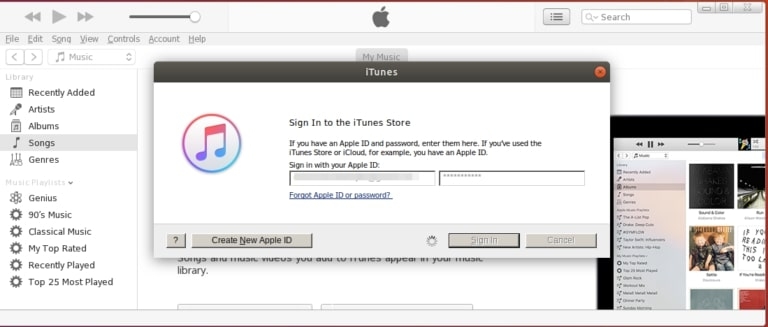
- Появится окно запроса; введите свои учетные данные Apple ID и нажмите кнопку Войти.
Также стабильное интернет-соединение необходимо на протяжении всего процесса. Далее вы теперь можете наслаждаться Apple Music на Ubuntu.
Топ-3 альтернативы iTunes на Ubuntu
Хотя вы могли установить iTunes на Ubuntu или аналогичные устройства на базе Linux, ваш опыт мог быть не таким уж хорошим.
Проблема не в приложении iTunes, а в проблеме совместимости. Это связано с тем, что приложение iTunes предназначено для macOS и Windows, но не для Ubuntu или Linux.
В таких ситуациях вы можете использовать альтернативы iTunes, особенно для Ubuntu, как системы Linux.
Давайте перейдем к ним!
1. Rhythmbox
Хотите раскрыть мощь iTunes без особых хлопот?
Если да, то вам стоит попробовать Rhythmbox! Все системы Ubuntu имеют этот музыкальный плеер предустановленным, при условии, что он обновлен до последней версии. Его графический интерфейс довольно похож на интерфейс iTunes.
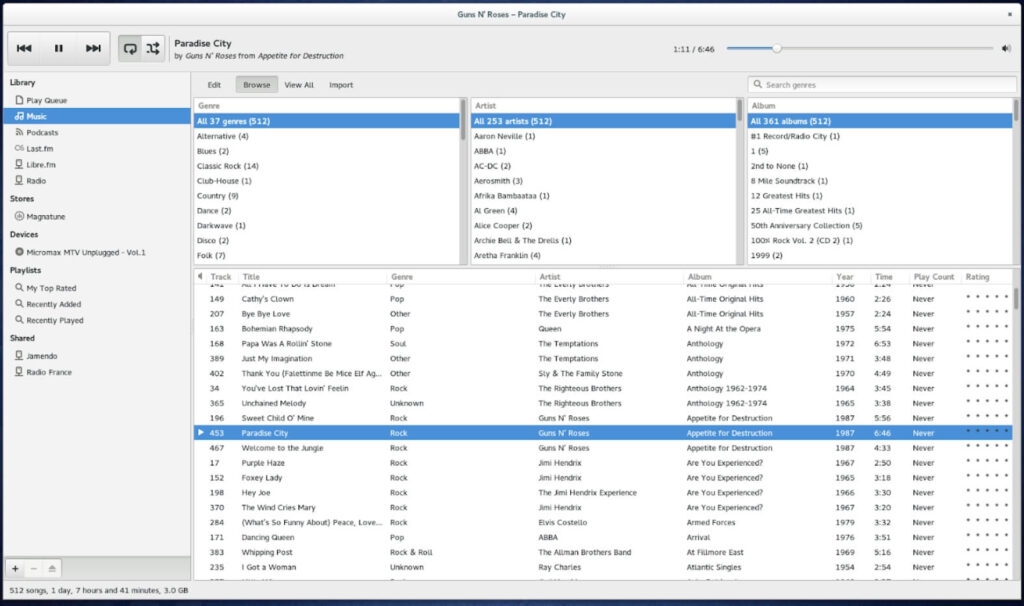
Кроме того, сообщать об ошибках также проще. Кроме того, у него есть хорошая коллекция песен, подкастов и аналогичных жанров для вашего развлечения.
Он совместим с большинством ОС. Как и в iTunes, вы можете создать список желаемого, известный как Плейлист для музыкальных приложений.
Вы можете установить его из Центра программного обеспечения Ubuntu.
2. Exaile
Как насчет альтернативы iTunes для Ubuntu, которая легкая?
Если да, то Exaile — это то, что вам нужно!
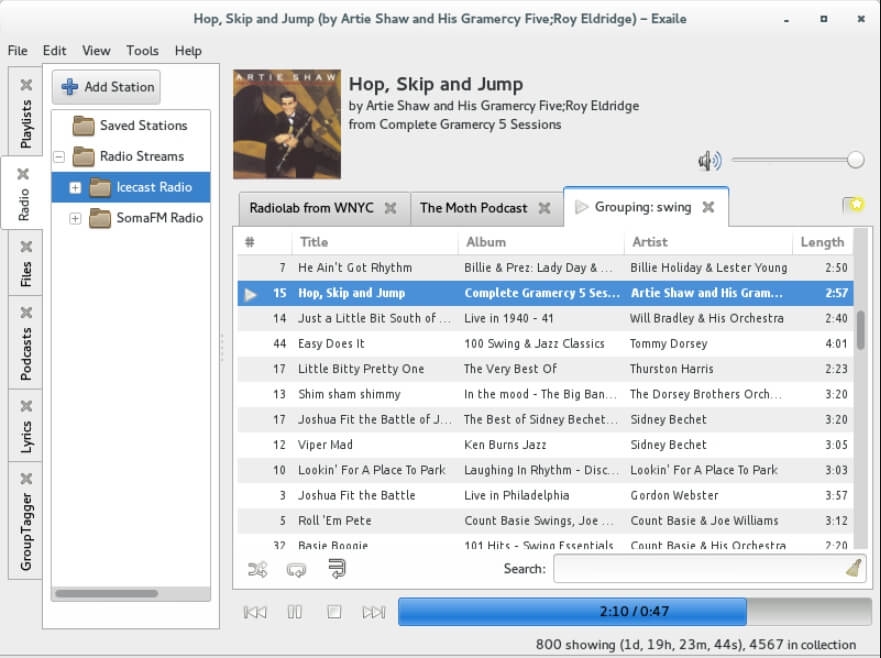
Несмотря на свои невероятные функции, хорошая новость в том, что он легкий и не потребляет много памяти.
Некоторые музыкальные плееры имеют функцию Last.fm scrobbling. Она собирает и сохраняет ваши музыкальные привычки в вашем аккаунте Last.fm.
Эта функция недоступна в iTunes, хотя она улучшает ваш музыкальный опыт. У приложения дружелюбный интерфейс и плавный UX.
Вы можете установить Exaile на Ubuntu, выполнив следующие две команды по одной,
sudo apt-get update
sudo apt-get install exaile
3. Clementine
Ищете музыкальный плеер для Ubuntu, где управление, организация и воспроизведение музыки просты?
Если да, то Clementine — одна из лучших альтернатив iTunes!
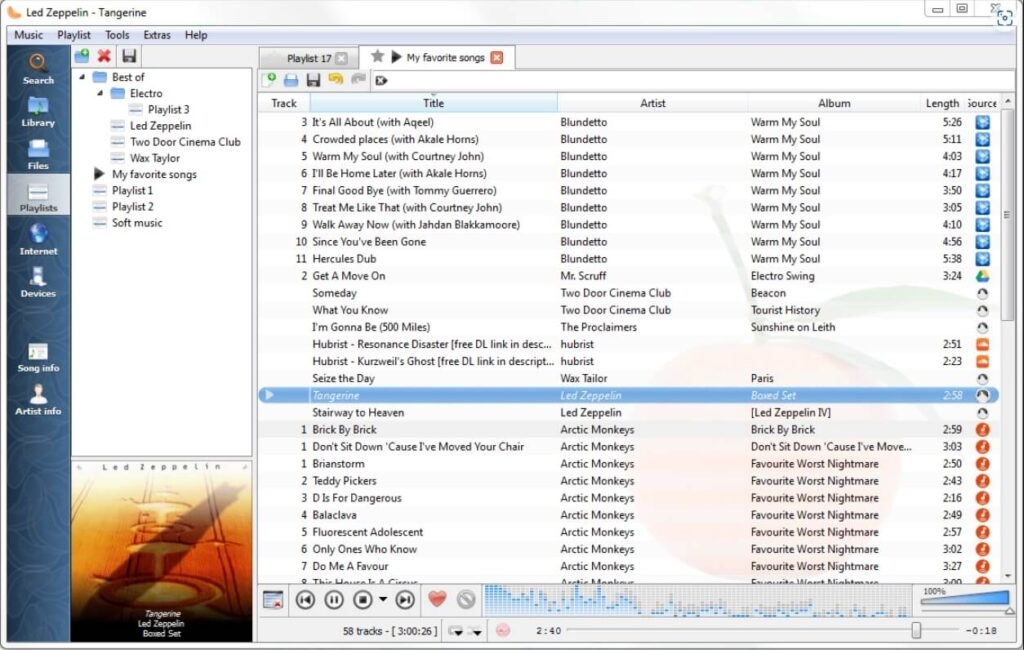
Хотите ли вы стримить музыку онлайн с платформ или загружать их, с хорошим интерфейсом прослушивание также становится простым.
Он интегрирует библиотеку из источников, таких как Spotify и Last для онлайн-музыки или radio.fm, SoundCloud, Grooveshark и других.
Кроме того, если вы загрузили свою музыку на любой облачный диск, Clementine позволяет воспроизводить ее оттуда. Он позволяет редактировать теги и аудиофайлы. Кроме того, вы можете делиться песнями с устройствами iOS, как это позволяет iTunes!
Вы можете установить Clementine на Ubuntu, выполнив следующие три команды по одной,
sudo add-apt-repository ppa:me-davidsansome/clementine
sudo apt-get update
sudo apt-get install clementine
Часто задаваемые вопросы
Могу ли я запустить iTunes на Linux?
У iTunes нет нативного приложения для Linux, но да, есть несколько обходных путей, чтобы запустить его.
Как установить Wine на Ubuntu?
Чтобы установить Wine на Ubuntu, вам нужно использовать терминал и выполнить вышеуказанные команды. Убедитесь, что вы установили последнюю доступную версию.
Совместим ли Linux с iOS?
Apple не поддерживает подключение устройств iOS к Linux; следовательно, они несовместимы.
Какой Linux лучше для музыкального производства?
Ubuntu Studio — лучший для музыкального производства на Linux.
Какой Linux быстрый?
Manjaro Linux — относительно быстрая операционная система.
Почему Ubuntu так популярен?
Ubuntu популярен, потому что он похож на Windows по своему интерфейсу. Поэтому тем, кто хочет использовать ОС Linux, легче адаптироваться к ней.
Заключительное слово
Если вы испытывали трудности с тем, как получить iTunes на Ubuntu, вы, должно быть, теперь облегчены! Хотя он недоступен для Ubuntu или других систем на базе Linux, вы можете установить репозиторий Wine.
Далее, после загрузки и настройки iTunes, вы можете использовать его так же, как и на Windows. Однако для установки репозитория Wine вам нужно быть знакомым с терминалом (инструментом командной строки Linux).
Кроме того, если вы обнаружите, что использование iTunes на Ubuntu не так уж плавно, вы можете использовать его альтернативы, такие как Rhythmbox, Exaile и Clementine.
Опыт не кажется мягким, потому что приложение официально разработано для Mac или Windows; следовательно, оно стабильно на этих ОС и не на системах на базе Linux, таких как Ubuntu.
Дайте нам знать в разделе комментариев ниже!
Дополнительное чтение:
Arch против Ubuntu: в чем разница?
Лучшие способы установки и использования iTunes на Chromebook
Исправить: “Эта песня в настоящее время недоступна в вашей стране или регионе” Ошибка в Apple Music
Get new posts in your inbox
No spam. Unsubscribe anytime.