Установка PowerToys · 5 min read · Sep 13, 2025
Как установить и использовать PowerToys на Windows 11
Microsoft PowerToys — это набор полезных дополнений с открытым исходным кодом, предназначенных для предоставления расширенных функций и настройки, чтобы улучшить опыт пользователей Windows.
Созданный для настройки операционной системы в соответствии с вашими потребностями, Microsoft PowerToys — это отличный инструмент Windows для оптимизации мелких, но повторяющихся повседневных задач, чтобы повысить продуктивность пользователей.
На данный момент Microsoft PowerToys доступен на нескольких языках, среди которых: арабский (Саудовская Аравия), китайский (упрощенный), китайский (традиционный), чешский, голландский, английский, французский, немецкий, иврит, венгерский, итальянский, японский, корейский, персидский, польский, португальский, португальский (Бразилия), русский, испанский, турецкий, украинский.
Если вы хотите узнать больше об этой мощной функции, вы находитесь в нужном месте. Этот гид проведет вас через различные способы, с помощью которых вы можете легко установить Microsoft PowerToys на операционные системы Windows 11.
Лучшие способы установки PowerToys на ПК
Вот руководство по установке PowerToys на Windows ПК
1. Установите Microsoft PowerToys из Microsoft Store
Чтобы установить Microsoft PowerToys напрямую из Microsoft Store, выполните следующие шаги:
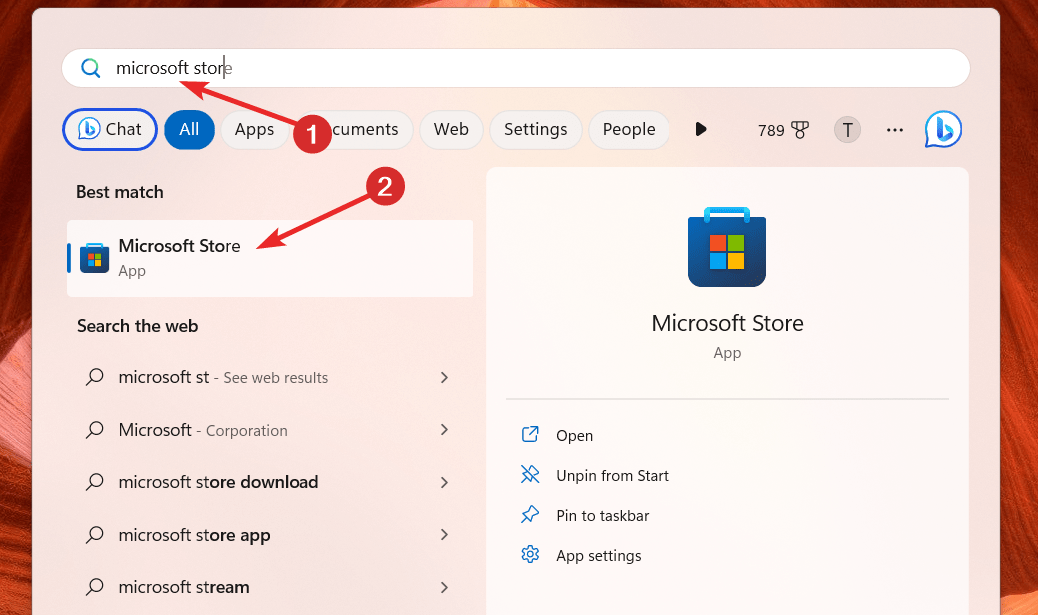
- Запустите меню «Пуск», нажав клавишу Windows. Введите Microsoft Store в строке поиска и нажмите соответствующий результат, отображаемый ниже.
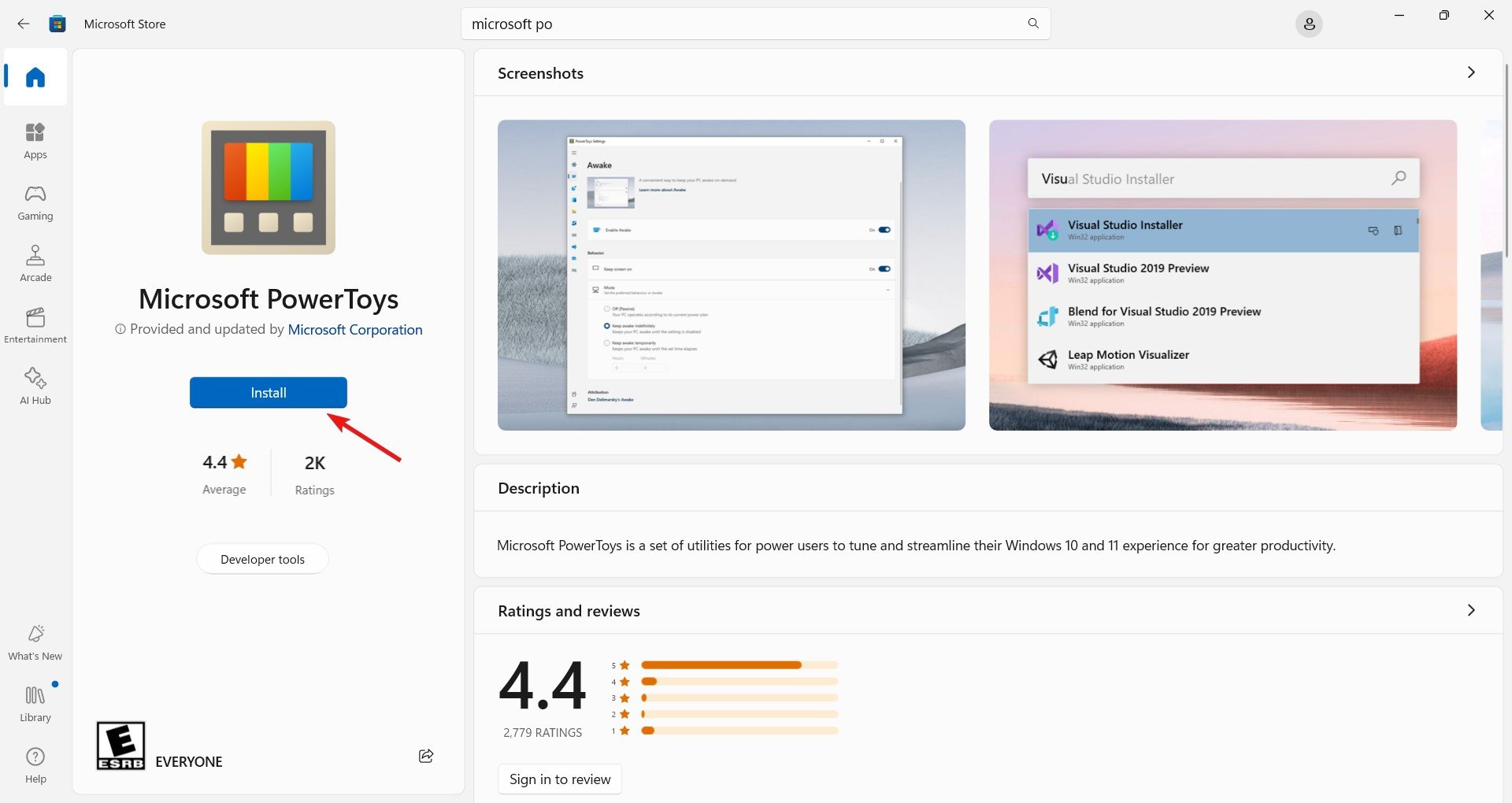
- Введите PowerToys в строке поиска Microsoft Store и нажмите на приложение PowerToys, расположенное в разделе результатов.
- Далее нажмите кнопку Установить, расположенную на левой панели, чтобы начать процесс установки Microsoft PowerToys.
2. Установите Microsoft PowerToys с сайта GitHub
Если вы один из тех пользователей, которые не предпочитают Microsoft Store для установки Microsoft PowerToys, вы можете посетить сайт GitHub, чтобы выполнить процесс установки. Чтобы установить PowerToys из Microsoft Store, выполните следующие шаги.
- Перейдите на страницу загрузки PowerToys на GitHub, используя ваш предпочитаемый веб-браузер.
- Прокрутите вниз до раздела Assets и дважды щелкните на последнем установочном файле, совместимом с архитектурой вашего компьютера.
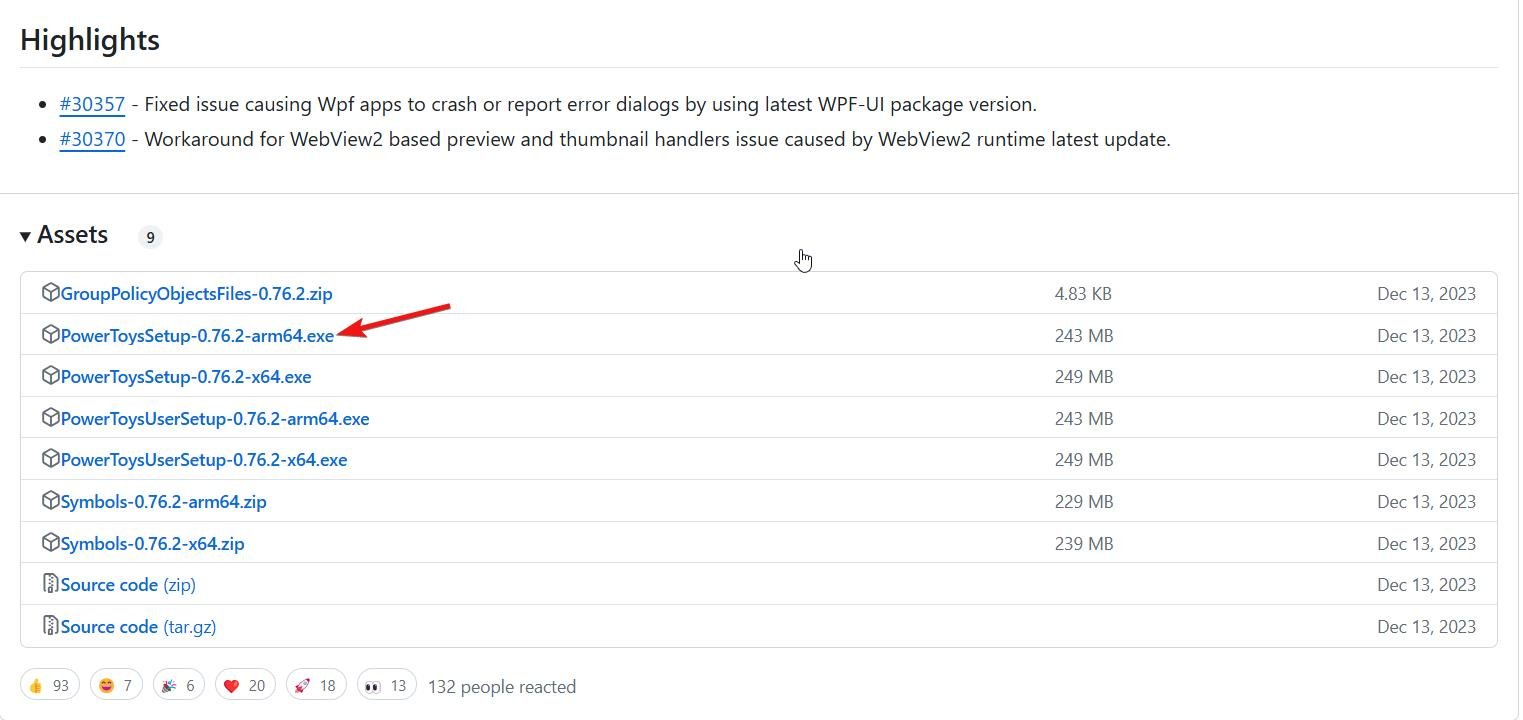
- После завершения процесса загрузки дважды щелкните на файле и следуйте пошаговому процессу установки.
- Выберите утилиты, которые вы хотите установить, и продолжите процесс настройки.
Вот и все! Теперь вы можете использовать приложение Microsoft PowerToys.
3. Установите Microsoft PowerToys через командную строку
Интересно, что также возможно установить Microsoft PowerToys через интерфейс командной строки, и использование интерфейса командной строки — один из способов сделать это. Вот полный пошаговый процесс установки Microsoft PowerToys с использованием окна командной строки:
- Запустите меню «Пуск», нажав клавишу Windows. Введите cmd в строке поиска и выберите опцию Запуск от имени администратора, расположенную ниже.
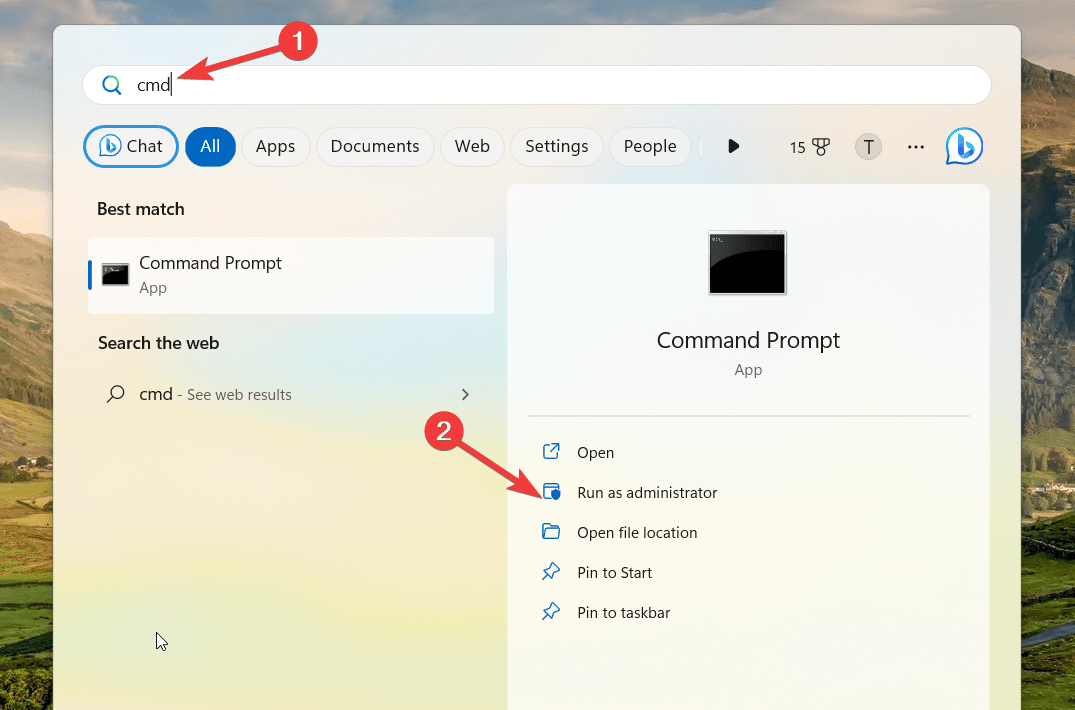
- Нажмите Да в появившемся окне контроля учетных записей пользователя.
- Введите следующее в окне командной строки и нажмите клавишу Enter, чтобы выполнить команду. winget install –id Microsoft.PowerToys
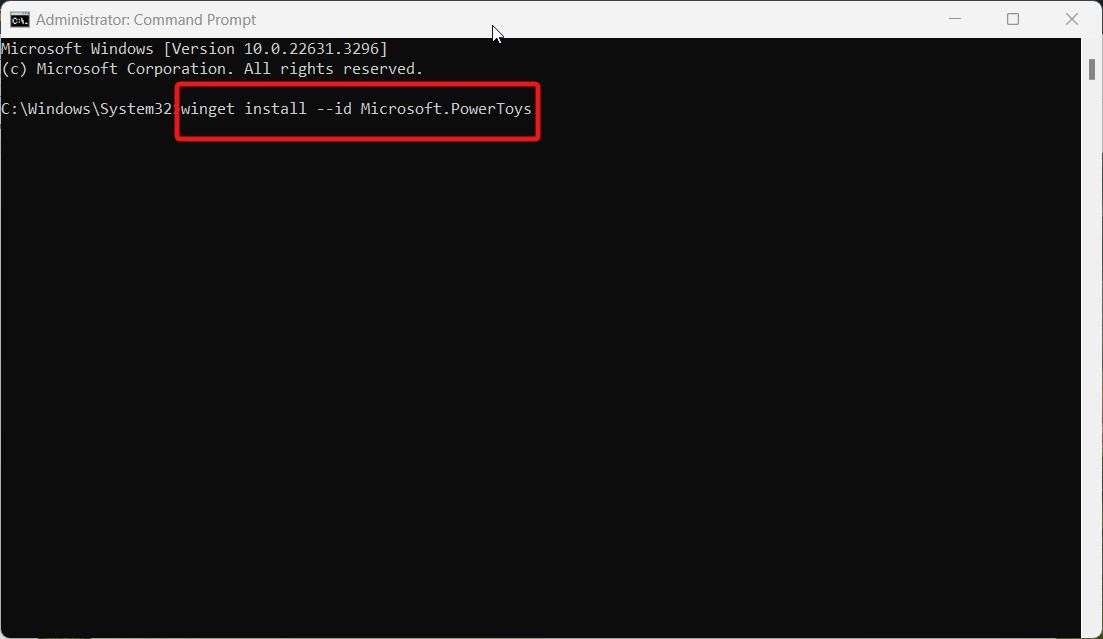
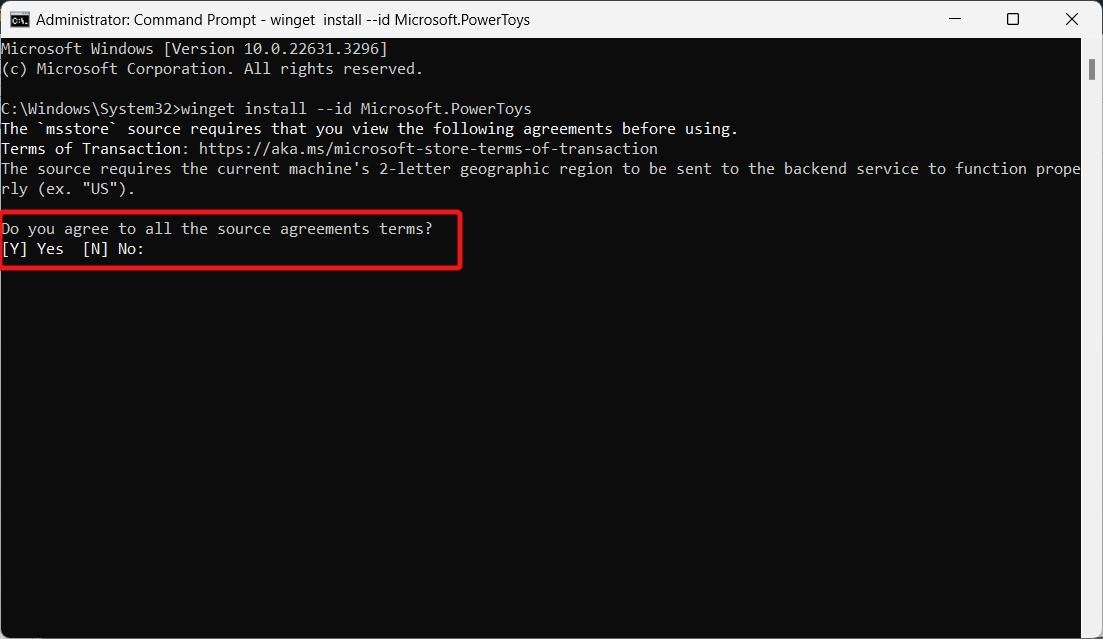
- Далее, когда появится запрос, введите YES в окне командной строки, чтобы согласиться с условиями соглашения.
4. Установите Microsoft PowerToys с помощью Windows PowerShell
Еще один способ установить Microsoft PowerToys — это использование командной строки Windows PowerShell. Полный процесс описан ниже:
- Запустите строку поиска Windows, используя сочетание клавиш Windows + S. Введите PowerShell в окне поиска и затем выберите опцию Запуск от имени администратора.
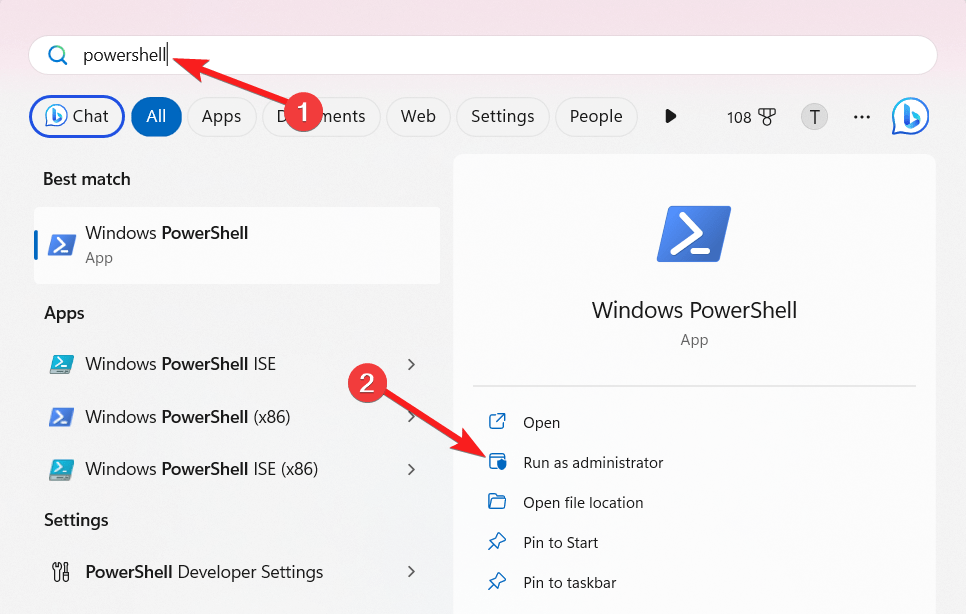
- Теперь скопируйте и вставьте следующую команду в Windows PowerShell и нажмите клавишу Enter, чтобы начать установку. winget install Microsoft.PowerToys –source winget
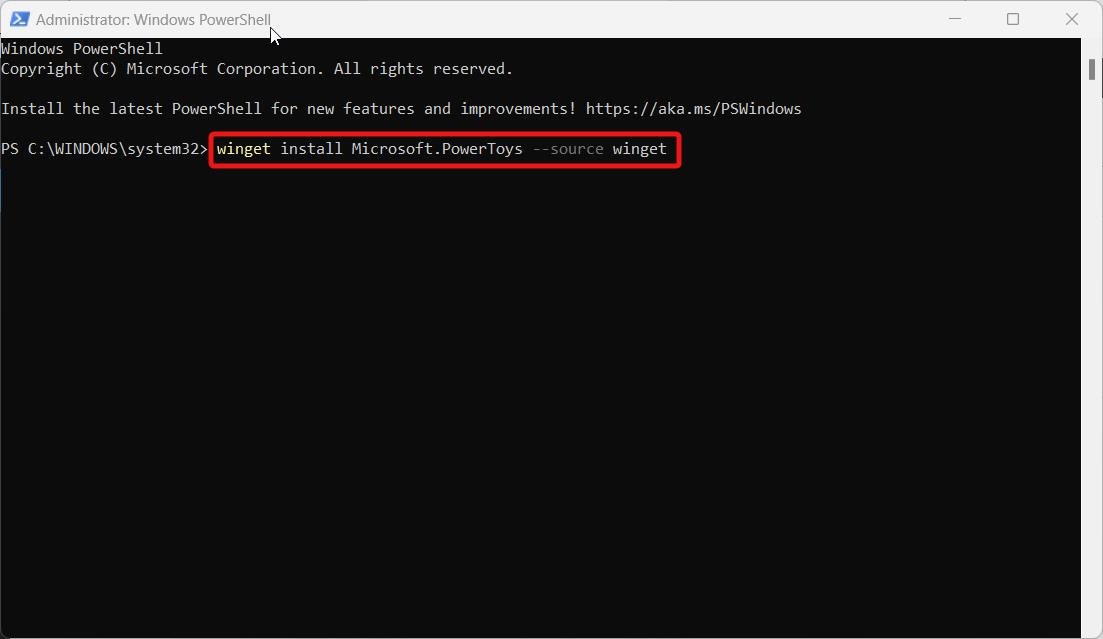
Как только вы это сделаете, появится окно контроля действий пользователя. Нажмите кнопку Да, и вы готовы к работе.
Как использовать PowerToys в Windows 11?
Теперь, когда PowerToys установлен на вашем ПК с Windows 11, пора максимально использовать приложение. Для этого найдите Microsoft PowerToys в меню «Пуск» и выберите соответствующий результат поиска, чтобы запустить приложение.
Как только пользовательский интерфейс появится перед вами, вы увидите множество утилит, предлагаемых в этом приложении. Давайте рассмотрим каждую из них:
Список утилит Microsoft PowerToys
Некоторые из выдающихся утилит Microsoft PowerToys следующие:
Расширенная вставка
С помощью инструмента Расширенная вставка вы можете скопировать текст, а затем вставить его в формате по вашему выбору из буфера обмена. 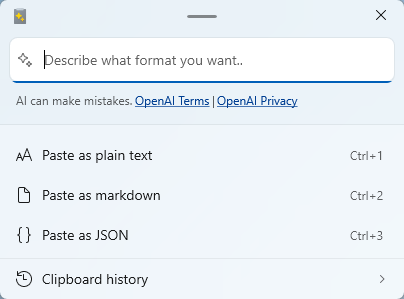
Всегда на верхнем уровне
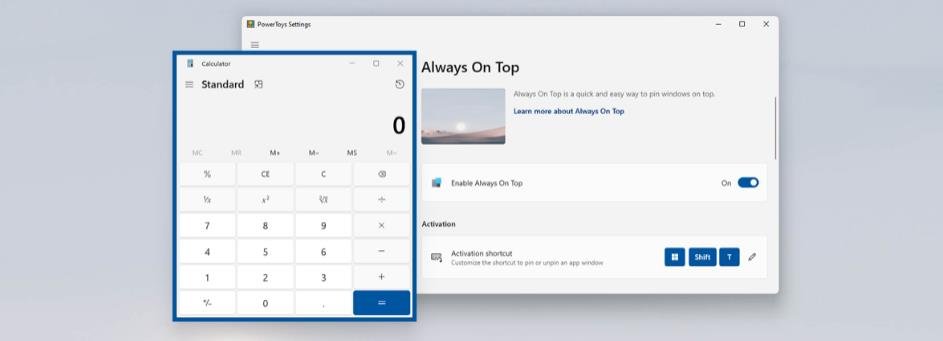
С помощью этой утилиты вы можете легко закрепить окно приложения над окнами других приложений, используя сочетание клавиш Win+Ctrl+T.
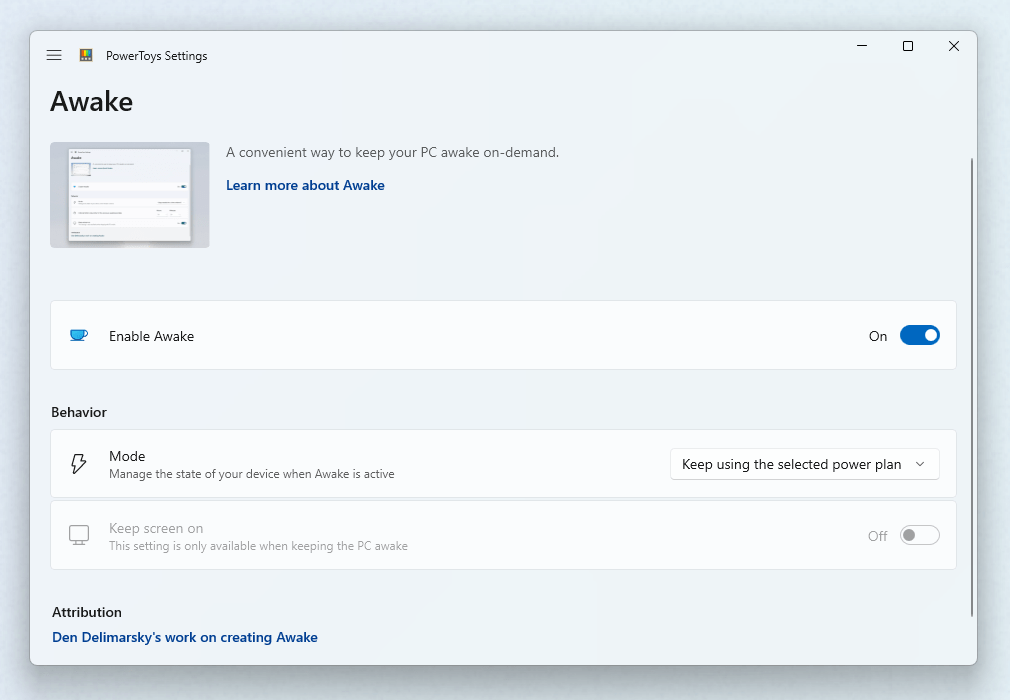
PowerToys Awake
PowerToys Awake позволяет вам поддерживать систему в рабочем состоянии, не настраивая параметры питания и сна. Это удобно, когда вы хотите выполнять трудоемкие задачи, и дисплей должен оставаться включенным.
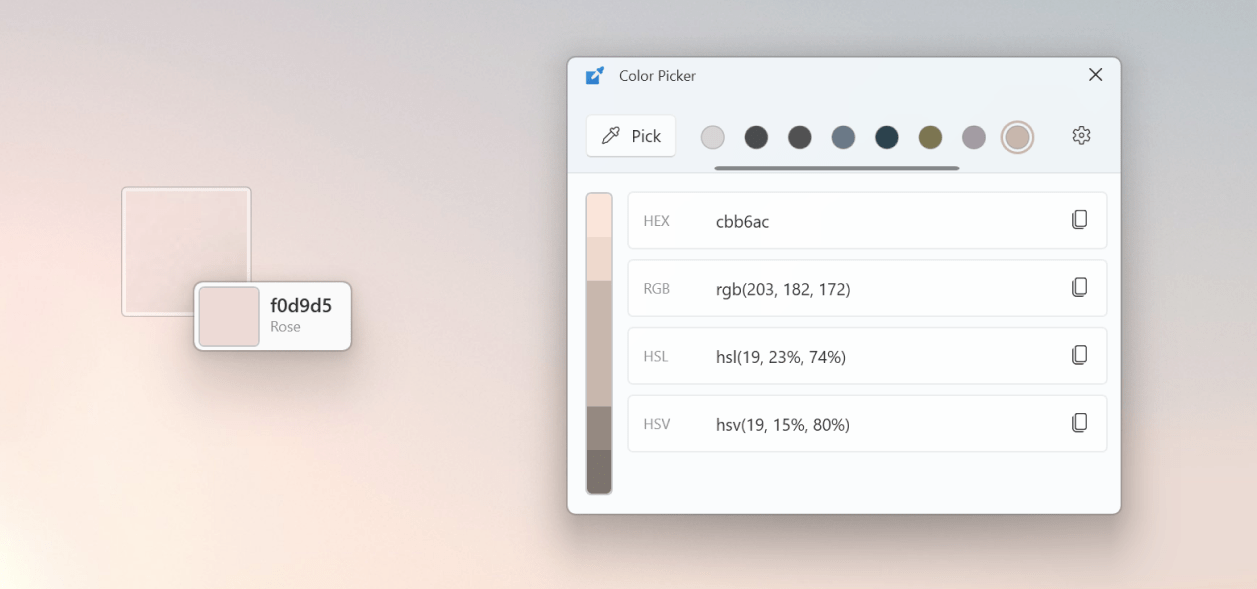
Выбор цвета
Выбор цвета — это утилита выбора цвета по всей системе, с помощью которой вы можете выбрать любой цвет, видимый на экране, используя сочетание клавиш Win+Shift+C. Выбранный цвет доступен в буфере обмена, и также можно просмотреть список ранее выбранных цветов.
Команда не найдена
Этот инструмент отображает ошибку, возникающую при выполнении команды, и также рекомендует пакет WinGet, который может решить ошибку.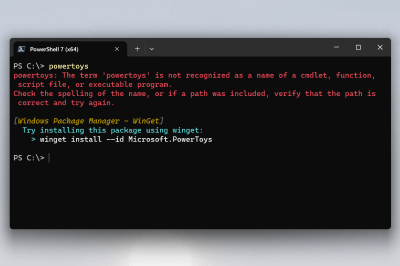
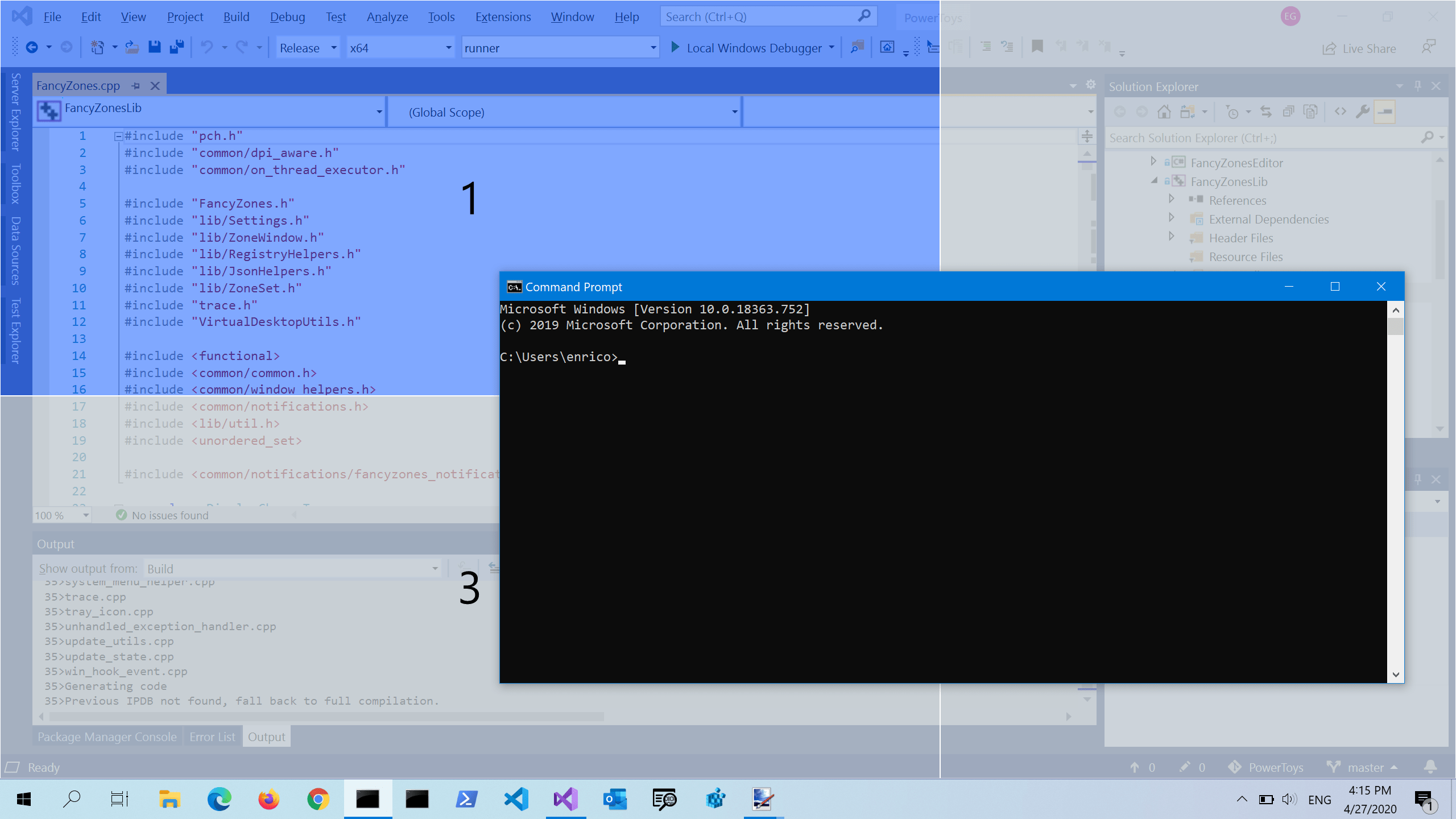
FancyZones
FancyZones предлагает менеджер окон, который упрощает создание сложных макетов окон и также размещает окна в этих макетах.
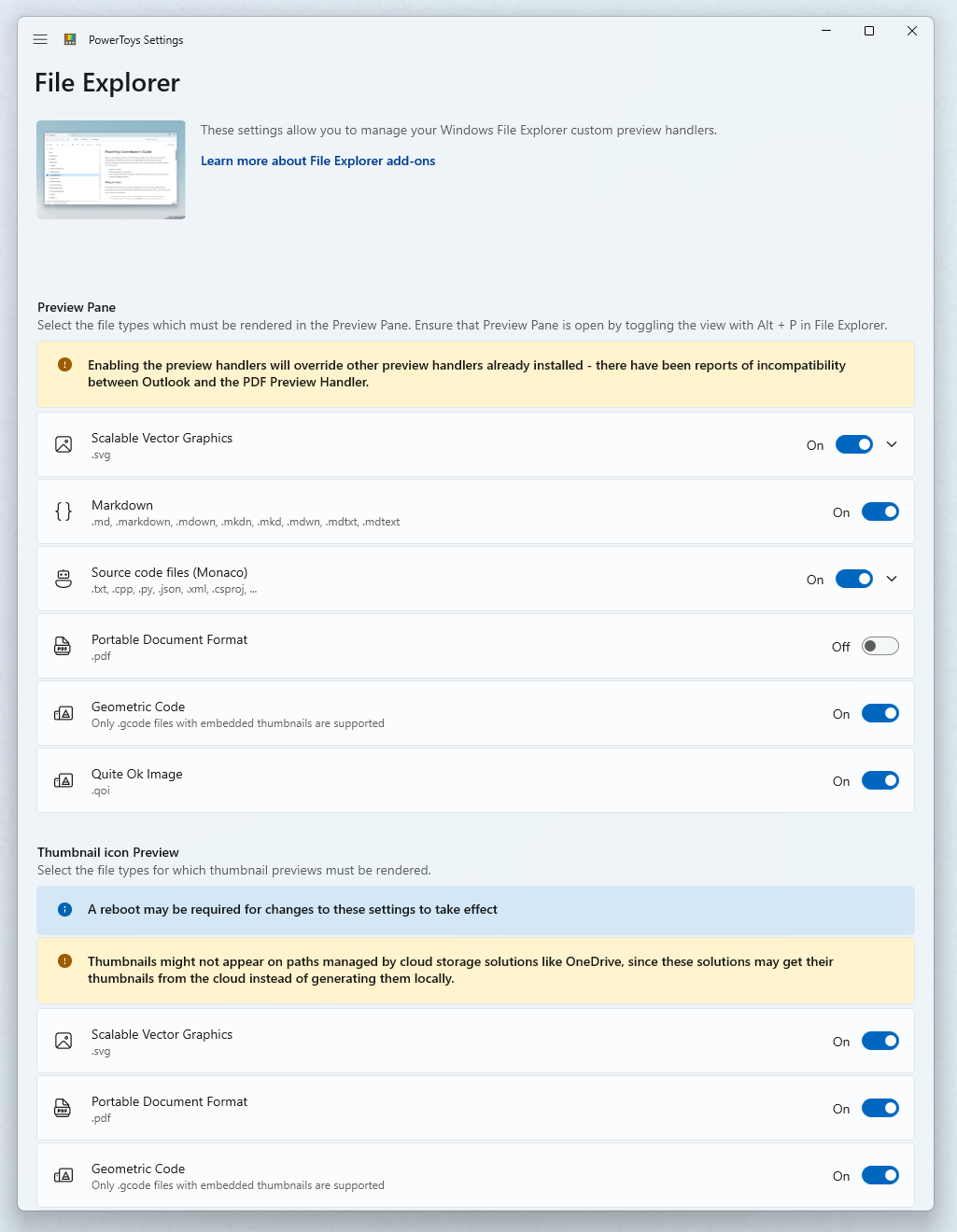
Дополнения для проводника файлов
С помощью этих дополнений вы можете добавить панель предварительного просмотра и миниатюрный вид в проводник файлов для нескольких типов файлов.
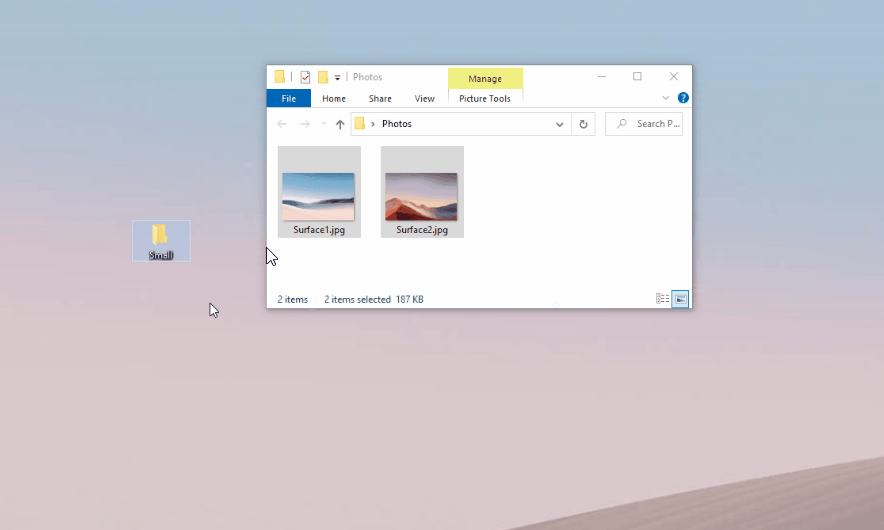
Изменение размера изображений
Изменение размера изображений — это еще одно дополнение Windows Shell, которое делает изменение размера изображений всего лишь одним щелчком правой кнопки мыши в проводнике файлов.
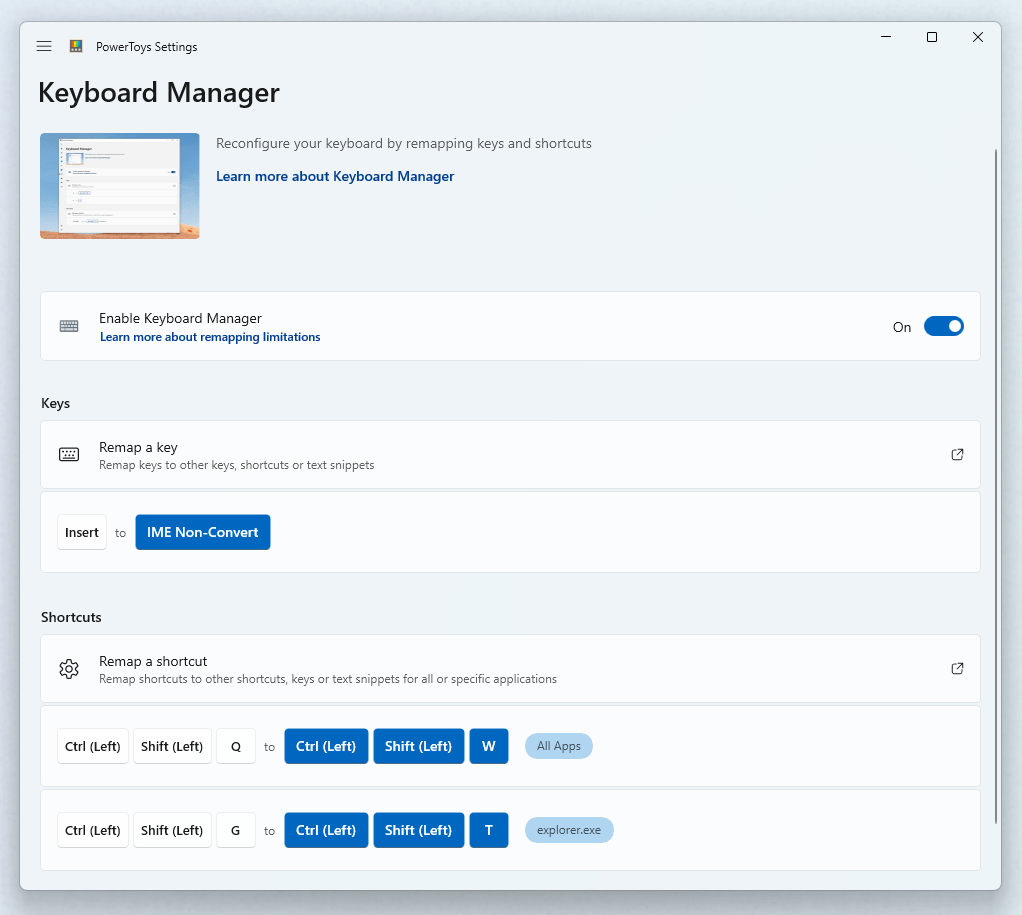
Менеджер клавиатуры
Менеджер клавиатуры позволяет вам переназначать клавиши клавиатуры и создавать свои сочетания клавиш в соответствии с вашими требованиями, тем самым повышая продуктивность.
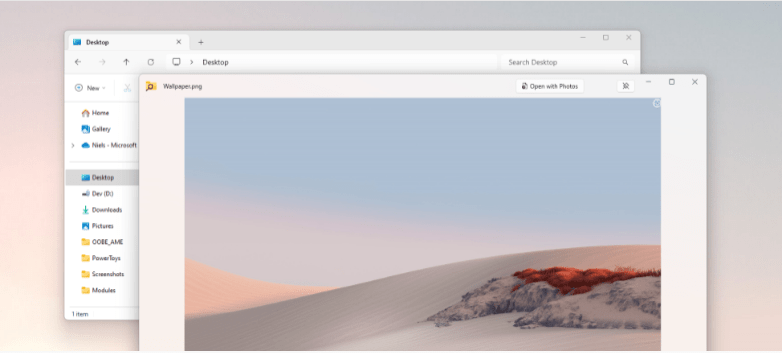
Предпросмотр
Предпросмотр позволяет вам просматривать содержимое файла без необходимости переключаться между несколькими приложениями, используя простое сочетание клавиш (Ctrl+Space).
Быстрый акцент
Используйте Быстрый акцент для генерации акцентированных символов, которые не могут быть напечатаны с помощью клавиатуры или различных комбинаций клавиш. 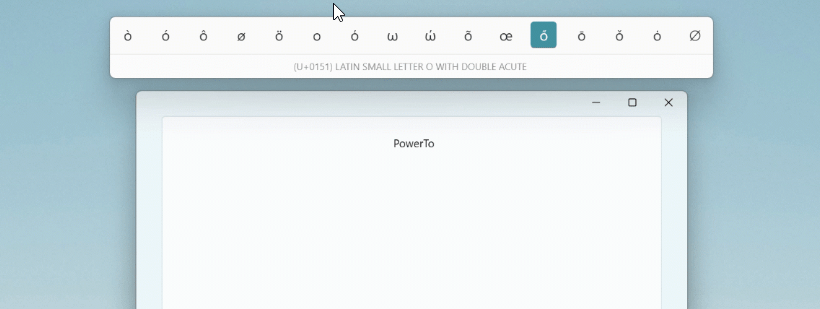
Линейка экрана
Инструмент Линейка экрана измеряет пиксели экрана с помощью техники обнаружения краев изображения. Эта утилита может быть легко активирована с помощью сочетания клавиш Win+Shift+M.
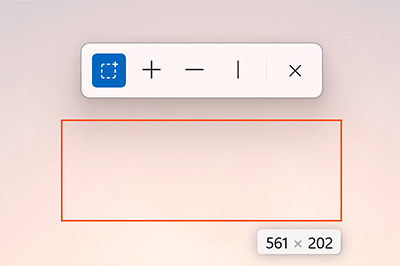
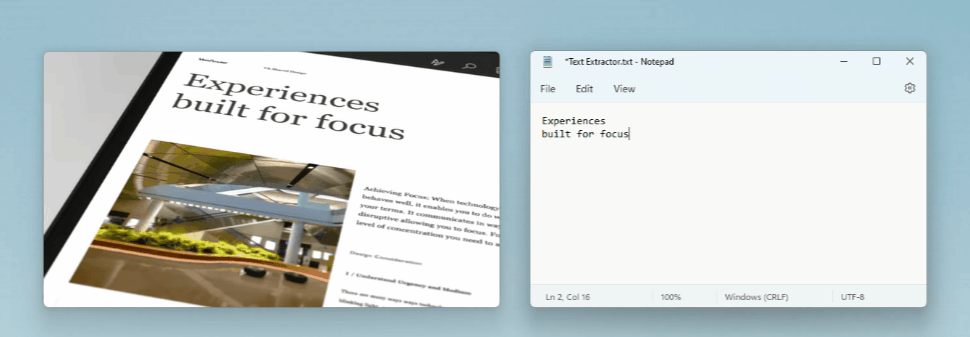
Извлекатель текста
Как следует из названия, легко копируйте текст с экрана устройства в буфер обмена, используя клавишу Win+Shift+T.
Заключение
Как видно, Microsoft PowerToys — это комплексное приложение Windows, которое является хранилищем нескольких полезных дополнений, позволяющих пользователям использовать те расширенные функции и функциональности, которые не входят в стандартную операционную систему Windows.
Что вы думаете об этом приложении для повышения продуктивности от Microsoft? Мы с нетерпением ждем ваших мнений по этому поводу.
Если у вас есть мысли о Как установить и использовать PowerToys на Windows 11, не стесняйтесь оставлять их в комментариях ниже. Также, пожалуйста, подпишитесь на наш канал DigitBin на YouTube для видеоуроков. Удачи!
Get new posts in your inbox
No spam. Unsubscribe anytime.