Установка Android · 6 min read · Nov 03, 2025
Как установить Android 12L на Windows 11?
Вы можете установить Android 12L на машину с Windows 11, и я поиграл с операционной системой для получения знаний. Я рад наблюдать за началом скромного пути планшетов Android. Да, Google серьезно относится к планшетам на Android или большим экранам, и это начало конкуренции с линейкой iPad. Я охватил все, что вам нужно знать о запуске 12L на Windows 11, и я покажу вам, как настроить эмулятор в системе.
Системные требования Windows 11 для запуска Android 12L
Я не хочу вас удивлять и сообщать, что это официальный эмулятор Android от Google. Если вы знаете системные требования Windows для запуска эмулятора, то переходите к следующей части руководства.
- Процессор – четырехъядерный ЦП с потоками
- Минимально требуется процессор i5 или Ryzen 5 для процесса.
- 8 ГБ ОЗУ – требуется большее количество памяти для запуска Android на Windows.
- Графический процессор – минимально GTX или серия AMD RX
Я не уверен, что новые интегрированные графические процессоры AMD Vega и Intel Iris Xe могут справиться с двумя операционными системами на машине. Дискретный графический процессор должен иметь минимум 2 ГБ видеопамяти.
- Хранение – 30 ГБ свободного места; получите SSD для более быстрых скоростей загрузки.
- Интернет – Вам нужно будет скачать Android Studio и пакеты через интернет, так что будьте готовы к этому процессу. Подключите свой ноутбук или настольный компьютер к сети Wi-Fi, чтобы вы могли скачать примерно 3 ГБ – 5 ГБ пакетов через интернет.
- Виртуализация – многие современные процессоры AMD и Intel имеют Hyper-V или технологию виртуализации Intel в ЦП.
К сожалению, я не могу показать вам, как включить виртуализацию из BIOS. У каждой материнской платы есть уникальный интерфейс BIOS и названия технологии разные, так что вам придется разобраться самостоятельно.
Вы можете погуглить запрос и найти результаты для включения Hyper-V в вашем BIOS. Вы не можете пропустить часть виртуализации, потому что эмулятор Android не будет работать в системе.
1. Установите Android Studio
Android Studio – это флагманская программа, предлагаемая Google, и вам нужна эта программа, чтобы попробовать новый 12L на ПК с Windows. Позвольте мне показать вам, как установить Android Studio на ПК.
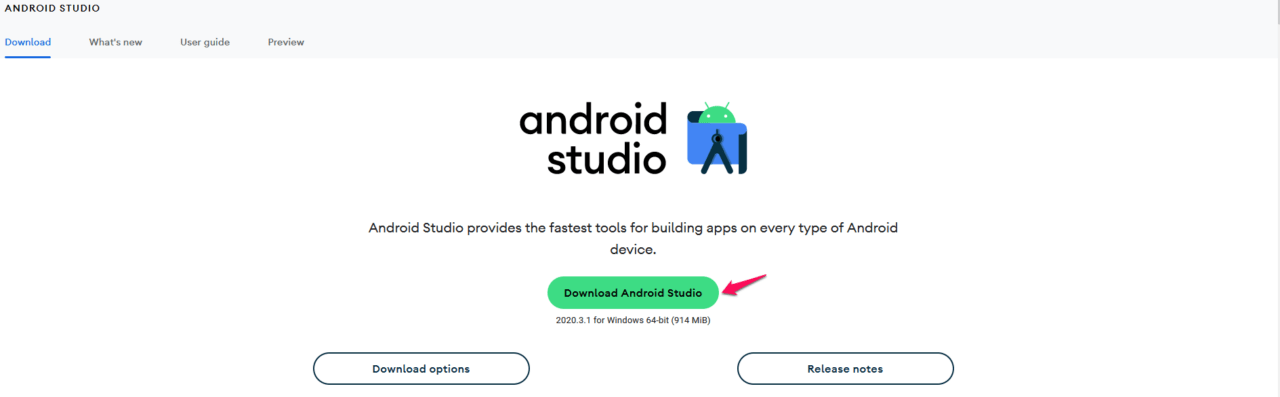
- Перейдите на сайт Android Studio.
- Нажмите на кнопку “ Скачать ”. Размер пакета Android Studio составляет около 1 ГБ – 1,2 ГБ.
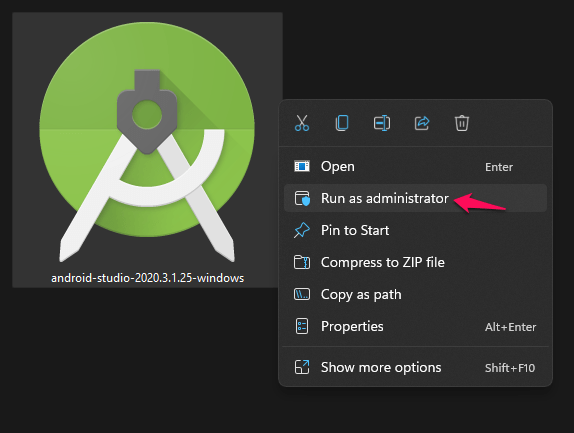
- Запустите исполняемую программу от имени администратора.
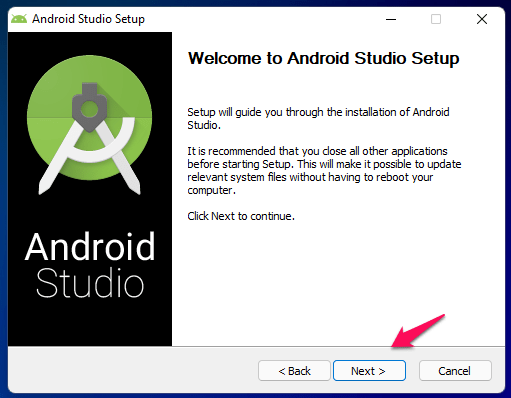
- Появится окно установки, нажмите на кнопку “ Далее ”.
- Выберите “ Android Virtual Device “, затем нажмите на кнопку “ Далее ”.
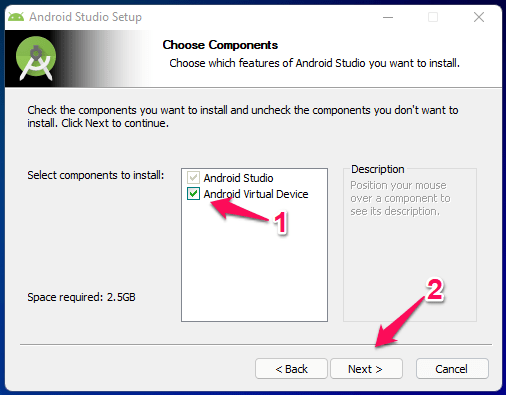
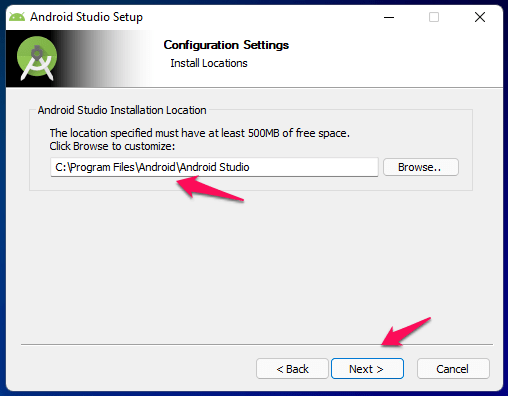
- Выберите папку установки, затем нажмите на кнопку “ Далее ”.
- Снимите отметку “ Не создавать ярлыки “, затем нажмите на “ Установить “.
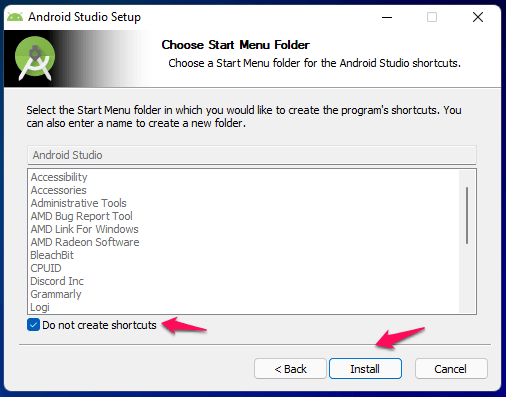
Примечание: Я не смог найти ярлык для открытия Android Studio на ПК из-за ошибки. Убедитесь, что вы сняли отметку “Не создавать ярлыки”, чтобы избежать подобной судьбы.
- Позвольте программе распаковать файлы и установить их в процессе.
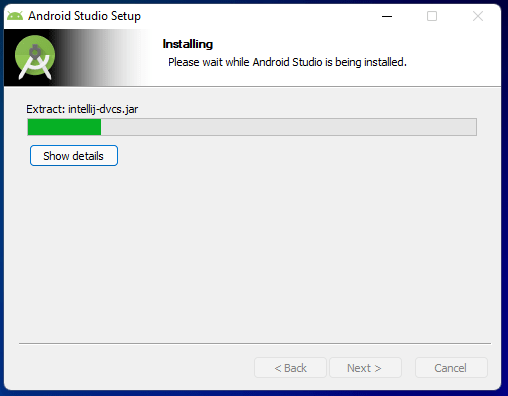
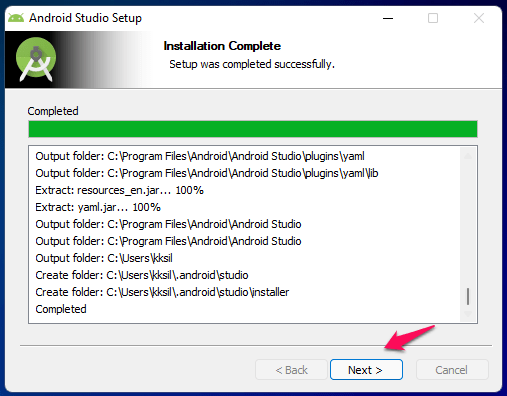
- Нажмите на “ Далее ” после завершения установки.
- Выберите “ Запустить Android Studio ”, затем нажмите на “ Завершить “.
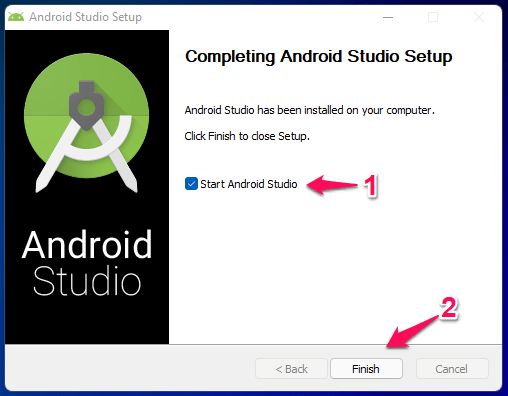
Официальный эмулятор Android запускается на машине в первый раз. Убедитесь, что вы следуете следующему руководству, чтобы избежать любых проблем при запуске версии 12L.
2. Настройка Android Studio
Пришло время показать вам, как настроить Android Studio. Так что вы не пропустите важные обновления и настройки.
- Android Studio автоматически запускается в системе.
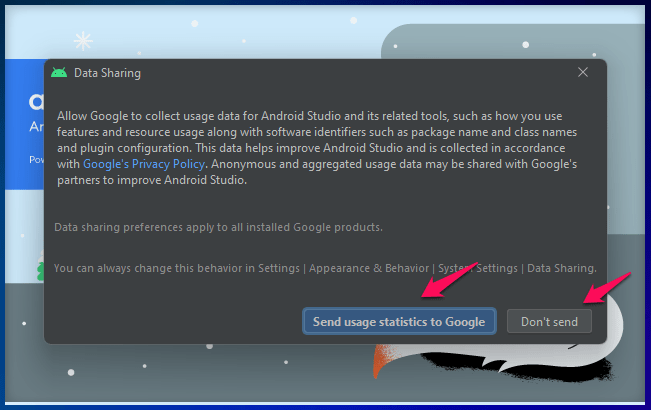
- Вы можете согласиться или отказаться от отправки статистики в службу.
- Если доступно обновление плагина, не стесняйтесь устанавливать его.
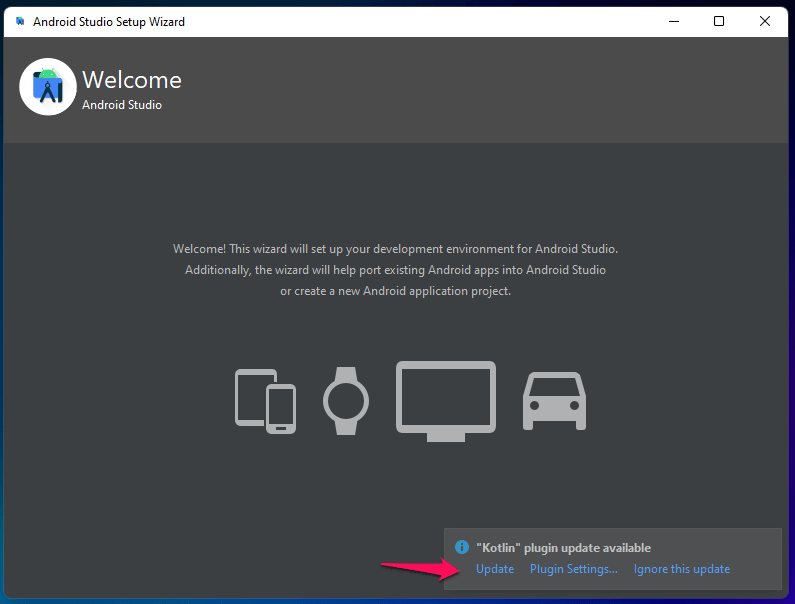
- Позвольте обновлениям загрузиться.
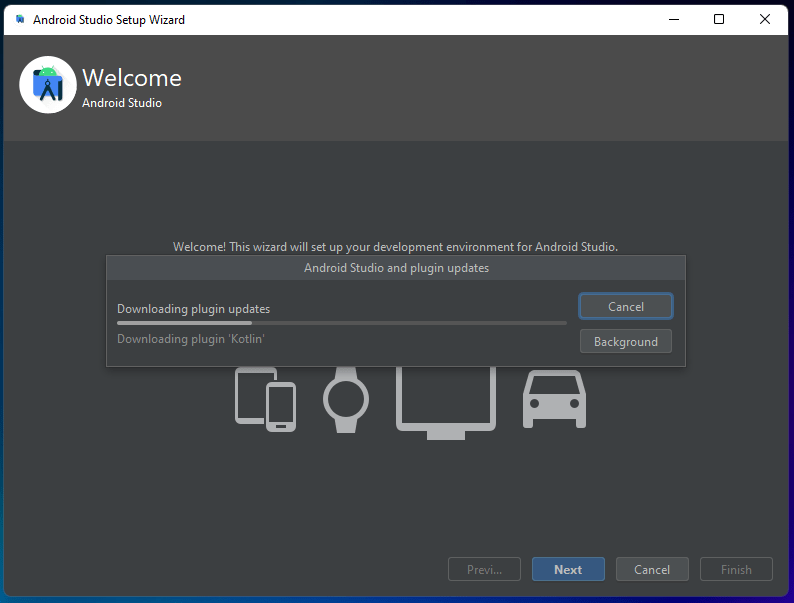
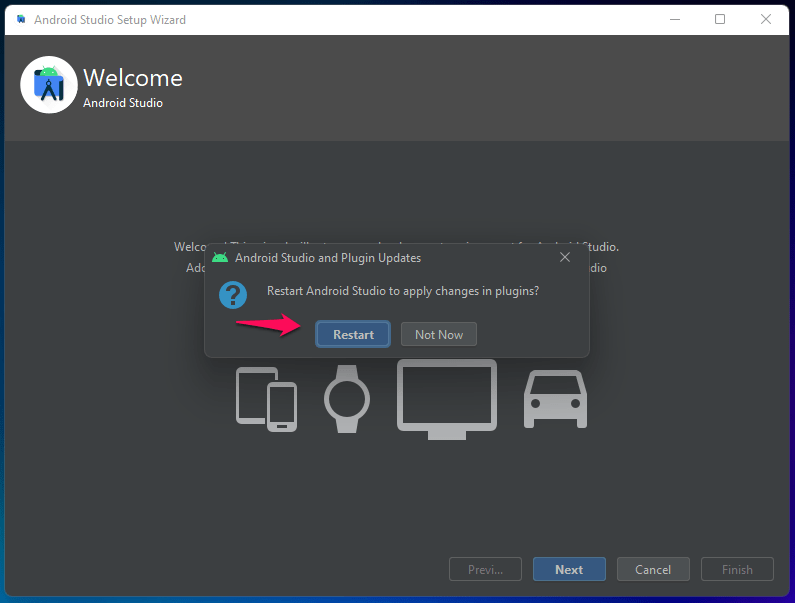
- Нажмите на “ Перезагрузить ” после установки обновлений на ПК.
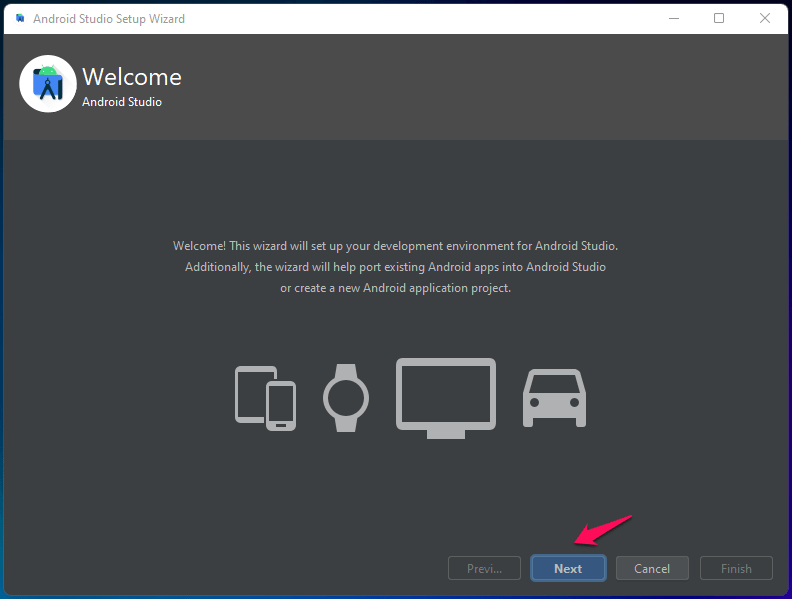
- Нажмите на “ Далее ” после перезагрузки программы.
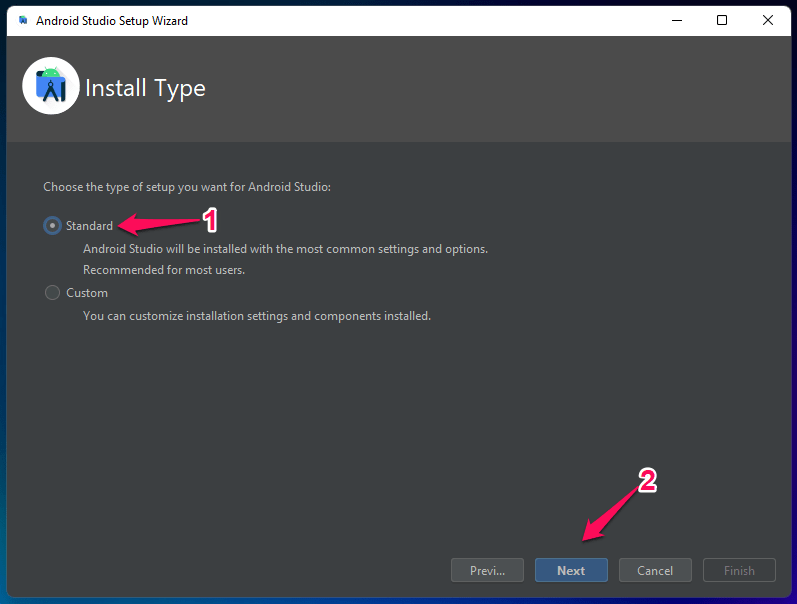
- Выберите “ Стандартный ”, затем нажмите на “ Далее ”, чтобы продолжить.
- Выберите тему, я выбрал темный режим, затем нажмите на “ Далее “.
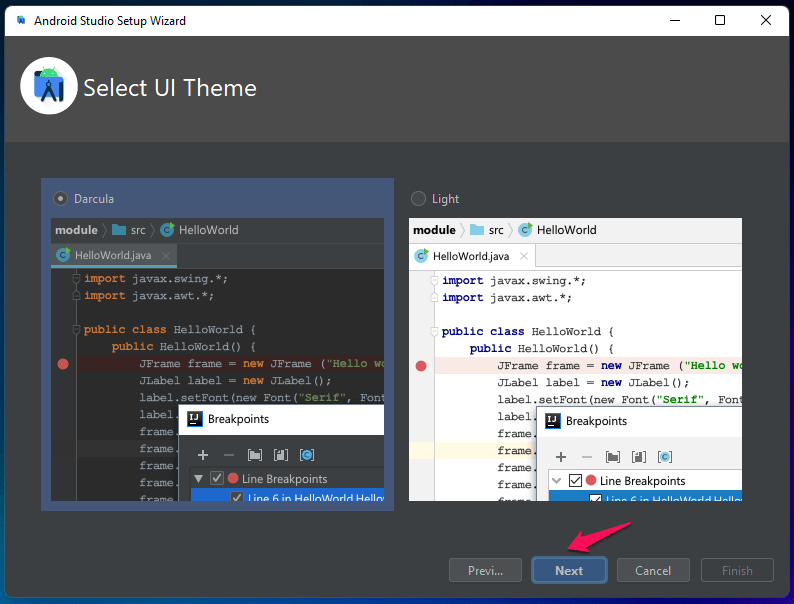
- Нажмите на “ Завершить “.
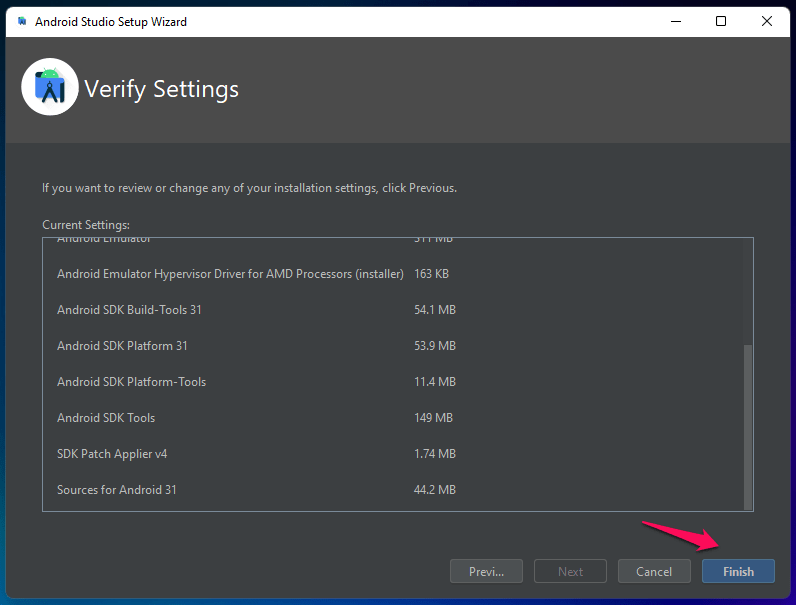
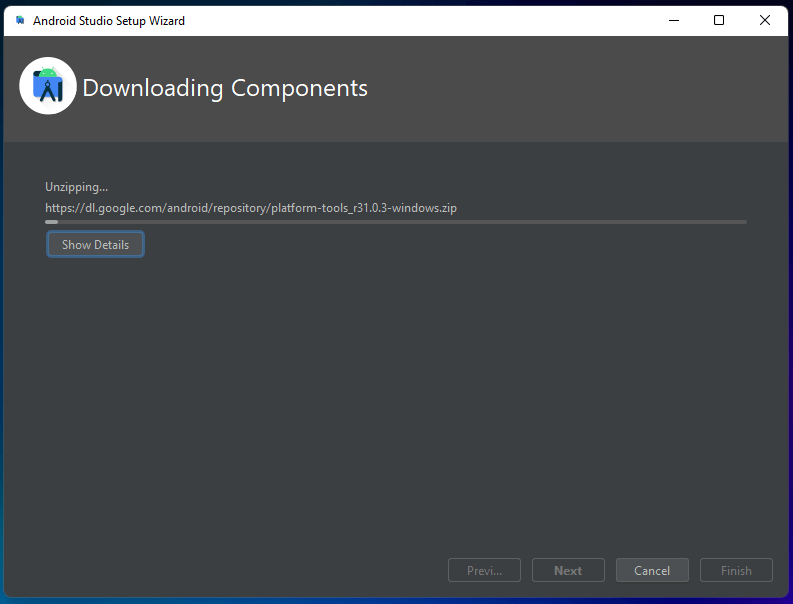
- Программа загрузит компоненты и распакует некоторые файлы.
- Нажмите на “Завершить”.
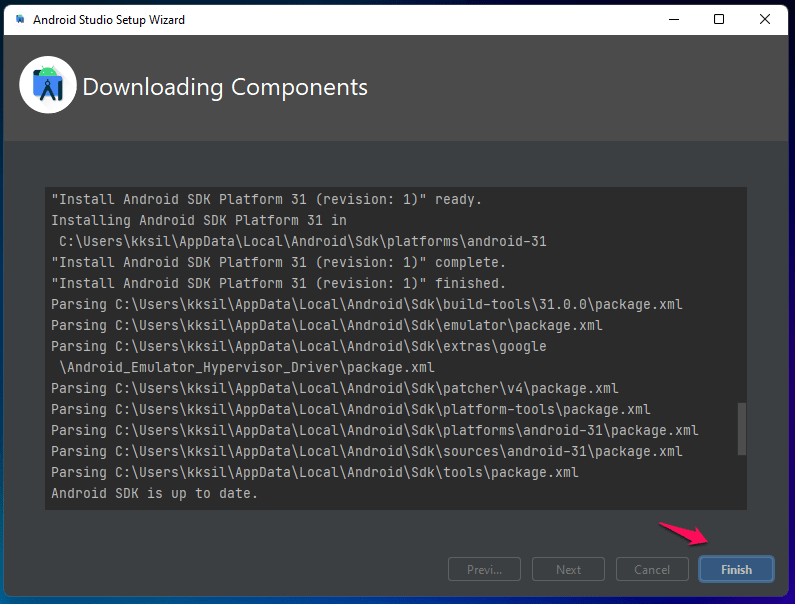
Эмулятор готов к запуску версии 12L.
3. Настройка Android 12L в Windows 11
Пришло время настроить виртуальное устройство в машине, и вам нужно следовать моему примеру, чтобы воспроизвести настройки для добавления планшета 12L.
- Запустите Android Studio.
- Нажмите на “ Дополнительные действия ” и выберите “ AVD Manager “.
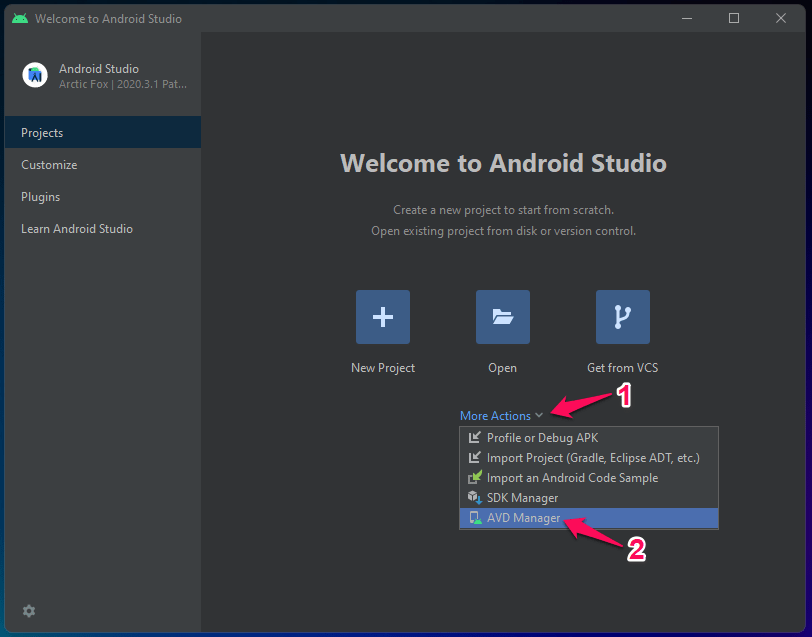
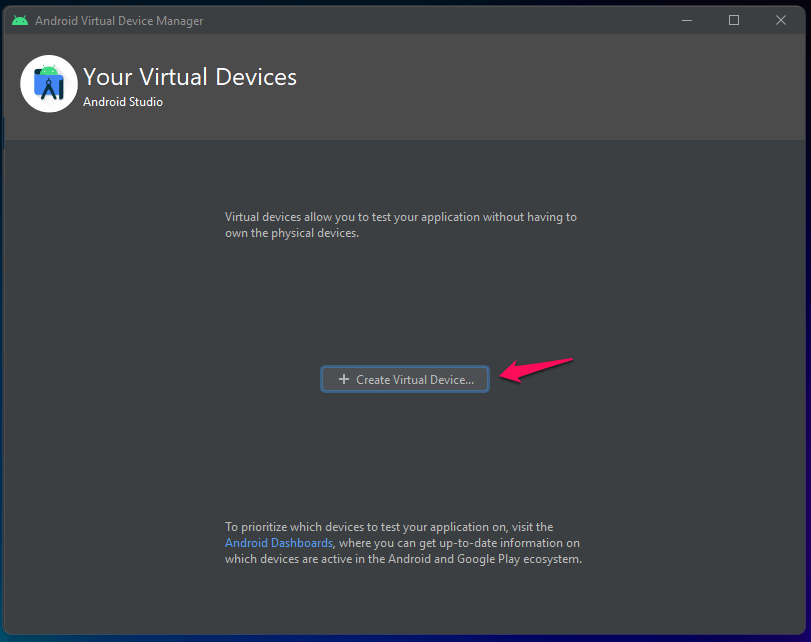
- Нажмите на “ Создать виртуальное устройство “.
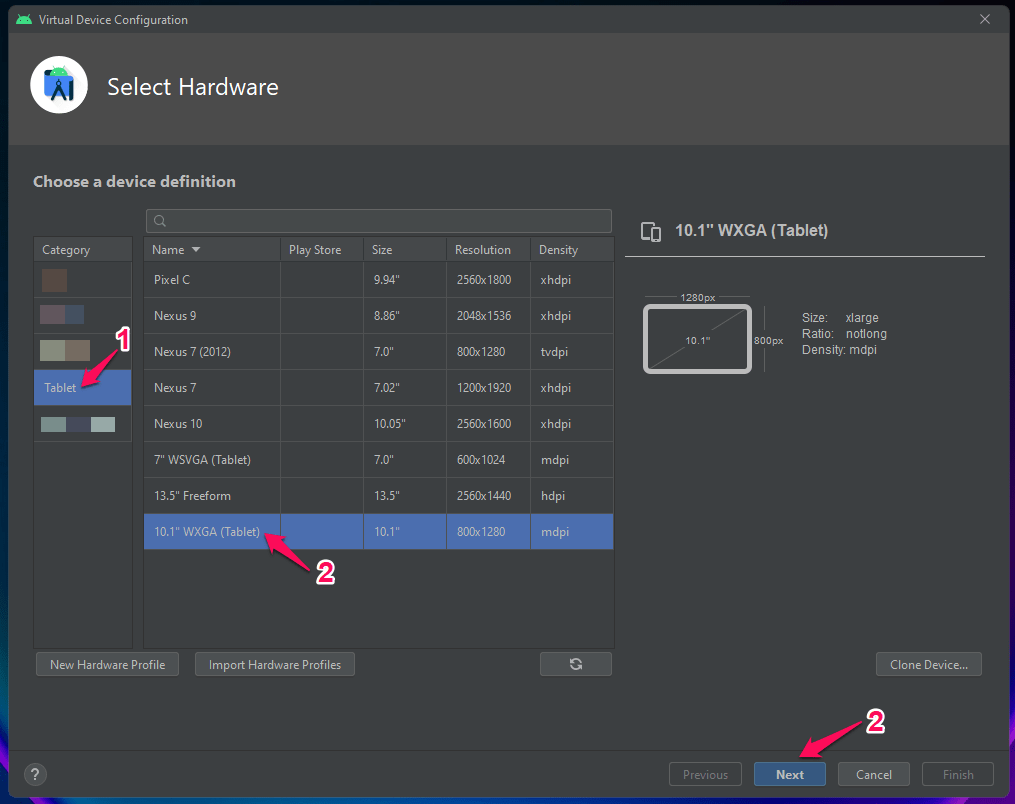
- Нажмите на “ Планшет ” в боковом меню, затем выберите опцию “ 10.1 WXGA (Планшет) ” и затем нажмите на кнопку “Далее”.
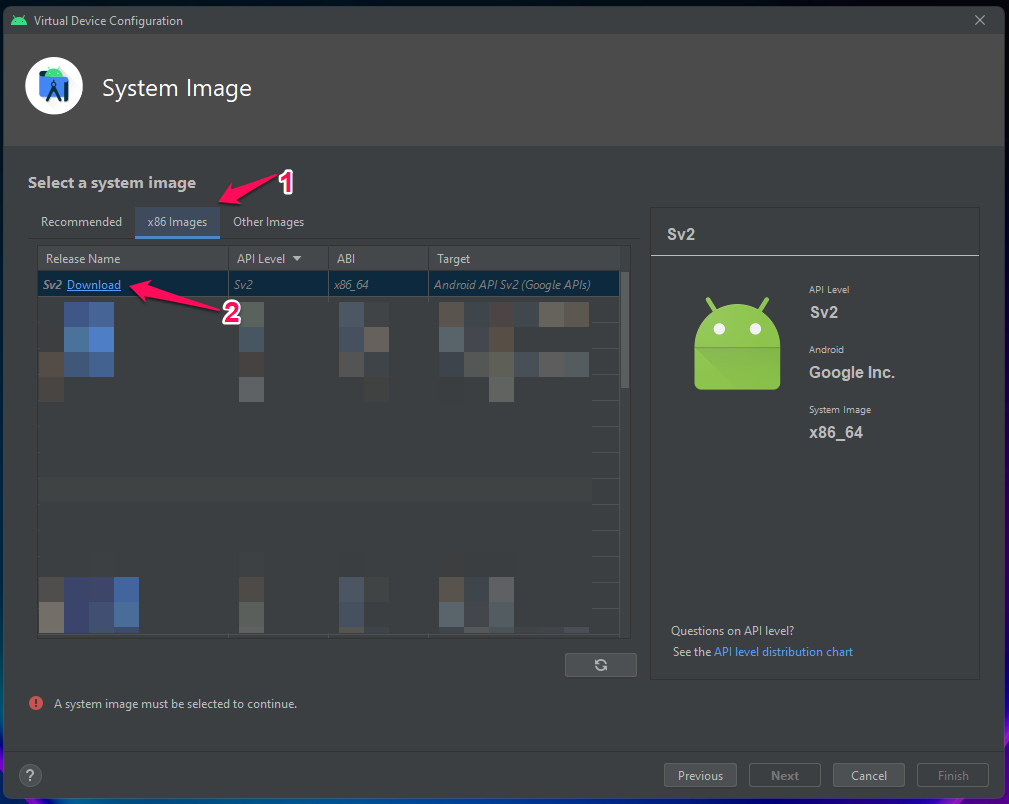
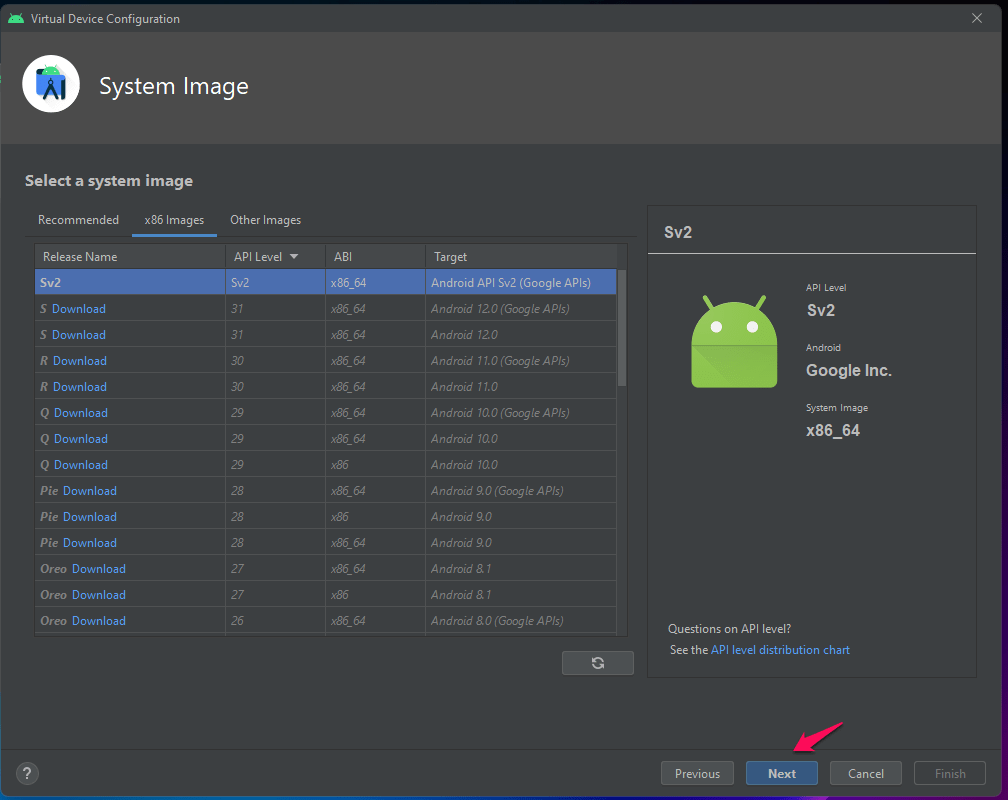
- Выберите “ x86 ”, чтобы выбрать “ Sv2 download ” для просмотра дополнительных опций.
- Примите соглашения, затем нажмите на “ Далее ”, чтобы продолжить.
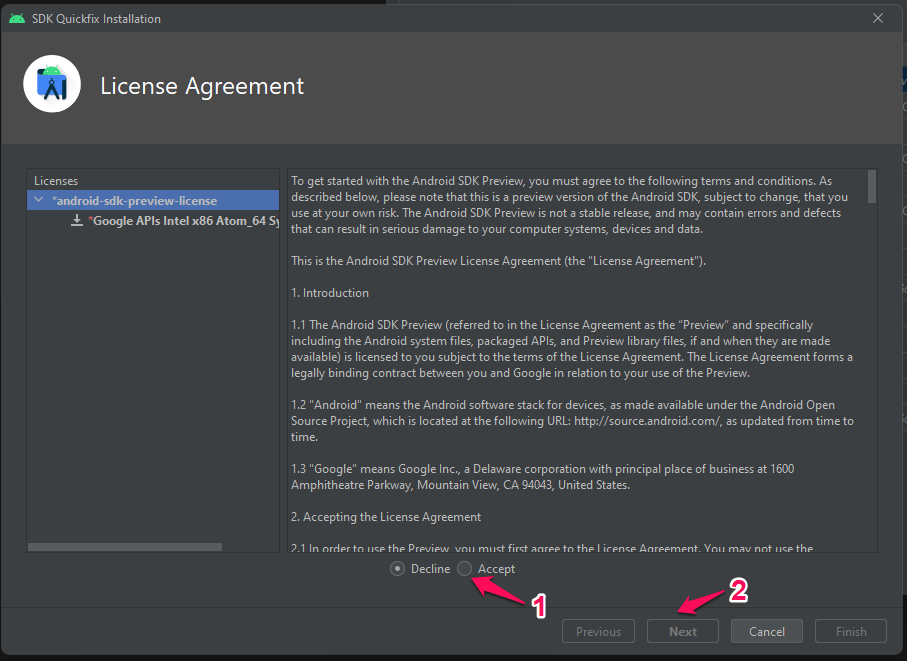
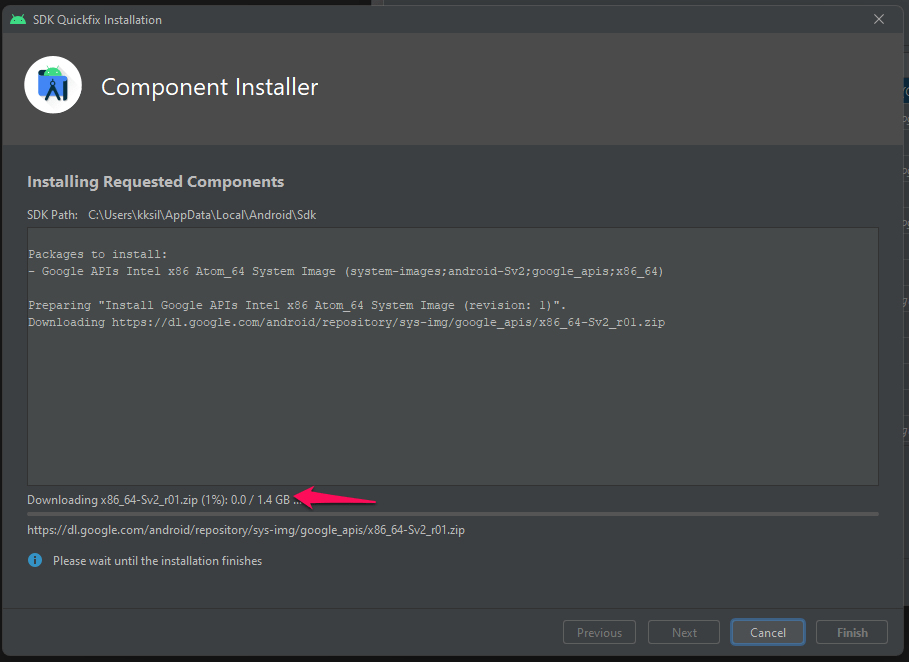
- Подождите, пока 12L загрузится в программе.
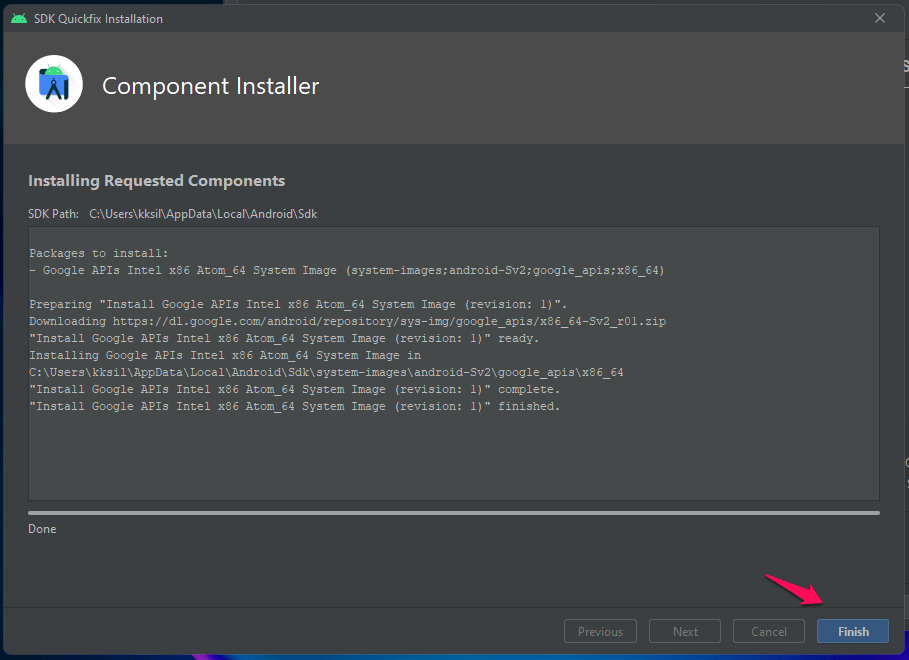
- Нажмите на “ Завершить “.
- Снова выберите “ Sv2 Download ”, затем нажмите на “ Далее “.
- Выберите “ Ландшафт ”, затем нажмите на “ Показать расширенные настройки “.
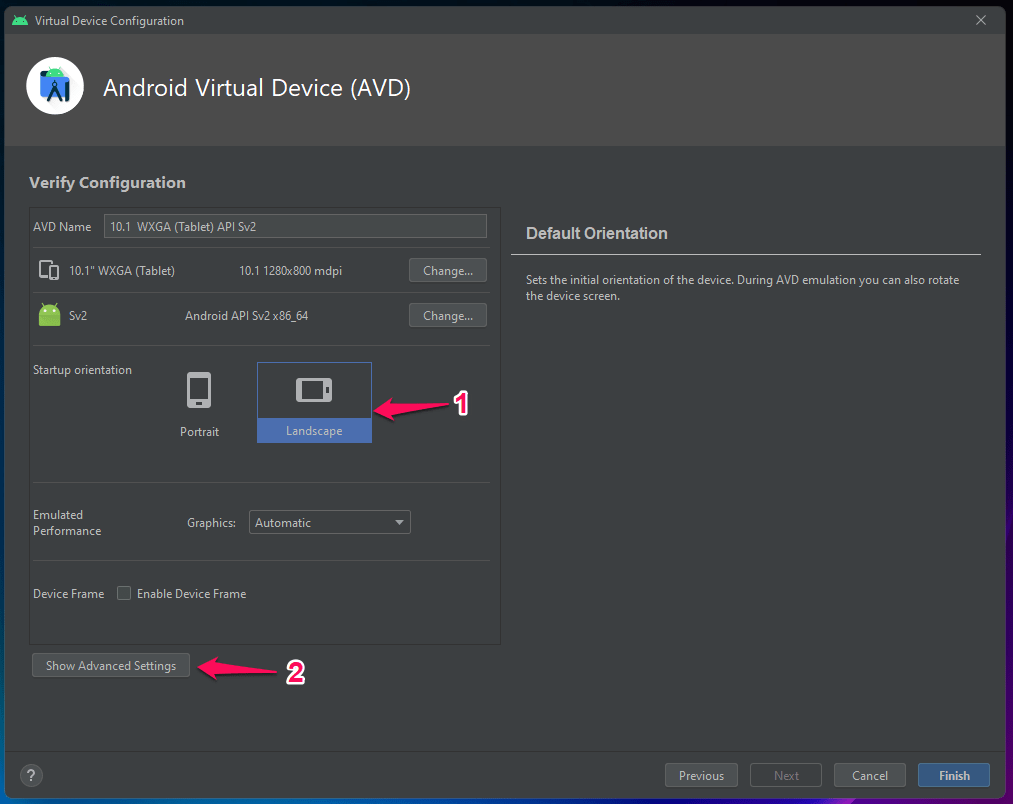
- Скопируйте настройки, показанные на снимке, затем нажмите на “ Завершить “.
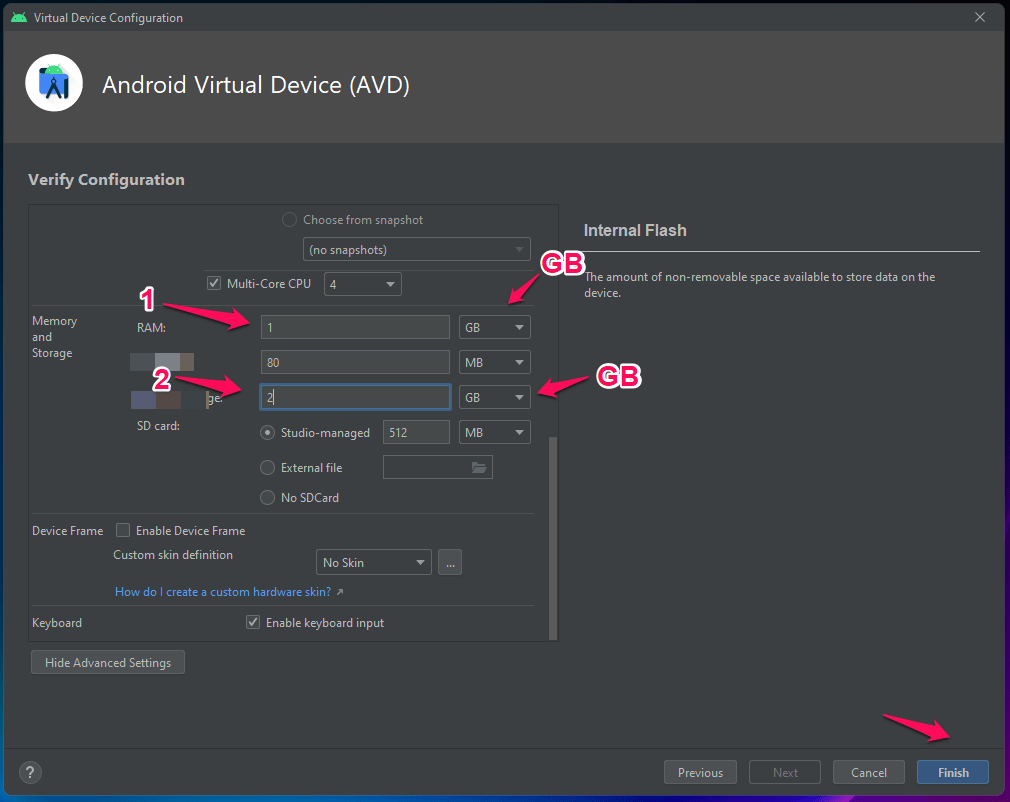
→ Выберите 1 ГБ ОЗУ.
→ Выберите 2 ГБ хранилища.
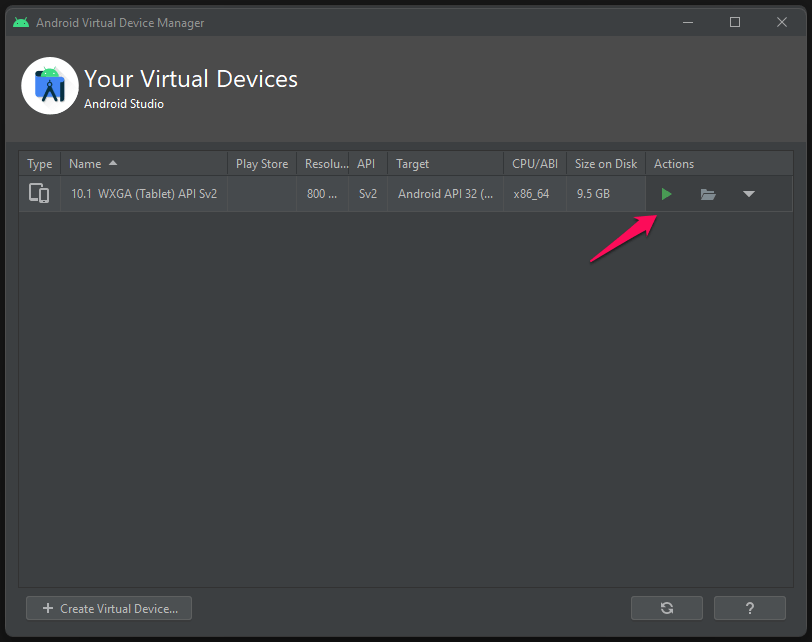
- Нажмите на значок “ Воспроизвести ” под “ Действие ”, чтобы запустить эмулятор Android.
Эмулятор Android 12L будет работать плавно в системе, и вам не нужно входить в систему или регистрироваться для учетной записи Google.
4. Как запустить Android 12L в Windows 11?
Не пропустите эту часть, иначе вы потратите часы, пытаясь выяснить, как запустить установленный эмулятор 12L.
- Откройте Android Studio.
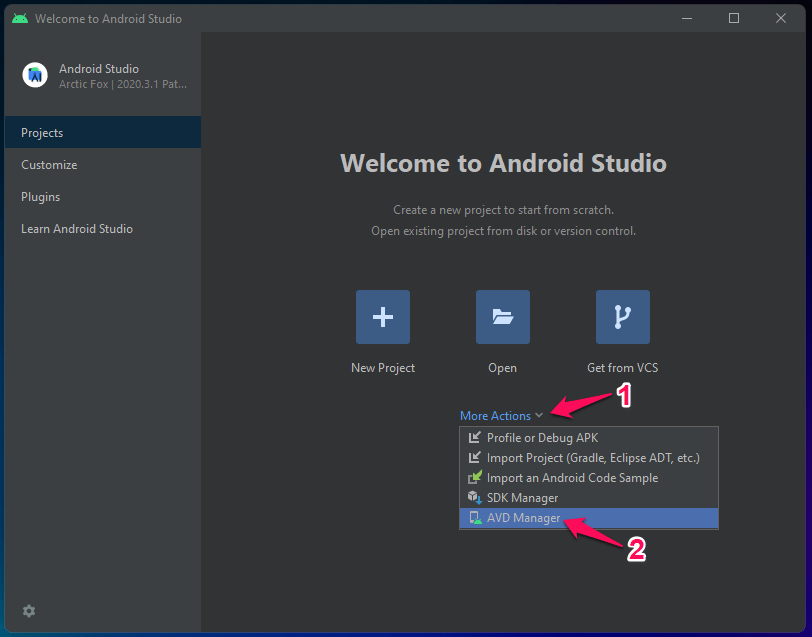
- Нажмите на “ Дополнительные действия ” и выберите “ AVD Manager “.
- Нажмите на значок “ Воспроизвести ” под “ Действие ”, чтобы запустить эмулятор Android.
- Позвольте “ Запуск AVD ” запустить зависимости симулятора.
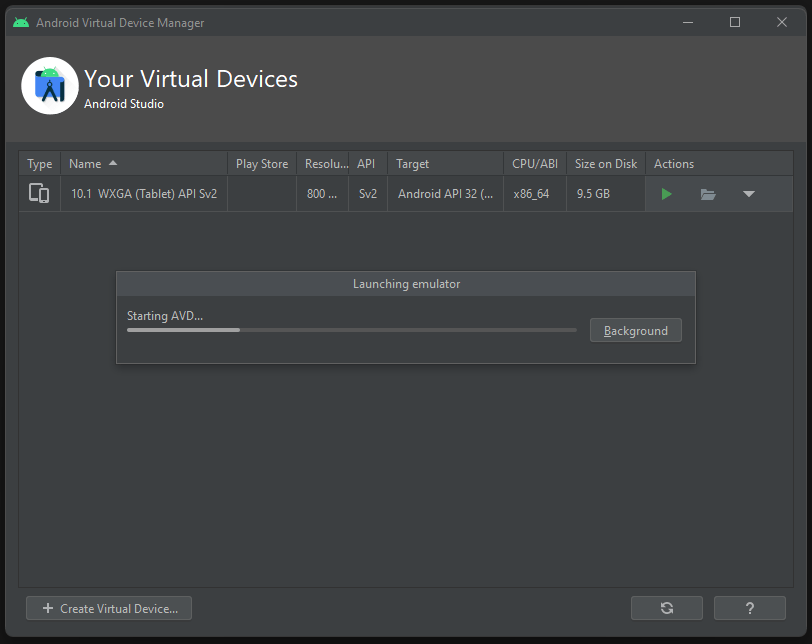
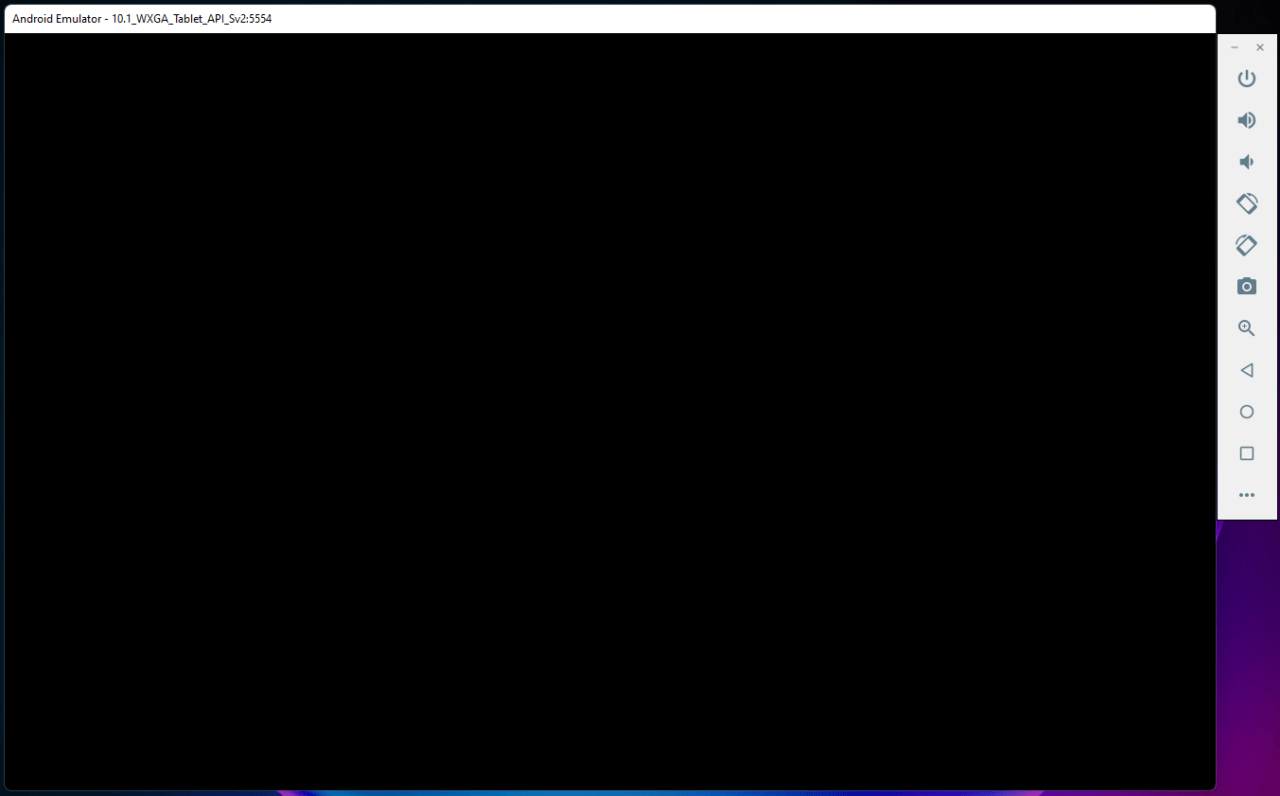
- На экране появится пустой плеер, но будьте терпеливы.
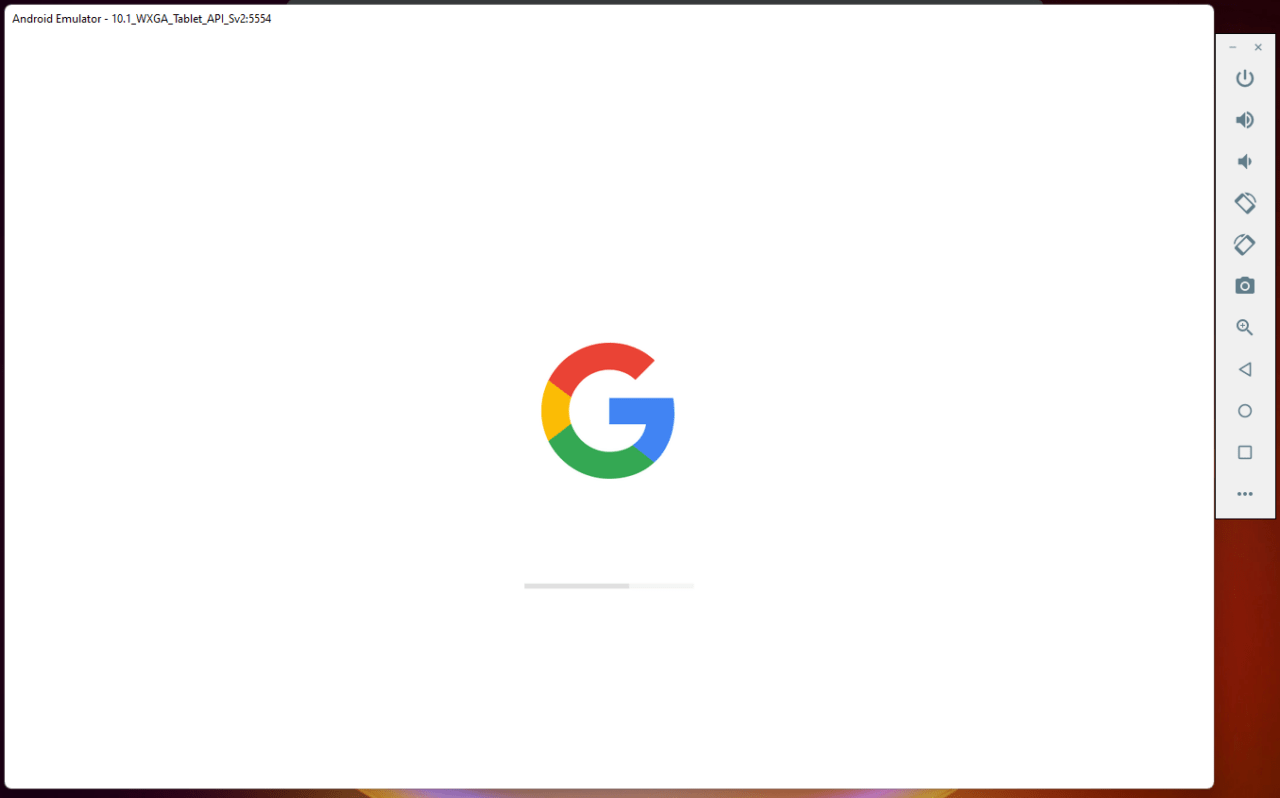
- Логотип Google появится на экране с индикатором загрузки.
- Эмулятор Android 12L на экране.
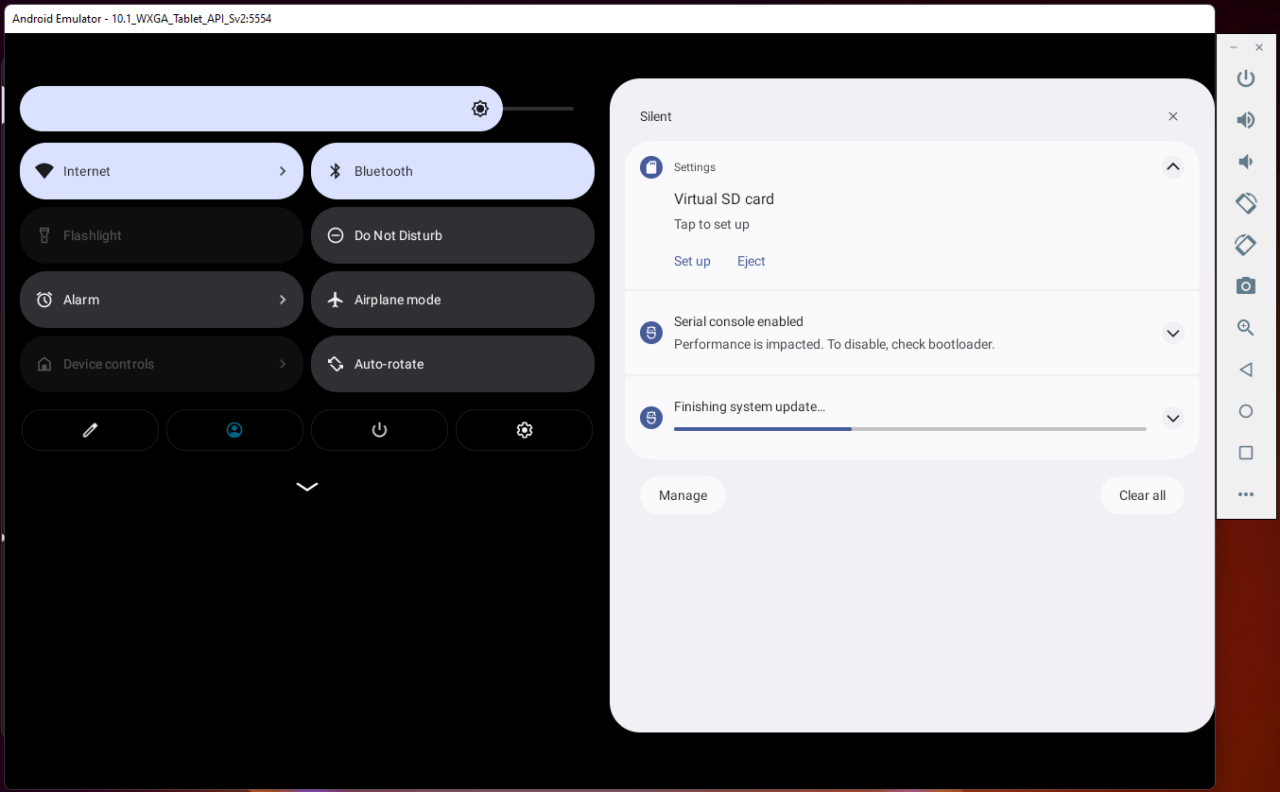
Весь процесс может показаться длительным, но он не так уж сложен, если вы следуете моему примеру. Вы можете столкнуться с проблемами, но этого не произойдет, если системные требования будут выполнены.
Что дальше?
Кстати, Android 12L застрял на черном экране и не открылся в следующий раз. Вы можете решить это, очистив данные в эмуляторе, и я показал это выше. Android 12L полностью функционален, но он не является заменой физического устройства, и вы не можете использовать его для запуска приложений. Дайте нам знать, что вы думаете о версии 12L в разделе комментариев ниже.
Если у вас есть мысли о Как установить Android 12L на Windows 11?, не стесняйтесь оставлять их в комментариях ниже. Также, пожалуйста, подпишитесь на наш канал DigitBin на YouTube для видеоуроков. Удачи!
Get new posts in your inbox
No spam. Unsubscribe anytime.