Android. · 3 min read · Dec 09, 2025
Как установить Android Q Beta на любое устройство
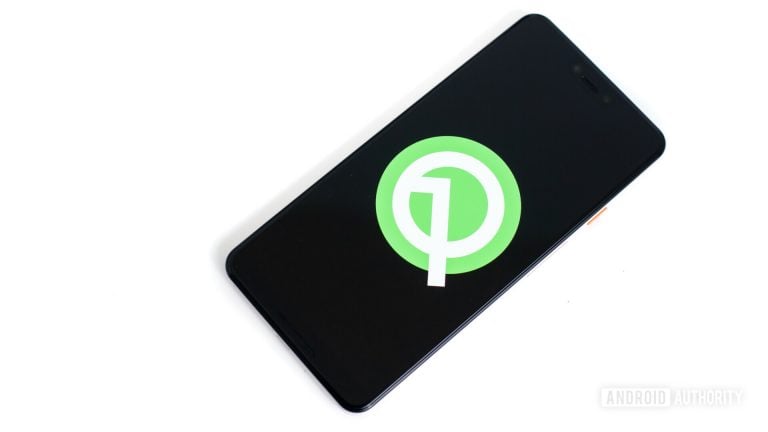
Поскольку мы неуклонно приближаемся к окончательному релизу Android Q, время для разработчиков обновить свои приложения сокращается. Несмотря на то, что Android 9 Pie (API уровень 28) еще не достиг большинства устройств, требования к API уровням Google Play, о которых вы, вероятно, уже знаете, заставят вас нацелиться на API уровень 29 в 2020 году.
С Android Oreo Google задумал Treble, который обещал ускорить внедрение новых версий Android. Продолжая развитие, в этом году Google выпустил Android Q Beta GSI, который можно установить на любое устройство с поддержкой Treble. В этой статье мы узнаем, как установить Android Q GSI и попробовать новый опыт Android задолго до официального релиза.
Шаги для установки Android Q Beta
Учитывая тот факт, что Android Q все еще находится на стадии бета-тестирования, вы не получите отличного и идеального опыта при его использовании, но вы все равно сможете попробовать вкус Android Q до того, как это сделают все остальные.
Лучший игровой ПК за 50000 INR (2019)
Требования
Ваше устройство ДОЛЖНО иметь разблокируемый загрузчик. Смартфоны Snapdragon Samsung, продаваемые в США, устройства под брендом Huawei, устройства под брендом Honor и устройства под брендом Nokia от HMD Global (за исключением Nokia 8) не подходят.
У вас установлены последние бинарные файлы ADB и Fastboot на вашем ПК, которые вы можете найти здесь. Устаревшие версии Fastboot могут привести к неправильным прошивкам.
Ваше устройство ДОЛЖНО соответствовать одному из следующих критериев, чтобы считаться совместимым с Project Treble:
Устройство ВЫШЛО с Android 9 Pie. Если это так, то вы можете пропустить подтверждение совместимости с Treble после достижения конца этого раздела.
Устройство вышло с Android 8.0 Oreo или Android 8.1 Oreo, но было обновлено до Android 9 Pie с изоляцией VNDK и системой как корнем.
Вы можете проверить, поддерживает ли ваш телефон Project Treble, с помощью этого приложения.
[appbox googleplay com.kevintresuelo.treble]
Скачивание GSI
Ссылки для загрузки официальных сборок Android Q beta GSI доступны от Google здесь. Вам следует скачать соответствующую версию в зависимости от архитектуры вашего устройства, которую вы узнали на предыдущем шаге. Загрузка будет довольно большой, если вы скачаете сборку с GMS, или Google Mobile Services, что мы настоятельно рекомендуем, чтобы вы могли протестировать свое приложение на сборке с Google Play Services.
В зависимости от раздела устройства, скачайте Общий образ или образ Pixel-версии отсюда. Убедитесь, что вы скачали последнюю версию образа GSI. Я бы рекомендовал скачать образ Pixel-версии, так как он более стабилен. После загрузки убедитесь, что вы извлекли файл .img.
Теперь скачайте FixZygote и Permissiver v2 по той же ссылке MEGA, упомянутой выше.
Наконец, скачайте TWRP recovery для вашего устройства. Обратите внимание, что TWRP специфичен для устройства, поэтому скачайте конкретное восстановление для вашего устройства отсюда.
Прошивка GSI
- Перезагрузите загрузчик вашего устройства, используя комбинацию кнопок или выполнив команду:
adb reboot bootloader
Теперь вы находитесь в TWRP.
Теперь на вашем смартфоне нажмите на монтирование и выберите Cache, System, Vendor и Data.
Далее перейдите в Wipe и выполните сброс к заводским настройкам.
Снова перейдите в Wipe→ Формат данных и введите yes. Это удалит все ваши файлы с телефона, поэтому убедитесь, что вы сделали резервную копию всех ваших файлов.
Теперь скопируйте все загруженные файлы с вашего ПК на ваше устройство. После этого нажмите на Установить→ выберите файл Vendor и проведите для прошивки.
Теперь нажмите на Установить и выберите “Установить образ” внизу. Затем выберите извлеченный файл .img и выберите System из меню. Теперь проведите для прошивки.
Нажмите кнопку домой и нажмите на Установить и прошейте FixZygote и Permissiver v2 по очереди. После завершения прошивки нажмите на Перезагрузить систему и затем выберите Не устанавливать на следующем экране.
Ваше устройство загрузится с логотипом Google, и это займет около 2-3 минут для первой загрузки. Так что проявите терпение.
Get new posts in your inbox
No spam. Unsubscribe anytime.