Технологии · 4 min read · Dec 30, 2025
Как установить Android TV ROM на Fire TV Stick 4K?
Ну, это что-то новое и захватывающее, мы ждали этого долго. Теперь вы можете установить Android TV ROM на Fire TV Stick 4K, точнее на Fire TV Stick 4K 2018 года, кодовое имя ‘mantis’. Это означает, что теперь вы можете наслаждаться функциями Fire OS, такими как Alexa, Amazon Appstore, в полноценном Android TV ROM, работающем на Android Nougat, т.е. 7.1.2.
Это стало возможным благодаря участнику XDA по имени ‘burcbuluklu’. Он продолжал пытаться, пока не добился успеха. Он опубликовал полную историю на этой странице XDA, прокрутите вниз для ссылки.
Портированный Android TV ROM
Следующая установка является просто портом Android TV ROM, вы можете столкнуться с неизвестными сбоями. Вот несколько функций, которые работают, а также несколько известных функций, которые не работают.
Работающие функции
- Alexa
- Голосовой ввод с клавиатуры Amazon. (необходимо включить клавиатуру FireTV IME в настройках) (долгое нажатие кнопки меню для быстрого переключения)
- Настройки Amazon
- Приложение Fire TV Remote (я настоятельно рекомендую это приложение. Идеально подходит для навигации и ввода с клавиатуры)
- Amazon Appstore (вы можете установить свои предыдущие платные приложения отсюда. Функция поиска в магазине приложений Amazon работает только с Alexa)
- Google Play Store и Services
- Magisk
- Xposed
- Рекомендации на лаунчере
- Widevine DRM (Netflix, PrimeVideo и т.д. работают нормально)
- Kodi Audio Passthrough
- Android Screen Cast
Не работающие функции
- Google Assistant
- Google Voice Search
Скриншоты:
Нажмите/тапните на скриншот(ы), чтобы увидеть в полном размере.
Android TV ROM Port-1
Android TV ROM Port-2
Android TV ROM Port-3
Установка Android TV ROM на Fire TV Stick 4K (mantis)
Шаг 1: Разблокировка загрузчика и установка TWRP
Ниже приведенные шаги для разблокировки загрузчика и установки TWRP, предоставлены старшим участником XDA ‘k4y0z’.
Требования и загрузки
FireISO: Скачайте последнюю ISO (Последний релиз – v1.0.0)
Kamariki Mantis Zip: Последняя версия – v1.2
USB флешка
ПК
Что-то для короткого замыкания: провод, алюминиевая фольга и т.д.
Скачайте ISO файл и создайте загрузочную флешку с помощью любого инструмента, такого как Rufus или UnetBootin.
Перезагрузите ваш ПК, и во время загрузки, перед логотипом Windows, нажмите клавишу Boot Menu,
| Бренд | Назначенная клавиша меню загрузки |
|---|---|
| Acer | F12 |
| Asus | Esc или F8 |
| Dell | F12 |
| HP | Esc или F9 |
| Lenovo | F12, F8, F10 |
| Другие | Esc или F1-F12 |
- Вы увидите экран со списком дисков, выберите тот, который вы вставили/подключили, и нажмите Enter.
- А затем загрузитесь в ISO.
- Теперь скачайте Kamariki Mantis Zip и извлеките его.
- После этого откройте терминал и перейдите в извлеченную директорию с помощью терминала.
cd /path/to/extracted/directory/- Теперь используйте следующую команду для запуска скрипта,
./bootrom-step.shТеперь все станет более сложным и запутанным, следуйте ниже приведенным шагам только если вы знакомы с этими процедурами.
- Вам нужно будет открыть устройство Fire TV Stick 4K и снять тепловой экран с боку без антенн (2 квадратных кирпича).
- Замкните один из контактов на приложенной фотографии на землю (корпус экранирования). В идеале, вы хотите использовать DAT0, так как он маленький, может быть проще замкнуть отмеченную точку CLK вместо этого.
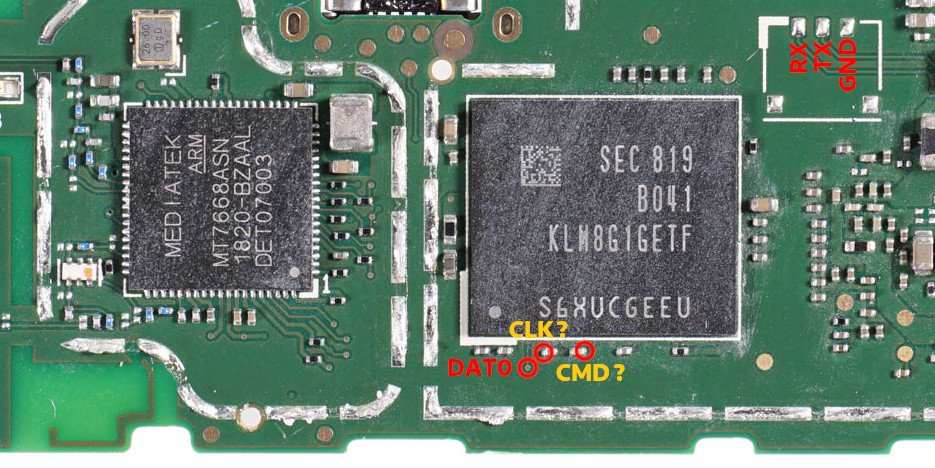
- Теперь подключите Fire TV Stick 4K к одному из USB портов вашего ПК. (При этом удерживая устройство в замкнутом состоянии)
- Теперь, через несколько мгновений, скрипт, работающий в терминале, скажет вам отпустить замыкание, нажмите Enter после этого.
- После завершения используйте следующую команду для загрузки в TWRP,
./fastboot-step.shЭто было все, следуйте следующему шагу, чтобы наконец установить Android TV ROM на Fire TV Stick 4K (mantis).
Шаг 2: Установка Android TV ROM на Fire TV Stick 4K
Ниже приведенные шаги для разблокировки загрузчика и установки TWRP, предоставлены участником XDA ‘burcbuluklu’.
Требования и загрузки
Резервная RAR Файл: Резервная копия TWRP для Firestick 4K Android TV ( Зеркало 1 (XDA Server), Зеркало 2 (Google Drive)
OTG адаптер
USB клавиатура/мышь
USB флешка, отформатированная в Fat32
Телевизор или монитор
или ПК
Скачайте rar файл и извлеките его в следующую папку на USB флешке,
TWRP > BACKUPS > G070VM0984752N1Q- Теперь используйте OTG адаптер для подключения клавиатуры и мыши, чтобы выполнить сброс к заводским настройкам через TWRP.
- Восстановите из резервной копии TWRP, которую вы подготовили.
- Перезагрузите в систему.
- Подключитесь к Wi-Fi и войдите в свою учетную запись Amazon. (по-прежнему используя клавиатуру или мышь для навигации)
- Перейдите в Настройки > Fire OS > Контроллеры и устройства Bluetooth и спарьте свой пульт Fire TV. (теперь вы можете отказаться от клавиатуры)
- Наслаждайтесь.
Общие вопросы
Повернет ли это гарантию? Да, повернет, хотя если вы используете Fire TV Stick 4K 2018 года, то есть большая вероятность, что срок гарантии уже истек.
Смогу ли я использовать как Google, так и Amazon сервисы? Да, вы сможете использовать полный Android TV вместе с несколькими сервисами Amazon, такими как Alexa и Amazon App Store.
Работает ли Google Assistant? Нет, к сожалению, Google Assistant не работает вместе с Google Voice Search.
Окончательный вердикт
Это было все, мы постарались охватить все в очень простых шагах для установки Android TV ROM на Fire TV Stick 4K (mantis). Если вы увлекаетесь технологиями, то сможете установить это на свой Fire TV Stick 4K и насладиться опытом Android TV.
Мы говорили вам перед началом статьи, что эта руководящая статья содержит много технических процедур, поэтому если вы не так уж увлечены технологиями, то держитесь подальше от этого, иначе вы в конечном итоге можете «заблокировать» свой Fire TV Stick 4K.
Больше похожего
- Как установить приложения на Android TV (2021)
- Как установить Google TV Launcher на любой Android TV (2021)
- Как установить Windows 10X на ваш ПК (последняя сборка)
- 3+ метода активации Windows 10 бесплатно
Get new posts in your inbox
No spam. Unsubscribe anytime.