Установка приложений · 6 min read · Jan 17, 2026
Как установить приложения на iPhone без джейлбрейка?
В этом руководстве мы обсудим, как установить приложения на iPhone без джейлбрейка. Если вы не знакомы с техническим жаргоном, позвольте мне упростить это для вас. Установка приложений означает установку приложений на iPhone, которые вы не найдете в App Store. Обычно Apple имеет закрытую экосистему, которая не позволяет устанавливать приложения, кроме тех, что доступны в их App Store.
Джейлбрейк — это термин, используемый для получения статуса суперпользователя на устройстве Apple для установки приложений и сервисов, которые обычно не предлагаются официально в App Store. Для этого руководства нет необходимости делать джейлбрейк вашего iPhone для установки любого приложения. Также вам не нужно никаких высоких технических навыков для установки приложений.
Вам нужно использовать приложение под названием AltStore, откуда вы можете установить приложения, интегрируя пользовательские IPA-файлы для соответствующих приложений. Поверьте, это проще, чем кажется, и гораздо проще, чем что-то рискованное, как джейлбрейк устройства.
Насколько безопасна установка приложений на iPhone?
Прежде чем мы начнем устанавливать приложения на iPhone, у вас могут возникнуть вопросы о процессе. Безопасно ли устанавливать приложения, которые официально недоступны на iPhone? Ответ зависит от того, какое приложение и откуда вы загружаете/устанавливаете приложение.
Приложения, представленные в App Store, тщательно проверяются на параметры безопасности и конфиденциальности, чтобы ни один пользователь Apple не стал жертвой кражи данных или какого-либо типа вредоносной атаки. Однако для любого другого приложения, установленного на iPhone из других источников (таких как джейлбрейк или через AltStore), нет гарантии на безопасность и конфиденциальность данных.
Придерживайтесь установки пользовательских IPA только из AltStore. Не попадайтесь на удочку каких-либо других сомнительных веб-сайтов или форумов, утверждающих, что предлагают неофициальные приложения для iPhone. Либо вам придется заплатить большие деньги за такие поддельные приложения, которые не гарантируют, что они будут работать, либо данные вашего устройства будут украдены определенными способами.
ПРИМЕЧАНИЕ: DigitBin не несет ответственности за любые проблемы с вашим устройством или любые другие проблемы, возникающие во время или после установки любых приложений на iPhone. Чтобы внести изменения и установить приложения из неизвестных источников, действуйте на свой страх и риск.
Как установить сторонние приложения на iPhone без джейлбрейка?
Перед началом вам нужно подготовить несколько устройств и приложений, чтобы выполнить процесс установки без проблем. Также процесс потребует от вас доступа к iTunes и iCloud, что рекомендуется делать из веб-версии приложений. НЕ используйте клиентские приложения, полученные из Microsoft Store, если вы используете ПК с Windows.
- ПК с Windows или Mac и кабель Lightning.
- Apple ID [ предпочтительно вторичный Apple ID, который вы будете использовать специально для установки приложений, а не ваш основной Apple ID, который вы использовали для входа в устройства Apple ]
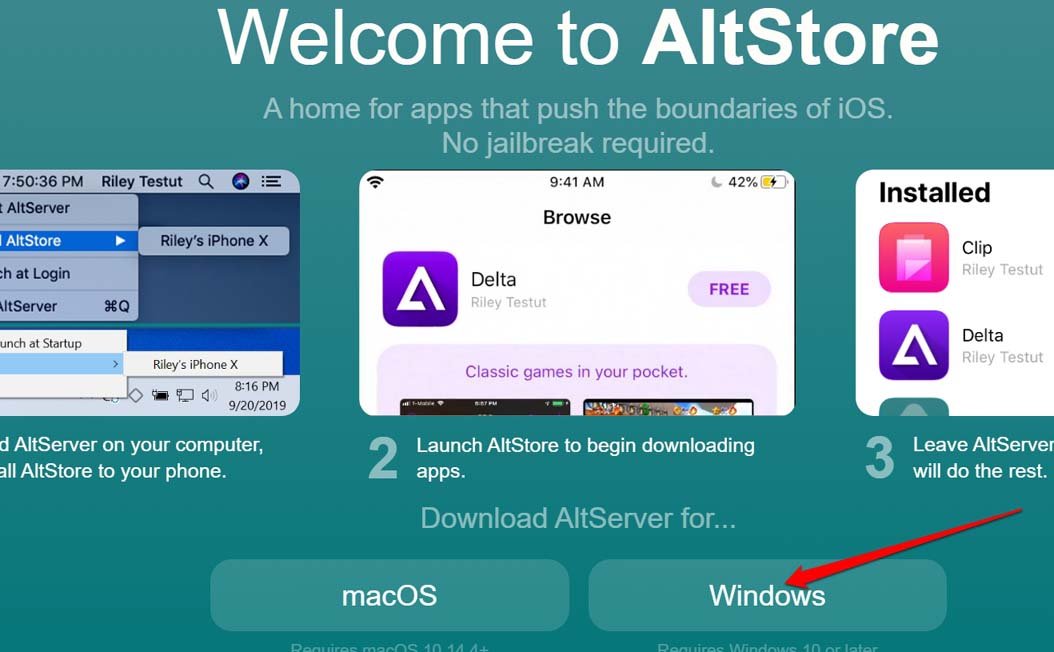
- Установите приложение AltServer на ваш ПК/Mac по этой ссылке. Оно обновит используемый Apple ID во время процесса установки, чтобы избежать блокировки любыми механизмами безопасности Apple, которые могут обнаружить, что устройство модифицируется для установки неофициальных приложений.
- Стабильная WiFi-сеть, которая будет подключена как к ПК, так и к iPhone.
Настройка AltServer на вашем компьютере
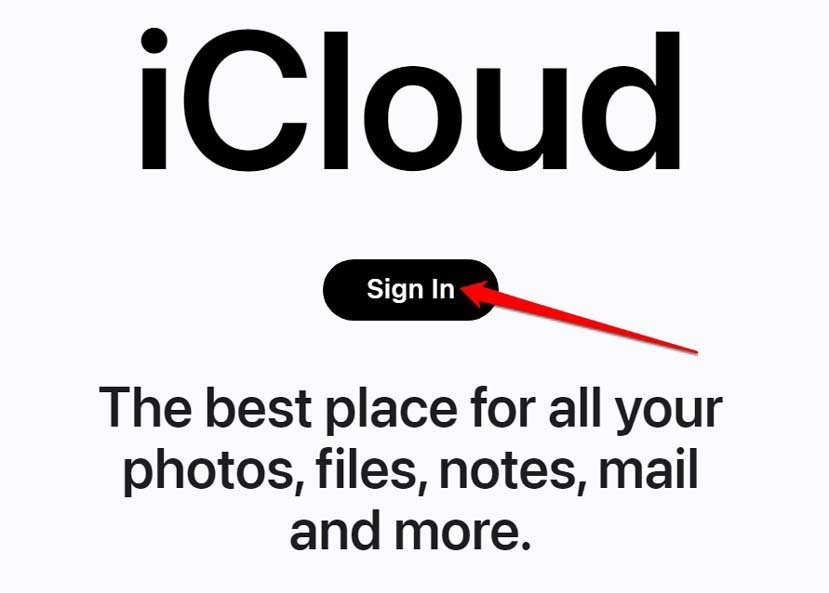
- Начните с входа в iCloud в браузере вашего ПК.
- Запустите AltServer на вашем ПК, и он попросит вас ввести указанный выше Apple ID и пароль для завершения установки.
- Введите его и нажмите Установить.
Настройка AltStore на iPhone
- Убедитесь, что интернет работает.
- Подключите как ПК, так и iPhone к одной сети.
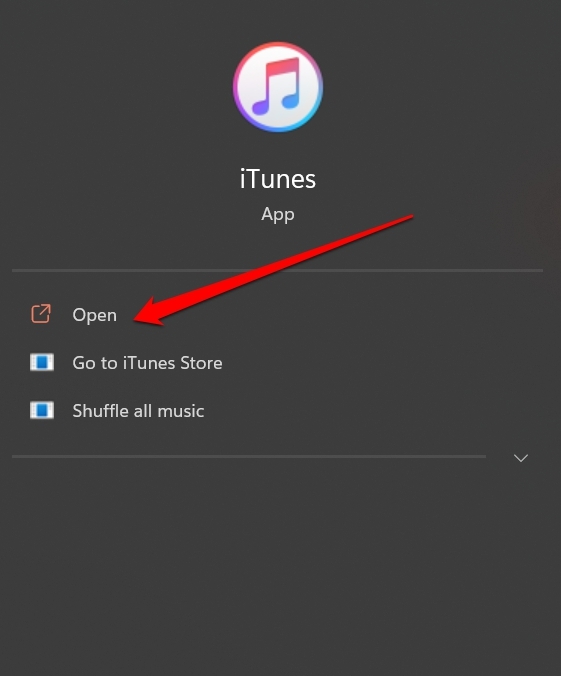
- Используйте кабель Lightning и подключите iPhone к ПК. Запустите iTunes.
- Разрешите все необходимые разрешения.
- Как только iPhone синхронизируется с ПК, нажмите на значок телефона. Если вы используете Mac, используйте приложение Finder, чтобы перейти к настройкам устройства.
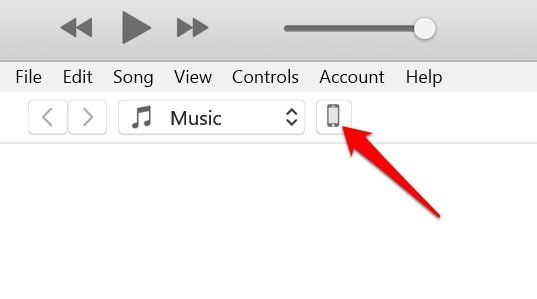
- На вкладке Параметры установите флажок рядом с опцией Синхронизировать с этим телефоном по WiFi.
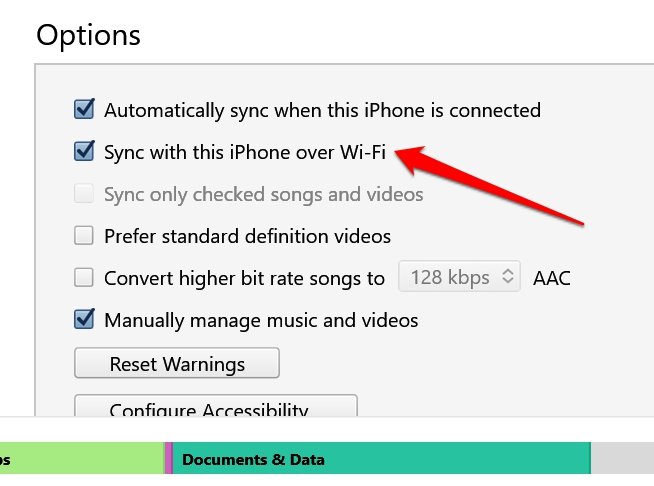
После того как вы включили синхронизацию по WiFi, теперь вам нужно перейти к установке AltStore на iPhone.
- Откройте AltServer из системного трея ПК.
- Выберите опцию Установить AltStore.
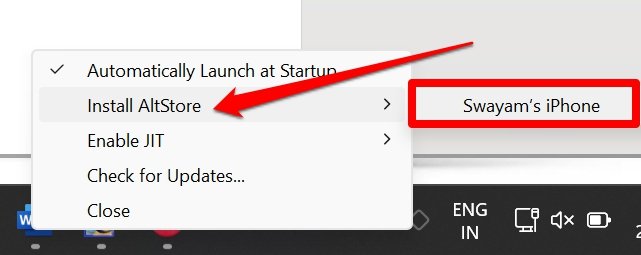
- Укажите модель iPhone, и AltStore будет установлен в кратчайшие сроки.
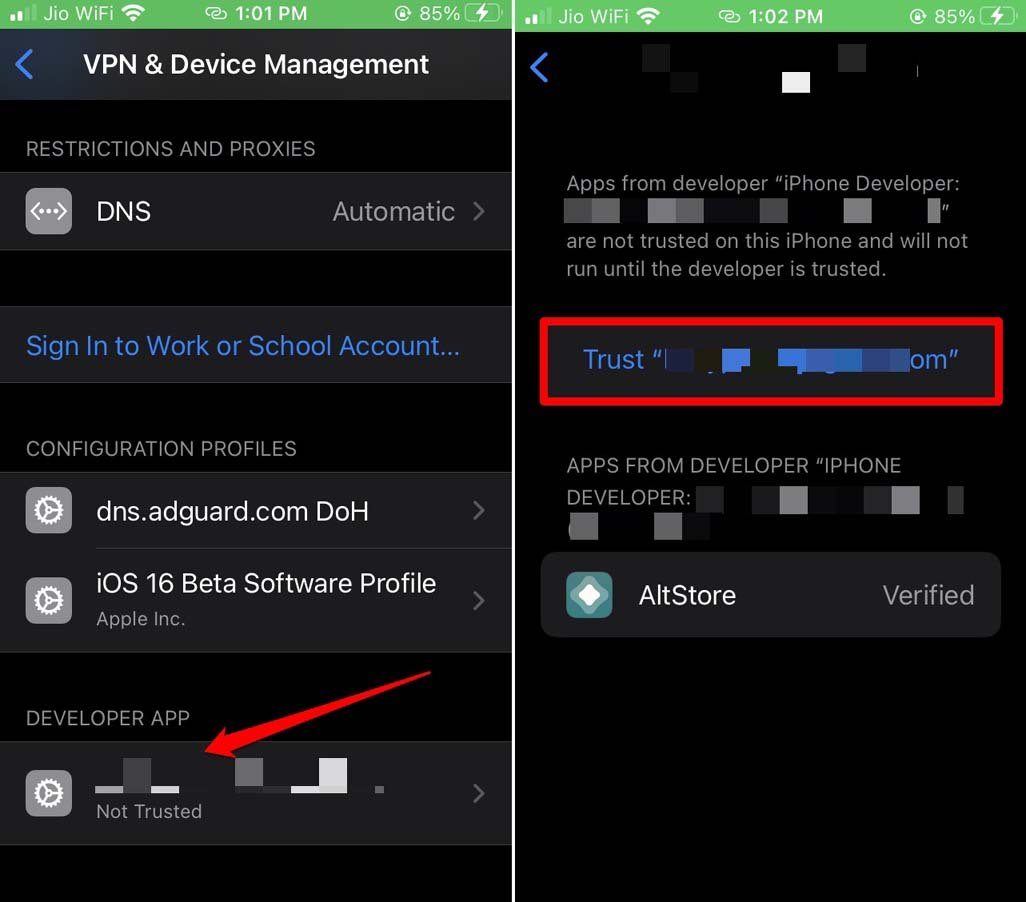
- Теперь перейдите в Настройки > Основные > VPN и управление устройством.
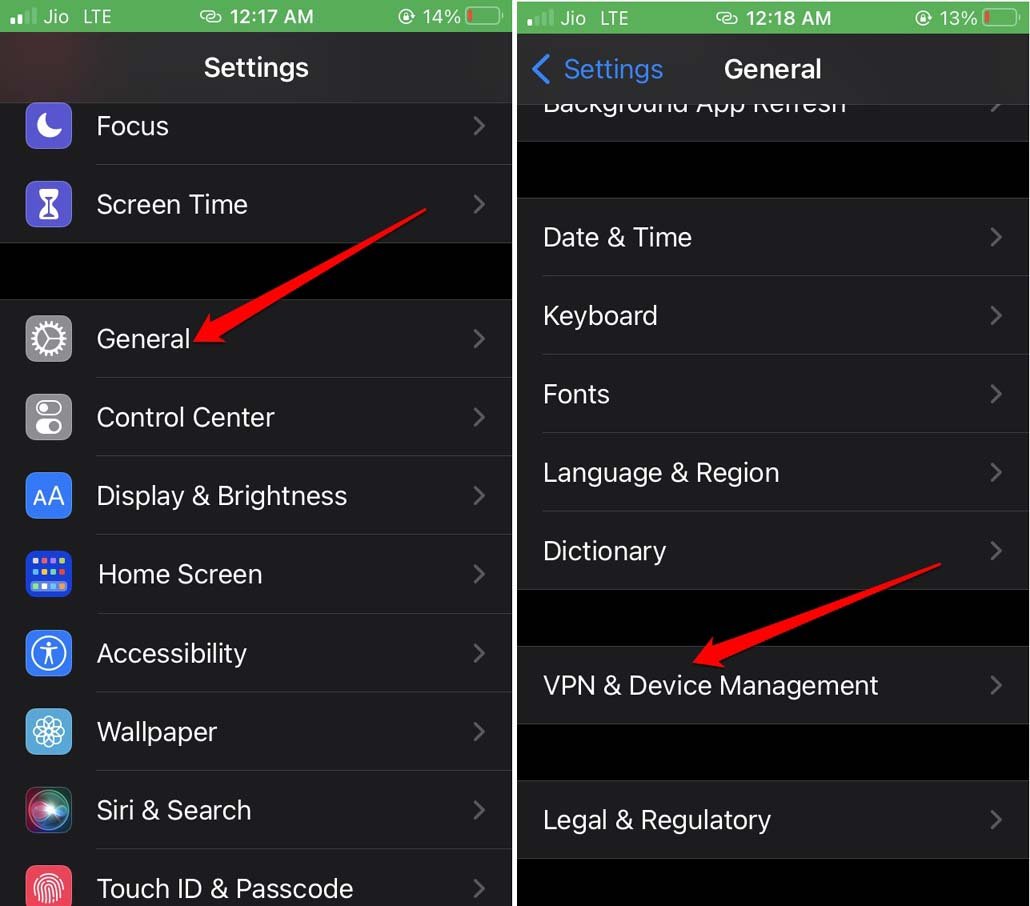
- Нажмите на ваш Apple ID, отображающийся под Разработческое приложение.
- Далее нажмите на Доверять “Apple ID” и подтвердите действие.
Шаги для установки приложений на iPhone
Теперь давайте начнем установку приложений. Я упомянул шаги для этого.
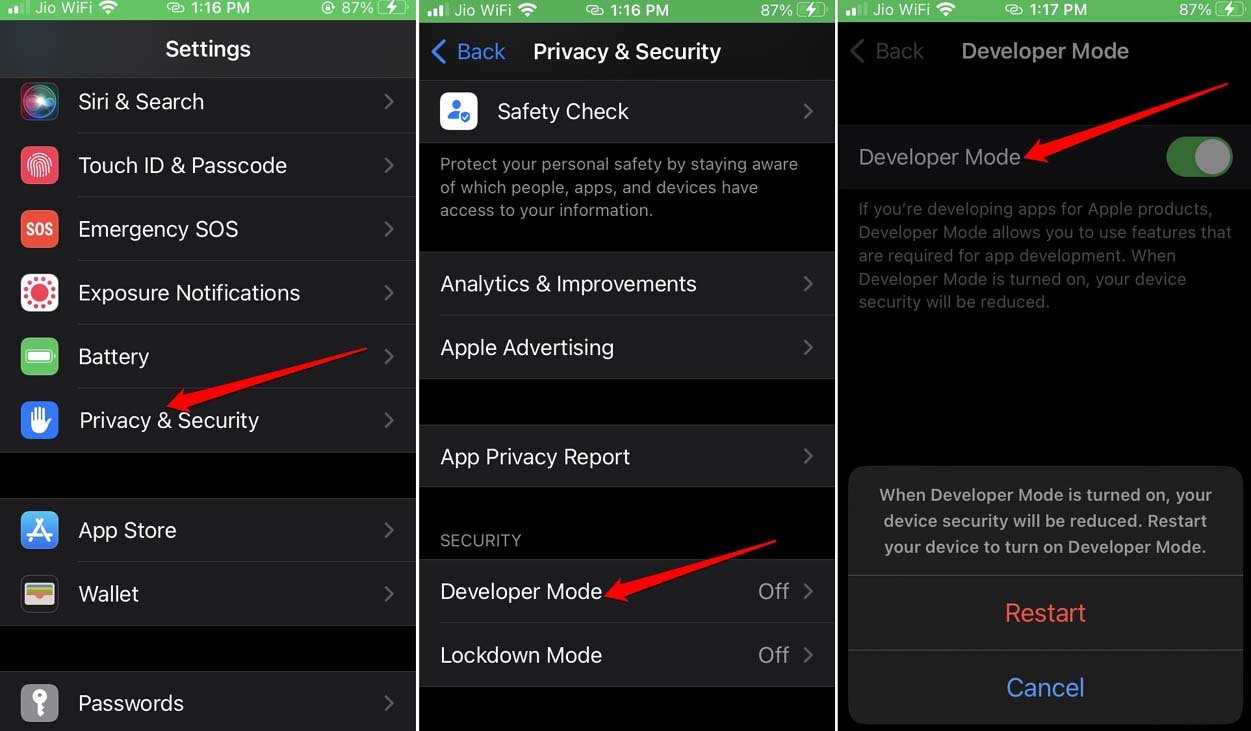
- Начните с включения режима разработчика на iOS. Перейдите в Настройки > Конфиденциальность и безопасность > Режим разработчика. Нажмите переключатель, чтобы включить его, и перезагрузите iPhone.
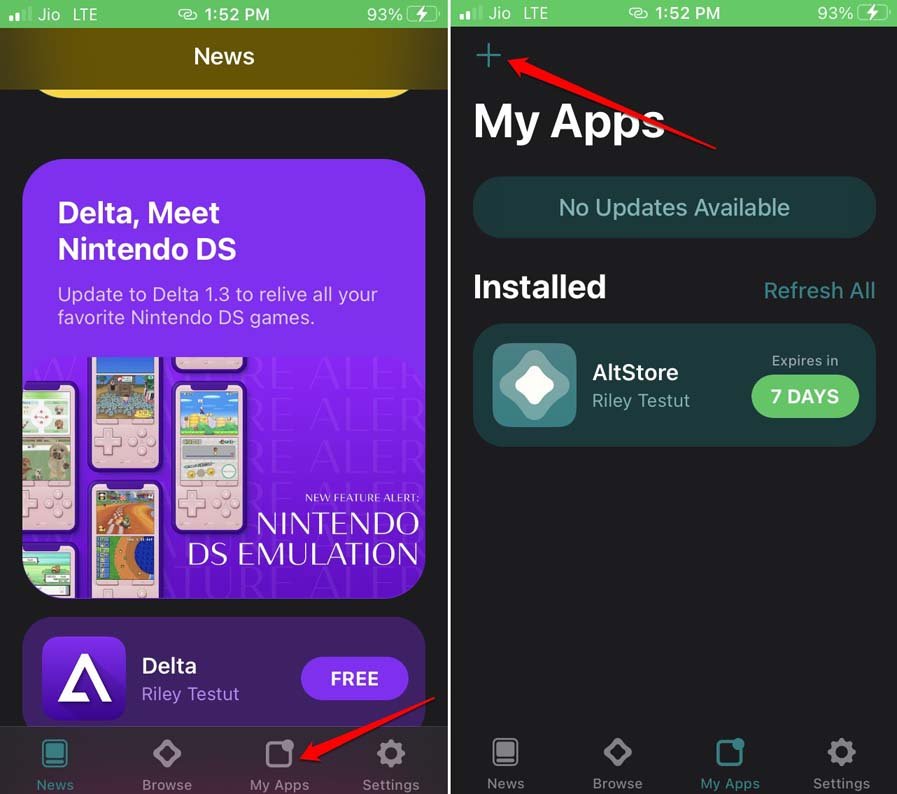
- Запустите AltStore > перейдите в Мои приложения и нажмите на него.
- В верхнем левом углу нажмите на + значок.
- Перейдите в папку, где хранятся загруженные файлы. Найдите IPA-файл соответствующего приложения и нажмите, чтобы начать установку.
- В разделе Мои приложения вы можете видеть процесс установки приложения.
- Как только приложение завершит установку, вы можете его использовать.
Установка сторонних приложений на iPhone с помощью Sideloadly
В этом пошаговом руководстве мы в основном увидим, как вы можете установить uYouPlus с помощью Altstore или Sideloadly. Поэтому убедитесь, что вы внимательно следуете каждому шагу.
- Во-первых, загрузите IPA-файл.
- Затем откройте приложение Sideloadly на вашем устройстве. Если вы еще не установили программное обеспечение, убедитесь, что вы загрузили его по ссылкам ниже.
Sideloadly для Windows -32 бит, | Sideloadly для Windows -64 бит, | Sideloadly для Mac
- Как только у вас есть все инструменты, подключите ваш iPhone к ПК/ноутбуку с помощью USB.
- Теперь нажмите на значок IPA и найдите загруженный файл uYouPlus IPA.
- Введите свой Apple ID для входа. Убедитесь, что вы правильно ввели учетные данные.
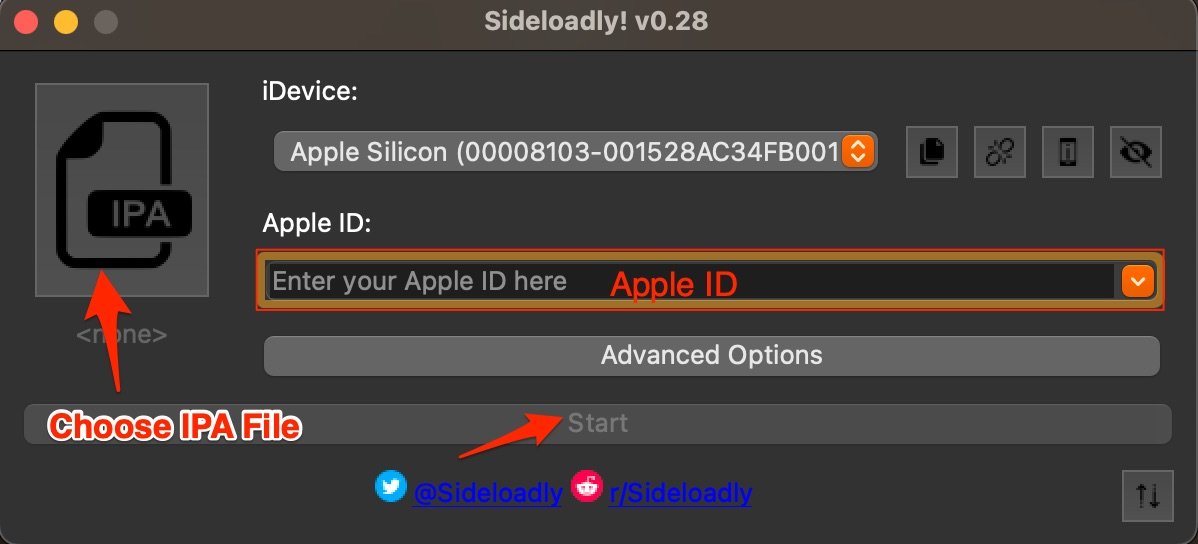
- Наконец, нажмите кнопку Начать, чтобы установить файл IPA uYouPlus.
- В конце введите свой пароль Apple ID правильно, чтобы остальная часть процесса могла продолжиться.
Как только файл IPA будет установлен и проверен, вам нужно будет предоставить ему разрешение на использование приложений из учетной записи разработчика. Также убедитесь, что учетная запись разработчика связана с Apple ID, который вы предоставили ранее. Теперь, чтобы разрешить доступ, выполните следующие шаги:
- Запустите Настройки устройства на вашем iPhone.
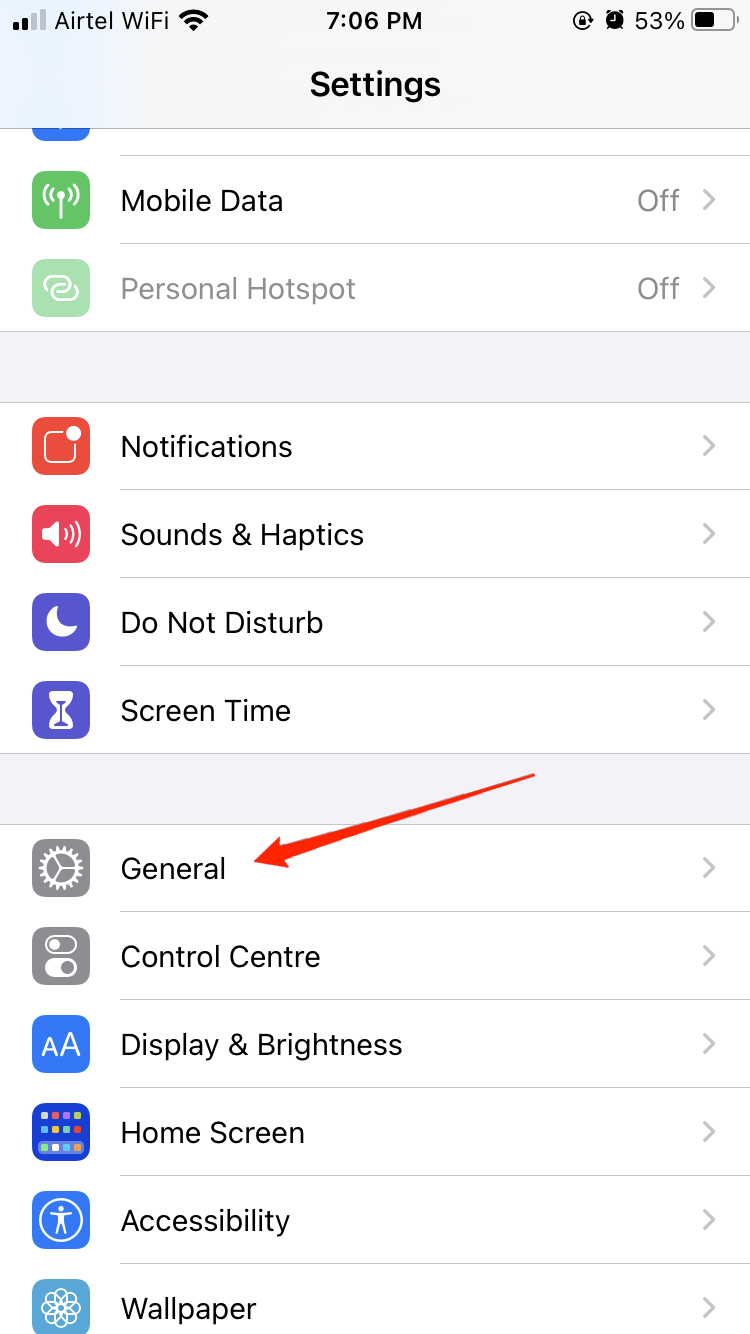
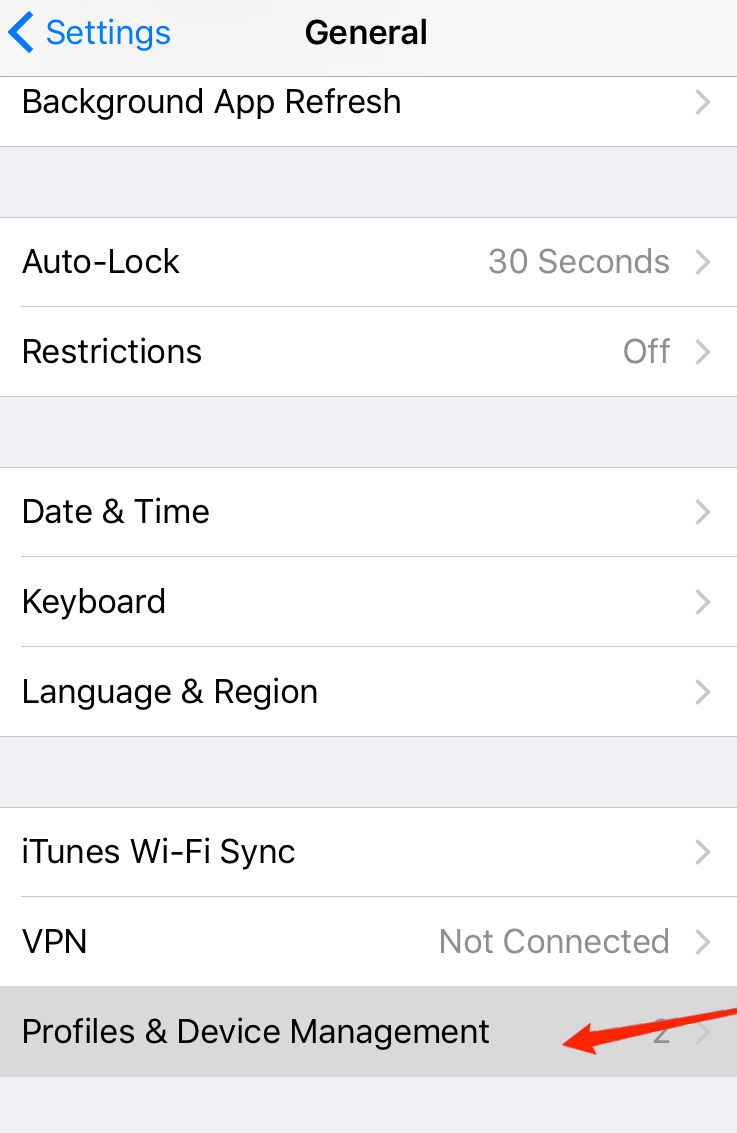
- Перейдите в Основные и нажмите на Профиль и управление устройством.
- Нажмите на разработческое приложение, содержащее ваш email.
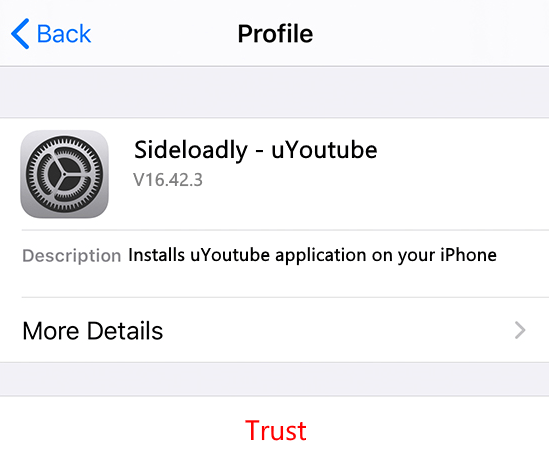
- И, наконец, нажмите кнопку Доверять, чтобы предоставить разрешение на эффективную работу.
Ограничения на установку приложений на iPhone
Если у вас нет годовой подписки на учетную запись разработчика Apple, стоимость которой составляет $99 в год, вы можете установить только три приложения с помощью поддельного Apple ID, который вы используете. С легитимной учетной записью разработчика вы можете устанавливать неограниченное количество приложений на iPhone. Вы можете создать еще один временный Apple ID и использовать его для установки трех дополнительных приложений, если хотите продолжить исследовать установку бесплатно.
Заключение
На этом я завершаю это руководство о том, как установить приложения на iPhone без джейлбрейка. Как вы видели, шаги и предварительные условия очень просты, и установка легко выполняется. Так что попробуйте и получите уникальные приложения для вашего iPhone. Поделитесь своим опытом установки в комментариях. Надеюсь, руководство было полезным.
Если у вас есть мысли о Как установить приложения на iPhone без джейлбрейка?, не стесняйтесь оставлять их в комментариях ниже. Также, пожалуйста, подпишитесь на наш канал DigitBin на YouTube для видеоуроков. Удачи!
Get new posts in your inbox
No spam. Unsubscribe anytime.