Установка ОС · 5 min read · Oct 12, 2025
Как установить Chrome OS на любой ноутбук/настольный компьютер

Обновлено 11 мая 2022 года: Добавлены обновленные ссылки, которые используются для установки Chrome OS на любой ноутбук или настольный компьютер.
Вы также тот, кто чаще всего использует браузер Google в своей системе? Если да, то почему бы не использовать саму Chrome OS для серфинга и выполнения онлайн-работ, даже с поддержкой Google Play Store.
Windows 10 имеет множество функций, но большинство пользователей не используют их. Так зачем использовать эту громоздкую ОС на нашем устройстве? Chrome OS — это идеальное решение для использования необходимых функций.
Лучшая часть заключается в том, что вы будете продолжать получать обновления непосредственно от Google, и интересная вещь в том, что вы сможете использовать Google Play Store для загрузки своих любимых приложений.
В этой статье мы обсудим каждый шаг, связанный с установкой Chrome OS на любой ноутбук/настольный компьютер, используя очень простые шаги.
Что такое Chrome OS?
Согласно Википедии, “ Chrome OS — это операционная система на основе Gentoo Linux, разработанная Google. Она основана на бесплатном программном обеспечении Chromium OS и использует веб-браузер Google Chrome в качестве основного пользовательского интерфейса. Однако Chrome OS является проприетарным программным обеспечением, “
Особенности Chrome OS
- 100% облачная/веб-ориентированная система,
- Работает и на низкопроизводительных системах,
- Chrome OS является и будет открытым и бесплатным,
- Идеально поддерживает Google Assistant,
- Вы можете создавать несколько виртуальных рабочих пространств,
- Всегда актуальна с последними версиями ОС,
- PIN-код и пароль для лучшей безопасности,
- Ночной и читательский режимы,
- Все функции Chrome доступны в Chrome OS.
Установка Chrome OS на любой ноутбук/настольный компьютер
Шаг 1: Подготовка установочного носителя
- Вставьте флеш-накопитель объемом не менее 16 ГБ.
- Теперь откройте Rufus, чтобы создать загрузочный носитель для Linux Mint.
- Убедитесь, что все настройки по умолчанию остаются без изменений.
- Теперь нажмите кнопку “Старт” и подождите некоторое время, пока процесс завершится.
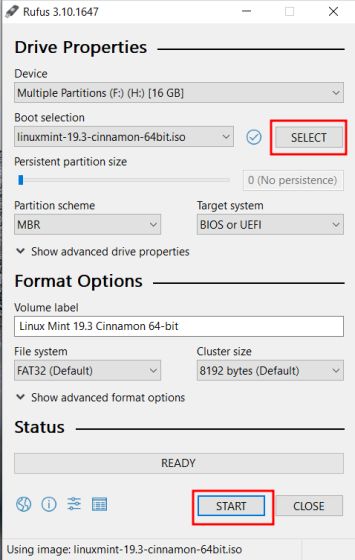
- После завершения Rufus предложит вам перезагрузить ПК, но не перезагружайте, у нас есть еще несколько шагов.
Поскольку мы создали загрузочный носитель, теперь пришло время организовать все файлы Chrome OS в одном месте.
Сначала откройте файл Brunch (.tar.gz) с помощью любого инструмента, например WinRAR, и извлеките его в безопасное место, чтобы мы могли использовать его в следующих шагах. Там будет четыре файла с именами chromos-install.sh, efi_legacy, efi_secure и rootc.
Теперь откройте файл Chrome OS (.zip) и извлеките его в безопасное место. Затем переименуйте файл в rammus_recovery.bin (обязательно переименуйте).
Теперь, наконец, создайте папку на том же флеш-накопителе (возможно, названную Chrome OS) и скопируйте туда четыре файла из папки brunch (chromos-install.sh, efi_legacy, efi_secure и rootc), файл восстановления Chrome OS (rammus_recovery.bin) и файл install.sh.
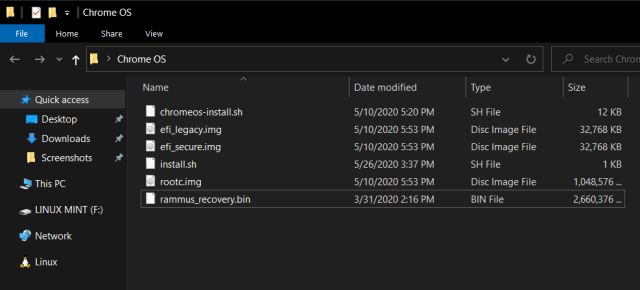
- Поздравляем, вы завершили шаг 1, теперь переходите к шагу 2.
Шаг 2: Загрузка Linux Mint
Теперь пришло время загрузиться в Linux Mint, чтобы начать процесс установки.
Сначала нам нужно открыть BIOS ноутбука, чтобы проверить метод загрузки, для этого выполните следующие шаги:
- Перезагрузите ПК и во время загрузки, перед логотипом Windows, нажмите клавишу BIOS, чтобы открыть его.
| Бренд | Назначенная клавиша BIOS |
|---|---|
| Acer | F2 или Delete |
| Asus | F2 или F9 или Delete |
| Dell | F2 или Delete |
| HP | Esc, F10, F1 |
| Lenovo | F1, F2 |
| Другие | Esc или F1-F12 |
- Как только вы войдете в BIOS, перейдите в раздел Boot.
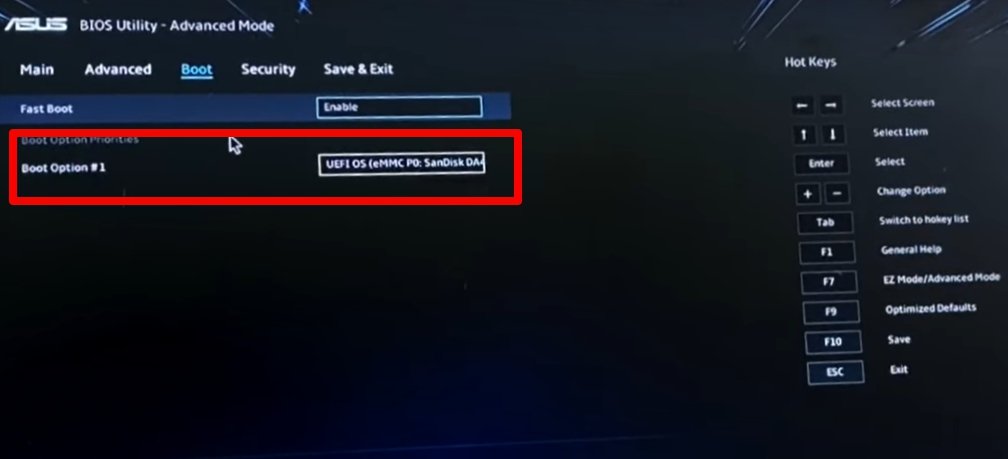
- Затем отключите Secure Boot и измените параметр загрузки на UEFI.
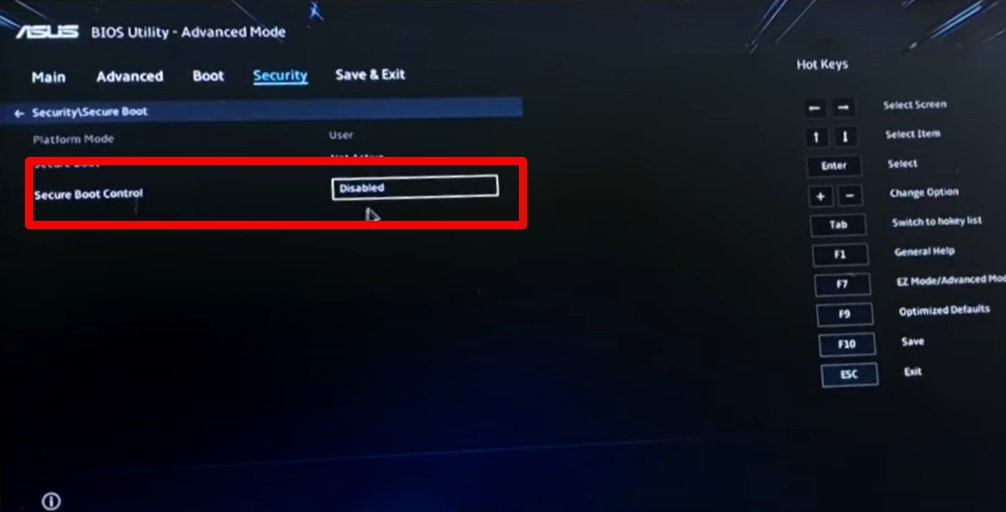
- Теперь подключите флеш-накопитель и Сохраните и выйдите из BIOS.
- Теперь снова, во время загрузки, нажмите клавишу Boot Menu,
| Бренд | Назначенная клавиша меню загрузки |
|---|---|
| Acer | F12 |
| Asus | Esc или F8 |
| Dell | F12 |
| HP | Esc или F9 |
| Lenovo | F12, F8, F10 |
| Другие | Esc или F1-F12 |
- Вы увидите экран со списком дисков, выберите тот, который вы вставили/подключили, и нажмите Enter.
- Теперь вас перенаправит в меню загрузки Linux Mint, выберите Start Linux Mint 19.3 Cinnamon 64-bit.
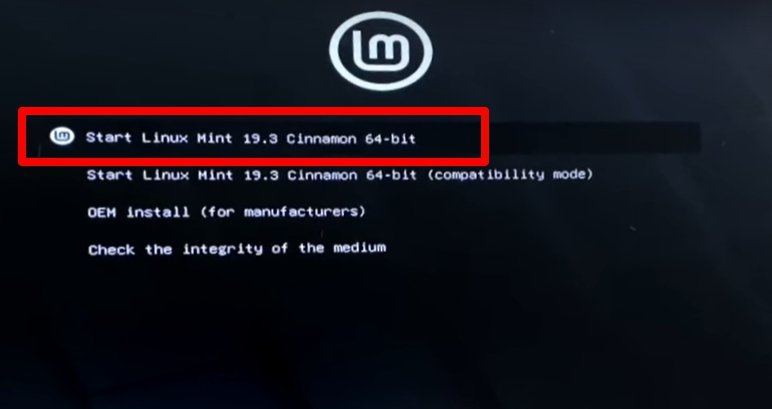
- Наконец, вы загрузитесь в демонстрационную среду Linux Mint.
Шаг 3: Установка Chrome OS
Вы сделали все сложные части, теперь мы просто используем терминал Linux Mint для установки Chrome OS, выполните следующие шаги:
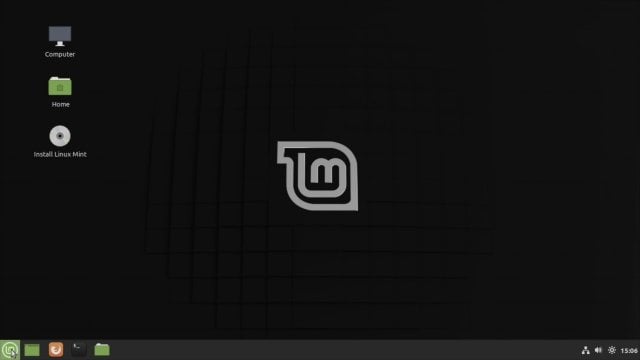
- Первое, проверьте, работает ли ваш Wi-Fi, так как нам понадобится интернет-соединение для установки нескольких зависимостей во время установки Chrome OS,
- Для этого нажмите на значок Wi-Fi, который находится в правом нижнем углу вашего рабочего стола Linux Mint.
- Теперь откройте файловый менеджер и перейдите в Файловая система и поиск папки, которую мы создали и скопировали на флеш-накопитель ранее.
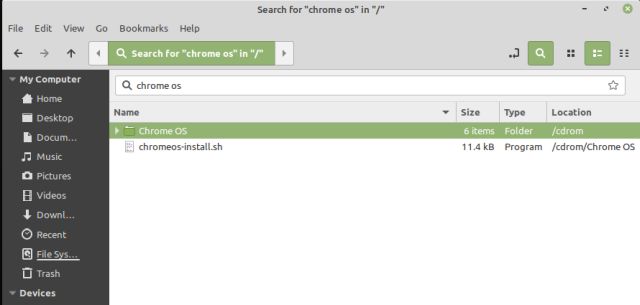
Теперь откройте эту папку и проверьте все шесть файлов (*chromos-install.sh, efi_legacy, efi_secure, и rootc, rammus_recovery.bin, install.sh*).
После проверки файлов, щелкните правой кнопкой мыши в любом пустом месте и выберите опцию Открыть в терминале.
После открытия терминала используйте следующую команду для начала установки,
sudo sh install.sh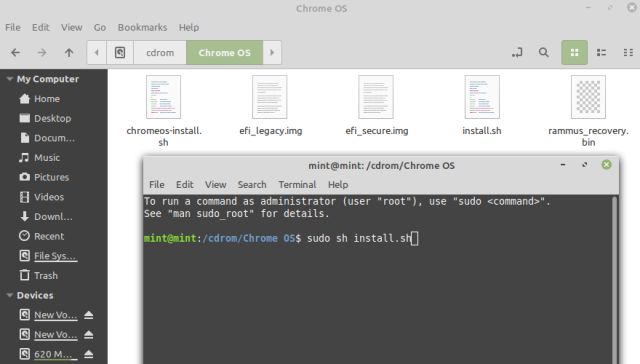
- Через некоторое время он попросит вас дать разрешение на очистку жесткого диска. Чтобы продолжить, напишите Yes и нажмите Enter.
- Через пару минут, в зависимости от скорости вашего интернета, установка будет завершена.
- Теперь, наконец, откройте меню “Пуск” Linux Mint, расположенное в левом нижнем углу, и нажмите кнопку “ Выключить “.
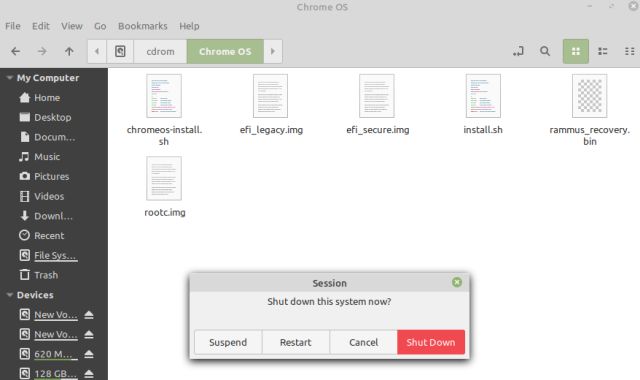
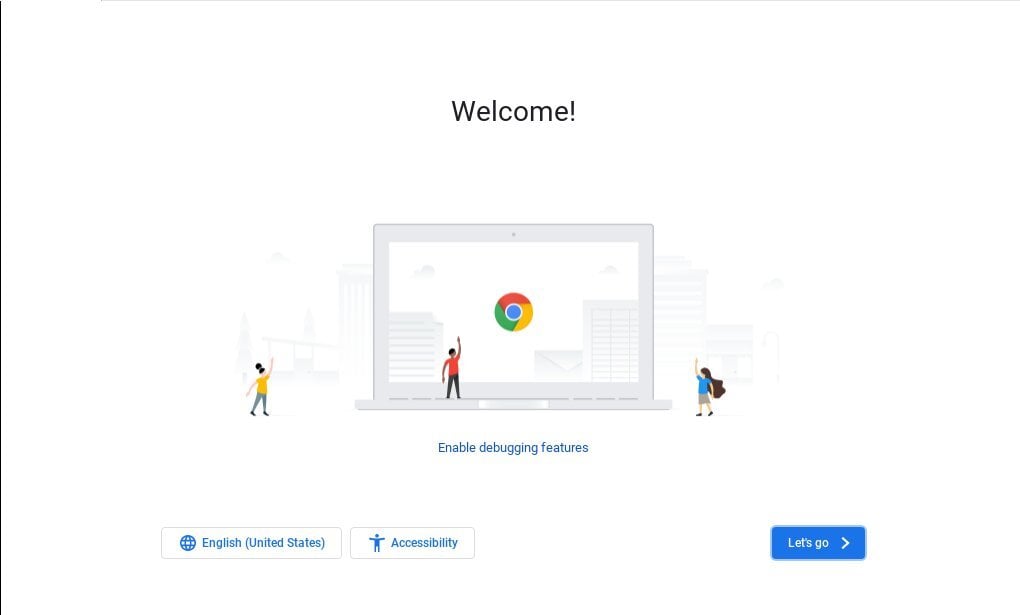
- Наконец, извлеките флеш-накопитель и включите ваш ПК, на этот раз он загрузится на экран запуска Chrome OS.
Общие вопросы
Буду ли я получать обновления через OTA или нет?
Да, вы определенно будете получать регулярные обновления, как только Google их выпустит для соответствующих устройств.
Должен ли я использовать свою личную учетную запись Google или нет?
Да, вы можете использовать, но технически мы нарушаем условия и положения Google, мы рекомендуем вам не использовать свою основную учетную запись Google.
Будет ли это работать на моей системе AMD?
Да, Chrome OS будет работать на некоторых моделях процессоров AMD.
Linux Mint не распознает мой диск, что делать теперь?
Если Linux Mint не распознает ваш жесткий диск, то отредактируйте файл install.sh и измените имя диска с /dev/sda на ваше соответствующее имя диска, которое можно получить с помощью этой команды, sudo fdisk -l.
Получаю эту ошибку при выполнении файла install.sh, “syntax error near unexpected token ‘$’ ’ ””.
В файле есть возвраты каретки Windows. Используйте эту команду, чтобы удалить их: sed -i ‘s/\r//g’ chromeos-install.sh
Окончательный вердикт
Мы надеемся, что вам удалось успешно следовать инструкциям и установить Chrome OS на ваш ноутбук/настольный компьютер и теперь использовать его без проблем. Если у вас есть какие-либо сомнения или вы застряли на каком-либо шаге, не стесняйтесь оставить комментарий ниже.
Мир.
Похожие статьи
- Как установить Chrome OS на VMware Workstation
- Как перенести Windows 10 с HDD на SSD
- Ghost Spectre Windows 10 Superlite Version
- Как удалить/отформатировать локальный диск C или раздел Windows
Get new posts in your inbox
No spam. Unsubscribe anytime.