Шрифты Windows · 4 min read · Jan 09, 2026
Как установить пользовательские шрифты в Windows 11?
Этот учебник покажет вам два разных метода установки пользовательских шрифтов в Windows 11. Когда дело доходит до придания персонализированного вида вашему ПК, изменение тем и обоев — это два самых распространенных изменения, которые пользователи обычно предпочитают делать.
В том же духе изменение шрифтов по умолчанию в Windows — это то, чего ждут довольно многие пользователи. Не только с точки зрения настройки, но и наличие пользовательского шрифта может помочь вам при разработке определенного проекта или просто для того, чтобы отвлечься от однообразных стилей текста.
Возможно, есть множество других причин, по которым может потребоваться установка пользовательского шрифта в Windows 11. Если вы также планируете сделать то же самое, то это руководство поможет вам. Следуйте инструкциям.
Лучшие способы добавления пользовательских шрифтов в Windows 11
Существует два разных метода, с помощью которых вы можете выполнить вышеупомянутое задание. У обоих этих методов есть свои преимущества и недостатки. Поэтому обязательно ознакомьтесь с ними сначала, а затем примите решение соответственно.
Из Microsoft Store
Преимущества использования шрифтов из Microsoft Store двояки. Во-первых, вы можете быть уверены в подлинности файла, и, что более важно, вам не придется искать идеальный сторонний сайт, предлагающий пользовательские шрифты.
Это связано с тем, что вы сможете получить все ваши предпочтительные шрифты прямо под одной крышей. С другой стороны, однако, варианты несколько ограничены. В отличие от онлайн-сайтов, в магазине есть лишь ограниченное количество стилей шрифтов. Так что, если это вас устраивает, давайте начнем.
- Для начала перейдите в Пуск, найдите Microsoft Store и запустите его.
- Затем перейдите к строке поиска в верхней части, введите Шрифты и нажмите Enter.
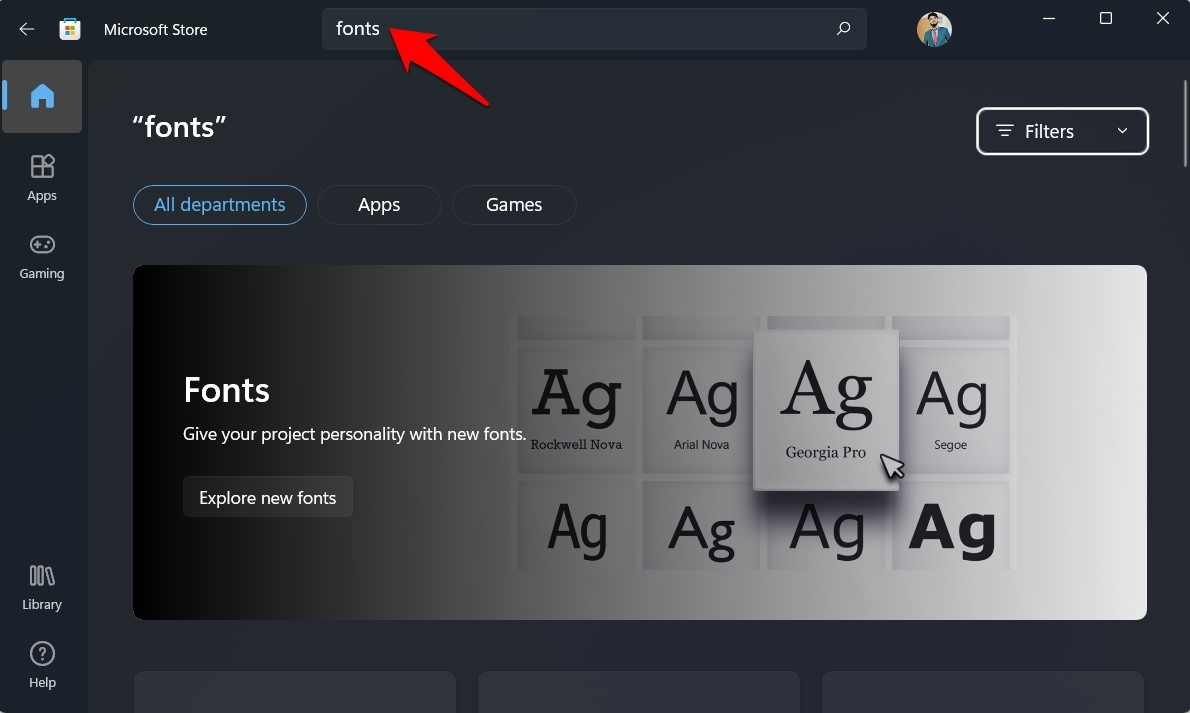
- Теперь выберите желаемый пакет шрифтов из результатов.
- Наконец, нажмите кнопку Получить рядом с ним, чтобы установить этот стиль шрифта на ваш ПК.
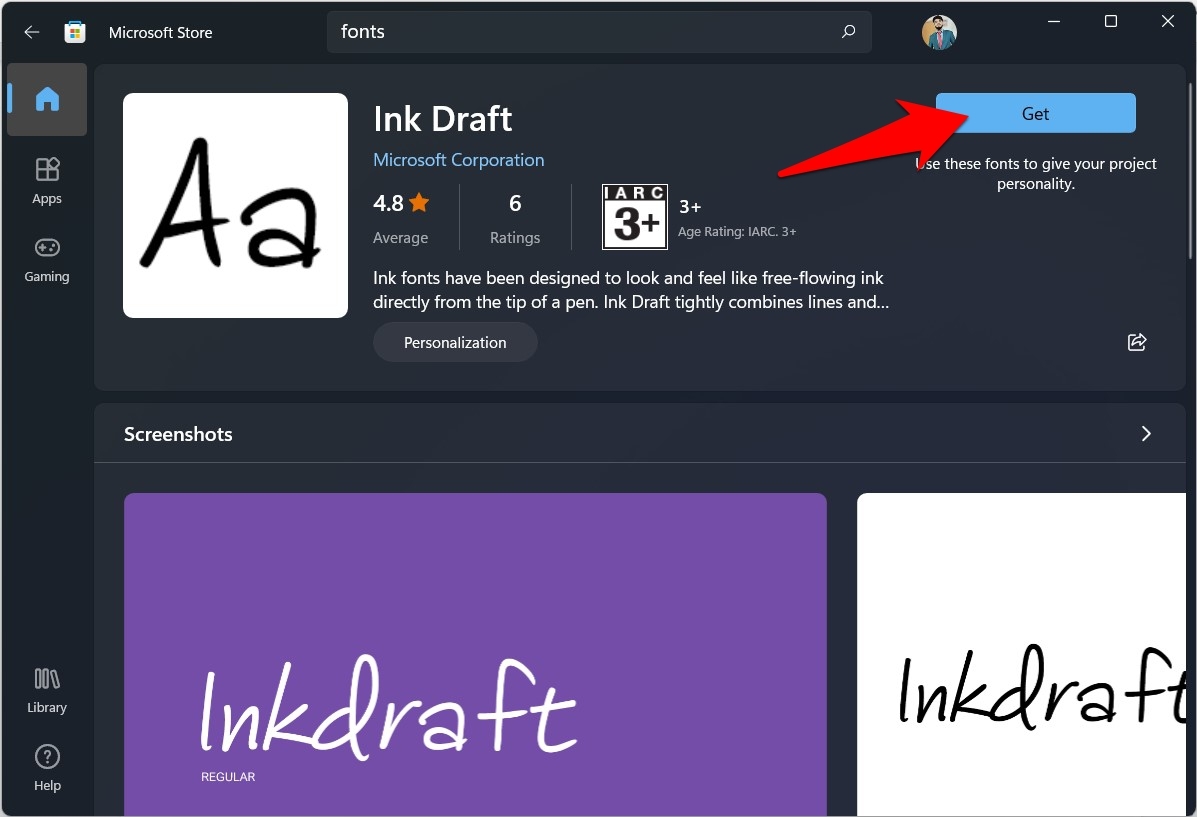
- Процесс загрузки начнется. После завершения нажмите Открыть и следуйте инструкциям на экране, чтобы применить этот шрифт.
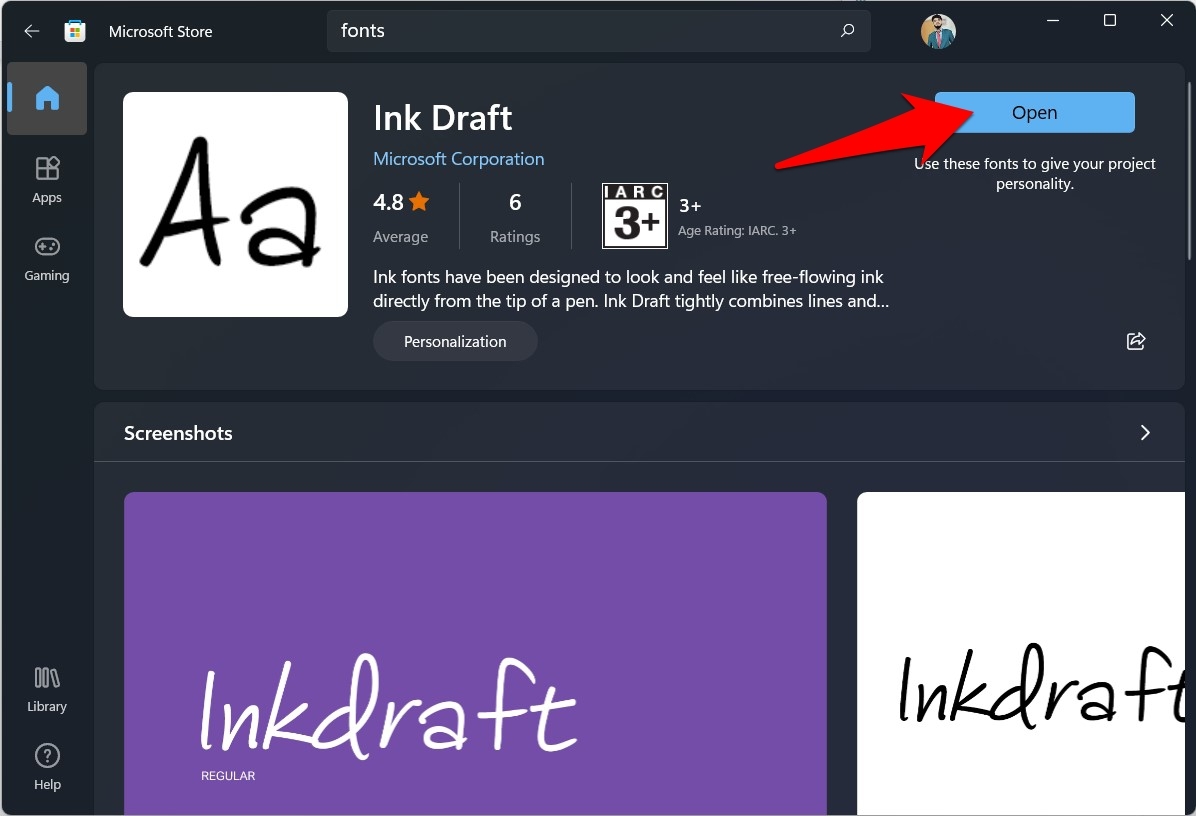
- Вы также можете получить доступ к новому установленному шрифту из меню Пуск. Для этого просто введите название шрифта в строке поиска и нажмите Открыть.
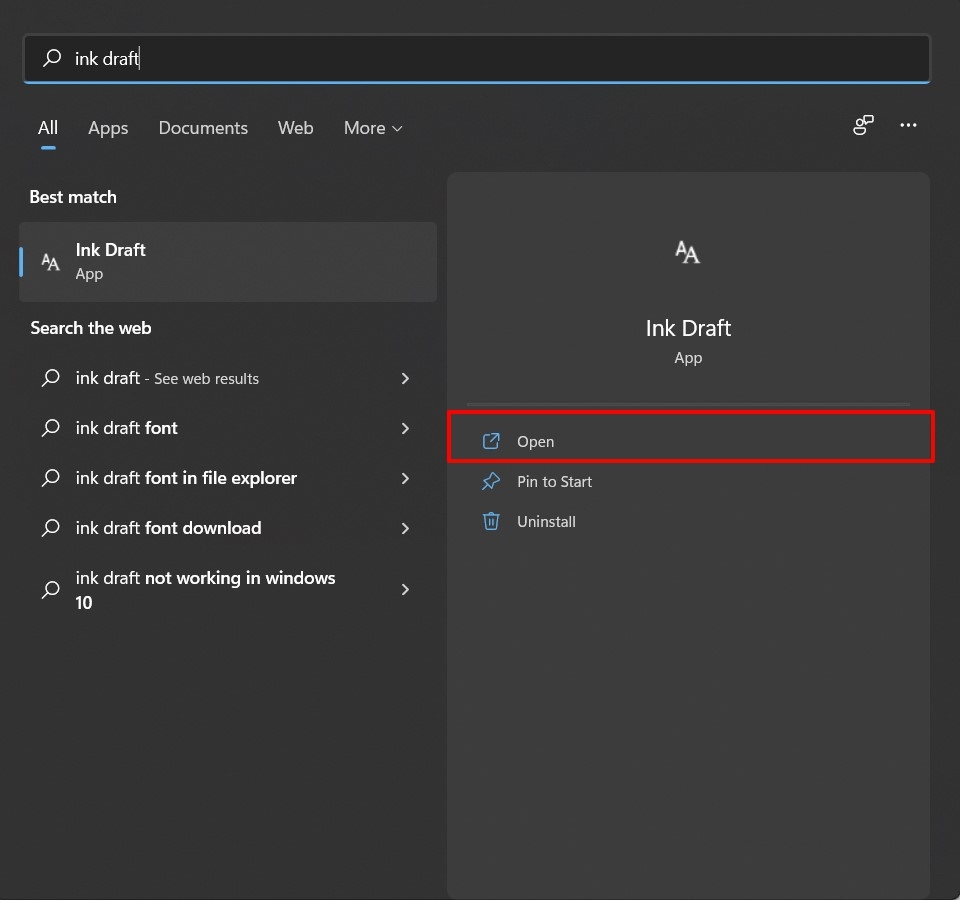
Вот и все. Это был первый метод установки пользовательских шрифтов в Windows 11. Теперь давайте ознакомим вас со следующим.
Установка пользовательских шрифтов с помощью файла TTF
В отличие от Microsoft Store, вы сможете получить множество стилей шрифтов из Интернета. Однако могут возникнуть некоторые проблемы с безопасностью, поэтому убедитесь, что вы загружаете пакет шрифтов с надежного сайта. После загрузки выполните следующие инструкции, чтобы установить его на ваш ПК.
- Во-первых, если загруженный файл шрифтов находится в сжатом формате, убедитесь, что вы извлекли его в любое удобное место на вашем ПК.
- После извлечения убедитесь, что у вас есть файл *.TTF. Это связано с тем, что True Type Font — это единственный поддерживаемый формат шрифта, который работает в Windows.
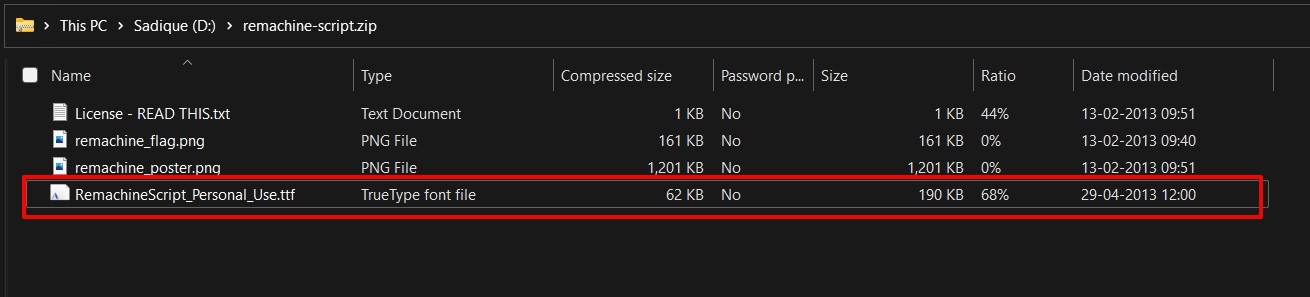
- Теперь, чтобы применить этот шрифт, вы можете воспользоваться двумя разными путями — через меню предварительного просмотра шрифтов или через страницу настроек. Инструкции для обоих приведены ниже:
Через предварительный просмотр шрифтов
- Для начала дважды щелкните на файле fonts.ttf.
- Откроется окно предварительного просмотра, соответствующее этому стилю шрифта.
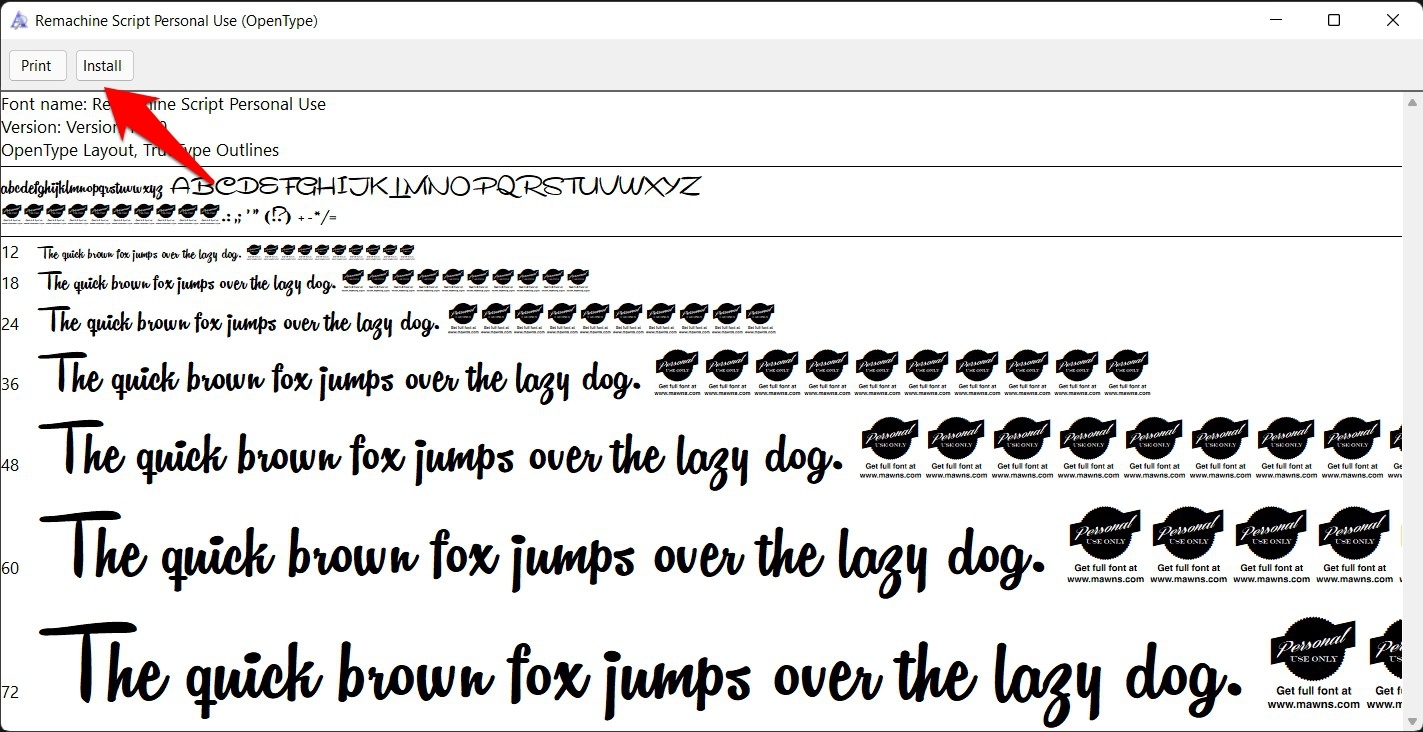
- Если вам нравится этот стиль, нажмите кнопку Установить, расположенную вверху.
- Вот и все; указанный стиль шрифта теперь будет применен к вашему ПК.
Через меню настроек
- Откройте меню Настройки с помощью сочетания клавиш Windows+I.
- Затем выберите Персонализация в левой боковой панели и перейдите в раздел Шрифты.
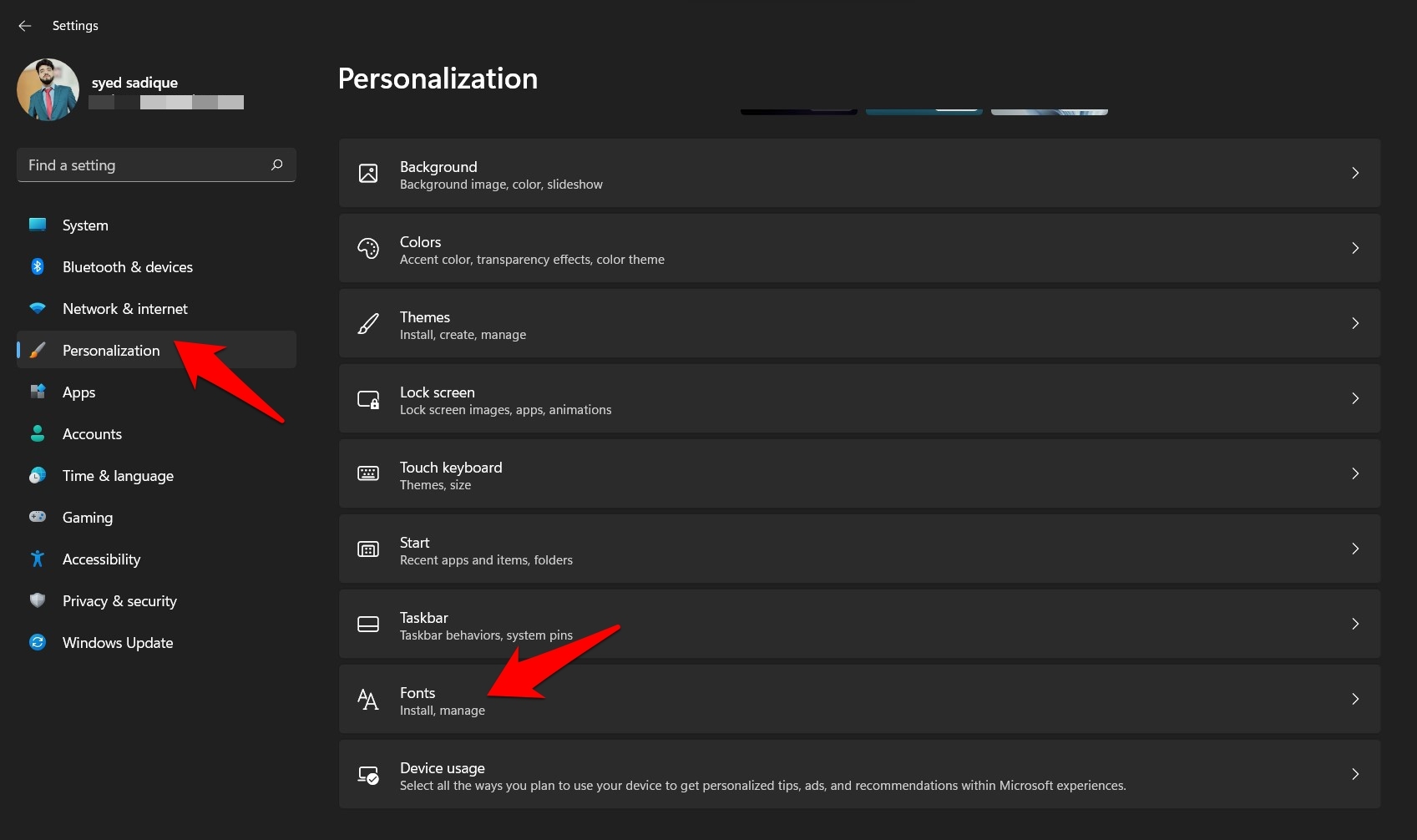
- Теперь просто перетащите файл TTF шрифта в предоставленное пространство для его установки.
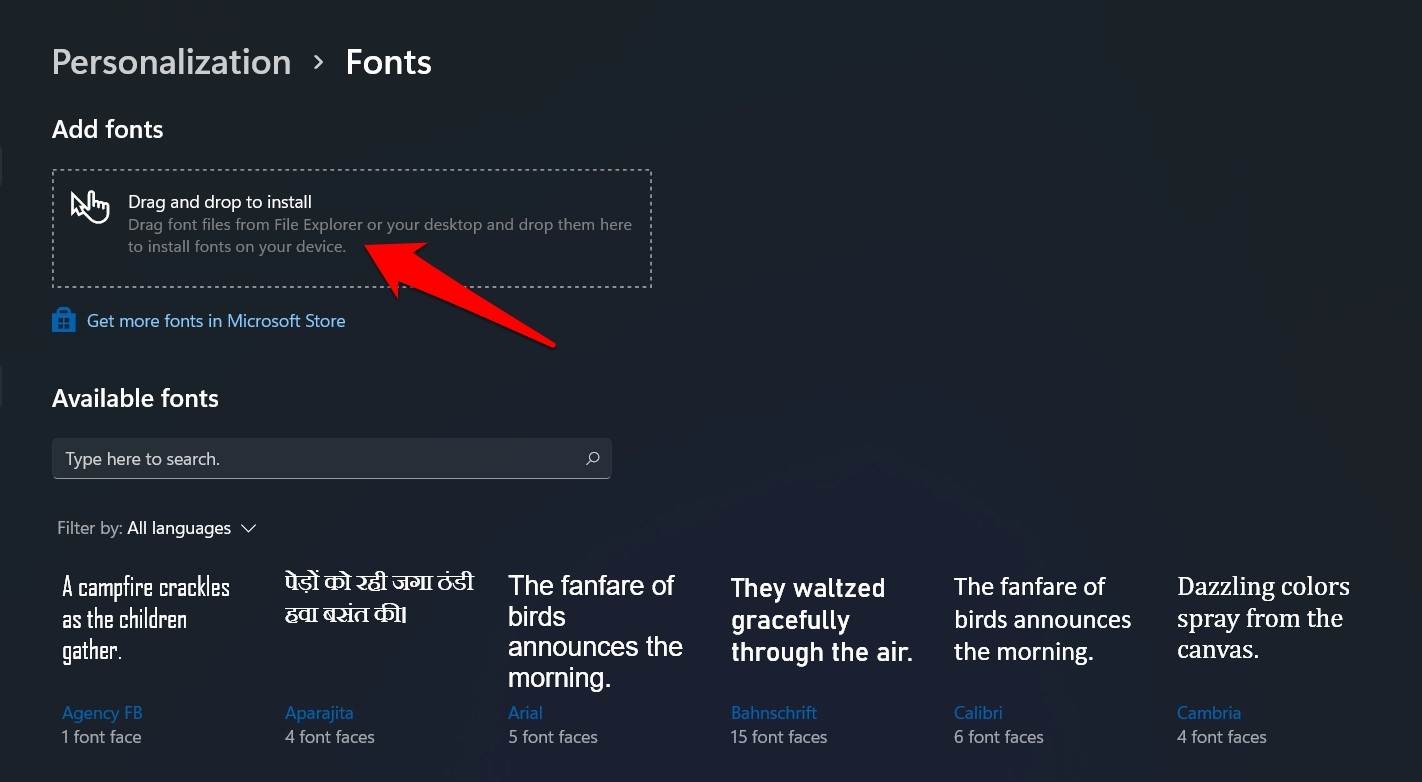
- После завершения вы увидите этот шрифт в разделе Доступные шрифты; нажмите на него, чтобы применить.
Вот и все; это были два разных метода, с помощью которых вы можете установить пользовательские шрифты в Windows 11.
Как удалить пользовательские шрифты в Windows 11?
Если вы больше не хотите использовать определенный стиль шрифта и хотите удалить его с вашего ПК, то для этого есть два разных метода. Давайте их рассмотрим:
Удаление шрифтов через меню настроек
- Нажмите сочетание клавиш Windows+X и выберите Настройки из появившегося меню.
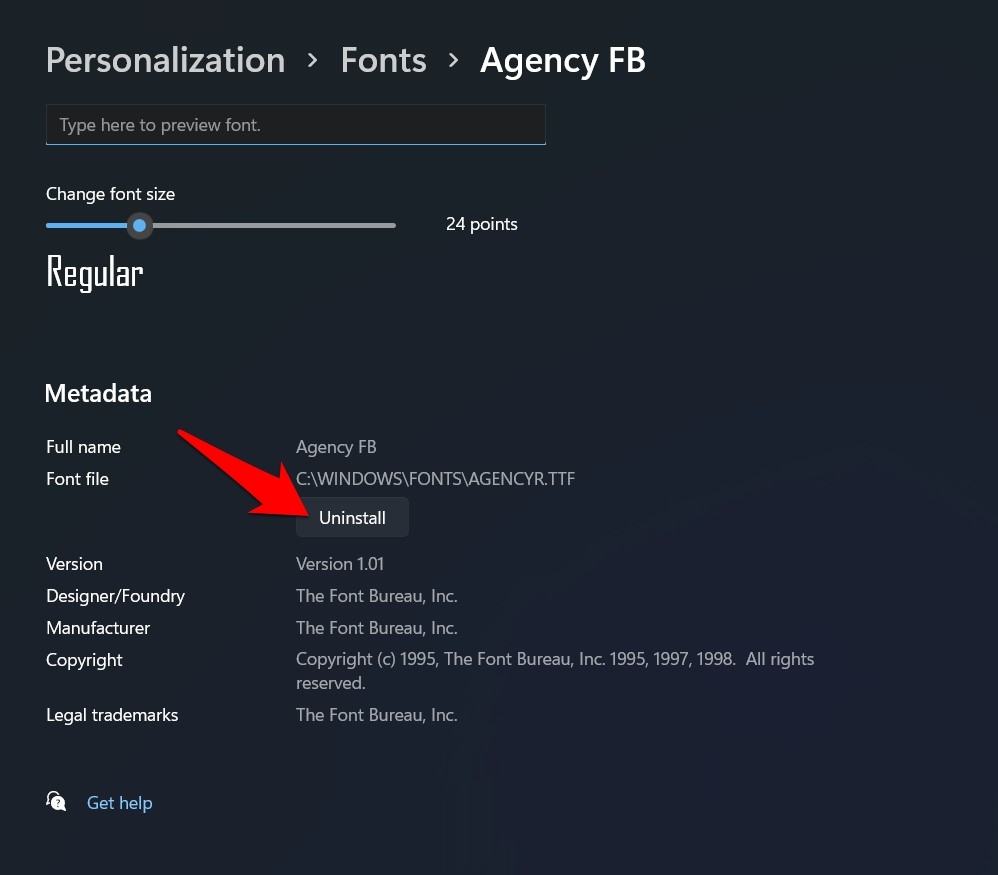
- Затем перейдите в раздел Персонализация > Шрифты.
- Теперь нажмите на шрифт, который вы хотите удалить.
- Наконец, нажмите кнопку Удалить, и указанный шрифт будет удален с вашего ПК.
Удаление шрифтов через Панель управления
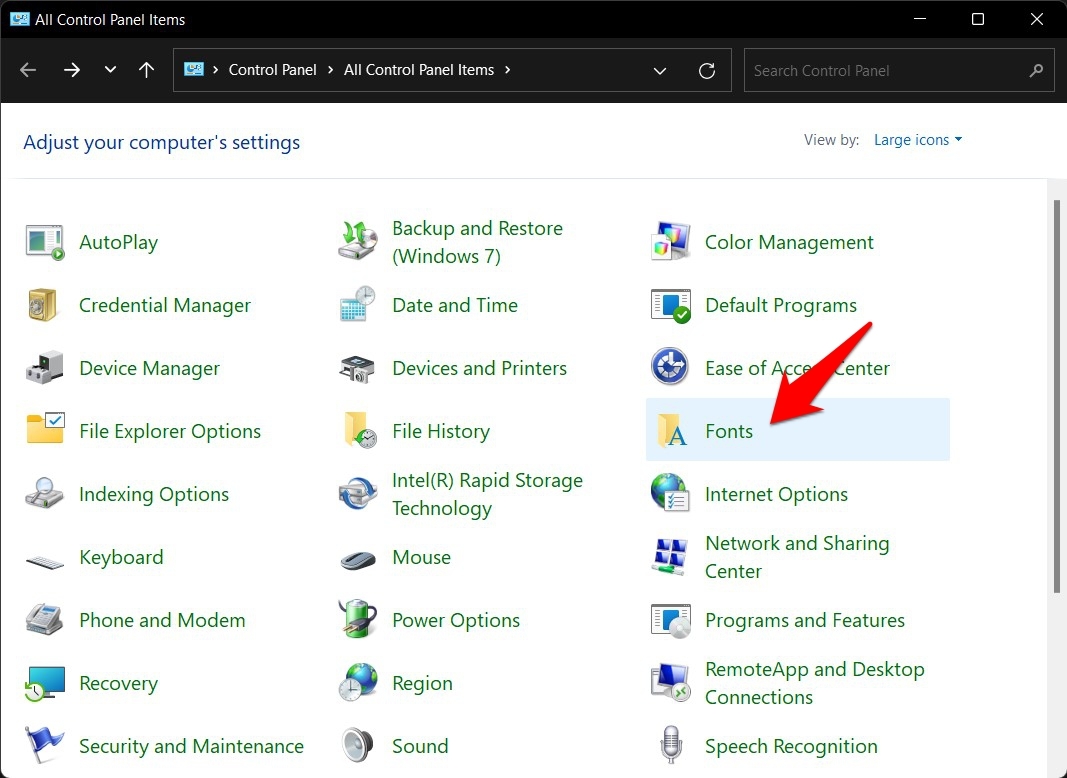
- Для начала запустите Панель управления из меню Пуск.
- Затем перейдите в раздел Шрифты.
- После этого выберите шрифт, который вы хотите удалить.
- Наконец, нажмите Удалить в верхней панели меню.
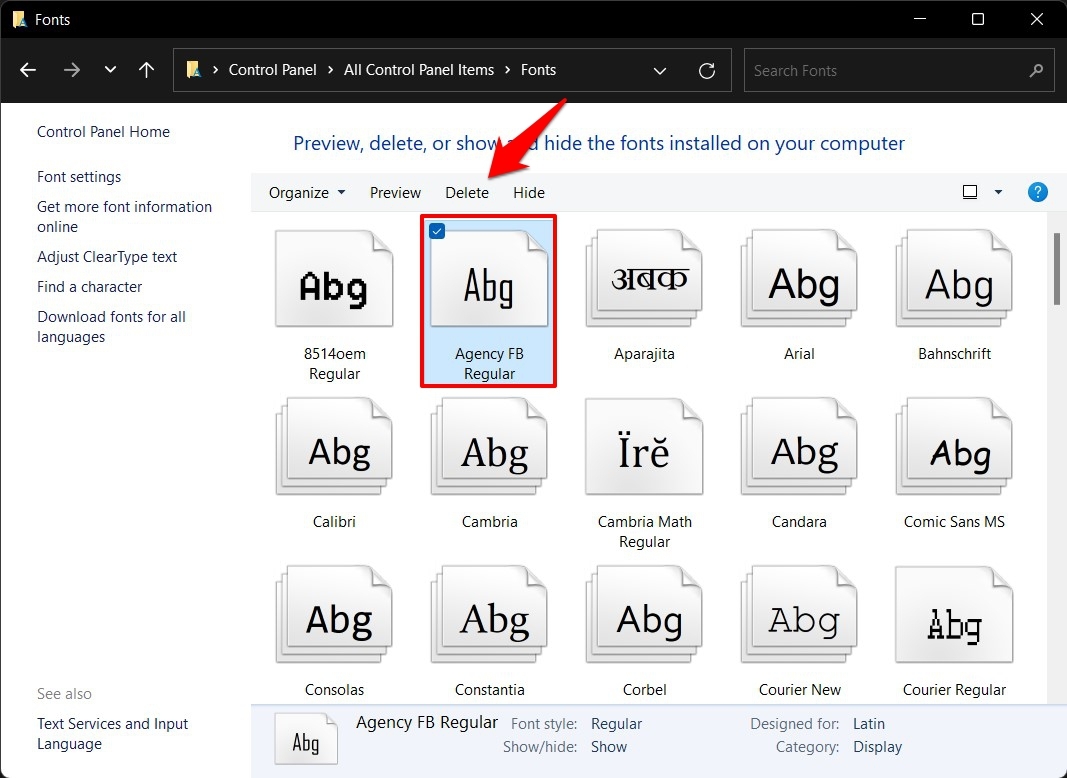
- Вот и все, шрифт будет теперь удален.
Таким образом, мы завершаем руководство о том, как вы можете установить пользовательские шрифты в Windows 11. Мы поделились двумя разными методами для этого. Аналогично, шаги по удалению этих шрифтов с вашего ПК также были перечислены. Если у вас все еще есть какие-либо вопросы по вышеупомянутым шагам, дайте нам знать в комментариях ниже.
Если у вас есть мысли о Как установить пользовательские шрифты в Windows 11?, не стесняйтесь оставлять их в комментариях ниже. Также, пожалуйста, подпишитесь на наш канал DigitBin на YouTube для видеоуроков. Удачи!
Get new posts in your inbox
No spam. Unsubscribe anytime.