Android. · 2 min read · Nov 17, 2025
Как установить пользовательское ядро на вашем Android-смартфоне?

Прошивка или установка пользовательского ядра — это первый шаг к настройке вашего Android-смартфона.
Но это также может быть одним из самых сложных процессов, если не сделать это правильно. Поэтому в этой статье мы обсудим методы и шаги по установке пользовательского ядра на вашем Android-смартфоне.
Если вы новичок в этом, процесс может оказаться запутанным, но если вы знакомы с такими терминами, как Root, Magisk, Bootloader и т. д., то вам будет легко; вы, вероятно, не столкнетесь с какими-либо проблемами.
Что такое ядро?
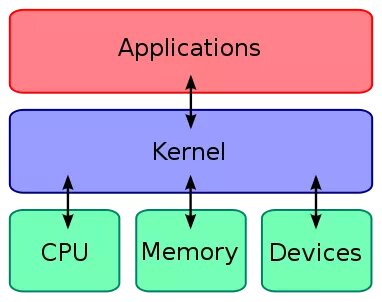
Ядро — это самая важная часть любого устройства; это единственная часть, которая взаимодействует с операционной системой и инструктирует операционную систему выполнять задачи, которые мы задаем.
Проще говоря, ядро Android или ядро любой операционной системы — это часть, которая является посредником между пользователем и операционной системой. Ядро Android может повлиять на всю производительность устройства, будь то управление батареей, многозадачность и т. д.
Некоторые Android-телефоны поставляются с чистым Android, и мы не можем выполнять никакие настройки на них, но Android — это все о том, чтобы сделать ваш телефон таким, каким вы хотите.
Вы можете изменить ROM, вы можете изменить ядро и даже можете изменить операционную систему, а пользовательские ядра предлагают более улучшенные функции, чем стандартное ядро.
Найдите лучшее ядро для себя
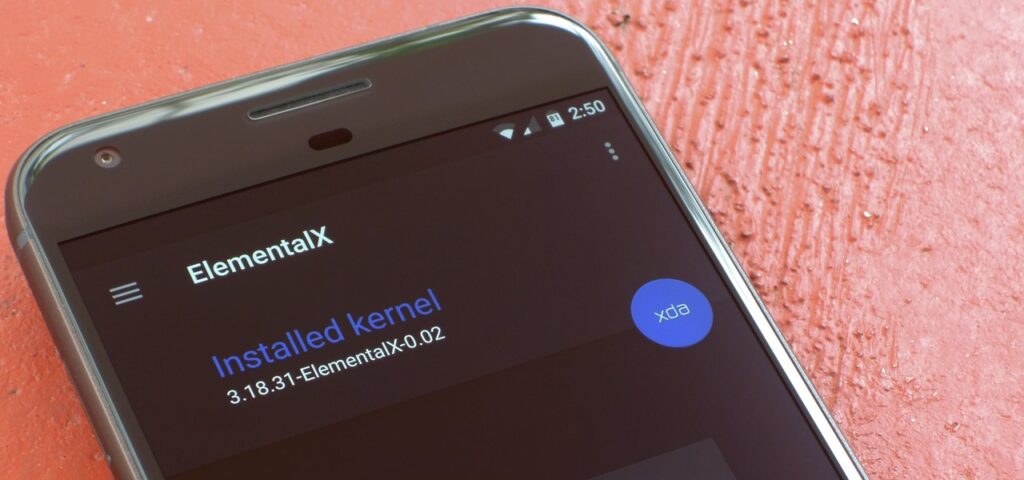
Первый вопрос при поиске пользовательского ядра должен быть: для какой цели оно вам нужно? Игры? Разгон? Понижение частоты? Ответ должен быть ясным для вас, затем ищите ядра на различных форумах, таких как форум разработчиков XDA вашего смартфона.
Хотя мы уже составили список из 5 лучших пользовательских ядер для вашего смартфона. Это общий список, поэтому они могут быть совместимы или несовместимы с вашим смартфоном, поэтому всегда сначала проверяйте совместимость.
Топ 5 пользовательских ядер для Android
У нас есть отдельная статья о лучших пользовательских ядрах, доступных для ваших Android-устройств. В ней объясняются все его функции, а также почему вы должны выбрать его.
Читать: 5 лучших пользовательских ядер для Android
Шаги для прошивки/установки пользовательского ядра
Поскольку вы выбрали лучшее ядро для себя, давайте перейдем к установке пользовательского ядра на ваш смартфон.
Предварительные условия
Ваше устройство должно иметь пользовательское рекавери.
Вы проверили совместимость пользовательского ядра с вашим смартфоном.
Ваш смартфон должен быть заряжен как минимум на 50%.
Вы сделали полный резервный копию вашего смартфона.
Установить пользовательское ядро
Сначала загрузите и скопируйте zip-архив ядра во внутреннюю память вашего смартфона (или на SD-карту, если у вас есть).
Перезагрузите ваш смартфон в режим восстановления.
Сотрите кэш Dalvik, кэш, систему и вендор (хотя стирать систему не обязательно, не стирание может вызвать зацикливание загрузки).
Теперь прошейте последний zip-архив Magisk, если вы еще не прошивали его.
Наконец, установите пользовательское ядро и снова сотрите кэш Dalvik.
А затем перезагрузитесь в систему.
Часто задаваемые вопросы
Могу ли я установить пользовательское ядро на стандартный ROM?
Да, возможно прошить/установить пользовательское ядро на стандартный ROM, но оно должно быть соответствующим ядром, т.е. оно должно поддерживать версию ядра.
Могу ли я прошить любое ядро на любом ROM?
Хотя ядро всегда является безопасным вариантом, мы рекомендуем вам проверить совместимость этого конкретного ядра с этим конкретным ROM.
Прошивка ядра стирает данные?
Нет, это не сотрет ваши данные, оно заменит старое ядро на новое, но вы можете выбрать, стирать данные или нет перед прошивкой ядра.
Get new posts in your inbox
No spam. Unsubscribe anytime.