Эмуляторы · 3 min read · Dec 06, 2025
Как установить эмулятор Delta для iPhone?
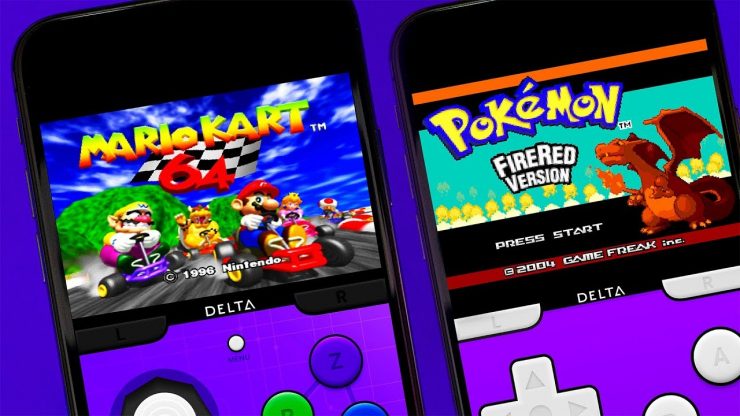
Несмотря на то, насколько продвинутым становится iPhone в плане игр и приложений, ему всегда будет не хватать старомодного игрового удовольствия от игр Gameboy и NES. Официальный App Store не имеет приложений-эмуляторов в отличие от своего аналога на Android. Я помню безумие по играм NES, когда все наслаждались играми Nintendo на своих устройствах Android, но я не мог, так как iPhone не поддерживает эмуляторы.
Но со временем эти правила меняются, и теперь пользователи могут устанавливать приложения-эмуляторы третьих сторон по своему желанию. Одним из таких эмуляторов является эмулятор Delta, который славится своими удивительными возможностями эмуляции и способностью играть почти во все золотые игры Nintendo и Gameboy. Но для установки этого эмулятора вам нужно установить TutuAPP VIP, откуда вы можете скачать этот эмулятор и установить его.
Сегодня в этой статье я объясню, как установить эмулятор Delta для вашего iPhone через магазин приложений Tutu. Для этого вам нужно скачать некоторые внешние файлы. Также эта процедура не требует джейлбрейка или каких-либо технических ухищрений. Все шаги просты и легки для выполнения. Итак, без лишних слов, давайте начнем.
Поддерживаемые эмуляторы
- Gameboy Advance
- Gameboy Color
- Nintendo 64
- SNES
- NES
- NDS
- Sega Emulator
Как установить эмулятор Delta для iPhone?
Чтобы установить эмулятор Delta для iPhone, сначала вам нужно установить магазин приложений третьих сторон на ваше устройство. Официальный магазин приложений Apple не поддерживает эмуляторы, поэтому вы их не найдете. Процесс установки магазина приложений третьих сторон также прост. В этом руководстве мы воспользуемся магазином Tutu VIP AppStore для установки эмулятора Delta.
Шаг 1: Установка магазина приложений третьих сторон
Существует множество магазинов приложений третьих сторон, доступных для пользователей iPhone, которые они могут использовать без каких-либо ограничений. Благодаря последним опциям разработчика от Apple установка этих магазинов приложений также проста. Для этого руководства мы собираемся установить Tutu APP VIP, но вы можете выбрать любой другой магазин приложений.
Примечание: Для получения дополнительной информации вы можете ознакомиться с нашим подробным руководством по лучшим альтернативам магазина приложений для IOS, где вы можете получить информацию о последних и работающих альтернативах магазинов приложений.
Шаги для установки приложения Tutu для iPhone:
Откройте приложение Safari на вашем iPhone и перейдите на https://www.tutuapp.com/.
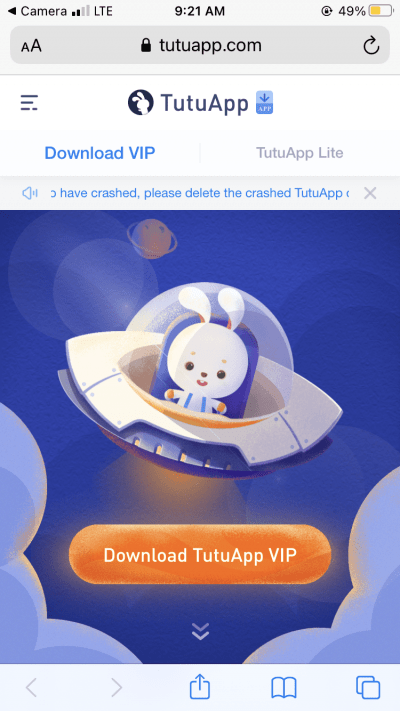
Нажмите на кнопку “ Скачать VIP “ внизу веб-страницы.
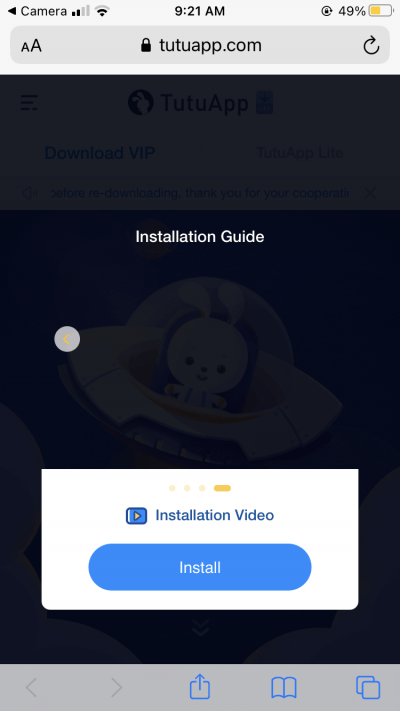
Страница покажет вам инструкции по установке, пропустите это и нажмите на кнопку “ установить “.
Появится новое всплывающее окно. Нажмите на кнопку “ Разрешить “.
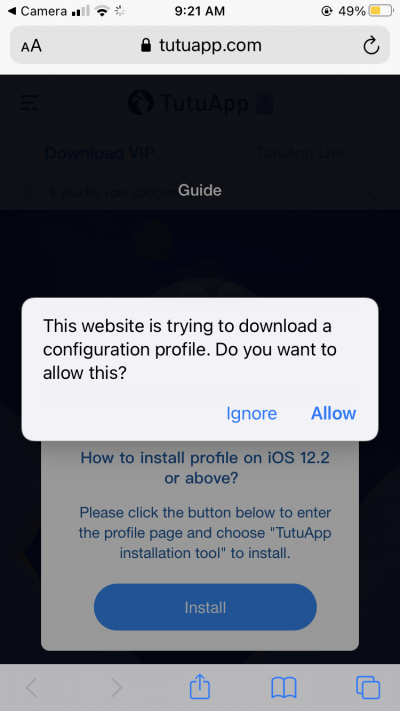
После загрузки профиля он будет сохранен в вашем приложении Настройки iPhone.
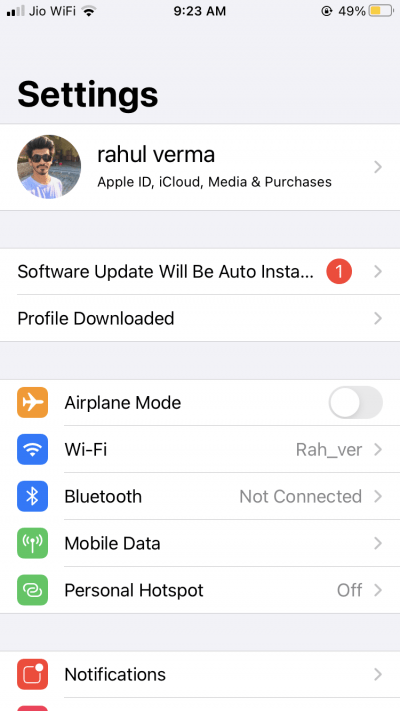
Откройте приложение Настройки и нажмите на “ Загрузка профиля “, расположенное прямо под вашей учетной записью iCloud.
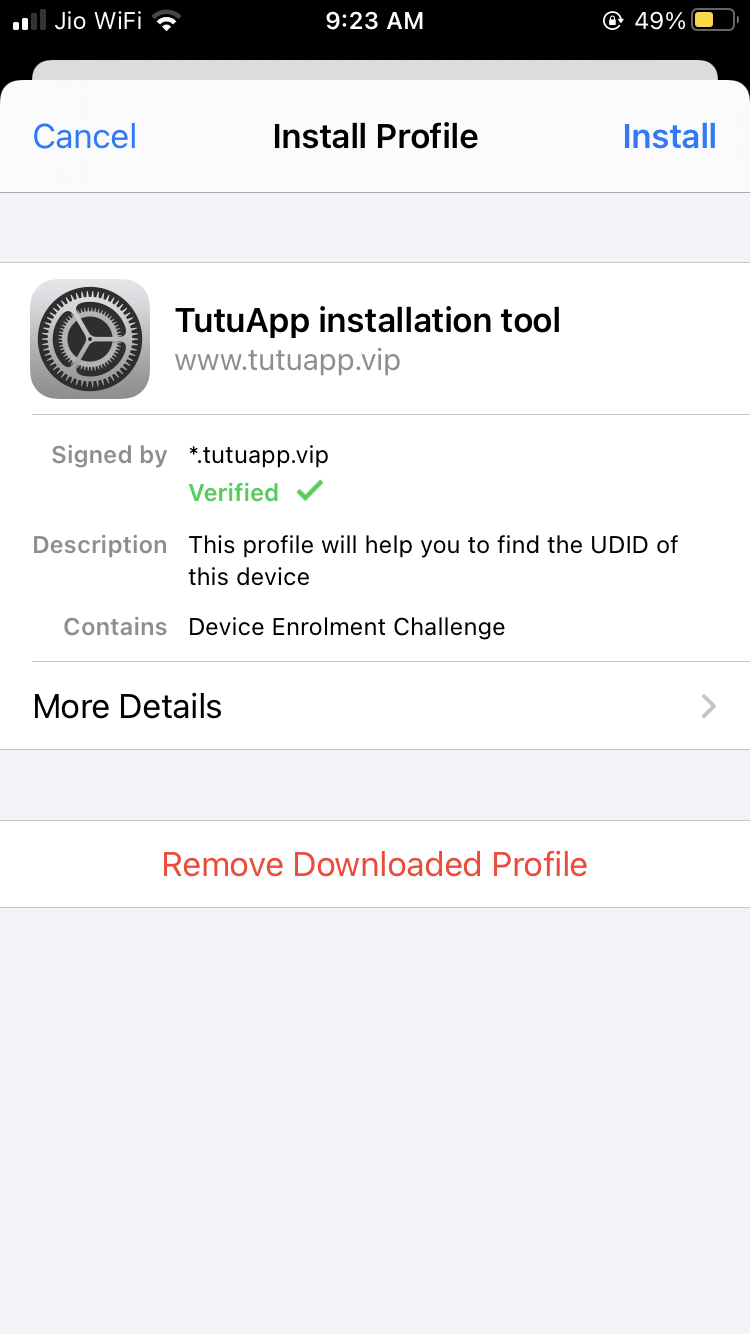
Нажмите на опцию “ Установить “ для мастера установки инструмента TutuApp.
Примечание: может потребоваться ввести ваш код доступа для установки.
После завершения установки вы можете открыть Tutu APP и выбрать тип подписки.
Шаг 2: Установка эмулятора Delta на iPhone
Теперь, когда магазин Tutu Appstore работает на вашем устройстве, вы наконец можете установить эмулятор Delta, чтобы играть в свои любимые игры. Вот как:
Откройте TutuApp на вашем iPhone и найдите эмулятор Delta.
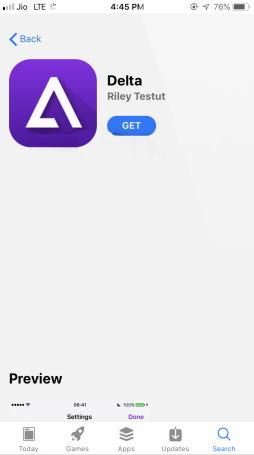
Нажмите на кнопку “ Получить “ и следуйте инструкциям на экране для установки.
Шаг 3: Получите свои любимые игры
После установки эмулятора Delta вам нужны игры для игры. Традиционно вам нужно было бы скачать файлы ROM игр с сайтов третьих сторон. Но, к счастью, эмулятор Delta имеет встроенную поддержку браузера для поиска таких игровых файлов, что упрощает весь процесс.
Шаги для загрузки игр на эмулятор Delta:
- Откройте эмулятор Delta и перейдите в встроенный браузер.
- Введите название игры, которую хотите добавить. Например, Super Mario
- Вы увидите несколько ссылок для загрузки. Нажмите на любую ссылку и загрузите игру.
- После загрузки нажмите на файл и выберите опцию “Открыть с помощью эмулятора Delta”.
- Игра запустится, и теперь вы можете играть в эту игру на своем iPhone.
Заключение
Как вы видите, установка эмулятора Delta не такая уж большая задача, так как все, что вам нужно, это работающий магазин приложений третьих сторон для вашего iPhone. Если игры, в которые вы хотите играть, не работают в эмуляторе Delta, вы можете попробовать другие эмуляторы NES, которые доступны в магазине TutuApp. На этом все для этой статьи, надеюсь, она была полезной.
Если у вас есть мысли по поводу Как установить эмулятор Delta для iPhone?, не стесняйтесь оставлять комментарии ниже. Также, пожалуйста, подпишитесь на наш канал DigitBin на YouTube для видеоуроков. Удачи!
Get new posts in your inbox
No spam. Unsubscribe anytime.