Discord на PlayStation · 5 min read · Nov 17, 2025
Как установить Discord на PS4 и PS5?
Используя Discord, геймеры могут общаться в реальном времени через голосовой, текстовый и видеочат с друзьями и другими игроками.
Хотя Discord в первую очередь является мобильным и ПК-приложением, его также можно получить на Xbox и PlayStation. Эта статья объясняет, как установить и использовать Discord на PS4 и PS5, чтобы общаться с другими игроками.
Есть ли способ получить Discord на PS4 и PS5?
В истории консольных игр PlayStation 4 и PlayStation 5 являются одними из самых популярных консолей. Поэтому существует значительный сегмент геймеров, которые наслаждаются своими любимыми играми на консолях.
Однако, если вы не общаетесь с вашими товарищами по команде, вы не сможете насладиться многопользовательскими или кооперативными играми. Discord, например, сопоставим с многими встроенными функциями голосового чата в играх.
На данный момент для PlayStation нет родного приложения Discord, как вы, возможно, уже знаете. Пока оно не появится, наша единственная надежда заключается в том, что приложение будет разработано достаточно быстро, чтобы обеспечить безупречный опыт.
Хотя у Discord нет родного приложения для PlayStation, все же есть ряд функций, которые вы можете использовать с PlayStation без приложения. Ваша учетная запись Discord может быть связана с вашей учетной записью PlayStation Network, или ваша консоль может получать текстовые уведомления Discord напрямую.
Вы также можете использовать несколько обходных путей, чтобы использовать голосовой чат с вашей консоли. Пока приложение официально не выпущено, вы можете попробовать эти обходные пути и получить конкурентное преимущество в ваших игровых сессиях, общаясь с вашей командой.
Как подключить учетную запись PlayStation Network к Discord
Ваша учетная запись PlayStation Network должна быть подключена к вашей учетной записи Discord, прежде чем вы сможете общаться с друзьями во время игр на вашем PS5. Вот шаги, чтобы выделить статус вашей игры на PS4/PS5 в чате для других:
Чтобы открыть страницу настроек Discord, нажмите на иконку шестеренки в нижнем левом углу экрана.
Нажмите “ Подключения “ на левой боковой панели, чтобы просмотреть все доступные интеграции Discord.
Чтобы связать вашу учетную запись Sony с Discord, нажмите на логотип PlayStation Network в разделе “ Подключите ваши учетные записи “.
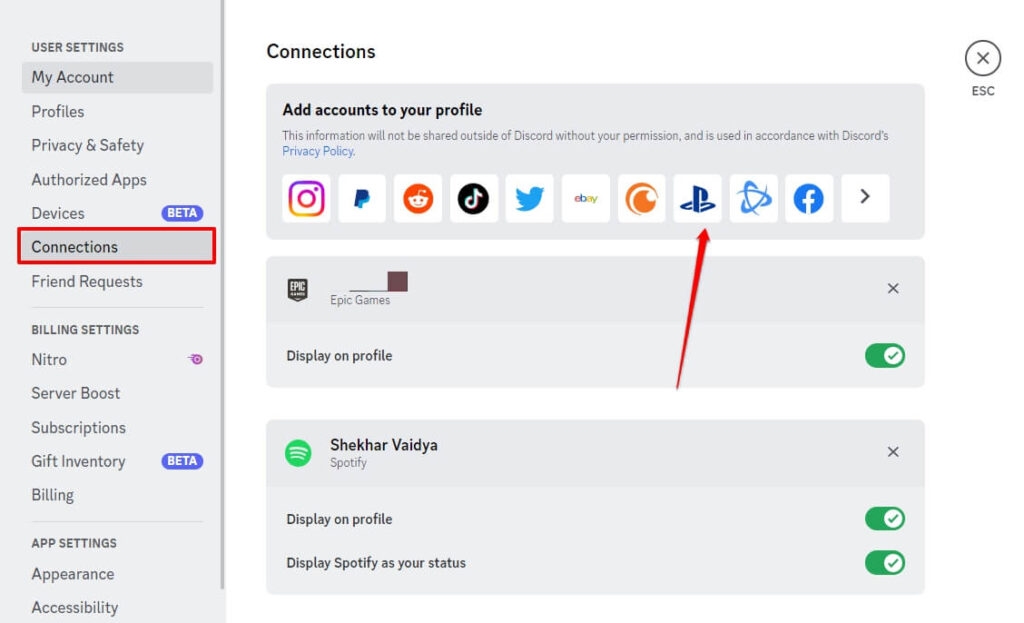
- Нажмите “ Войти “ на странице входа, которая появится, и используйте учетные данные, связанные с вашей учетной записью PlayStation.
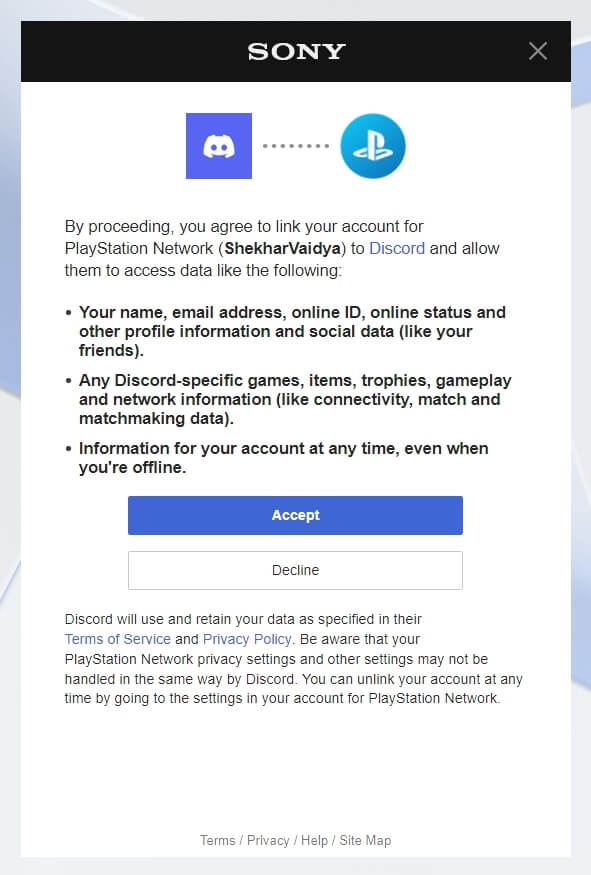
- Теперь вы можете просмотреть детали вашей учетной записи PS на странице подключений Discord. Ваша учетная запись PSN может отображаться в вашем профиле, а ваша игровая активность может отображаться в вашем статусе Discord.
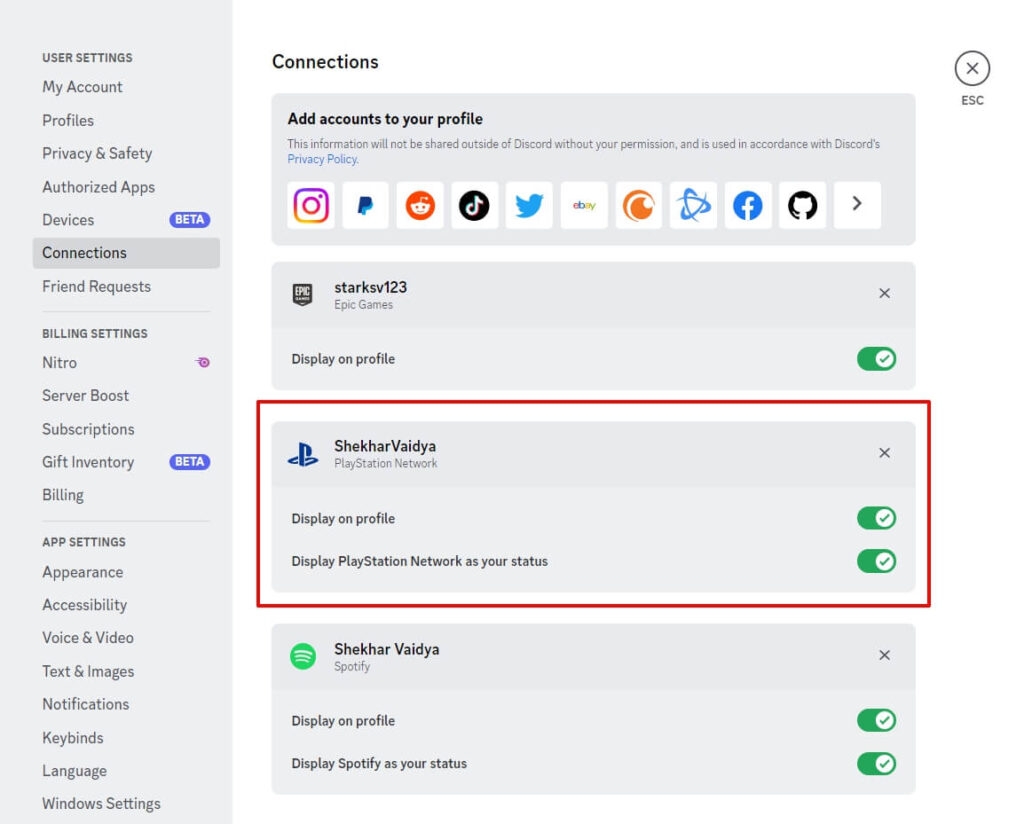
- Вот что ваши друзья увидят после того, как вы подключите свою учетную запись PlayStation к Discord во время игры в одну из лучших игр на PS5. На вашем PS5 вы теперь можете общаться голосом с друзьями в Discord.
Как проверить сообщения Discord на PlayStation
Прошло всего несколько лет с тех пор, как голосовой чат стал популярным в играх. Вот как вы можете использовать текстовые сообщения Discord на PlayStation, если вы предпочитаете текстовые сообщения голосовому чату. Однако, чтобы отправить общие текстовые сообщения, вы и ваш друг должны оба иметь активную учетную запись PSN.
Чтобы начать, откройте вечеринку PlayStation и перейдите в окно текстового чата, где вы обычно отправляете текстовое сообщение.
Введите “ www.discord.com “ в текстовом поле и отправьте это своему другу.
Этот шаг не требуется на PS4, так как у него есть встроенный браузер, который открывает Discord напрямую.
После того, как вы отправите текстовое сообщение, появится всплывающее уведомление с просьбой войти на discord.com.
На консоли нажмите на это и подождите, пока ссылка не откроется.
Теперь вы сможете использовать знакомый интерфейс веб-версии Discord. Вам нужно будет войти в свою учетную запись Discord с вашими учетными данными, чтобы получить доступ к вашей учетной записи.
Из браузера нажмите на “ Открыть Discord в вашем браузере “, чтобы начать использовать Discord.
С PS4 и PS5 вы теперь можете проверять уведомления Discord напрямую. Несмотря на то, что этот метод не идеален, он определенно лучше, чем ждать выхода родного приложения.
Как использовать Discord на PlayStation 5
Если вы являетесь участником бета-программы и хотите добавить приложение Discord на ваш PS5, выполните следующие шаги:
Получите бета-версию.
После загрузки перейдите в “ Настройки “.
Перейдите в “ Пользователи и учетные записи “.
Как только вы окажетесь там, нажмите на “ Связанные службы “.
Вам нужно будет использовать QR-код или секретный код, отображаемый на экране, чтобы связать вашу учетную запись PlayStation с Discord.
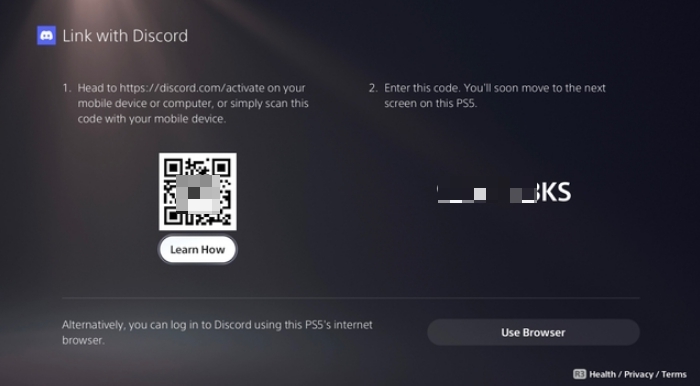
- После авторизации приложения вы готовы к работе.
Как использовать Discord на PlayStation 4
В настоящее время для консоли последнего поколения нет официального приложения Discord, поэтому пользователям PS4 придется следовать оригинальной процедуре для использования Discord.
Благодаря встроенному браузеру PS4 пользователям не придется делиться ссылкой с друзьями.
Посетите “ www.discord.com “ в вашем интернет-браузере.
Если вы войдете в свою учетную запись, вы увидите свои сообщения.
Чтобы начать, нажмите на ссылку там и загрузите Discord.
Пока нет подтверждения от Sony о том, будет ли Discord доступен на PS4.
Некоторые часто задаваемые вопросы - FAQs
Как долго ждать Discord на PS4?
Через веб-браузер PlayStation вы можете использовать Discord на PS4. Хотя возможно использовать Discord в веб-браузере PS4, некоторые функции могут быть недоступны, и опыт может быть не таким плавным, как на ПК или мобильном устройстве. Не было никаких объявлений от Sony или Discord о официальной интеграции Discord в PS4.
Как связать учетную запись PlayStation с Discord?
Ваша учетная запись PlayStation может быть связана с Discord, если вы хотите общаться с другими игроками на платформе, а также с вашими игровыми друзьями. Чтобы связать вашу учетную запись PlayStation с Discord, выполните следующие шаги:
Чтобы войти, откройте приложение Discord или посетите веб-сайт Discord.
Нажмите на иконку шестеренки в нижнем левом углу, чтобы получить доступ к настройкам пользователя в Discord.
Перейдите в Настройки пользователя и нажмите на вкладку “ Подключения “.
На вкладке Подключения вы найдете список платформ, к которым можно связать вашу учетную запись Discord. Выберите “ PlayStation Network “ и нажмите “ Подключить “.
Вам будет предложено войти в вашу учетную запись PlayStation. Войдите с вашими учетными данными PlayStation и нажмите “ Войти “.
После входа вам нужно будет авторизовать соединение Discord с вашей учетной записью PlayStation. Чтобы завершить соединение, нажмите кнопку “ Авторизовать “.
Теперь, когда ваша учетная запись PlayStation связана с вашей учетной записью Discord, вы можете использовать ее для общения. Нажмите на вкладку “ Подключения “ в настройках пользователя, чтобы проверить соединение.
Подводя итог
Итак, это все, что мы можем рассказать вам о том, как получить Discord на PS4 и PS5. Мы надеемся, что это руководство было вам полезно. Для получения дополнительной информации оставьте комментарий ниже и дайте нам знать.
Дополнительное чтение:
Что означает Idle на Discord?
Discord Nitro против Nitro Classic: что выбрать!
Что такое плата за PlayStation Network SIE? [eSportsLatest]
Get new posts in your inbox
No spam. Unsubscribe anytime.