Flatpak · 5 min read · Oct 04, 2025
Как установить программы Flatpak на Linux?

Задумываетесь, как установить программы Flatpak на ПК с Linux? Я использую Flatpak уже шесть месяцев для установки множества программ, таких как Firefox, VLC Media Player, Spotify и других известных пакетов на машине. Начинающему может быть немного сложно с комплексным подходом. Вот почему я написал руководство для новичков, которые хотят ускорить процесс установки без препятствий.
Что такое Flatpak?
Да, необходимо охватить введение, так как многие не знают о концепции и о том, как это работает. Flatpak — это магазин приложений для Linux, разработанный независимым сообществом (с открытым исходным кодом).
Встроенный магазин Linux нестабилен и не функционирует должным образом, что является одной из причин, почему Flatpak стал популярным.
Пользователи Linux больше не должны ограничивать себя в установке пакетов из неизвестных репозиториев. Независимое сообщество на шаг впереди и обеспечивает стабильность, безопасность и поддержку программного обеспечения.
- Flatpak — это проект с открытым исходным кодом, поэтому нет частной организации, контролирующей его.
- Спорным является вопрос, является ли он на 100% безопасным или нет.
- Я никогда не сталкивался с сбоями или ошибками при установке пакета из Flathub.
- Обновлять пакеты Flatpak очень просто.
Я покажу вам, как настроить Flatpak и установить пакеты прямо сейчас.
Попробуйте дистрибутив Linux с поддержкой Flatpak
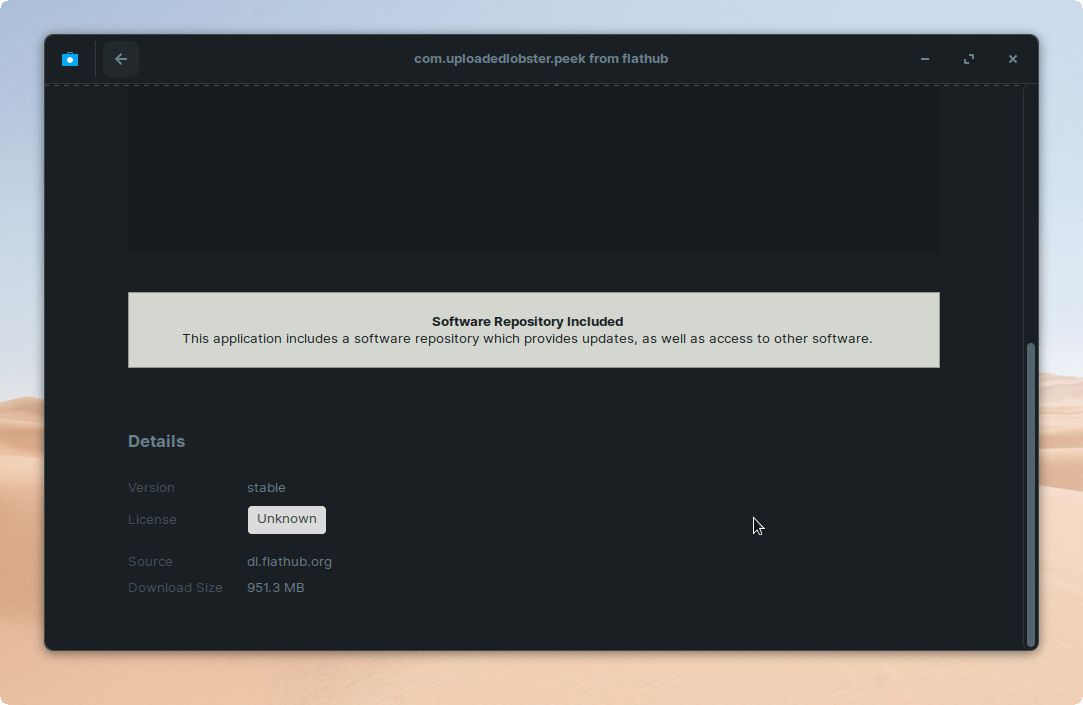
Не все могут перейти с одного дистрибутива Linux на другой ради отдельного магазина приложений. Но стоит упомянуть об этом, потому что количество версий Linux побуждает пользователей пробовать кастомизированные магазины приложений.
Flatpak встроен в несколько известных дистрибутивов, таких как Zorin OS, Linux Mint, Fedora, PureOS и др.
Многие дистрибутивы Linux интегрировали Flatpak в саму систему, так что вам не нужно беспокоиться о настройке.
Я не предлагаю пользователям отказываться от текущей версии и переходить на дистрибутивы с встроенным Flatpak. В целом, это зависит от ваших личных предпочтений, и если вы планируете попробовать другой дистрибутив Linux, то имейте в виду отдельный магазин приложений.
Как настроить Flatpak?
Это действие требует активного интернет-соединения, поэтому подключите машину к Wi-Fi или любой домашней сети. Настройка требует прав администратора, поэтому переключитесь на учетную запись администратора. Давайте начнем процесс настройки.
- Откройте страницу настройки Flatpak и выберите операционную систему.
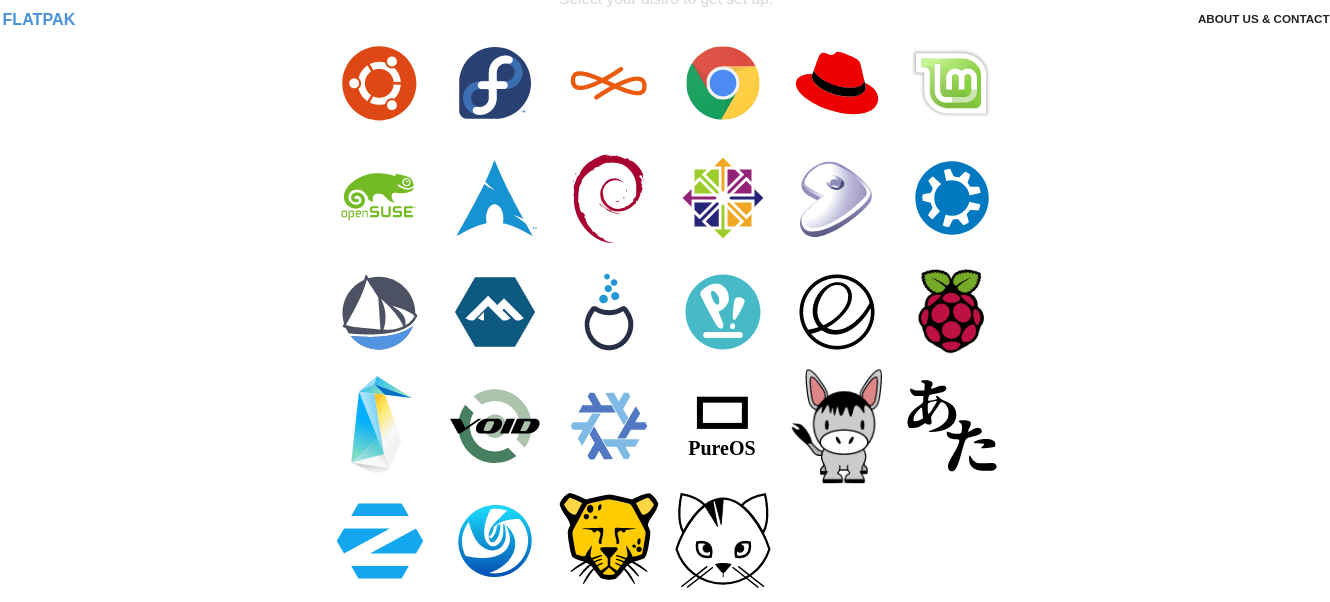
- Откройте “ Терминал “ из меню.
- Пожалуйста, введите следующие команды одну за другой, пока не закончите.
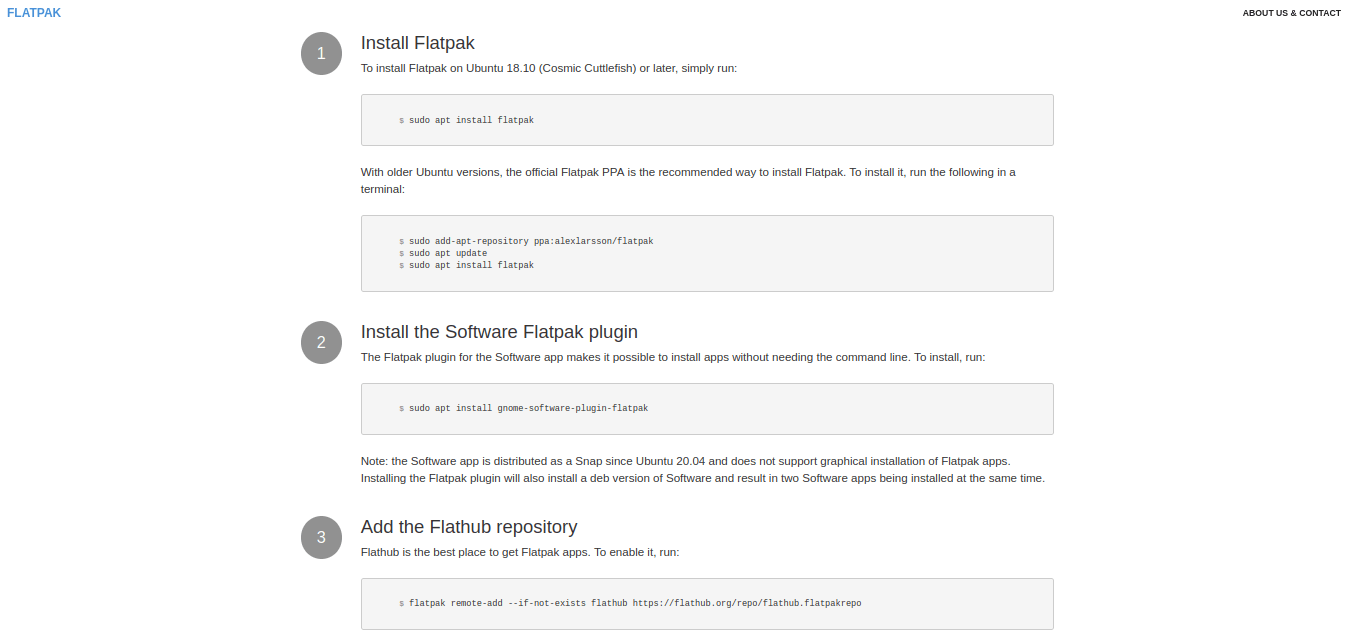
- Перезагрузите машину с Linux.
Flatpak успешно установлен на вашей машине. Команды различаются для большинства дистрибутивов Linux, и поэтому я не смог показать процесс настройки шаг за шагом.
Как установить приложения Flatpak из терминала?
Новички могут испугаться слова “Терминал”, но это автоматизированный процесс. Все, что вам нужно сделать, это приложить 10% усилий, а остальное позаботится Терминал. Следуйте моему примеру, чтобы успешно установить программу Flatpak на машине с Linux.
Перейдите в магазин Flatpak
Выберите программу Flatpak, которую хотите установить.
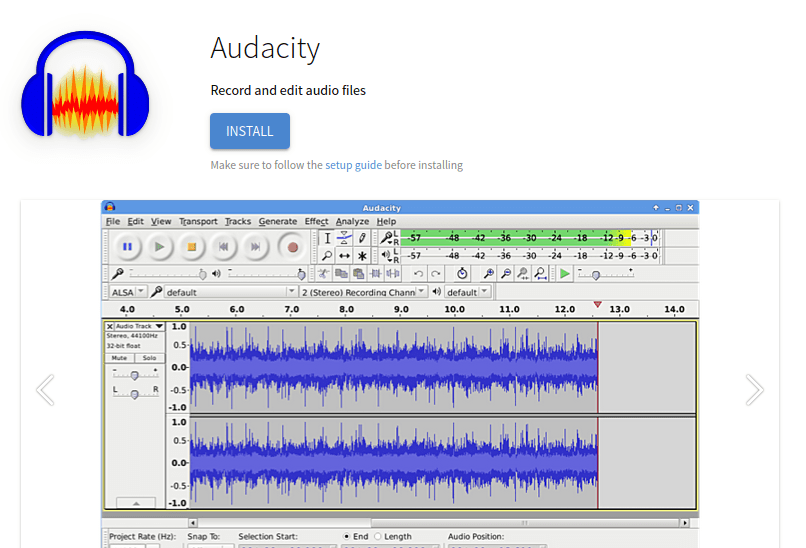
Прокрутите вниз до конца и скопируйте команду установки.
Откройте Терминал из меню, чтобы вставить команду и нажмите клавишу Enter.
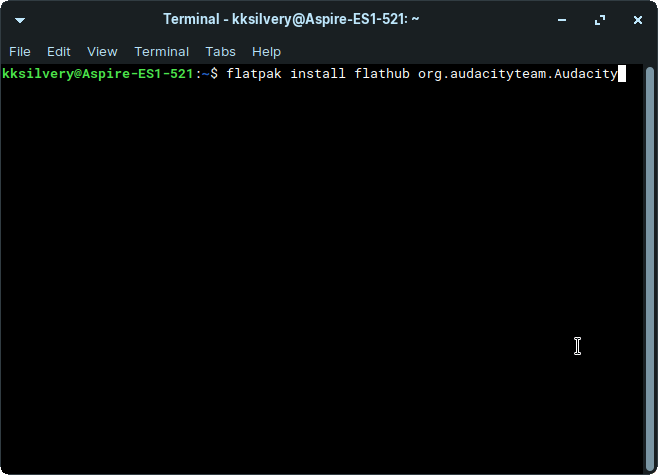
Введите клавишу “y”, а затем нажмите клавишу Enter.
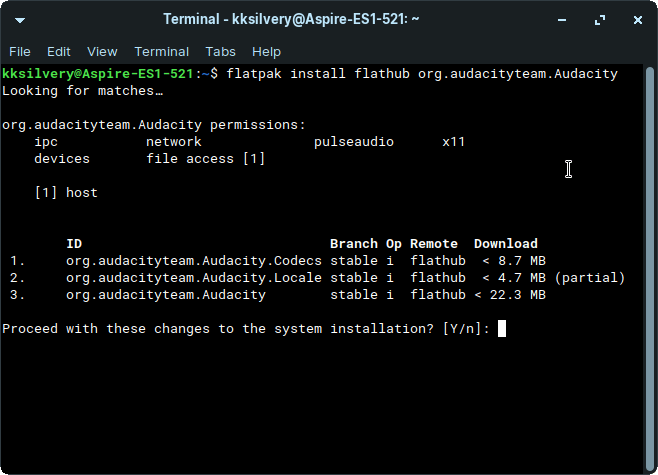
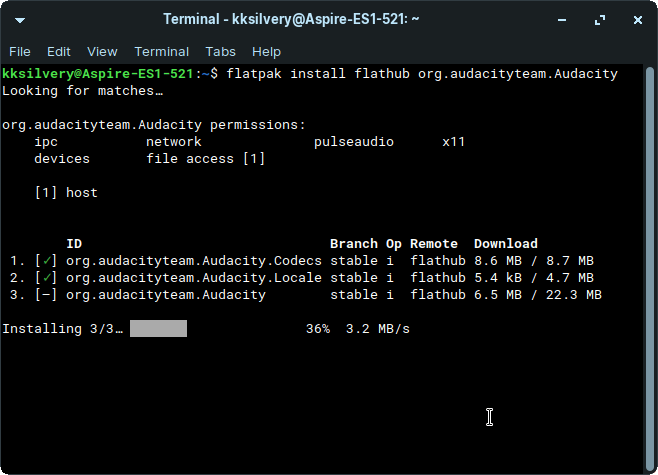
Позвольте Терминалу получить данные пакета и установить его.
Приложение Flatpak успешно установлено на вашей машине.
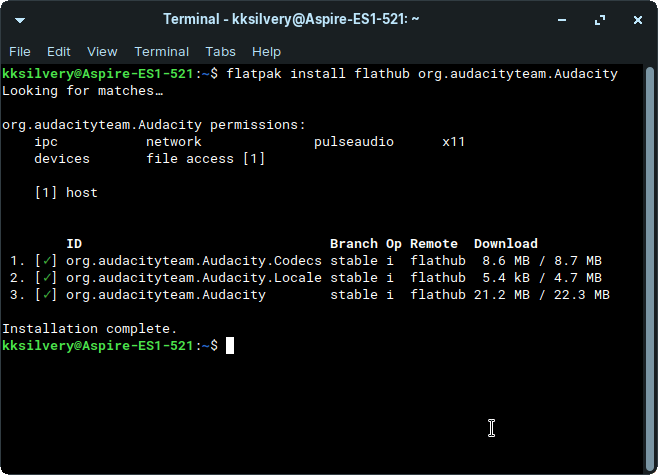
Audacity установлено и работает без сбоев.
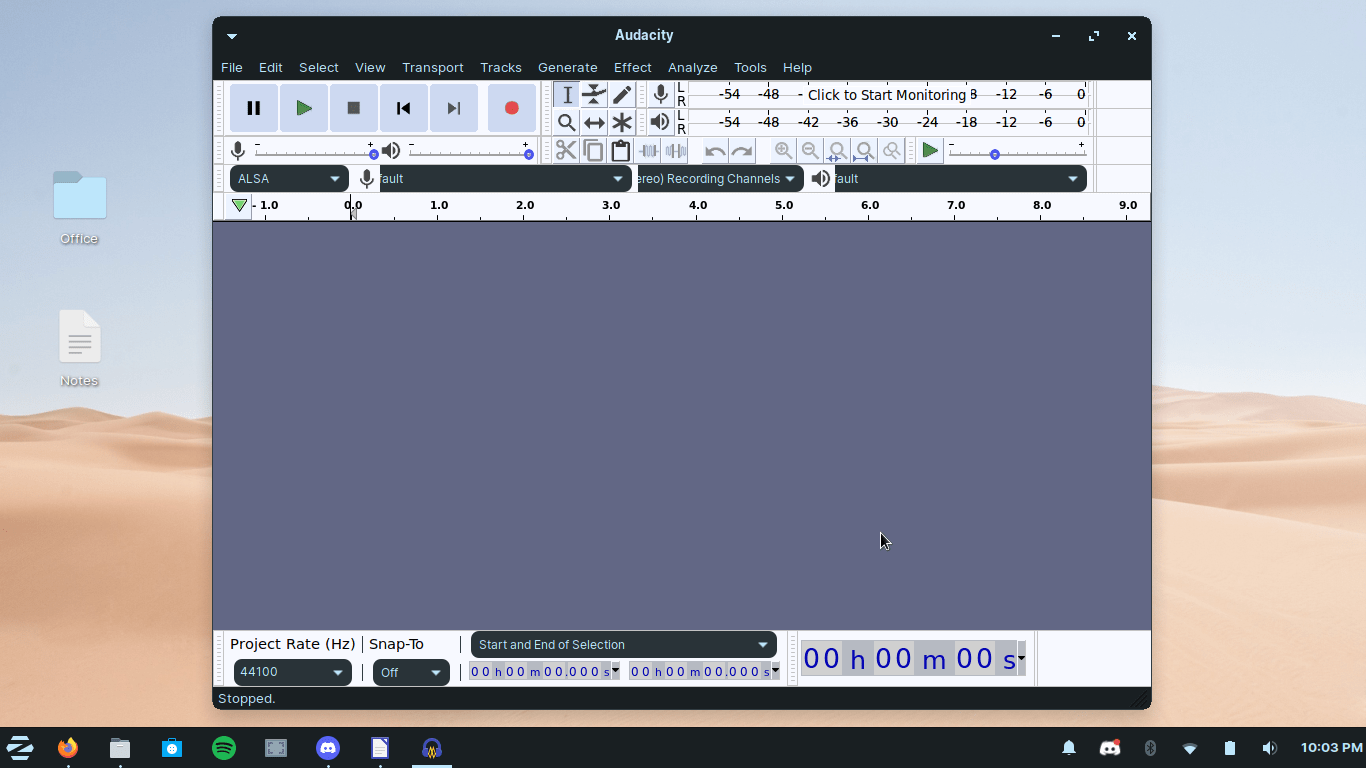
Я нахожу этот метод более удобным и быстрым по сравнению с традиционным магазином приложений Linux. Одна команда и одна минута — все, что вам нужно, чтобы установить новую программу, и это то, что мне нравится в Flatpak.
Как установить приложения Flatpak вручную?
Знания безупречны во всех отношениях, и с учетом этого, вы должны узнать еще один способ установки приложений Flatpak.
- Перейдите в магазин Flathub и откройте страницу программы.
- Нажмите кнопку “ Установить “.
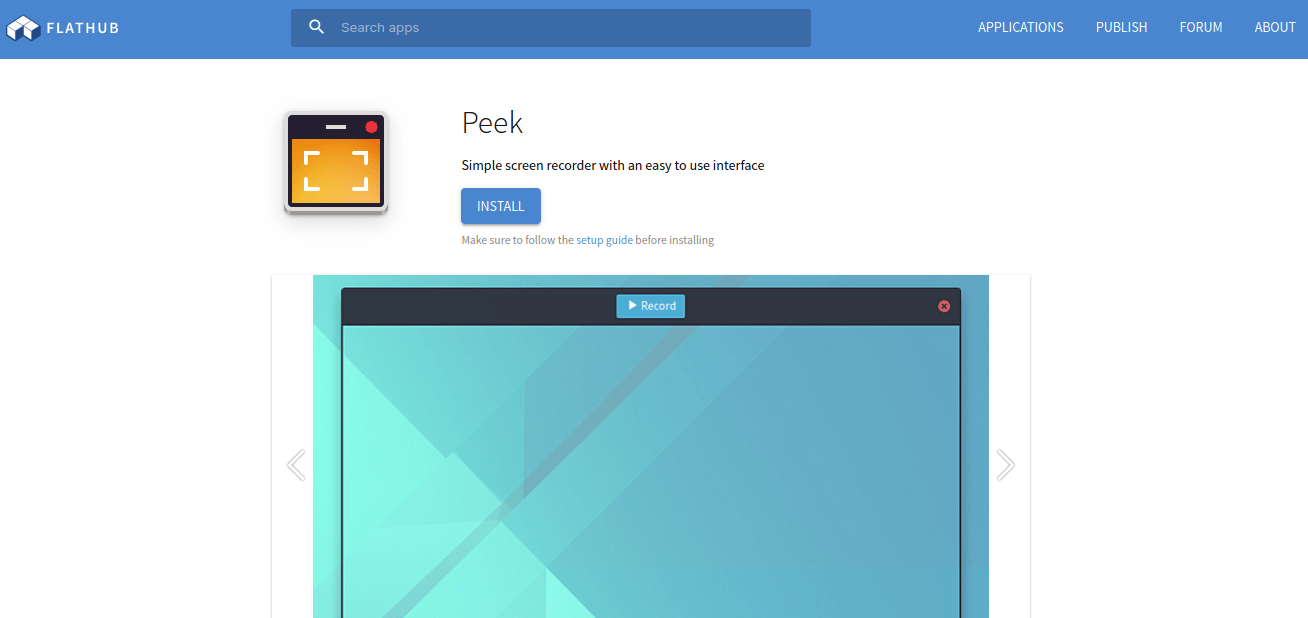
- Вы можете сохранить файл или выбрать его для открытия из программы “ Установка программного обеспечения “.
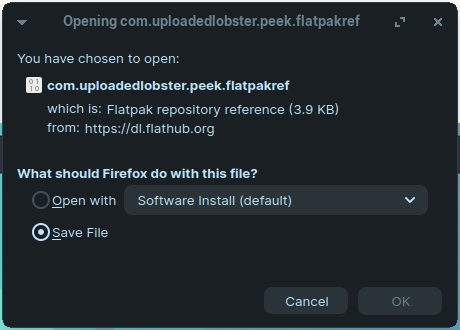
- Я сохранил файл (в папке Загрузки) и дважды щелкнул, чтобы открыть его.
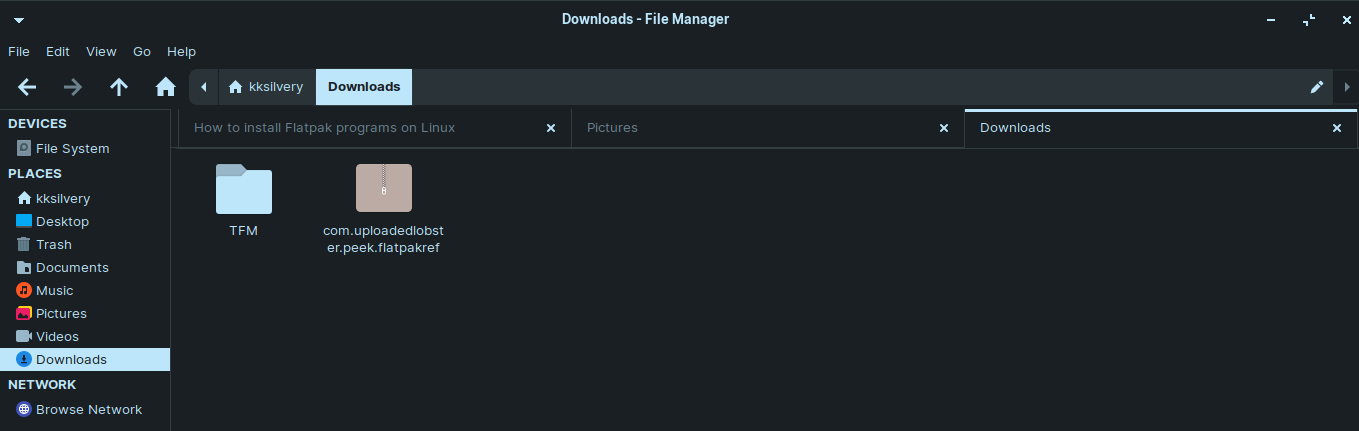
- Ярлык пакета откроется в “ Центре программного обеспечения “, и нажмите кнопку “ Установить “.
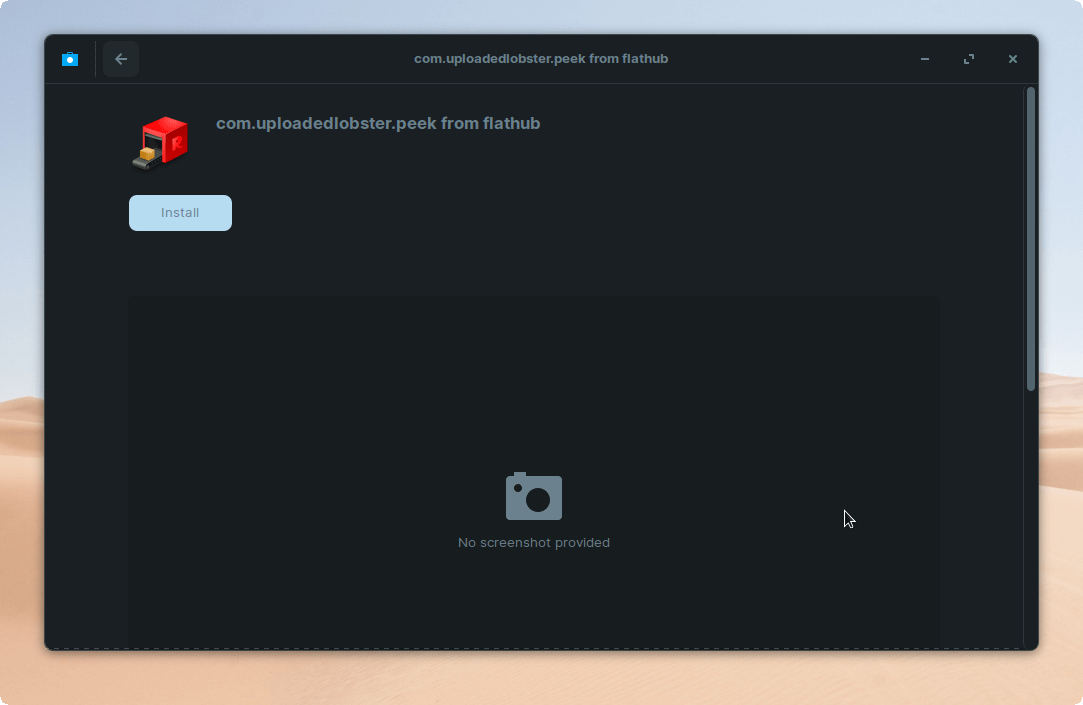
- Пожалуйста, подождите несколько мгновений, чтобы установить его. Нажмите кнопку “ Запустить “, чтобы открыть установленную программу.
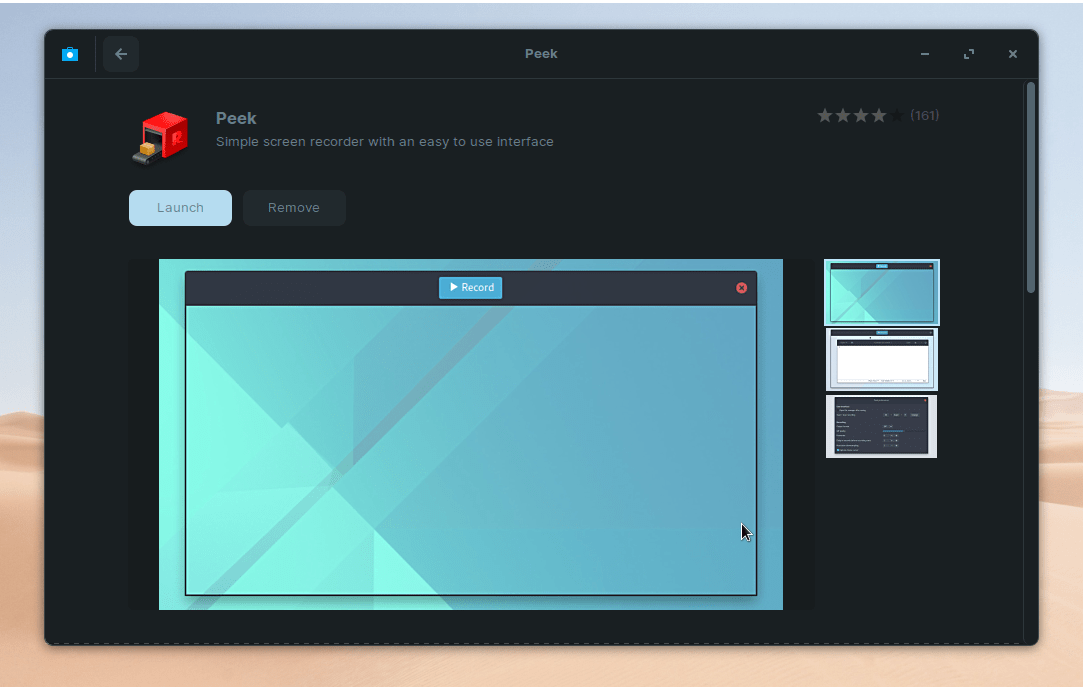
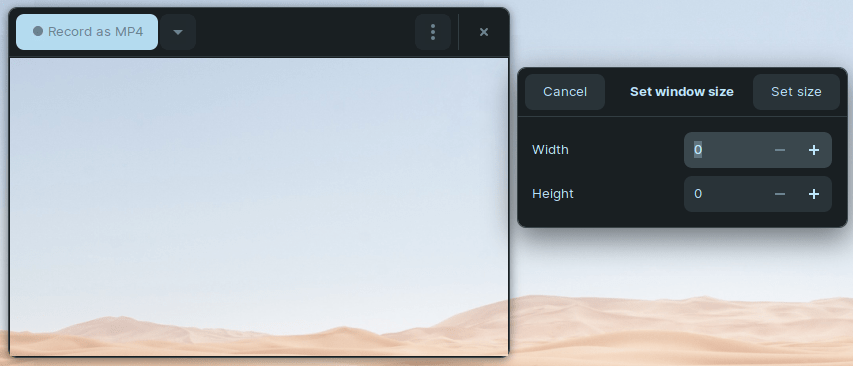
- Peek работает без сбоев.
Многие новички не привыкли к Терминалу, и это идеальная альтернатива для таких пользователей. Тем не менее, я установил несколько программ в прошлом, чтобы протестировать их целостность и стабильность. Я обнаружил, что Flatpak стабилен, но переход установки зависит от стабильности вашего “Центра программного обеспечения”. Центр программного обеспечения на базе Ubuntu не стабилен даже сегодня, и вы знаете, на кого можно свалить вину.
Недостатки Flatpak, о которых вам нужно знать
Ладно, я не критикую отдельный центр приложений, который, вероятно, скоро заменит Центр программного обеспечения Ubuntu. У меня есть опасения, которые нужно обсудить, и вы имеете полное право знать о них заранее.
Магазин приложений Linux ограничен, и в библиотеке не хватает программ. К счастью, в библиотеке есть несколько популярных программ, таких как Skype, Firefox, Spotify, Krita, OBS Studio и др. Однако можно с уверенностью сказать, что этого недостаточно по сравнению с гигантским магазином Snapcraft.
Безопасность здесь является серьезной проблемой.
Вы можете прочитать об этом здесь. Безопасность Flatpak спорна, и я не буду делать выводов.
Официальные разработчики выпустили заявление, касающееся реальной проблемы.
Команда Flatpak осведомлена о проблеме и попросила предоставить доказательства эксплуатации.Flatpak недоступен во многих основных дистрибутивах Linux, таких как Ubuntu.
Почему?
Новое решение по распространению пакетов является инновационным и, вероятно, заменит существующую систему. Flatpak и Flathub — это новички, которые делают заметный прогресс.
Итог
Я пользователь Flatpak и сохранил Flathub в панели закладок. Я не могу игнорировать недостатки, потому что в системе присутствует существующий кошмар безопасности (это то, что я считаю). Я не сталкивался с какими-либо уязвимостями безопасности или эксплойтами до сих пор. Тем не менее, я верю, что официальные разработчики улучшат систему безопасности и поднимут ее на новые высоты. Дайте нам знать, что вы думаете о Flatpak в разделе комментариев ниже.
Если у вас есть мысли о Как установить программы Flatpak на Linux?, не стесняйтесь оставлять их в комментариях ниже. Также, пожалуйста, подпишитесь на наш канал DigitBin на YouTube для видеоуроков. Удачи!
Get new posts in your inbox
No spam. Unsubscribe anytime.