Установка Windows · 4 min read · Nov 09, 2025
Как установить Ghost Spectre Windows 11 Superlite
Вы когда-нибудь чувствовали, что Windows 11 имеет много функций и приложений, которые вы не используете? Невозможно удалить определенные приложения из официальной сборки Windows 11. Однако вы можете перейти на Ghost Spectre Windows 11 Superlite. Эта звучащая круто пользовательская версия Windows 11 предлагает облегчённую сборку ОС.
Ghost Spectre Windows 11 Superlite поставляется без приложений и ненужного ПО, которые большинству пользователей даже не нужны. Он лучше всего подходит для пользователей с ПК на старом оборудовании и тех, кто предпочитает чистую или минималистичную операционную систему, позволяющую им широко настраивать её.
Разные версии Ghost Spectre Windows 11
Существует три варианта пользовательского дистрибутива Windows 11.
- Ghost Spectre Windows 11 Compact
- Ghost Spectre Windows 11 Superlite
- Ghost Spectre Windows 11 Superlite Special Edition
Разница между Ghost Spectre Windows 11 Compact, Superlite и Superlite SE
Узнайте основное различие между различными сборками Ghost Spectre, доступными для ОС Windows 11.
| Ghost Spectre Windows 11 Compact | Ghost Spectre Windows 11 Superlite | Ghost Spectre Windows 11 Superlite Special Edition |
| -Обычная Windows 11 с удалённым ненужным ПО, включая Windows Defender – Существует другая сборка Ghost Spectre Windows 11 Compact, которая сохраняет Windows Defender | -Без ненужного ПО – Удалён Windows Defender – Изменения в реестре -Модифицированные системные службы Также доступна версия GS Win 11 с Windows Defender | -Без ненужного ПО -Предустановленные патчи -Дополнительные возможности настройки с помощью инструмента StartAllBack -Больше функций Вы можете выбрать установку GS Win 11 SE с Windows Defender или без него |
Скачать Ghost Spectre Windows 11 Superlite
Вот ссылка для скачивания Ghost Spectre Windows 11 Superlite.
| GHOST WPE+ ЗАГРУЗИМЫЙ V2 + Обычный ЗАГРУЗИМЫЙ | Скачать [ISO/ZIP] |
Дополнительные патчи, которые могут вам понадобиться
| Патч для Windows 11 Spotlight [ Поддерживается только на GS Windows 11 Compact ] | Скачать |
| Патч для текущей версии Windows 22H2 для обновления до последней версии | Скачать |
Шаги для установки Ghost Spectre Windows 11 Superlite
Установка GS Windows 11 Superlite на ваш ПК совсем не сложна. Начните с создания загрузочного диска (USB-накопителя) и сохраните ISO-файл, который вы скачали.
Перед установкой Ghost Spectre создайте резервную копию ваших важных данных на текущей оригинальной Windows 11 и сохраните её на безопасной платформе.
Подключите загрузочную флешку к ПК для установки облегчённой версии Windows 11.
- Скачайте Rufus для создания загрузочного диска.
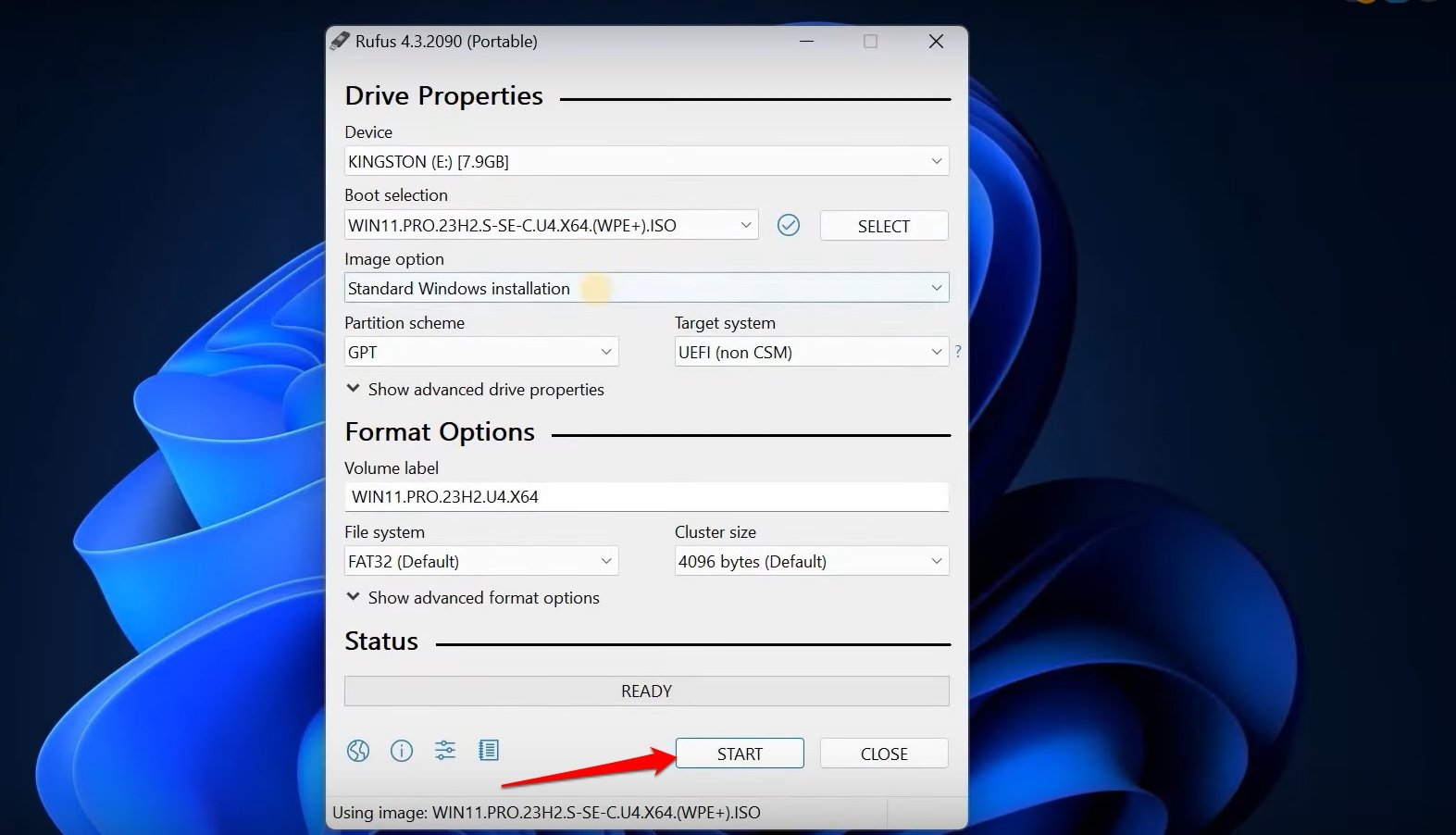
- Подключите загрузочный диск к вашему ПК.
- Запустите ПК.
- Прежде чем вы увидите экран OEM, нажмите назначенную функциональную клавишу в соответствии с вашим OEM ПК, чтобы получить доступ к меню загрузки.
- Выберите диск, к которому подключен загрузочный диск.
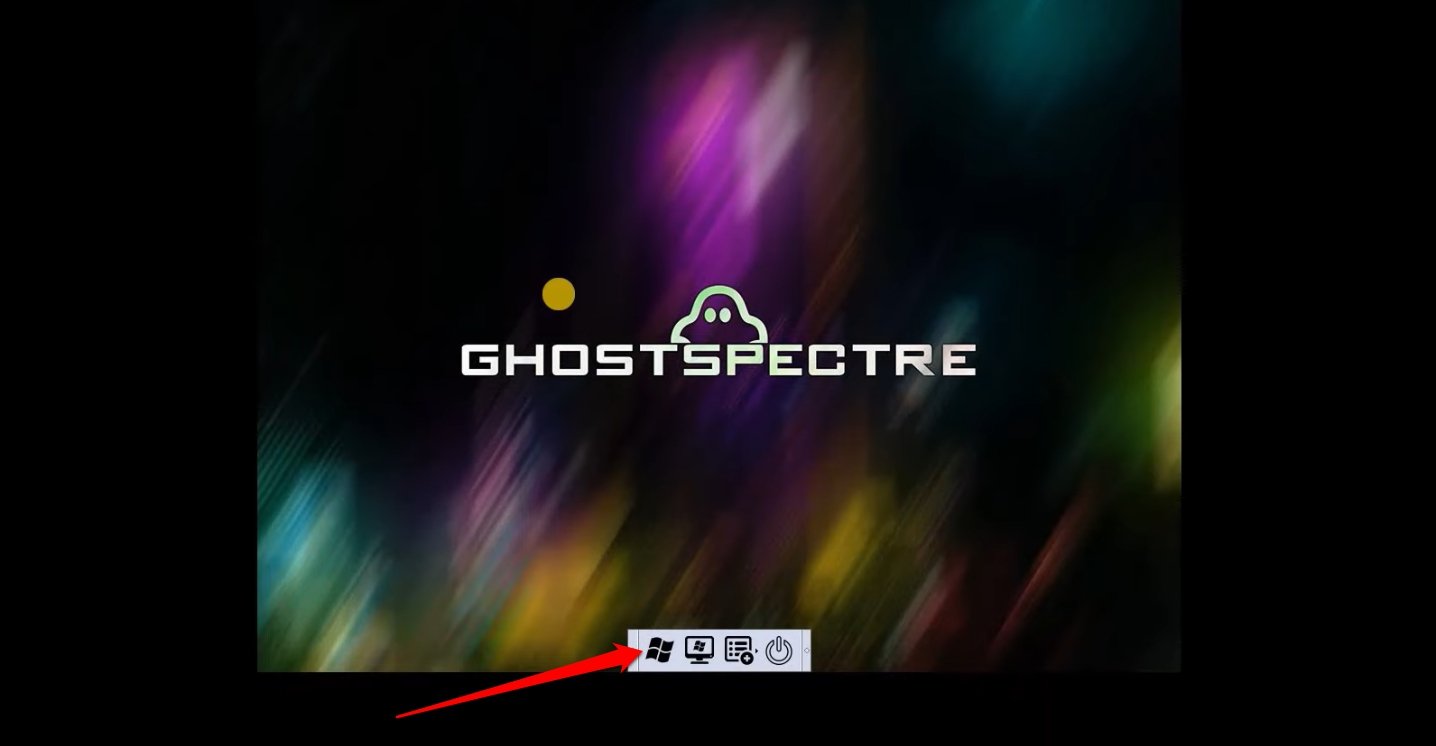
- Подождите, пока не появится логотип Windows с экраном загрузки вращающихся точек.
- Нажмите на логотип Windows на экране, чтобы начать установку.
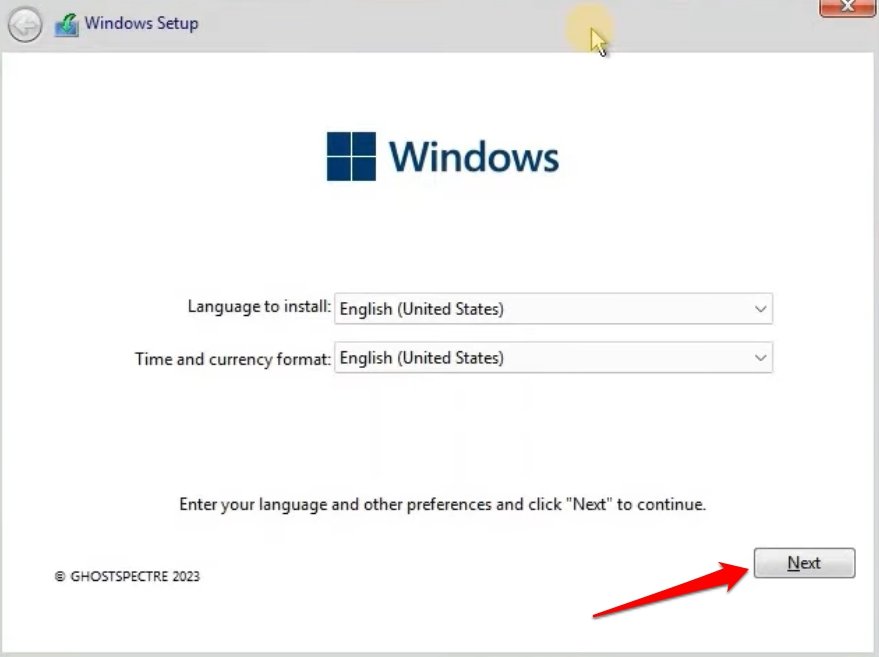
- Далее выберите язык по вашему выбору и нажмите Далее.
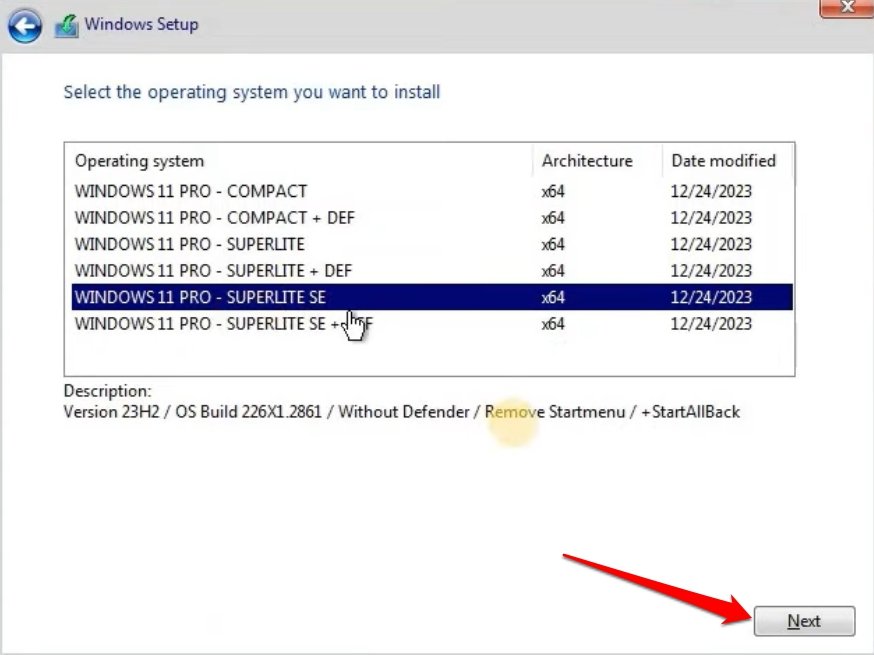
- На следующем экране выберите вариант Ghost Spectre Windows 11, который вы хотите установить.
- Выберите основной диск для установки операционной системы.
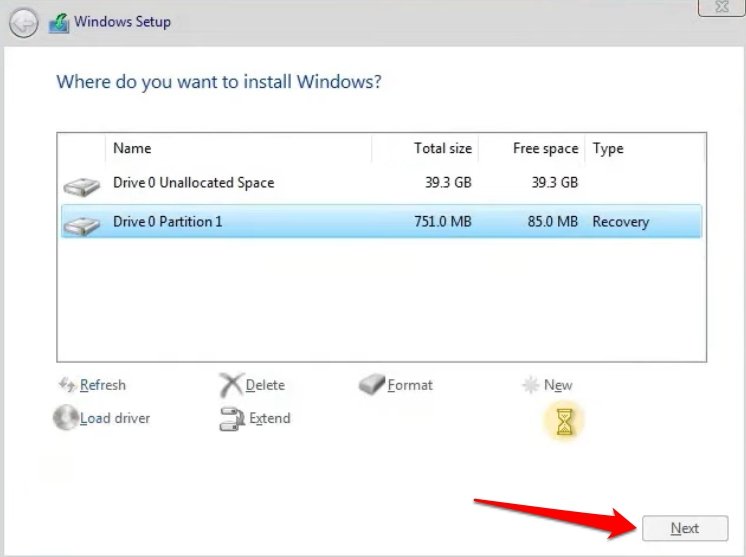
- Нажмите Далее, чтобы продолжить установку.
Теперь подождите, пока загрузочный диск завершит установку Ghost Spectre Windows 11 Superlite.
ПРИМЕЧАНИЕ: Мы в DigitBin не предоставляем, не продвигаем и не поощряем использование неофициальных модификаций операционных систем. Ссылки для скачивания, представленные в руководстве, доступны в общественном доступе. Эта статья просто направлена на предоставление информации нашим читателям. Устанавливайте модифицированную Windows 11 на свой страх и риск. DigitBin или автор не несут ответственности за любые технические проблемы, возникающие из-за использования GS Windows 11.
Часто задаваемые вопросы (FAQ)
Является ли Ghost Spectre Windows 11 Superlite легальным?
НЕТ. Это модифицированная или облегчённая версия оригинальной Windows 11 Professional. Ghost Spectre не является официальным релизом от Microsoft.
Удаляет ли Ghost Spectre Windows Defender с ПК?
Существуют разные версии Ghost Spectre с Windows Defender и без него. Установите ту, которая соответствует вашим требованиям. Если вы выберете установку версии без Windows Defender, используйте любую стороннюю антивирусную программу на ПК.
Безопасно ли использовать Ghost Spectre Windows 11 Superlite?
Невозможно конкретно указать на какую-либо проблему с GS. Некоторые пользователи никогда не сталкивались с проблемами, а некоторые обнаружили проблемы с вредоносным ПО, которые могли возникнуть из внешних источников. Неофициальная модификация оригинальной ОС никогда не безопасна для банковских или платежных операций. Она подходит для игр, потокового вещания и серфинга в интернете.
Итог
Начните использовать Ghost Spectre Windows 11 Superlite, если вы предпочитаете работать на облегчённой операционной системе без ненужного ПО, которая достаточно хороша для простых случаев использования, таких как игры или веб-серфинг. По производительности модифицированная ОС не уступает оригинальной Windows 11. Если вам интересны пользовательские ОС, попробуйте Ghost Spectre.
Если у вас есть мысли о Как установить Ghost Spectre Windows 11 Superlite, не стесняйтесь оставлять их в комментариях ниже. Также, пожалуйста, подпишитесь на наш канал DigitBin на YouTube для видеоуроков. Удачи!
Get new posts in your inbox
No spam. Unsubscribe anytime.