Gmail на Windows · 1 min read · Oct 03, 2025
Как установить приложение Gmail на Windows 11?
С более чем миллиарда пользователей, Gmail является самой популярной бесплатной почтовой службой в мире. Он предлагает простой интерфейс и такие функции, как фокусированная почта и интеграция с Google Drive для отправки больших вложений. Кроме того, Gmail автоматически классифицирует ваши электронные письма на разные категории: основные, входящие, социальные, рекламные и обновления.
Вы можете использовать Gmail через веб-браузер или приложение Gmail. Gmail доступен только на Android и iOS. К сожалению, Gmail не предлагает настольное приложение для Windows 11. Но есть обходные пути, с помощью которых вы можете использовать Gmail непосредственно с рабочего стола. Прочитайте эту статью, чтобы узнать, как это сделать.
Метод 1: Использование Gmail на Windows 11 с помощью приложения Mail от Microsoft
Вы можете использовать Gmail на своем ПК с Windows 11 напрямую, используя официальное приложение Mail от Microsoft. Следуйте этим шагам:
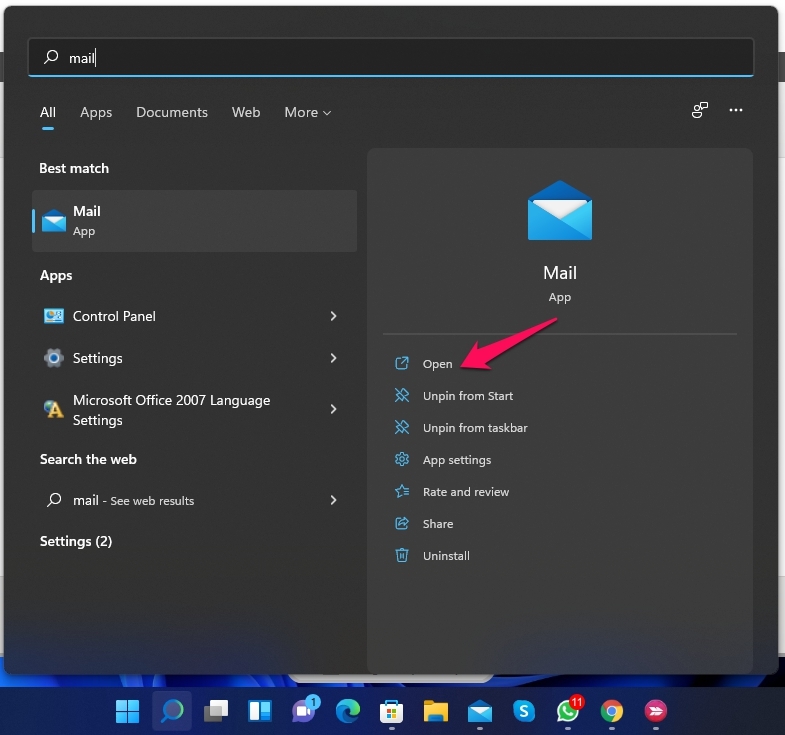
- Нажмите Пуск и найдите Почта.
- Нажмите Открыть.
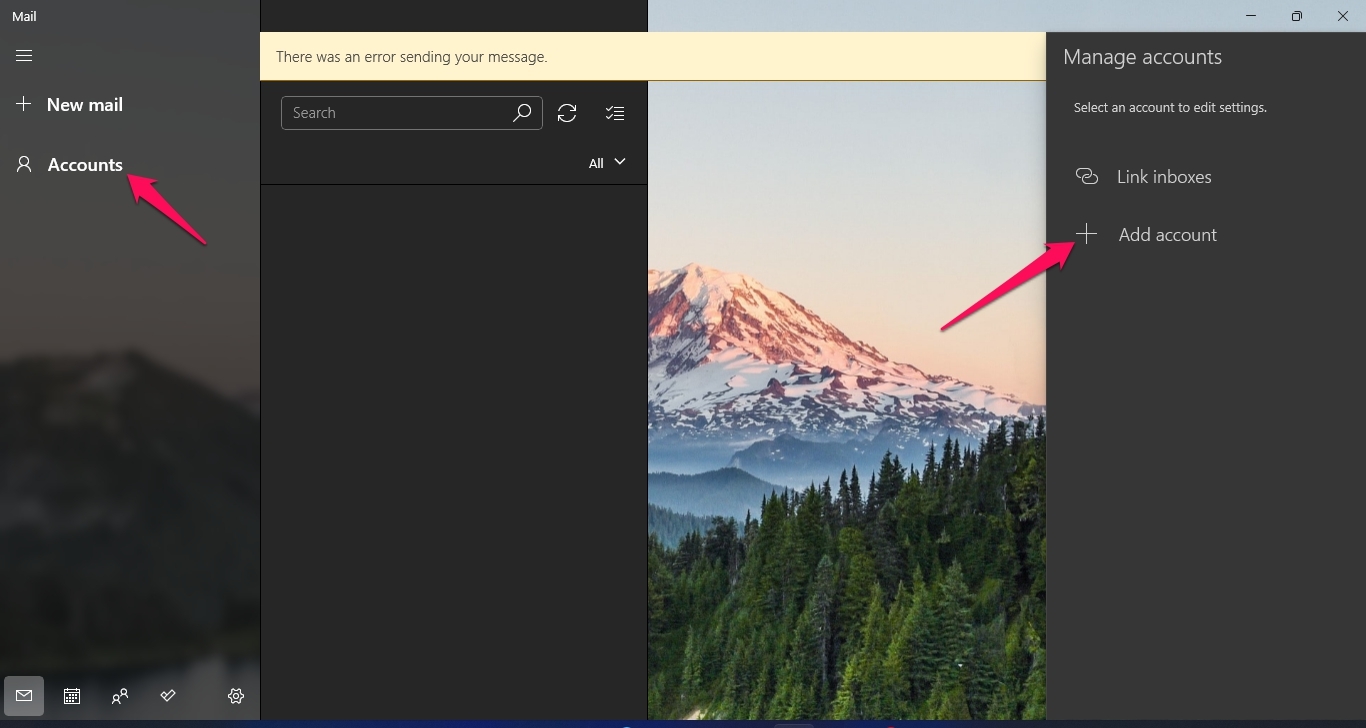
- Нажмите на Учетные записи и выберите Добавить учетную запись.
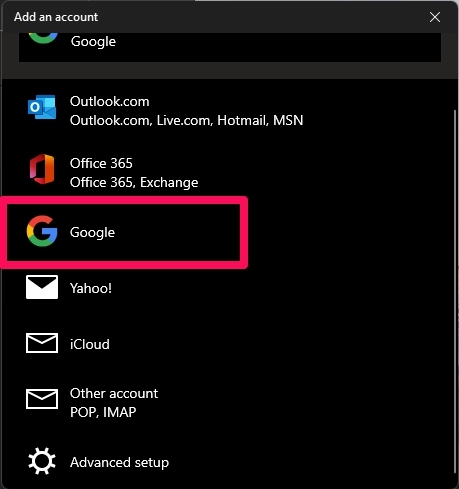
- Выберите Google.
- Введите свой адрес электронной почты и пароль и следуйте инструкциям на экране, чтобы войти в свою учетную запись Google.
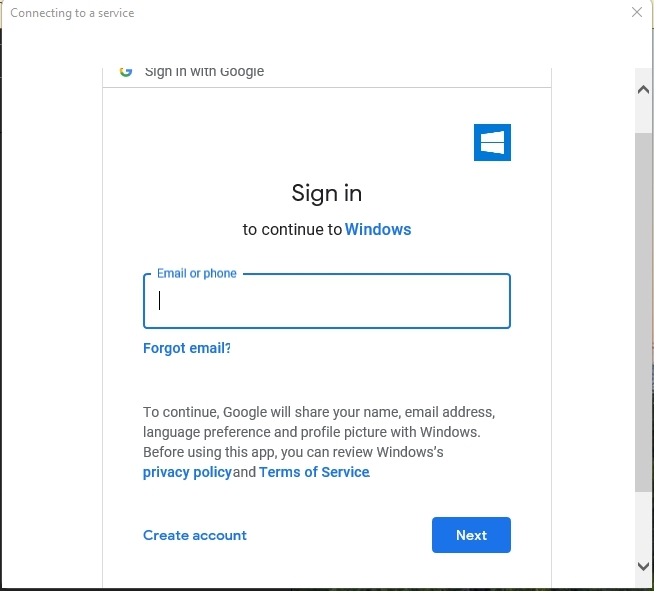
- Вы успешно вошли в Microsoft Mail с помощью своей учетной записи Google.
Метод 2: Создание ярлыка для открытия Gmail с помощью Chrome
Вы также можете создать ярлык для открытия Gmail напрямую с помощью Chrome всего одним щелчком. Следуйте этим шагам:
- Откройте Gmail с помощью Google Chrome.
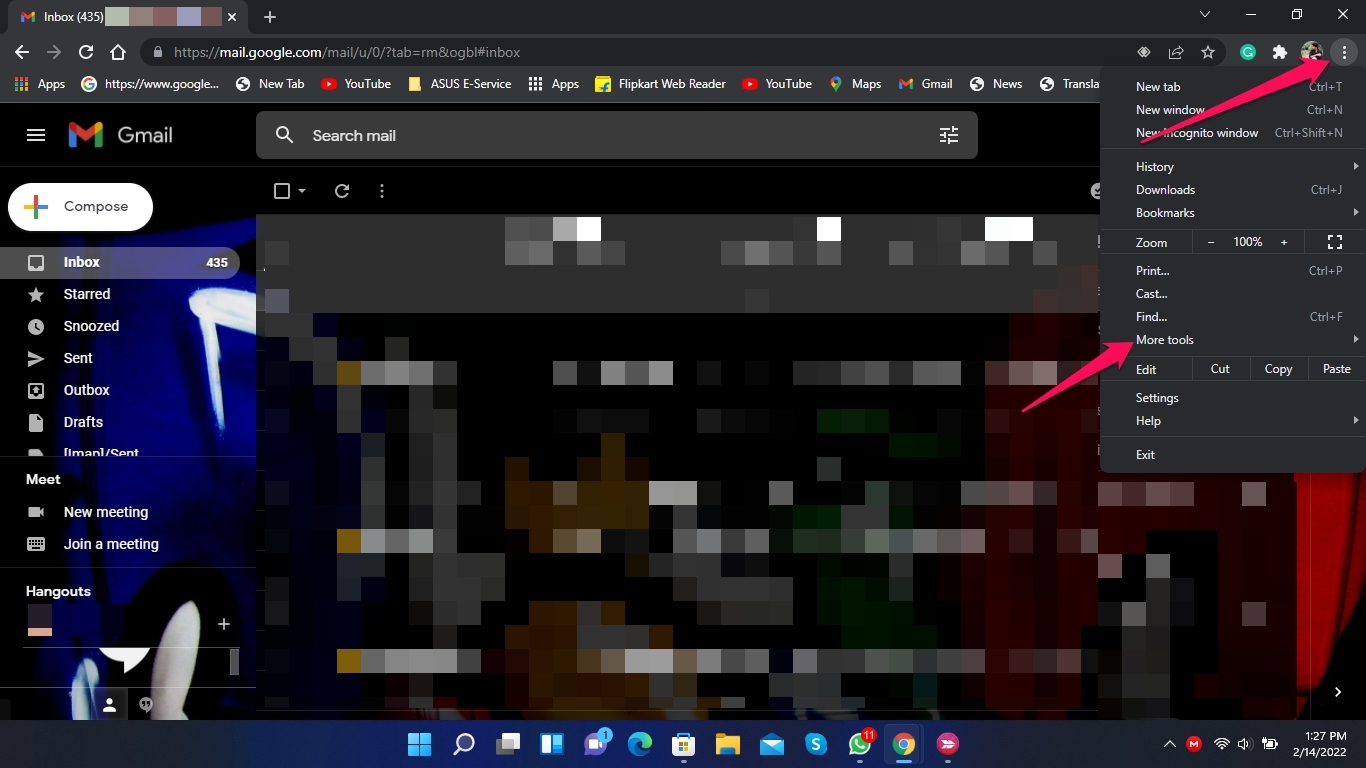
- Нажмите на три точки в правом верхнем углу и откройте Дополнительные инструменты.
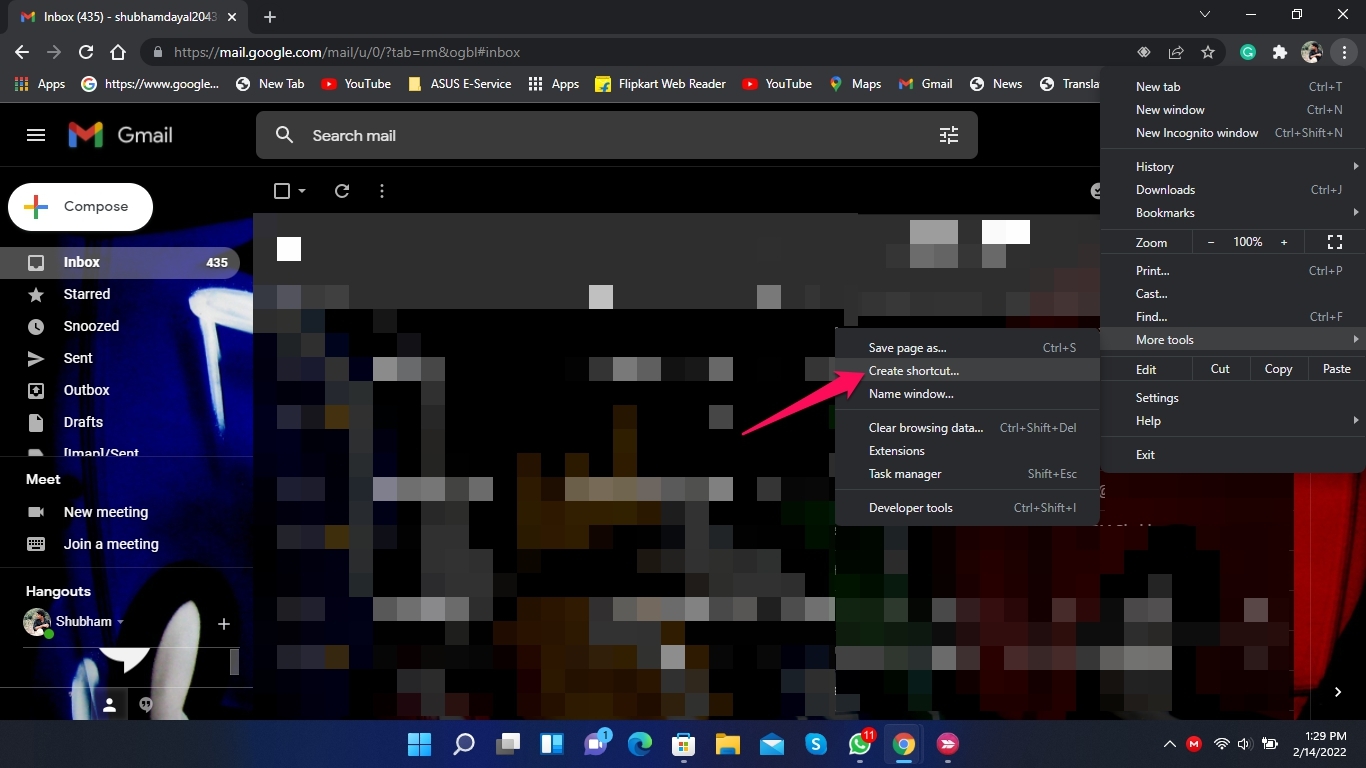
- Нажмите на Создать ярлык.
- Выберите Открыть в виде окна и нажмите Создать.
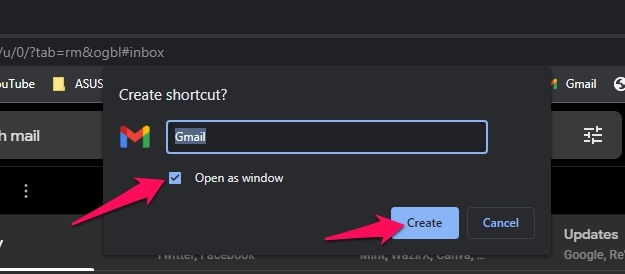
- Ярлык для прямого открытия Gmail теперь появится на рабочем столе вашего ПК.
Это все о том, как вы можете установить приложение Gmail на Windows 11. Мы надеемся, что вам удалось установить Gmail на Windows 11, используя указанные выше обходные пути. Тем не менее, если у вас есть какие-либо проблемы, не стесняйтесь обращаться к нам в разделе комментариев.
Если у вас есть мысли о Как установить приложение Gmail на Windows 11?, не стесняйтесь оставлять их в комментариях ниже. Также, пожалуйста, подпишитесь на наш канал DigitBin на YouTube для видеоуроков. Удачи!
Get new posts in your inbox
No spam. Unsubscribe anytime.