Google TV · 4 min read · Dec 19, 2025
Как установить Google TV Launcher на любом Android TV?
В этой статье мы обсудим, как установить Google TV launcher на любом Android TV до официального запуска. Это может быть сложно, так как установка apk через сторонние источники не сработает. Это связано с тем, что используется стандартный Android TV launcher.
Следуйте приведенной ниже статье внимательно, так как мы будем использовать некоторые методы, которые не знакомы многим пользователям. Но если вы выполните шаги, указанные ниже, вы, скорее всего, не столкнетесь с какими-либо проблемами.
О Google TV Launcher
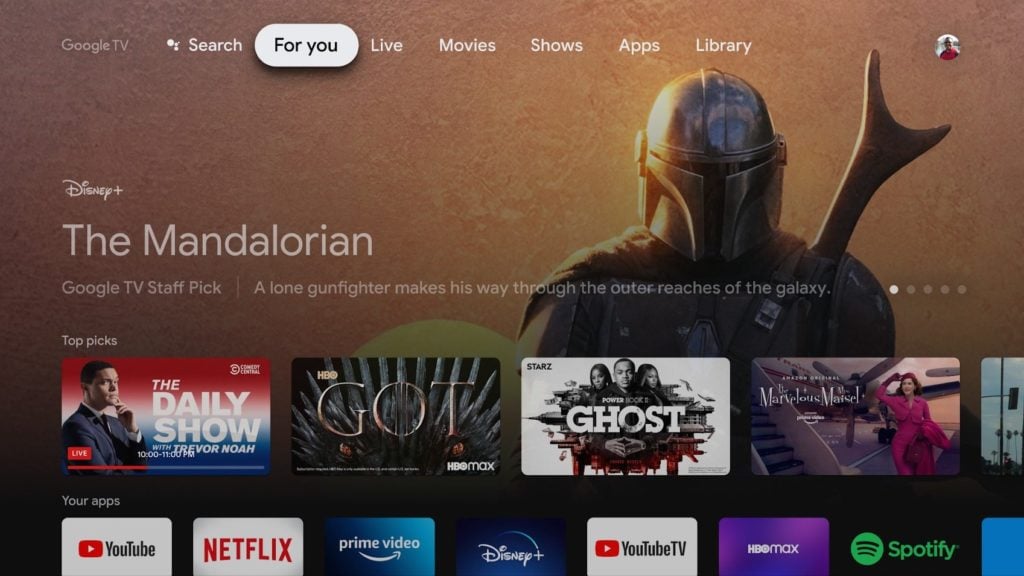
Согласно списку в Play Store, “ Google TV Home является основой для всех действий на вашем устройстве Google TV. Просматривайте тысячи фильмов, шоу и телеканалов из ваших подписок, не переключаясь между приложениями. Открывайте для себя новые вещи для просмотра с рекомендациями на основе того, что вы смотрите и что вас интересует. “
Google Home, также известный как Google TV, был анонсирован с новым Chromecast вместе с Pixel 4a 5G и Pixel 5. Google обновил интерфейс, а также всю ОС Android TV с этим. Он включает в себя все современные аспекты интерфейса, которые пользователи будут любить и использовать в наши дни.
Шаги для установки Google TV Launcher
Сначала мы собираемся скачать и установить apk на наш Android TV.
Скачайте оба apk по приведенным выше ссылкам.
Теперь мы собираемся установить файловый менеджер, чтобы просмотреть все эти файлы на нашем ТВ (рекомендуем Solid Explorer)
Затем скопируйте apk на Android TV. Вы можете использовать любой метод для этого. Вы можете использовать любой USB-накопитель, но нам нравится использовать приложение ‘Send File to TV’.
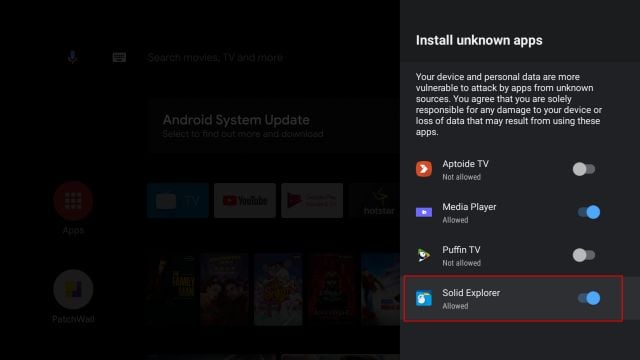
Теперь нам нужно отключить безопасность, которая не позволяет устанавливать/загружать apk, кроме Play Store; для этого выполните следующие шаги,
Нажмите на значок шестеренки на вашем текущем главном экране,
Затем прокрутите вниз до Настройки устройства и откройте его,
Теперь перейдите в Безопасность и ограничения и затем Неизвестные источники,
Наконец, переместите ползунок вправо перед Solid Explorer (или вашим предпочтительным файловым менеджером).
Теперь вернитесь на главную страницу и откройте Solid Explorer.
После открытия Solid Explorer, найдите эти apk,
Установите их, щелкая по ним один за другим.
Теперь вернитесь на главную страницу и откройте Play Store,
Найдите Home Screen Launcher для Android TV и установите его.
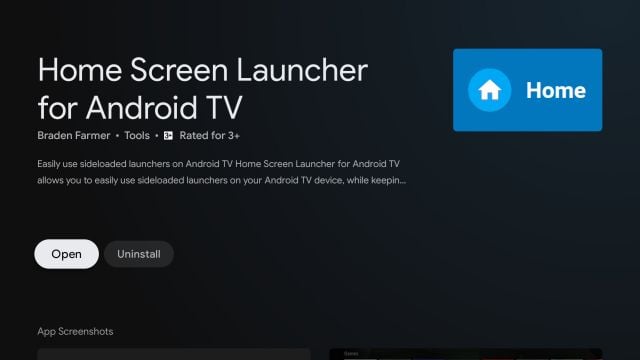
- После успешной установки, попробуйте нажать кнопку Home на вашем пульте; как только вы нажмете кнопку Home, ТВ обнаружит новый лаунчер, LauncherX, который не что иное, как Google TV launcher.
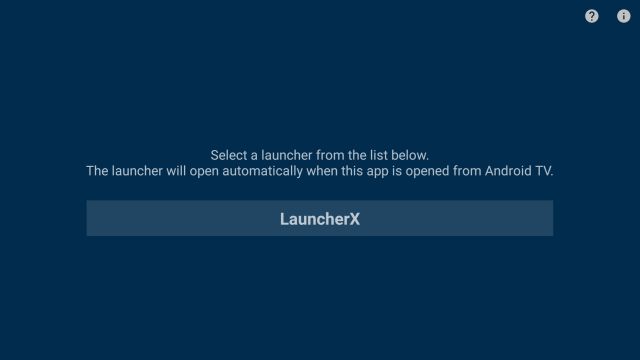
- Откройте его, и у вас будет совершенно новый Google TV, работающий на вашем Android TV.
Установить Google TV Launcher в качестве стандартного лаунчера
Но он будет работать как сторонний лаунчер, вам придется открывать приложение Home каждый раз, чтобы наслаждаться новым Google TV Launcher.
Вы не найдете способ установить его в качестве стандартного лаунчера, как мы видим на Android-устройстве. Поэтому мы отключим стандартный Android TV лаунчер, чтобы установить новый Google TV лаунчер в качестве стандартного лаунчера.
Откройте Настройки устройства вашего Android TV.
Затем перейдите к Версия сборки в разделе О программе.
Теперь многократно нажимайте на него, пока не будут включены параметры разработчика.
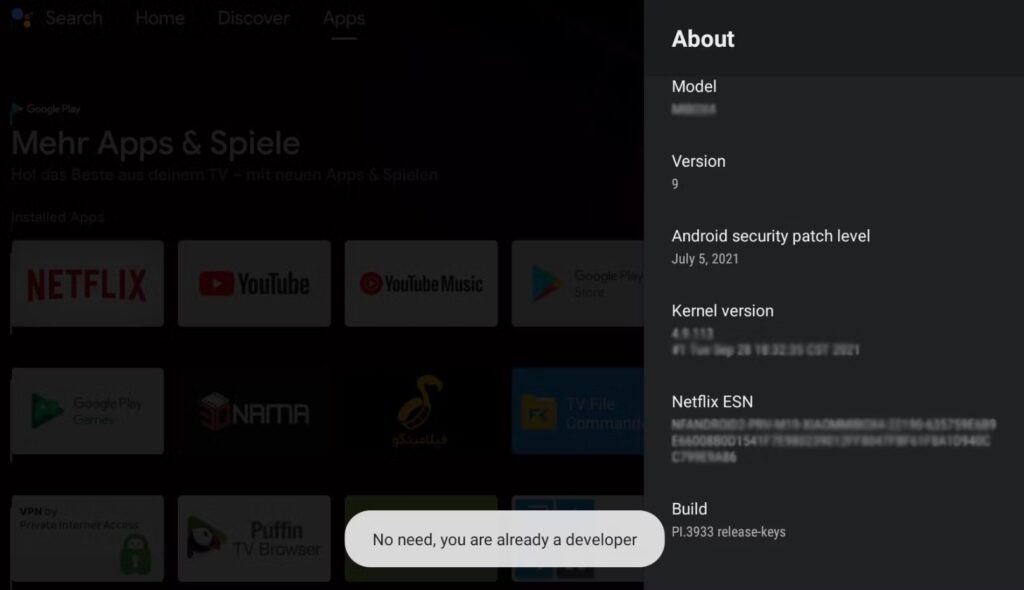
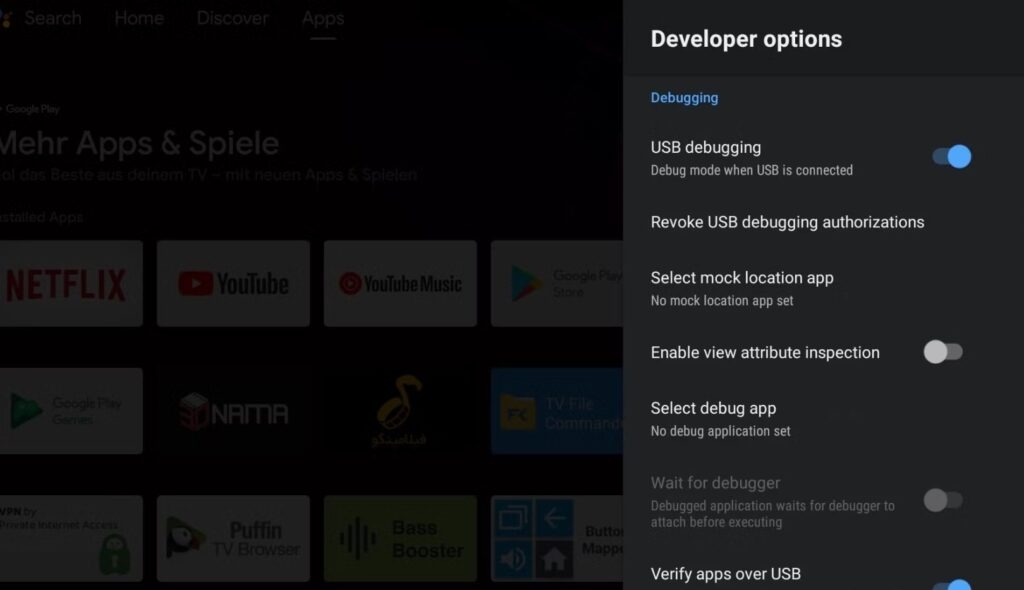
После включения вернитесь в меню Настройки устройства и откройте Параметры разработчика.
Теперь включите Отладка по USB и Сетевую отладку.
- Наконец, вернитесь в раздел О программе и нажмите на Статус, чтобы получить IP-адрес.
Теперь вернитесь к вашему ПК; мы собираемся подключить ваш Android TV к вашему ПК через ADB.
Настройка ADB на нашем настольном ПК/ноутбуке
Процесс немного сложный, но те, кто знаком с ADB, смогут сделать это очень легко.
Что ж, в наши дни большинство людей не знакомы с ADB, поэтому сначала мы собираемся настроить ADB в нашей системе (настольном ПК или ноутбуке).
Скачайте “Platform-tools” (драйверы ADB и Fastboot).
Распакуйте загруженный файл.
Откройте папку, в нашем случае, ‘platform-tools’.
Вы увидите путь в строке навигации.
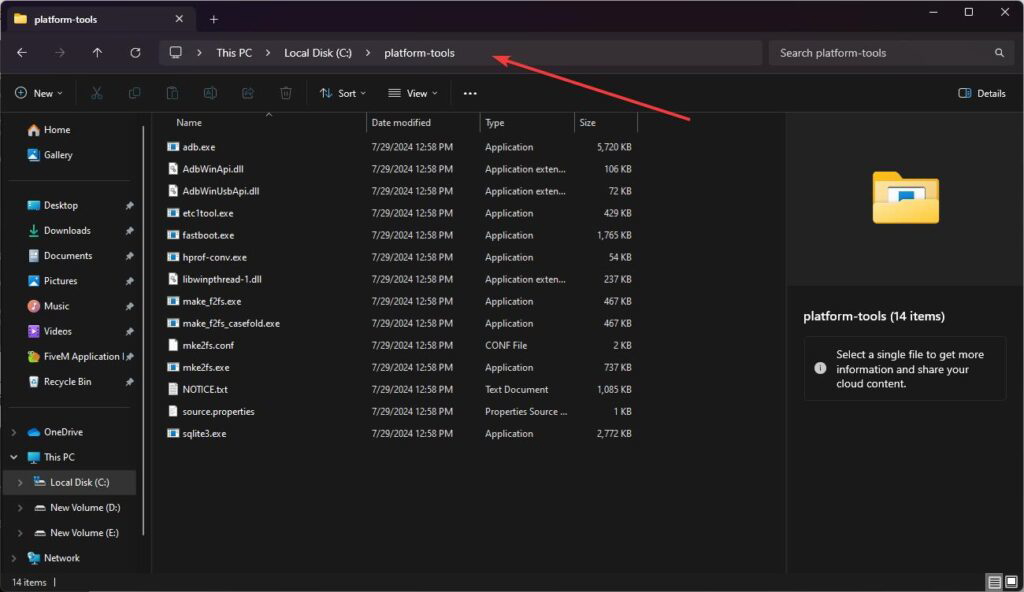
Щелкните по строке навигации и удалите путь оттуда.
И, наконец, введите ‘cmd‘ в этой строке и нажмите Enter.
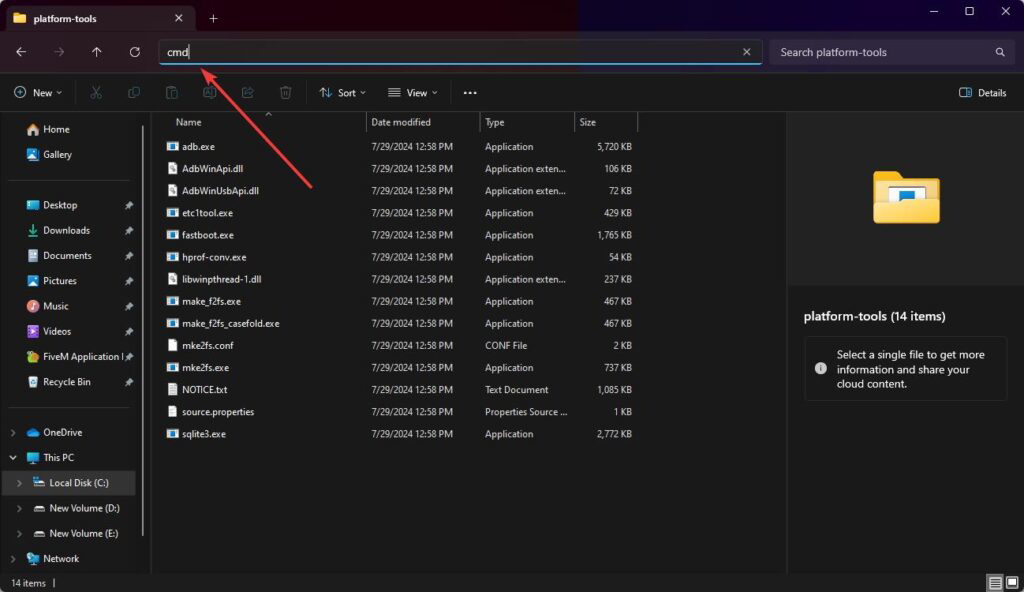
Откроется командная строка в той же директории.
Теперь введите следующую команду. Дополнительно: вам может потребоваться добавить “:5555”, чтобы это заработало
adb connect [вставьте IP-адрес]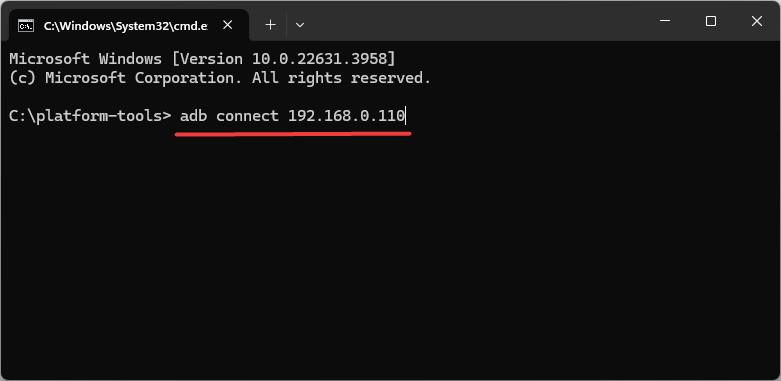
- После этого используйте следующую команду, чтобы отключить стандартный Android TV лаунчер.
adb shell pm uninstall –user 0 com.google.android.tvlauncherЭто было все. Вы выполнили все шаги для успешной установки Google TV launcher на вашем Android TV.
В случае, если вы хотите вернуться к старому лаунчеру, используйте следующую команду:
adb shell cmd package install-existing com.google.android.tvlauncherИспользование Google TV Launcher в любой стране
Изначально Google TV был доступен только в США, поэтому, если вы находитесь в стране, такой как Индия, вы можете не иметь возможности полностью использовать лаунчер. В этом случае вы не получите персонализированные карточки, умные рекомендации на главном экране и некоторые сбои здесь и там.
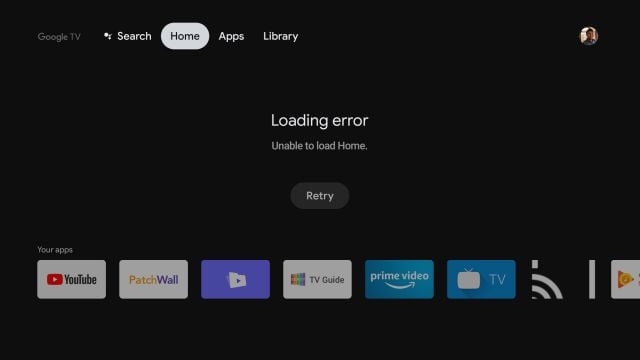
Поэтому нам придется использовать VPN-сервис, чтобы виртуально изменить наше местоположение на США, чтобы правильно использовать лаунчер. Имейте в виду, что с этой настройкой вы получите как местные, так и ориентированные на США результаты. Вы можете использовать как бесплатные, так и платные VPN для этого; вот несколько рекомендаций, которые вы можете выбрать,
Windscribe VPN (Бесплатный и платный)
Proton VPN (Бесплатный и платный)
Hide.me VPN (Бесплатный и платный)
Nord VPN (Платный)
SurfShark VPN (Платный)
Express VPN (Платный)
CyberGhost VPN (Платный)
Но если новый Chromecast доступен в вашей стране, вам не придется использовать VPN для использования Google TV Launcher.
Get new posts in your inbox
No spam. Unsubscribe anytime.