iOS установка · 5 min read · Dec 04, 2025
Как установить iOS 15 Beta на iPhone?
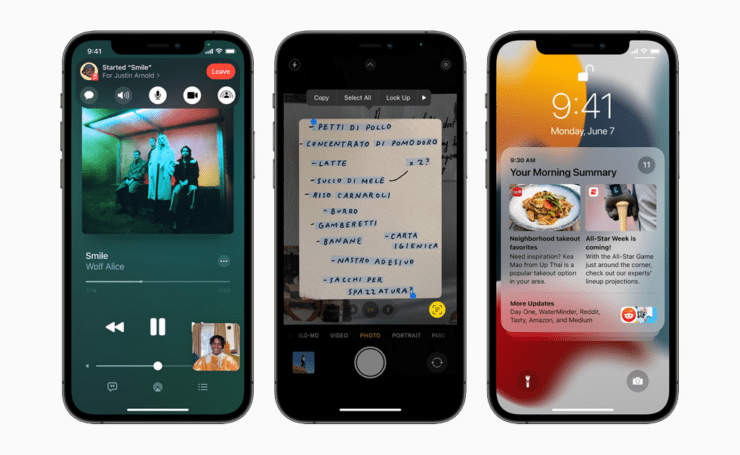
В этом руководстве я объясню вам весь процесс установки iOS 15 на ваш iPhone. В настоящее время доступна iOS 15 Developer Beta 4. Итак, мы увидим, как ее установить. Я описал процесс шаг за шагом, чтобы вам было очень легко следовать им.
Как и каждый год, Apple обновила множество функций в новой сборке iOS. В то же время она также представила много новых и полезных функций в iOS 15. Бета-версии для разработчиков — это ранние версии сборки iOS и могут иногда работать с ошибками. Тем не менее, я знаю, что многие энтузиасты Apple должны быть готовы использовать новую iOS 15. Это руководство поможет им установить новую iOS 15 на свои iPhone.
Особенности iOS 15
Прежде чем мы перейдем к установке, давайте сначала ознакомимся с полезными функциями, которые Apple включила в новую iOS 15.
- Переработанные уведомления
- FaceTime SharePlay
- Улучшенные карты
- Инструмент «Фокус», чтобы избежать отвлечений от ненужных уведомлений из всех приложений
- Живой текст
- Новый дизайн браузера Safari
- Защита конфиденциальности почты
- Отчет о конфиденциальности приложений, чтобы узнать, как именно приложения используют предоставленные им разрешения
- Переработанное приложение погоды
- Перетаскивание и сброс скриншотов
Как установить iOS 15 Beta на iPhone?
Прежде чем начать установку, вы должны знать, что под iOS 15 Beta мы имеем в виду iOS 15 Developer Beta 4.
Существует два типа бета-программ, которые предлагает Apple; первая — это Public Beta, а вторая — Developer Beta. В любом случае, когда вы подписываетесь как пользователь бета-версии iOS, вы получаете бета-профиль для последней iOS 15, и вам нужно установить его, чтобы обновиться.
Как стать пользователем Developer Beta?
Вам нужно зарегистрироваться как разработчик на сайте Apple, и вам нужно заплатить до 99 долларов, чтобы иметь возможность получать последние беты на ваш iPhone и использовать их. Если вы не хотите тратить столько денег, вы также можете обратиться за помощью к другу или члену семьи, у которого может быть аккаунт разработчика. Вы можете просто получить профиль разработчика iOS 15 от них и использовать его бесплатно.
В противном случае вы можете воспользоваться поиском в Google и найти, есть ли какой-либо легитимный и безопасный сайт для размещения файлов, который выложил последний профиль разработчика iOS 15. Вы можете скачать и установить его, если считаете это безопасным.
Помните, что беты для разработчиков часто имеют ошибки и могут зависать, когда вы используете их как основной телефон. Поэтому поймите это перед установкой бета-версии iOS.
Как стать пользователем Public Beta?
Во-вторых, если вы хотите бета-версию, которая гораздо менее багованная, чем беты для разработчиков, тогда вам нужно выбрать публичную бета-версию iOS 15.
Чтобы стать пользователем публичной бета-версии, вам не нужно ничего платить. Все, что вам нужно сделать, это зарегистрироваться на сайте Apple с вашим Apple ID и записаться как пользователь публичной бета-версии.
Шаги для установки iOS 15 Developer Beta 4 на iPhone
Имейте в виду, что если ваш iPhone уже работает с бета-профилем предыдущей сборки iOS, такой как iOS 14, вам нужно сначала удалить этот бета-профиль перед установкой бета-профиля iOS 15.
У меня был бета-профиль iOS 14 на моем iPhone, который мне нужно было удалить перед установкой бета-профиля iOS 15. Поэтому я включил это в шаги.
Также убедитесь, что у вас есть активное интернет-соединение, так как вам нужно будет потратить около 4-5 ГБ данных для установки iOS 15.
- Начните с загрузки профиля разработчика iOS 15
- Найдите этот файл и откройте его в папках вашего iPhone
- Он теперь должен появиться в разделе профилей бета-версии ваших настроек iOS.
- Откройте приложение Настройки
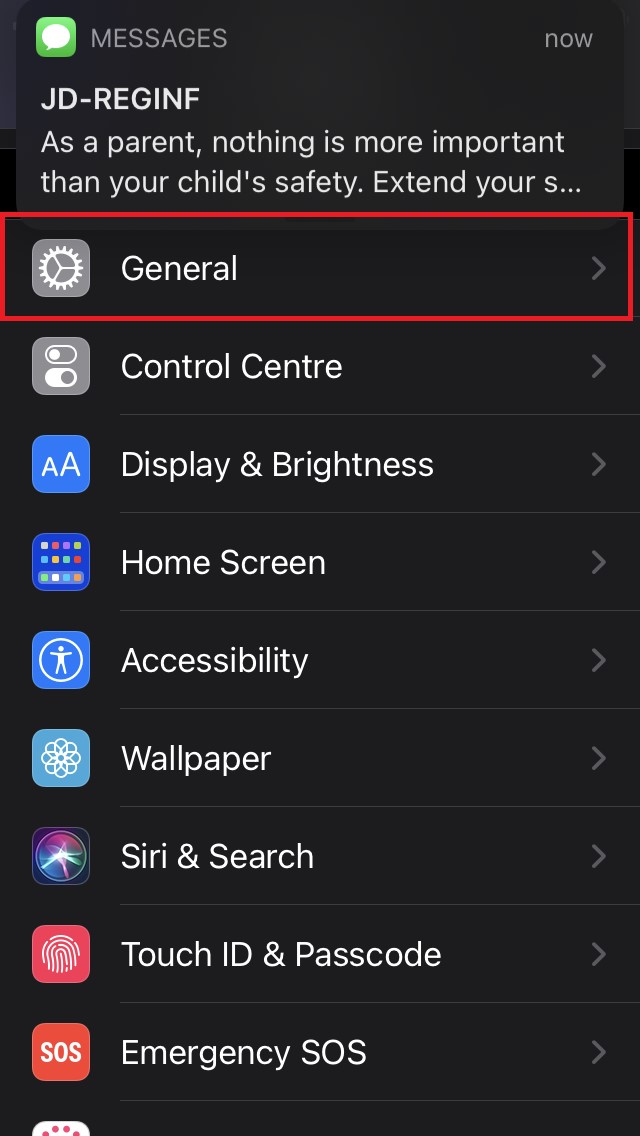
- Перейдите в Основные и нажмите на него
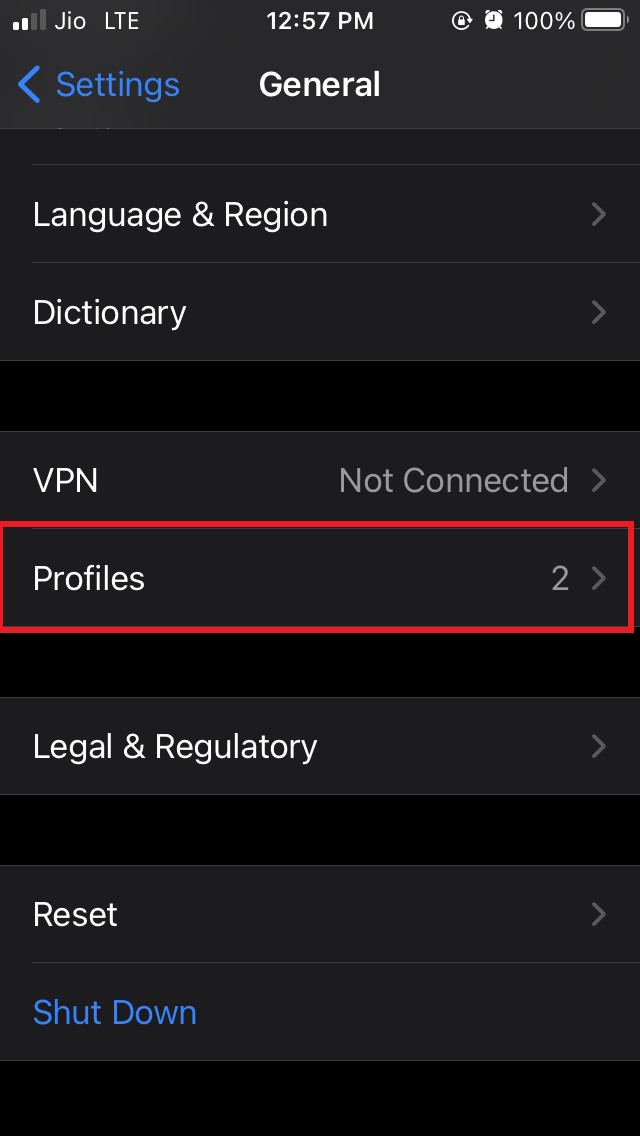
- В этом разделе перейдите в Профили и нажмите на него
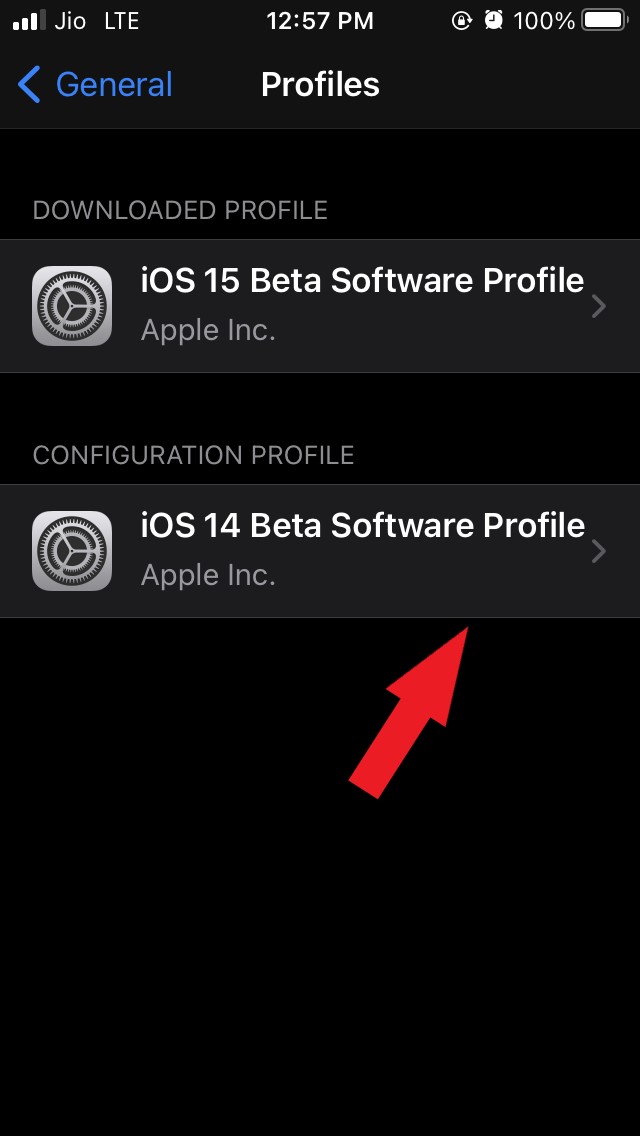
- Вы должны увидеть два профиля бета-версии iOS, если вы использовали бета-версию iOS 14, и второй будет iOS 15 Beta в разделе Загруженные профили.
- Сначала вам нужно удалить профиль бета-версии iOS 14, который будет в разделе Конфигурационный профиль.
- Нажмите на Профиль программного обеспечения бета-версии iOS 14
- Нажмите на Удалить профиль. Вам будет предложено перезагрузить iPhone. Нажмите на Перезагрузить.
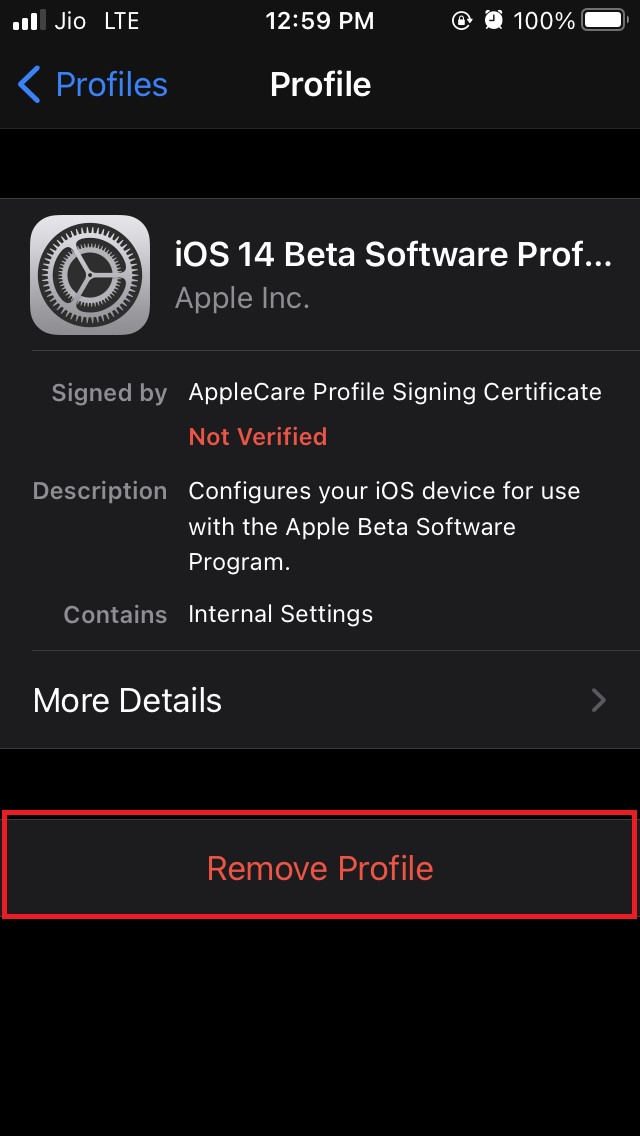
- Теперь вернитесь в предыдущий раздел, Профили, вы увидите только профиль бета-версии iOS 15. Нажмите на него, чтобы открыть.
- Нажмите на Установить, чтобы установить профиль бета-версии iOS 15
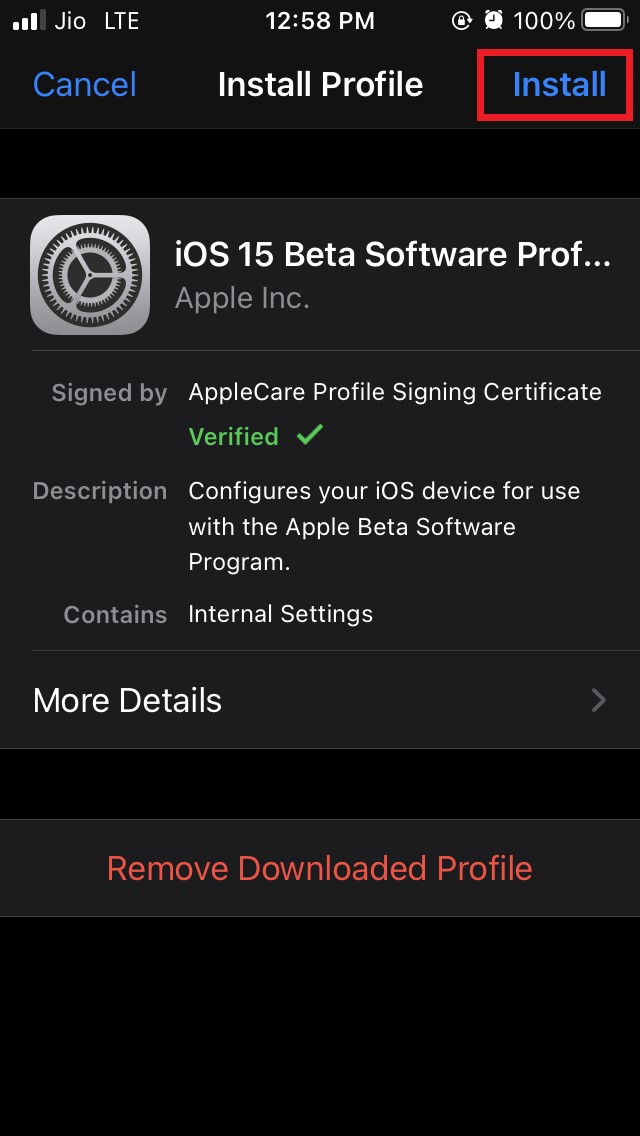
- После установки профиля вы увидите инструкцию перезагрузить iPhone. Нажмите на Перезагрузить.
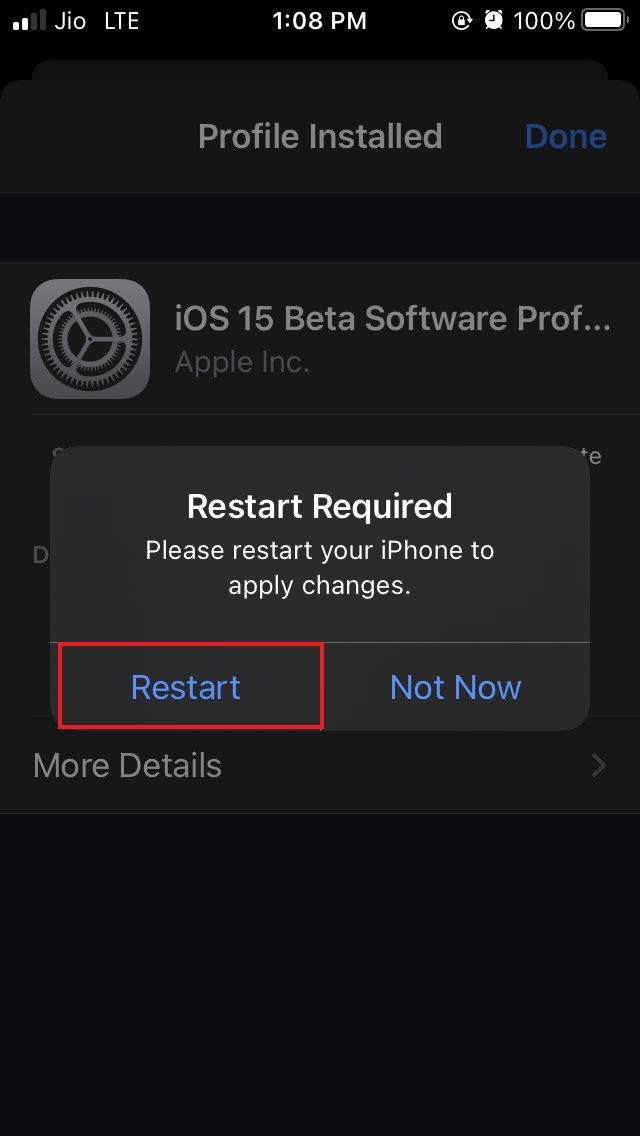
- Перейдите в Настройки и перейдите в Основные. Нажмите на него.
- Теперь нажмите на Обновление ПО.
- Вы увидите, что последняя бета-версия разработчика iOS 15 появится с предложением скачать и установить ее. Как вы можете видеть на скриншоте ниже, это iOS 15 developer beta 4, которая является последней доступной бета-версией.
- Нажмите на Скачать и установить. Вам нужно будет подключиться к WiFi, чтобы скачать обновление.
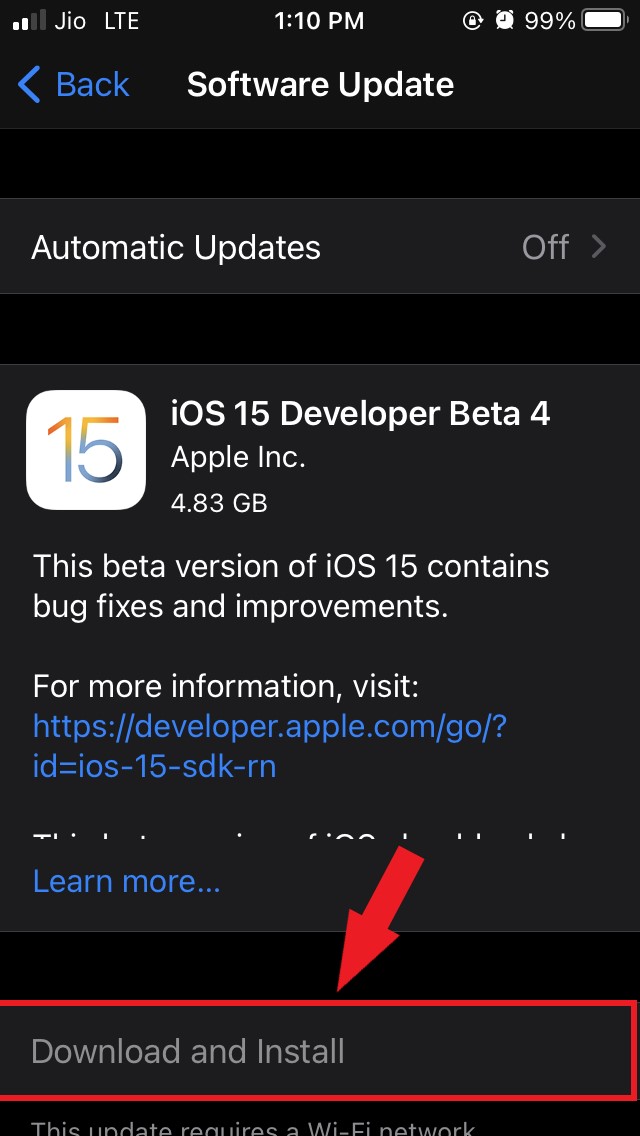
- Появятся две страницы согласия и пользовательского соглашения, которые вы можете прочитать, если хотите.
- Нажмите на Установить
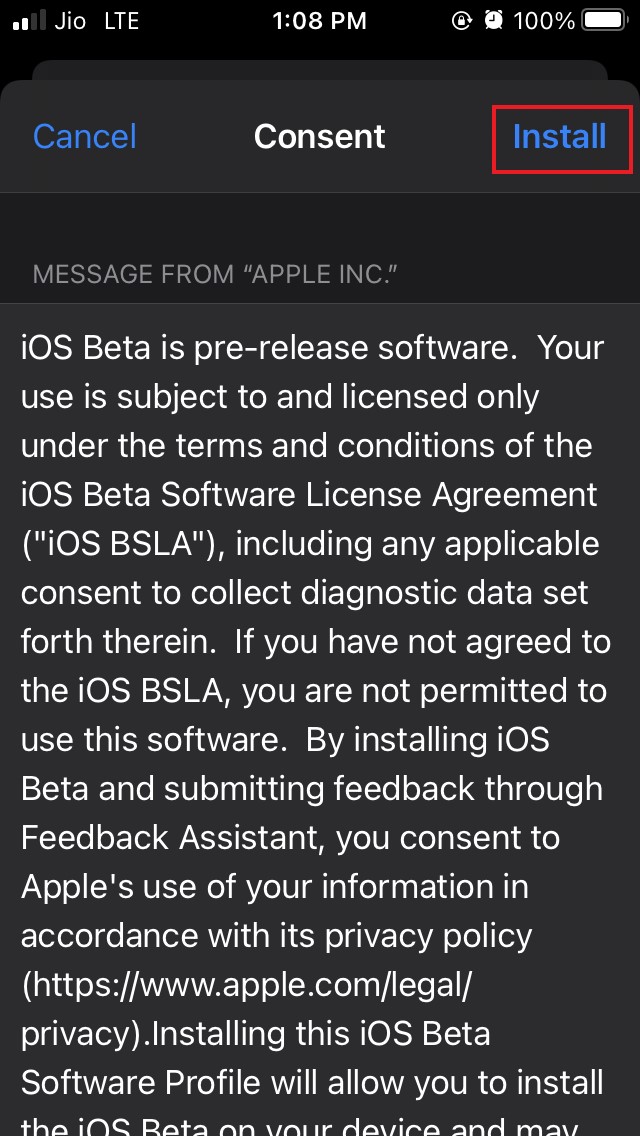
20. Снова нажмите на Установить, чтобы подтвердить ваше действие.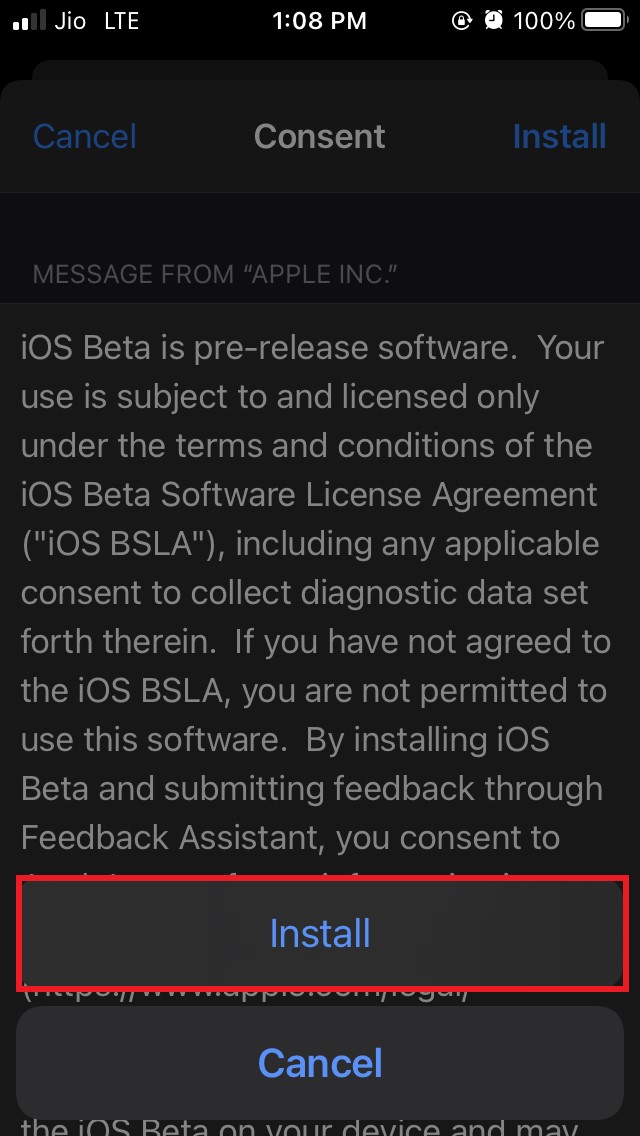 21. Установка займет некоторое время, и iPhone будет перезагружаться несколько раз с логотипом Apple на экране. Просто дайте этому продолжаться и не вмешивайтесь ни в что.
 - После завершения установки iPhone наконец перезагрузится, и вы увидите главный экран.
- После завершения процесса ваш iPhone перезагрузится, и на главном экране вы увидите всплывающее сообщение: “ Ваш iPhone был обновлен до iOS 15 “ .
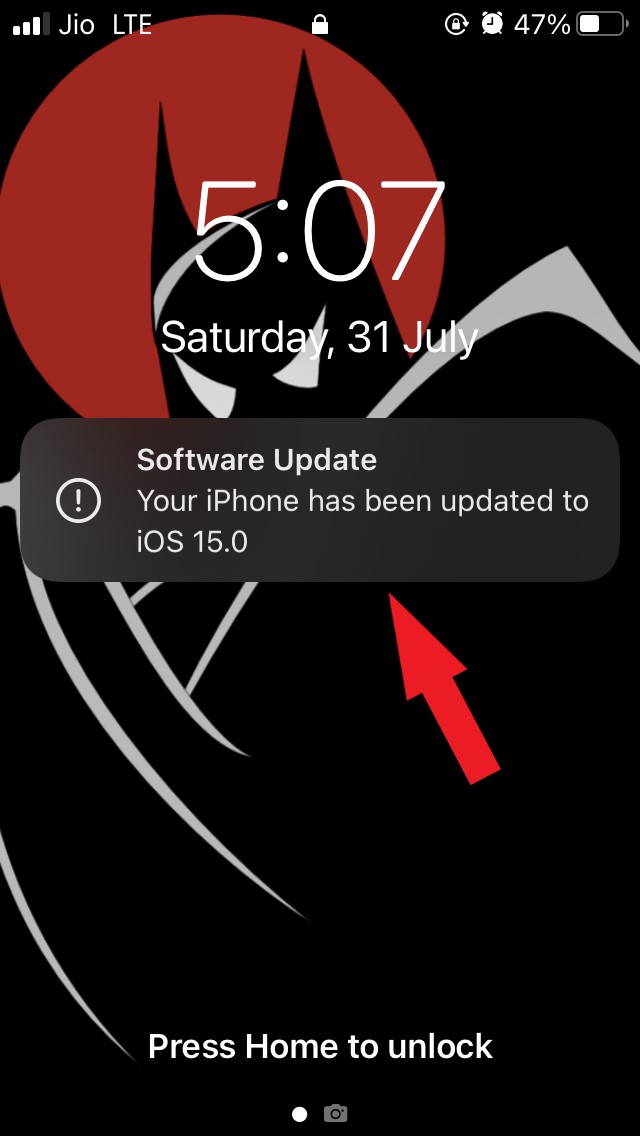
Итак, вот и все. Теперь вы успешно обновили свой iPhone до iOS 15. Как я уже говорил ранее, если вы устанавливаете бета-версию для разработчиков, вы можете столкнуться с некоторыми ошибками. Если вы не хотите использовать iPhone с бета-версией для разработчиков в качестве основного устройства, подождите выхода публичной бета-версии iOS 15.
На данный момент, используя iOS 15 developer beta 4, я не столкнулся с какими-либо серьезными ошибками или сбоями приложений. В любом случае, следуйте руководству и установите iOS 15 на ваш iPhone. Дайте мне знать, если у вас есть какие-либо сомнения или если вы не можете установить его.
Если у вас есть мысли о Как установить iOS 15 Beta на iPhone?, не стесняйтесь оставлять комментарии ниже. Также, пожалуйста, подпишитесь на наш канал DigitBin на YouTube для видеоуроков. Удачи!
Get new posts in your inbox
No spam. Unsubscribe anytime.