Установка Kodi · 8 min read · Nov 06, 2025
Как установить Kodi на Smart TV?
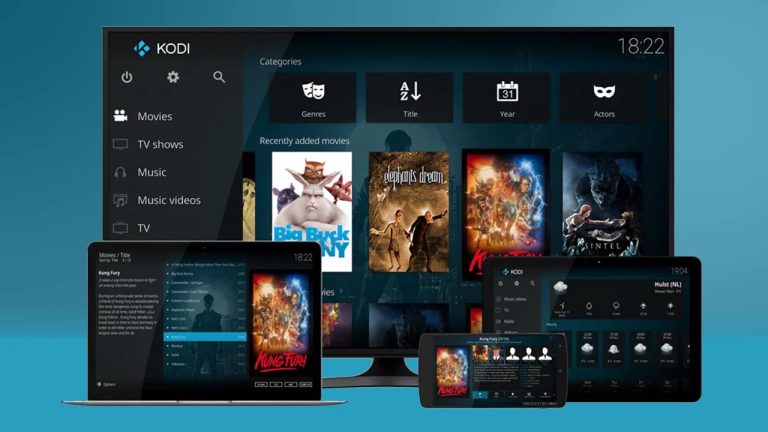
Kodi доступен на нескольких устройствах, таких как смартфоны, планшеты, Smart TV и т. д. Но когда вы устанавливаете Kodi на Smart TV, это становится сложной задачей, так как разные бренды используют разные операционные системы для телевизоров, такие как Android, Web OS, Tizen и т. д.
Kodi совместим с некоторыми, но не со всеми. Так что, как вы можете получить доступ к Kodi в таком случае, мы расскажем вам здесь.
Кроме того, вы также узнаете, как установить Kodi на разных операционных системах телевизоров. Такие нестандартные методы делают Kodi доступным для Smart TV быстро и весело. Итак, не теряя времени, давайте обсудим реальность!
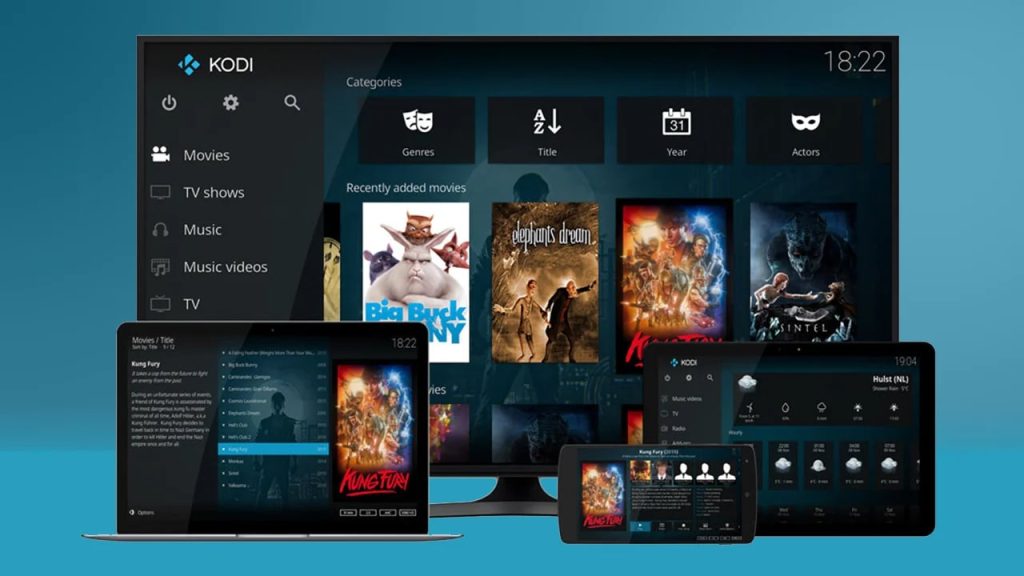
Как установить Kodi на Smart TV?
Давайте начнем с процедуры установки Kodi на Smart TV; ниже перечислены некоторые способы установки Kodi на Smart TV разных брендов.
LG Smart TV (WebOS)
LG Smart TV использует WebOS, и чтобы быть ясным, вы не можете использовать Kodi на устройстве, использующем WebOS. Поэтому для использования Kodi на LG Smart TV разработчикам приложений Kodi необходимо разработать другую версию Kodi, которая будет работать идеально с WebOS.
Вам будет интересно узнать, почему Kodi не работает с веб-операционными системами, поэтому давайте посмотрим.
Kodi не совместим с WebOS. Более того, для того чтобы сделать его совместимым с WebOS, требуется огромные усилия, но разработка не будет с удобным пользовательским интерфейсом.
Хотя операционные системы Linux и Web имеют схожие базовые процедуры кодирования, многие вариации увеличивают пространственно-временную сложность версии WebOS.
LG является одним из ведущих брендов Smart TV и имеет огромную фан-базу. Тем не менее, Kodi недоступен для его пользователей. Но вам не нужно беспокоиться; у нас есть решение для вас!
Как пользователи LG TV могут установить Kodi на своих Smart TV?
Вы можете использовать простой метод для доступа к Kodi на своих Smart TV без лишних хлопот. Вы можете подключить любое другое устройство для потоковой передачи медиа, такое как смартфон, к вашему телевизору. Затем подключите виджет к вашему телевизору, но установите Kodi на подключенном устройстве.
—
Samsung Smart TV (TizenOS или Android TV)
Samsung Smart TV работает на двух операционных системах - Tizen или Google Android TV. Если вы не слышали о Tizen, это эксклюзивная операционная система Samsung. Однако среди двух версий только одна позволяет использовать Kodi на вашем Smart TV.
К сожалению, вы не можете использовать Kodi, если вы являетесь пользователем Samsung TV с Tizen OS. Это связано с тем, что команда Kodi не разработала никакой версии для Tizen. Ранее в 2015 году было объявлено, что Kodi разрабатывает Tizen; однако мы не видели никаких результатов (март 2022).
Но если вы используете Samsung Smart TV, работающий на Android OS, вам повезло. Вы можете следовать приведенным ниже шагам, чтобы запустить Kodi на вашем телевизоре:
- Перейдите в PlayStore
- Найдите приложение Kodi, проверьте первый результат поиска; он должен иметь синий значок (доступно много реплик приложений)
- Затем нажмите на Установить
- После этого откройте приложение на вашем Smart TV; как только оно запустится
Как установить Kodi для Samsung Smart TV?
К сожалению, если у вас телевизор на Tizen, вам придется потрудиться, используя Kodi на вашем Smart TV! Но если у вас Samsung TV на Android, вы можете продолжить с методом PlayStore.
—
Sony Smart TV (Android TV)
Sony является одним из лучших производителей телевизоров и также одним из старейших. Кроме того, это один из немногих производителей Smart TV, которые используют Android OS для своих телевизоров. Так что, если вы являетесь пользователем Sony Smart TV, вам повезло!
Как установить Kodi на Sony Smart TV?
Да, вы можете использовать Kodi на Sony Smart TV, и есть множество методов, с помощью которых вы можете это сделать.
#Метод 1: Google Play Store
Google Play Store предоставляет вам возможность установить Kodi самым простым способом. Следуйте приведенным ниже шагам, чтобы использовать их:
- Перейдите и откройте Google Play Store
- Найдите Kodi и откройте первый вариант в списке
- Вы увидите зеленую кнопку Загрузить под названием
- Нажмите на Загрузить
- После установки вы можете открыть его как обычно и использовать приложение без каких-либо проблем.
#Метод 2: Screencasting
Android TV имеет функцию screencasting (обмен экранами), известную как Chrome Cast или Google Cast. Вы можете использовать следующие шаги, чтобы получить доступ к Kodi на вашем Sony Smart TV.
- Загрузите Kodi через PlayStore на своем смартфоне/планшете
- Ваш телефон/планшет должен иметь функцию screencasting (обмен экранами)
- Используйте ее, чтобы поделиться экраном с вашим телевизором.
Лучшая часть - это использование Kodi без установки его на вашем Smart TV.
—
Panasonic Smart TV (My Home Screen)
Panasonic Smart TV вращаются вокруг своей платформы, известной как My Home Screen. Она работает на базе Firefox TV, но имеет пользовательский интерфейс. Кроме того, у нее есть несколько предустановленных приложений, таких как Netflix, YouTube, Hulu и т. д. Но вам может показаться странным, что Kodi недоступен для Firefox TV.
Кроме того, мы не ожидаем, что Kodi будет доступен для Firefox TV, Tizen или WebOS. Следовательно, если вы хотите использовать их, вам придется немного потрудиться, чтобы получить доступ к Kodi на вашем Smart TV.
Для использования Kodi на Panasonic TV вы можете использовать устройство для потоковой передачи медиа, чтобы подключить его к вашему Smart TV для доступа к нему. Вы даже можете попробовать методы, перечисленные ниже!
—
Совместимые с Kodi Smart TV
Предположим, вы находитесь в шоуруме и ищете лучшие варианты для Smart TV. Так почему бы не выбрать тот, который позволит вам транслировать огромное разнообразие контента?
Кроме того, если вы фанат Kodi, вам не помешает купить Smart TV с Kodi. Более того, многие Smart TV переходят на операционные системы Android, так как это благословение для потоковых приложений.
Более того, Kodi является отличным вариантом, так как его очень легко установить на вашем Smart TV всего за несколько шагов. Давайте взглянем на лучшие телевизоры, совместимые с Kodi, чтобы улучшить ваш опыт запойного просмотра.
- Sony XBR
Легендарная серия телевизоров Sony предлагает множество вариантов для Kodi TV. Тем не менее, Sony XBR является лучшим среди них. Это тонкий плоский экран, работающий на Android.
Кроме потрясающего внешнего вида и долговечности, он обеспечивает лучший опыт работы с Kodi. Вы можете установить его напрямую из Play Store и получить лучшее качество изображения и звука без компромиссов!
- Philips 6800
Снова, производитель телевизоров высокого качества, Philips имеет серию Philips 6800. Это ряд Smart TV, которые ультратонкие и имеют совместимость с 4K.
Кроме того, они используют операционную систему Android, что снова является благословением для их пользователей. Установить Kodi на этих Smart TV очень просто, и это также обеспечивает вам лучший опыт просмотра. И угадайте что, он даже доступен по доступным ценам!
- Sharp Aquos
Sharp Smart TV использует свою собственную операционную систему, а новые модели работают на Android OS. Таким образом, с этой серией вы получаете преимущество запойного просмотра на нескольких платформах. А фанаты Kodi, здесь вы можете легко установить Kodi на Smart TV с помощью Play Store.
Существует всего несколько Smart TV, которые могут использовать Kodi. Это связано с тем, что другие несовместимы с Kodi. В конце концов, разработчики не разработали его для других операционных систем. Некоторые даже делают использование дополнений сложным, так что же вы можете сделать в таком случае.
Как вы можете использовать Kodi на несовместимом Smart TV с Kodi?
—
Как использовать Kodi на несовместимых Smart TV?
Если Kodi несовместим с вашим телевизором, вы можете попробовать некоторые методы, перечисленные ниже, чтобы использовать его; по крайней мере, один из них сработает!
Вариант 1: Установите Kodi на Raspberry Pi
Если у вас LG WebOS, Samsung Tizen или Panasonic My Home Screen, и вы все равно хотите использовать Kodi на своем плоском телевизоре. Для этого соберите свой персонализированный компьютер Raspberry Pi, что не сложно, но довольно интересно.
Но если вам это не кажется увлекательным и утомительным, вы можете купить предсобранный компьютер Raspberry Pi. Вам не нужно беспокоиться о бюджете, так как они доступны по разумным ценам.
Вариант 2: Подключите устройство для потоковой передачи медиа
Если вам не нравится использовать Raspberry Pi, вам не нужно беспокоиться. Более того, многие из вас не будут заинтересованы в использовании программного обеспечения. Вы можете следовать простому процессу, чтобы получить доступ к Kodi на вашем Smart TV. Вы можете использовать Kodi-боксы, так как они способны запускать Kodi. Это аппаратные устройства, которые можно подключить через HDMI.
Вы можете использовать устройства для потоковой передачи медиа, чтобы транслировать и даже хранить свой контент в локальной библиотеке. Поэтому мы рекомендуем использовать такие стримеры. Кроме того, они полностью совместимы с версиями Kodi.
Вы даже можете использовать Fire TV Stick 4K от Amazon или проверить Fire TV Stick Lite. Эти устройства могут транслировать контент на Kodi, кроме того, что они работают на своих приложениях.
—
Является ли использование Kodi законным?
Kodi является законным, но использование дополнений может быть проблематичным для вас. Они предоставляют доступ к портированному контенту, и вы получаете уведомления о нарушении авторских прав.
Поэтому они блокируются большинством интернет-провайдеров. Это создает негативное впечатление о Kodi. Несколько производителей Kodi-боксов также были поданы в суд по той же причине.
—
Важное примечание для пользователей Kodi
Вы можете использовать несколько дополнений для потоковой передачи широкого спектра контента Kodi, даже бесплатно. Однако главное - многие из этих неофициальных расширений получают доступ к пиратским фильмам и сериалам, не уведомляя вас.
Это создает проблемы с авторскими правами для их правообладателей. Это приводит к закрытию дополнений Kodi, и интернет-провайдеры отправляют уведомления о нарушении авторских прав своим стримерам.
Чтобы избежать таких угроз, мы рекомендуем использовать виртуальную частную сеть. VPN обеспечивает вашу безопасность. Она предоставляет вам сквозное шифрование между вами и интернетом.
Более того, она предоставляется через удаленные серверы. Никакая третья сторона не узнает, используете ли вы VPN или о вашем статусе загрузки.
—
Часто задаваемые вопросы
Какой тип контента вы можете смотреть на Kodi?
Kodi является универсальным решением для ваших развлекательных нужд. У него есть несколько предустановленных и сторонних приложений с широким спектром контента.
Это включает в себя телесериалы, веб-сериалы, фильмы, документальные фильмы, трансляции, такие как спортивные трансляции, медиа YouTube, контент социальных сетей и т. д. Вы можете смотреть все, что хотите; имейте в виду легальность и VPN.
Может ли Kodi заменить провайдеров телевизионных услуг?
Kodi не предоставляет контент без дополнений. Поэтому, говоря практично, Kodi не может заменить провайдера телевизионных услуг. Однако он предлагает несколько услуг потоковых платформ; следовательно, доступ к контенту становится относительно проще с Kodi.
—
Заключение
Когда вы загружаете дополнение с безопасного сайта, это правильный шаг для безопасности Kodi. Это помогает вам оставаться в безопасности от угроз. Kodi имеет ряд законного и незаконного контента.
Перейдите на Kodi Wiki, чтобы найти последние дополнения, признанные разработчиками. Кроме того, не загружайте те, которые разработаны фондом XBMC.
Get new posts in your inbox
No spam. Unsubscribe anytime.