macOS · 2 min read · Sep 20, 2025
Как установить публичную бета-версию macOS Monterey на ваше устройство Mac
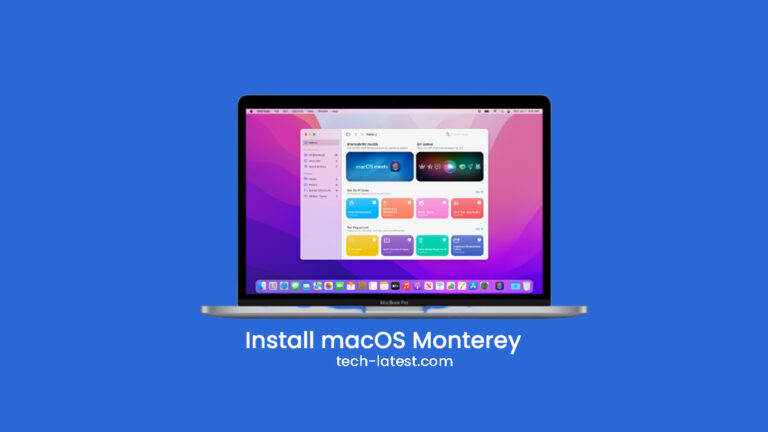
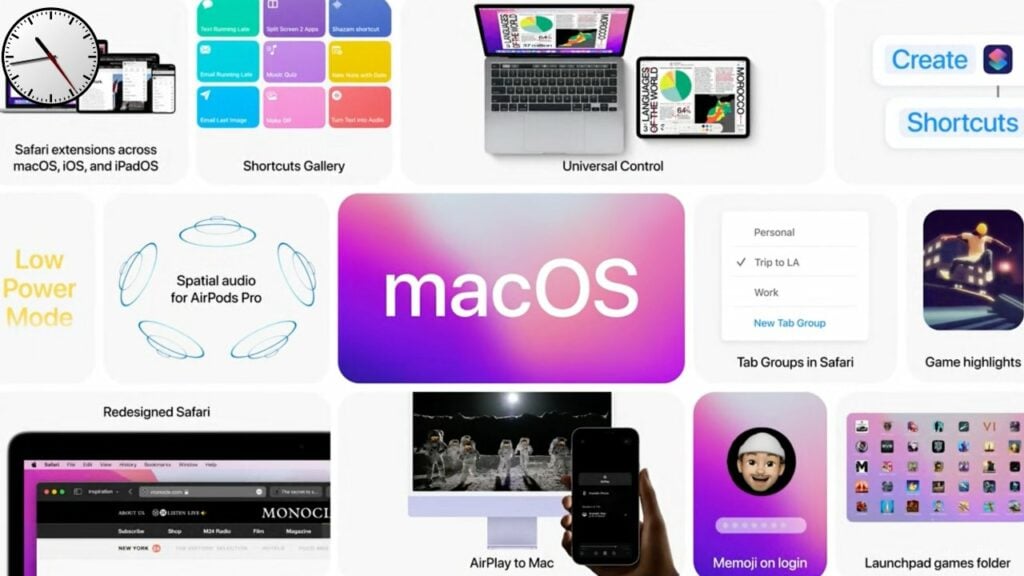
Apple совсем недавно анонсировала macOS Monterey для Mac несколько недель назад. Apple пообещала, что публичная бета-версия будет доступна к первой неделе июля.
Что ж, хорошая новость в том, что публичная бета-версия macOS Monterey уже доступна. Это означает, что вы можете установить публичную бета-версию macOS Monterey на ваш Mac.
В этой статье мы покажем вам, как вы можете установить публичную бета-версию macOS Monterey на совместимые устройства Mac, такие как MacBook, iMac и т.д.
Установить публичную бета-версию macOS Monterey на вашем Mac
Совместимые устройства
Вот список всех устройств Mac, которые совместимы с публичной бета-версией macOS Monterey:
- iMac (конец 2015 года и позже)
- iMac Pro (2017 год и позже)
- Mac Pro (конец 2013 года и позже)
- Mac Mini (конец 2014 года и позже)
- MacBook Pro (начало 2015 года и позже)
- MacBook Air (начало 2015 года и позже)
- MacBook (начало 2016 года и позже)
Как установить публичную бета-версию macOS Monterey
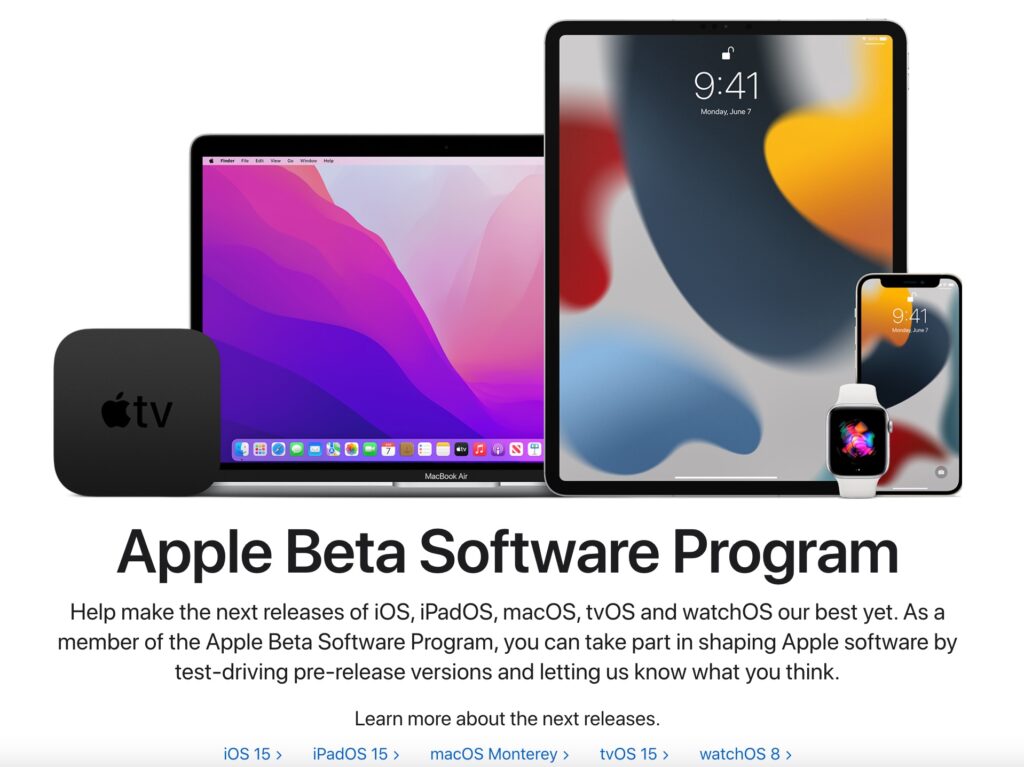
Шаг 1: Откройте Safari на вашем устройстве Mac и перейдите по следующей ссылке.
Шаг 2: Зарегистрируйтесь или войдите, используя ваш Apple ID. Если вы ранее устанавливали публичную бета-версию, войдите и нажмите на ‘ Зарегистрировать ваши устройства ’ в правом верхнем углу.
Шаг 3: Теперь нажмите на ‘ macOS ’.
Шаг 4: Прокрутите вниз и нажмите на ‘ Скачать утилиту доступа к публичной бета-версии macOS ’.
Это загрузит DMG файл на ваш Mac.
Шаг 5: Откройте DMG файл и запустите установщик.
Шаг 6: После успешной установки нового профиля macOS, Системные настройки автоматически проверят наличие обновлений. Теперь вам нужно будет нажать на ‘Обновить’, и последняя версия будет загружена.
Шаг 7: Теперь вы увидите запрос на установку нового обновления, нажмите на ‘ Продолжить ’.
Шаг 8: Согласитесь со всеми Условиями и положениями, нажмите Продолжить.
Шаг 9: Нажмите на ‘ Установить ’, вам будет предложено ввести пароль администратора, введите его и, наконец, нажмите на ‘ Установить программное обеспечение ’.
Шаг 10: Следуйте всем инструкциям для установки новой macOS, а затем нажмите на ‘ Обновить сейчас ’.
Вот и всё! Теперь ваша система перезагрузится для установки новой macOS Monterey, и после этого вы сможете использовать новую macOS.
Заключительная фраза – Установите публичную бета-версию macOS Monterey
Итак, это всё о том, как установить macOS Monterey на ваше устройство Mac.
Вы можете установить публичную бета-версию macOS Monterey, но обязательно создайте резервную копию на случай, если вы захотите вернуться к macOS BigSur.
Get new posts in your inbox
No spam. Unsubscribe anytime.