Minecraft моды · 3 min read · Jan 07, 2026
Как установить моды в Minecraft, следуя простым шагам
Minecraft — одна из самых популярных игр в игровом сообществе и за его пределами. В то время как игры сейчас сосредоточены на лучшей графике, потрясающих видах, высокой частоте обновления и подобном, Minecraft по-прежнему занимает особое место. Забавная часть заключается в том, что вы можете установить моды в Minecraft и сделать его еще более увлекательным.
Наличие модов в Minecraft приносит удовольствие, так как добавляет новый уровень или перспективу волнения в игру с новыми функциями, которые недоступны в Minecraft.
В этой статье я покажу вам, как установить моды в Minecraft, следуя очень простым шагам.
Установка модов в Minecraft, следуя простым шагам
Примечание: В интернете полно сомнительных сайтов, если вы будете искать моды для Minecraft, мы рекомендуем использовать только хорошие проверенные сайты для загрузки модов Minecraft. Сказав это, мы теперь начнем процесс установки модов в Minecraft.
Резервное копирование ваших данных
Хотя процесс очень безопасен и надежен, всегда рекомендуется сделать резервную копию ваших данных перед внесением таких изменений в игру. Вот как это сделать:
Шаг 1: Откройте проводник Windows.
Шаг 2: В адресной строке введите “%AppData%” и нажмите Enter.
Шаг 3: Перейдите по следующему пути, “ /Roaming/.minecraft/saves”.
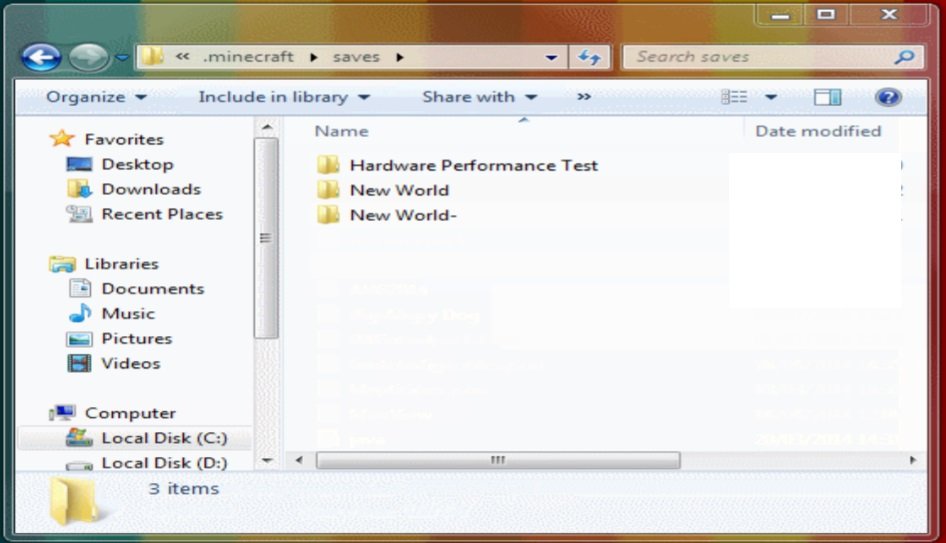
Шаг 4: Скопируйте все данные и вставьте их в новую папку.
Установка модов
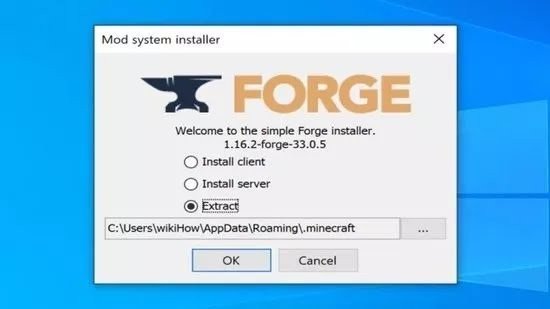
Теперь один из самых простых способов установить моды в Minecraft — использовать установщик модов, такой как Minecraft Forge. Это очень просто в использовании, и вы можете легко добавлять моды в свой Minecraft с помощью Minecraft Forge.
Шаг 1: Скачайте и установите Minecraft Forge на свой компьютер.
Шаг 2: После успешной установки запустите приложение и убедитесь, что вы можете запустить Minecraft в режиме Forge.
Шаг 3: Теперь вы можете отправиться на охоту за лучшими модами для Minecraft. Вы можете скачать действительно классные моды для Minecraft из интернета. Просто убедитесь, что вы загружаете их только с хороших проверенных сайтов. В противном случае вы можете подцепить вирусы на свой компьютер.
Шаг 4: Скачайте свой любимый мод. Скорее всего, он будет в формате .ZIP, поэтому не забудьте его распаковать.
Шаг 5: Теперь вам снова нужно открыть проводник, ввести “%appdata%” и нажать Enter.
Шаг 6: Перейдите в «Roaming», а затем перейдите в «.minecraft».
Шаг 7: Наконец, вставьте загруженные моды, которые вы распаковали, в папку mods. Если вы не видите папку с именем mods, вы можете просто создать новую папку и назвать ее mods.
Вот и все, теперь вы готовы. Все, что вам нужно сделать, это запустить свой Minecraft с профилем Forge. Важно, чтобы вы выбрали профиль Forge, иначе вы не сможете использовать моды.
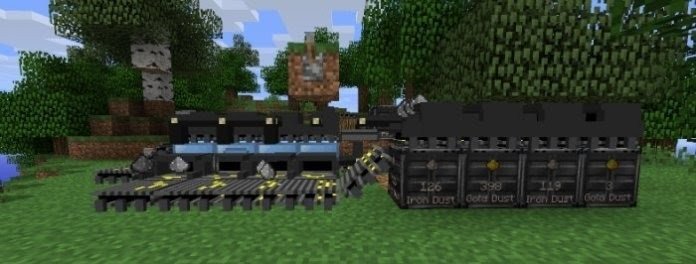
С профилем Forge вы теперь можете выбрать свой мод и наслаждаться новыми функциями, такими как скины, существа и другие вещи, которые приходят с модами.
Итак, это все о том, как установить моды в Minecraft, следуя простым шагам и методам. Если у вас возникнут какие-либо трудности, дайте нам знать. Мы будем очень благодарны за помощь.
Часто задаваемые вопросы
Можно ли добавить разные моды в ваш Minecraft?
Да, можно добавить разные моды в ваш Minecraft.
Какой самый простой способ добавить моды в Minecraft?
Использование установщика модов Forge Minecraft — самый простой способ добавить моды в Minecraft.
Безопасно ли добавлять моды в ваш Minecraft?
Да, безопасно добавлять моды в ваш Minecraft, если вы используете надежный источник для загрузки модов.
Будет ли моя сохраненная игра в безопасности, если я установлю моды Minecraft?
Да, ваша сохраненная игра будет полностью в безопасности, если вы установите моды из надежного источника.
Больше похожих материалов
- 10+ лучших модов Minecraft, доступных в 2021 году
- Игры на Linux: 5 лучших дистрибутивов для игр на Linux
- Как установить моды в GTA V, следуя этим простым шагам
Get new posts in your inbox
No spam. Unsubscribe anytime.