Технологии · 4 min read · Jan 16, 2026
Как установить SSD на ваш ноутбук
Несколько недель назад я просто открыл свой ноутбук, чтобы написать. Как обычно, я открыл свой ноутбук, открыл MS Word и начал писать. Однако всё пошло не так гладко. MS Word продолжал зависать после каждого слова, которое я набирал, я не обратил на это внимания и перезагрузил компьютер.
Снова было то же самое, и после того как я расстроился, я решил писать в Google Docs. Я кликнул на Google Chrome, и его открытие заняло около 10 минут.
Вот тогда я понял, что что-то не так. Я попытался запустить команду SFC и инструмент DISM, но ничего не сработало, и мой ноутбук стал совершенно непригодным для использования.
Теперь мой друг уже некоторое время предлагал мне установить SSD на мой ноутбук, так как я всегда жаловался на то, как медленно работает мой ноутбук, несмотря на хорошие характеристики на бумаге.
Конечная точка была достигнута, когда я не смог сделать ничего на своем ноутбуке. Хотите знать забавную часть? Файлы моего ноутбука были настолько повреждены, что даже сброс настроек до заводских не сработал, что довольно безумно, если подумать об этом.
Вот тогда я решил, что мне нужно установить SSD на мой ноутбук, так как я не мог выполнять свою работу. Я не фанат технических дел, но мой друг убедил меня сделать это самостоятельно, и из-за локдауна всё было закрыто.
Итак, я установил SSD сам и хотел поделиться опытом первого лица о том, как установить SSD на ваш ноутбук от человека, который сделал это впервые.
В этой статье я покажу вам, как установить SSD на ваш ноутбук. Если у вашего ноутбука нет SSD, пришло время его приобрести, потому что без SSD вы упускаете много возможностей Windows 10.
Как установить SSD на ваш ноутбук
Первое, что вам нужно сделать, прежде чем мы начнем процесс установки SSD на ноутбук, это собрать все необходимые вещи:
SSD (конечно): Я бы сказал, что вам следует заменить ваш HDD на SATA SSD, так как жесткие диски не так быстры и очень уязвимы к повреждениям. Я контент-райтер и не нуждаюсь в большом объеме памяти, поэтому я использовал SSD на 120 ГБ. Люди, которые занимаются другими высокообъемными работами, должны выбрать SSD с большей емкостью.
Набор инструментов: Набор отверток — это то, что должен иметь каждый. Вам понадобится его, чтобы открыть маленькие винтики на вашем ноутбуке.
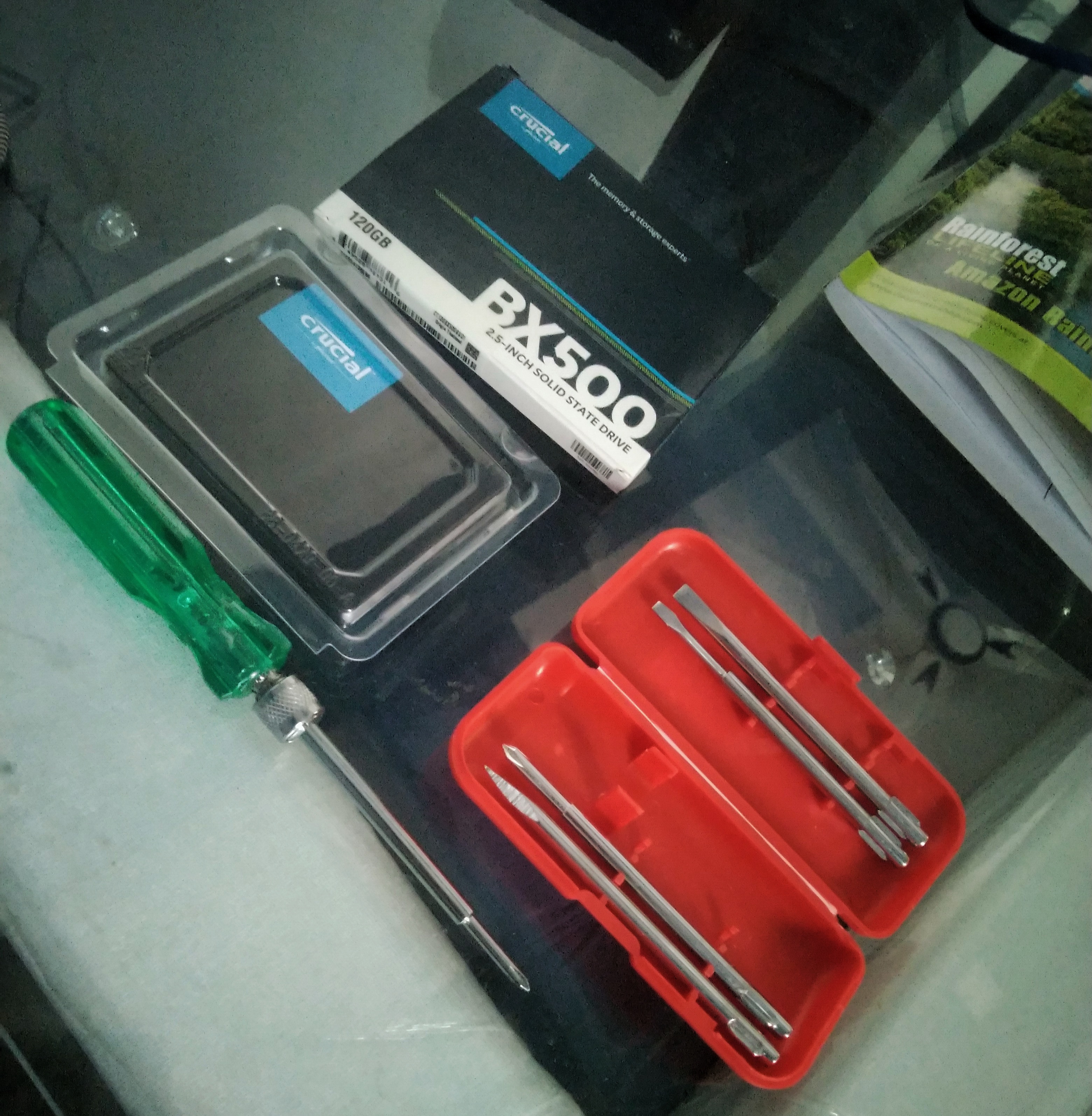
Как только у вас есть ваш SSD, который в данном случае является SATA SSD, и ваш набор инструментов, вы можете следовать процессу установки SSD на ваш ноутбук.
Шаг 1: Убедитесь, что у вас есть чистая большая рабочая поверхность, на которой вы можете удобно разместить ваш ноутбук и набор инструментов. Держите с собой несколько мисок, в которые вы сможете положить винтики, которые вы будете снимать с ноутбука.
Примечание: Это очень деликатный и аккуратный процесс, поэтому убедитесь, что вы не прикладываете лишнюю силу к вашему ноутбуку или другим компонентам. Если вы будете следовать шагам внимательно, всё пройдет довольно гладко.
Шаг 2: Переверните ноутбук вверх дном, чтобы вы могли видеть его нижнюю часть.
Шаг 3: Начните снимать винтики на дне. У многих производителей есть резиновая полоска, которая обеспечивает сцепление ноутбуков с различными поверхностями, и часто под этими резиновыми полосками скрыты некоторые винтики. Поэтому убедитесь, что вы также снимаете эти резиновые полоски и убираете винтики оттуда.
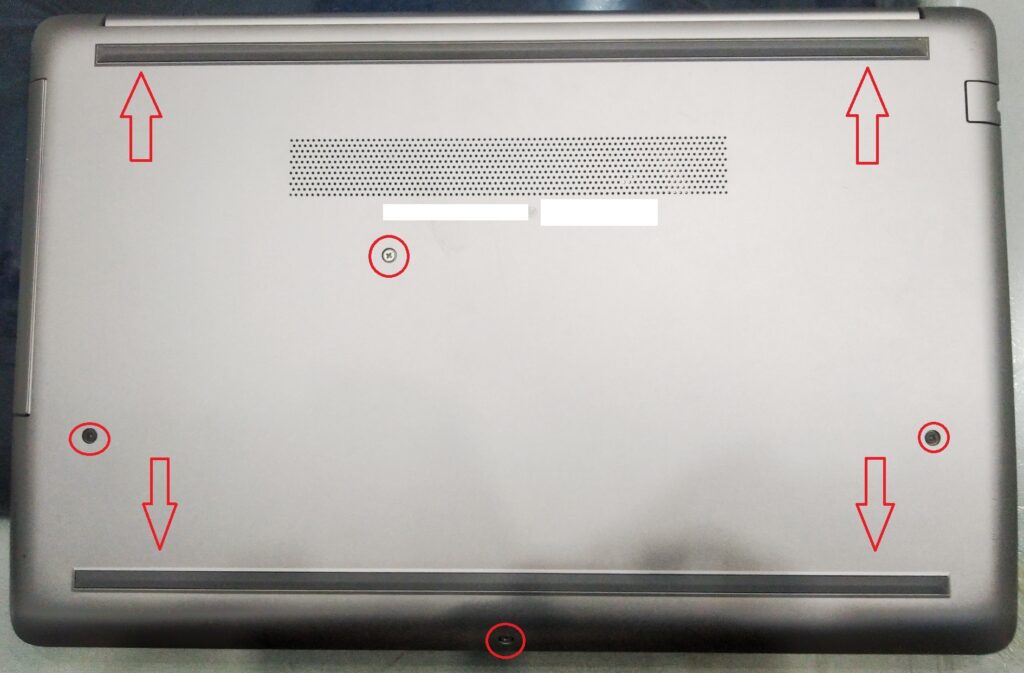
Шаг 4: Аккуратно положите все винтики в миски, чтобы знать, какой винтик куда ставить.
Шаг 5: Теперь осторожно и аккуратно попробуйте снять нижнюю крышку вашего ноутбука, не прикладывая лишней силы, просто аккуратно снимите её, не повредив ничего.
Шаг 6: Теперь, когда нижняя крышка снята, вы сможете увидеть внутренности, и всё, что вам нужно сделать, это найти ваш HDD.
Шаг 7: Найти HDD не так уж сложно, у него будет маркировка объема, и он будет размером 2.5 дюйма.
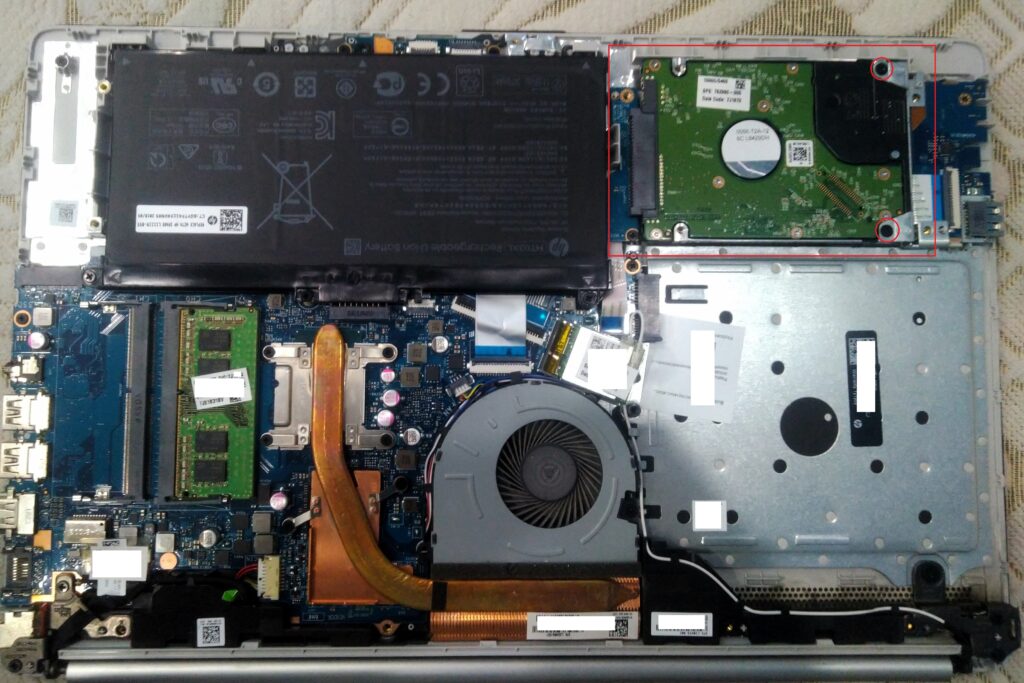
Шаг 8: Как только вы найдете HDD, снимите винтики, которые удерживают HDD на месте, и уберите винтики в безопасное место.
Шаг 9: Теперь, когда винтики сняты, осторожно извлеките HDD.
Шаг 10: Возьмите ваш SSD и установите его безопасно в SATA-слот. Установите его правильно, и он войдет без сопротивления. Закрепите винтики, которые вы сняли при извлечении HDD.
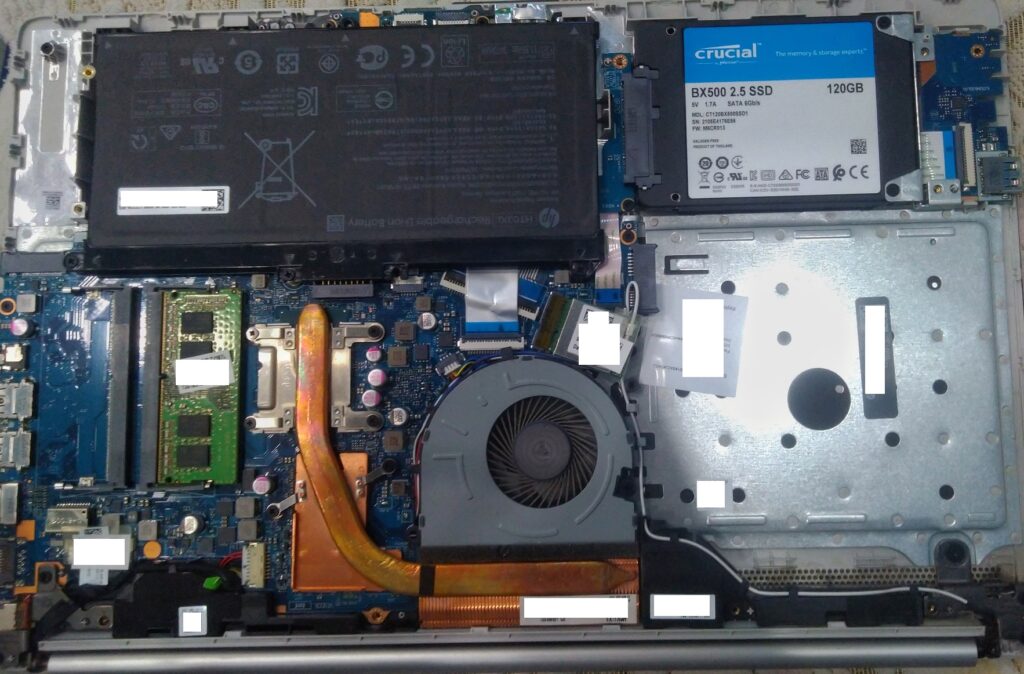
Шаг 11: Теперь убедитесь, что вы ничего другого не сняли, и аккуратно поставьте обратно заднюю крышку.
Шаг 12: Один за другим аккуратно закрутите все винтики.
Вот и всё, вы успешно установили SSD на ваш ноутбук.
Но это только аппаратная часть и установка. Помните, что новый SSD пуст, и вам нужно будет установить Windows или другую ОС по вашему выбору, чтобы он заработал.
У нас есть специальное руководство о том, как установить последнюю Windows 10 на ваш компьютер, так что вы можете прочитать его и установить свежую копию Windows на ваш ноутбук.
Позвольте мне сказать вам одно: если вы никогда не использовали систему с SSD, это будет потрясающий опыт для вас. Ваш ноутбук станет очень быстрым и отзывчивым, и вам это обязательно понравится.
Одно, что я заметил после установки новой Windows на мой ноутбук, это то, что панель управления Nvidia Graphics также отсутствовала. Но не волнуйтесь, я это тоже решил.
Заключение
Итак, это всё о том, как установить SSD на ваш ноутбук, и это не так уж сложно. Если вы всё еще используете ноутбук с HDD, я думаю, что теперь пришло время установить SSD на ваш ноутбук и испытать этот премиум-опыт Windows 10.
Сказав это, если вы столкнетесь с трудностями на любом этапе, не стесняйтесь обращаться к нам.
Get new posts in your inbox
No spam. Unsubscribe anytime.