Установка Windows · 8 min read · Sep 22, 2025
Как установить Windows 11 на компьютер с AMD?
Вы хотите установить Windows 11 на машину с AMD? Я обновил машину с Windows 10 20H2 до Windows 11 Pro (бета-версия). Я охвачу все важные моменты, которые вам нужно знать, чтобы вы могли пересмотреть свои варианты перед тем, как продолжить. Я многому научился, обновляя программное обеспечение, и хочу поделиться этим с вами, особенно с теми, кто не имеет представления о том, что такое бета-версия.
Каковы наши характеристики системы AMD?
Вы имеете право знать о специализированных характеристиках машины AMD, чтобы вы могли с ними соотнести.
Процессор: Ryzen 5 1600
Графический процессор: Radeon RX 570 (4 ГБ)
Оперативная память: 16 ГБ (DDR4 3000 МГц)
Хранение: 240 ГБ M.2 SSD
Монитор: 1080p IPS дисплей
Материнская плата: B450 (MSI B450M PRO-VDH V2) (ОБНОВЛЕННЫЙ BIOS)
Да, у нас есть ЦП и ГП, работающие на AMD, так что вы можете узнать о влиянии на производительность обоих компонентов. Миллионы машин работают с выделенными или интегрированными графическими процессорами AMD, так что вы знаете, чего ожидать от Windows 11.
Каковы минимальные требования Windows 11?
Я использую Windows уже долгое время и более десяти лет на своих старых машинах. Процесс обучения никогда не заканчивается, когда дело касается программного и аппаратного обеспечения. Я не следую минимальным аппаратным требованиям Microsoft, потому что они неточные, так как существует широкий спектр аппаратного обеспечения.
Реалистичные минимальные требования (Только БЕТА);
Процессор: Core i3 5-го поколения или выше
Оперативная память: 8 ГБ
Хранение: SSD
Графический процессор: Любой интегрированный или выделенный графический процессор, выпущенный после 2016 года
Безопасность: TPM 2.0 доступен на материнских платах, выпущенных после 2016 года
Дисплей: монитор с разрешением 720p или выше
Прошивка: UEFI или Secure Boot
Мы должны попрощаться с материнскими платами с устаревшим BIOS, потому что Windows 11 больше не поддерживает их.
11-я версия тяжелая с точки зрения пакета и требует мощного оборудования для оптимальной производительности.
Стоит ли устанавливать Windows 11 на основной ПК с AMD?
Ответ “НЕТ”, потому что он не на 100% стабилен, и я посмотрел несколько видео на YouTube для быстрого предварительного просмотра, и я с ними не согласен.
Из-за нестабильности и отсутствия оптимизаций не устанавливайте Windows 11 (бета) на основной компьютер.
Помните, что разработчики программы не оптимизировали программное обеспечение для Windows 11.
Не устанавливайте Windows 11 (бета) на основной компьютер AMD или Intel, потому что он нестабилен, и несколько программ не будут работать должным образом.
У меня есть вторичная машина, так что я не беспокоюсь о снижении производительности и нестабильности.
Я хочу продолжать тестировать 11-ю версию и наблюдать за прогрессом, чтобы рассказать вам больше об этом позже.
Кстати, вы можете откатить Windows 11 на Windows 10, не потеряв личные данные.
Регистрация для Windows 11 (бета)
Ранний доступ доступен только для пользователей бета-версии, и вам нужно зарегистрироваться в программе Windows Insider, чтобы активировать его.
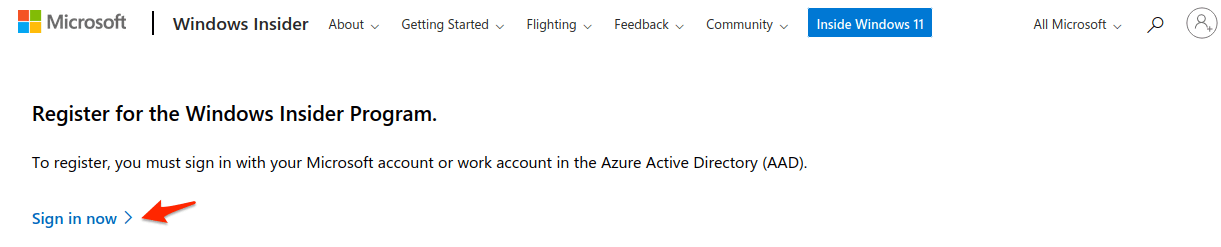
Шаг 1: Откройте браузер и перейдите на страницу регистрации программы Insider.
Шаг 2: Нажмите на “ Войти сейчас, “ и это будет использовать вашу существующую учетную запись Windows.
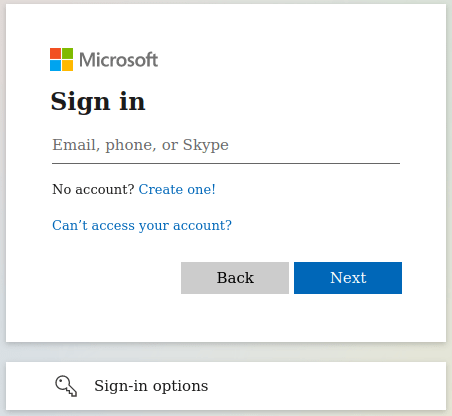
Шаг 3: Введите адрес электронной почты, связанный с вашей учетной записью Microsoft.
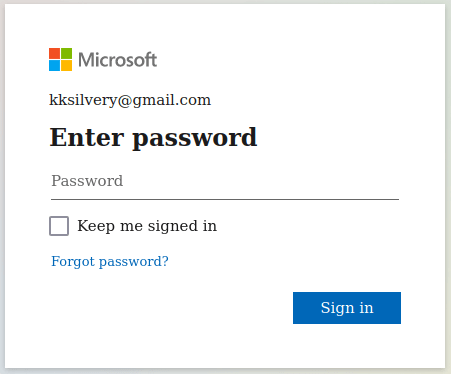
Шаг 4: Введите пароль, а затем нажмите кнопку “ Войти “.
Шаг 5: Подтвердите личность, предоставив код, отправленный на вашу резервную электронную почту.
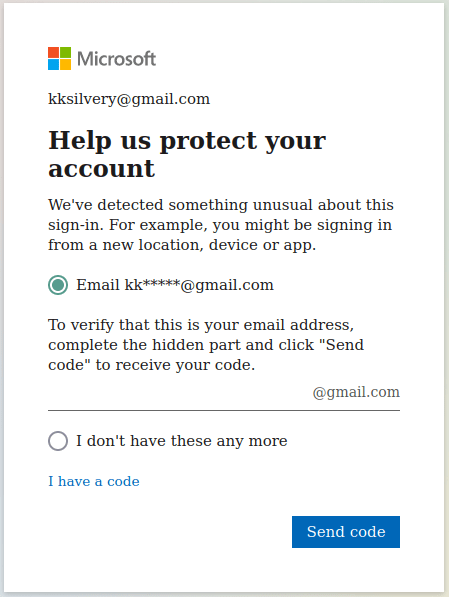
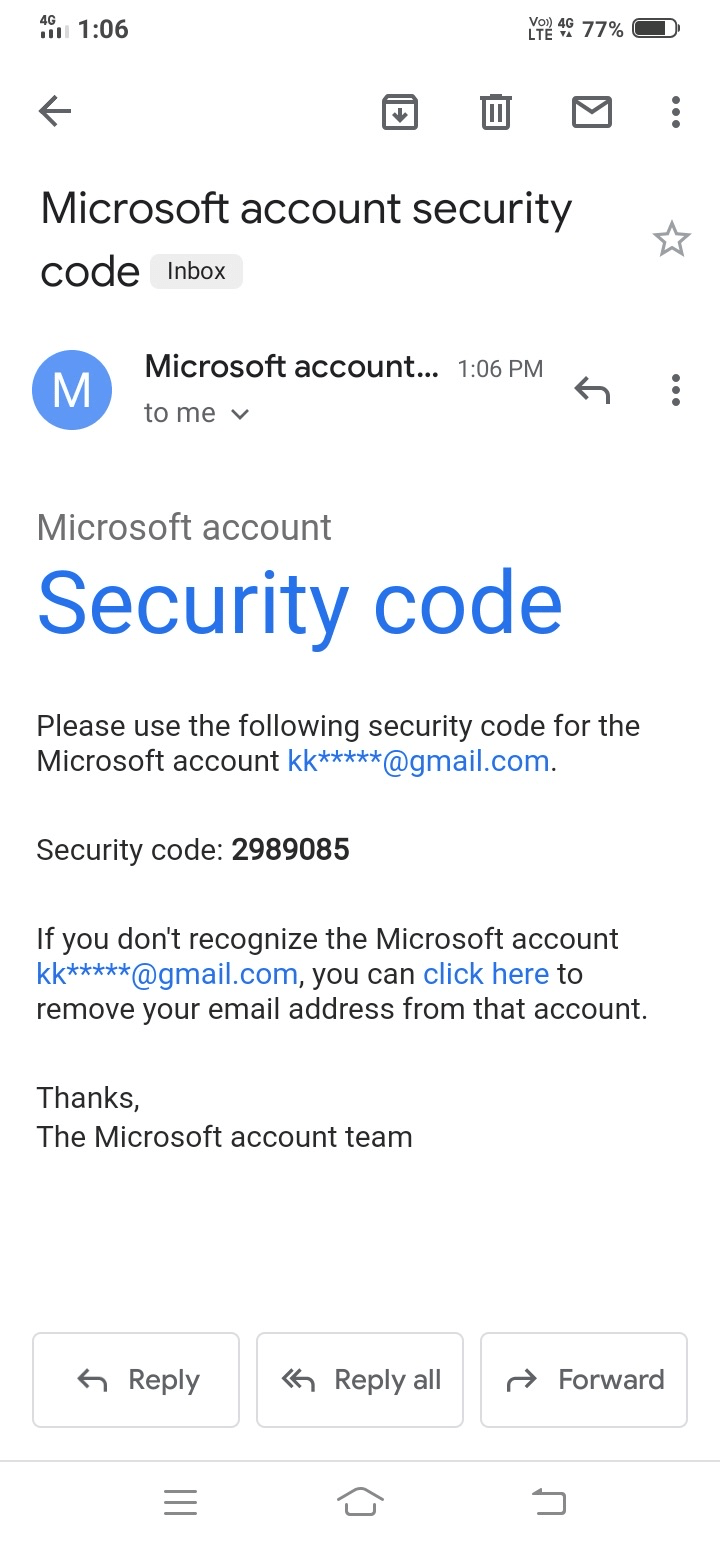
Шаг 6: Код отправлен на адрес резервной электронной почты.
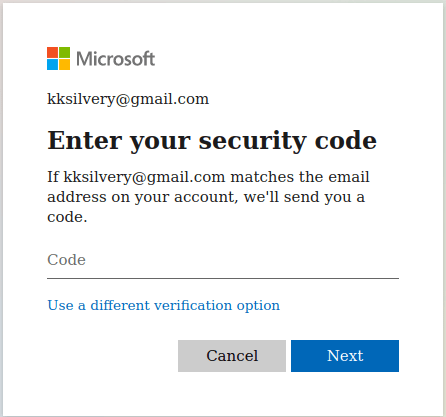
Шаг 7: Введите код, а затем нажмите “ Далее “, чтобы продолжить.
Шаг 8: Вы будете перенаправлены на страницу “ начало работы “, которая подтверждает, что ваша учетная запись зарегистрирована для “ Insider Preview.”
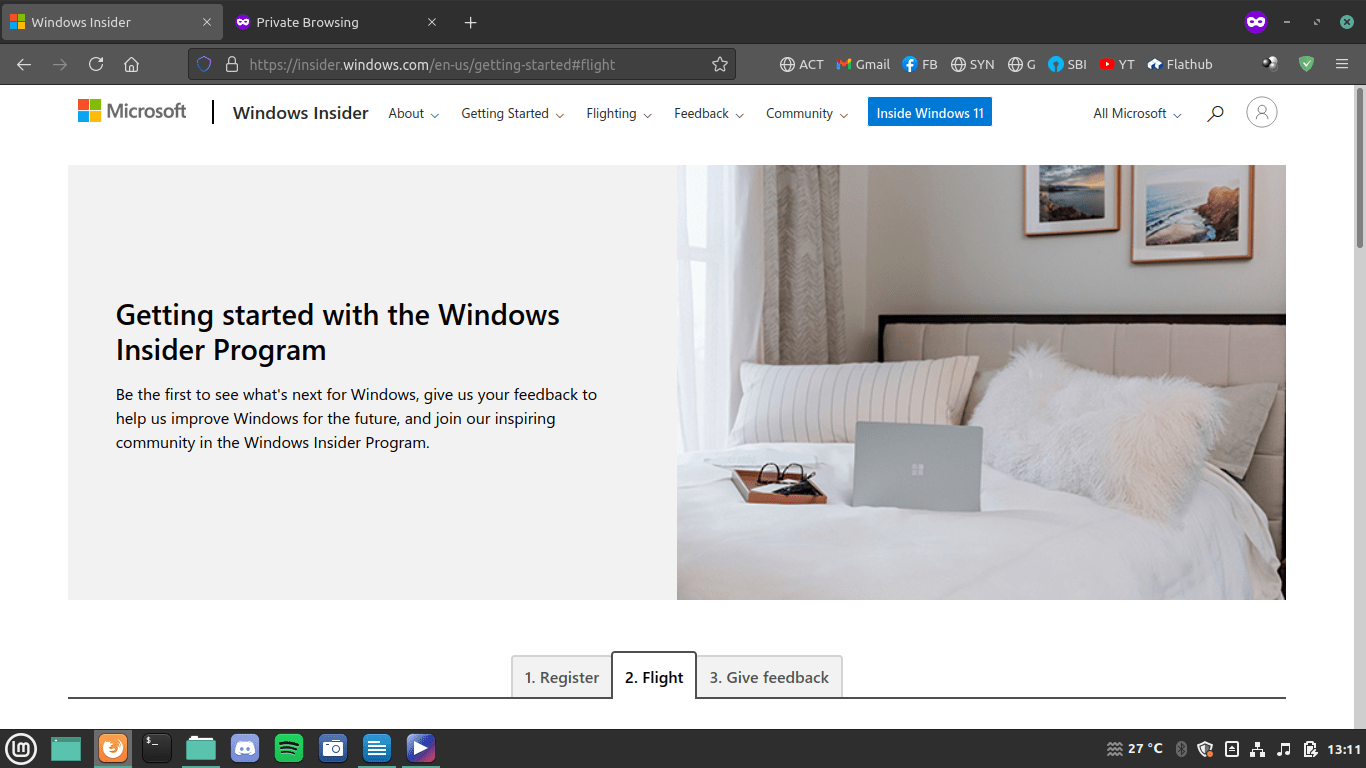
Следуйте следующей инструкции, чтобы активировать функцию.
Как включить программу Windows Insider на ПК?
Шаг 1: Нажмите Windows Key + I, чтобы открыть настройки.
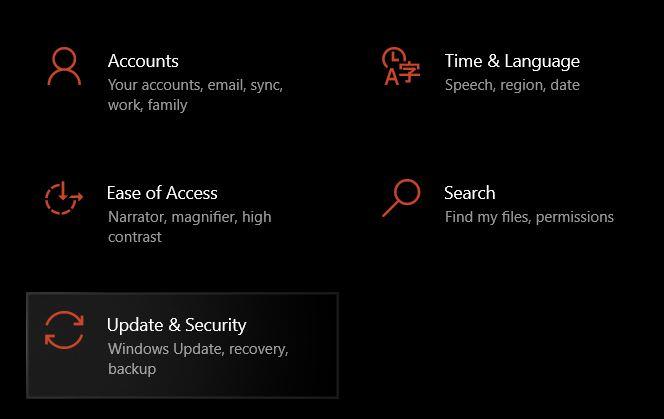
Шаг 2: Выберите “ Обновление и безопасность “, чтобы продолжить.
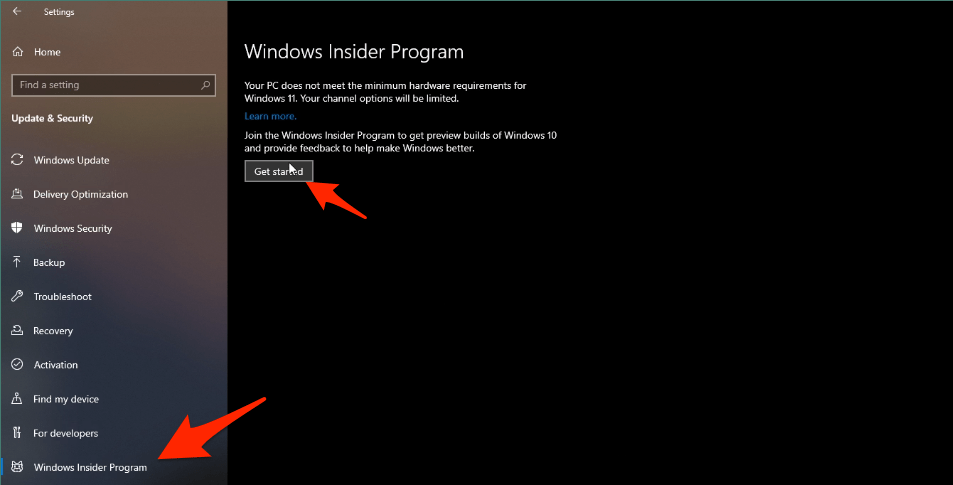
Шаг 3: Выберите программу Windows Insider внизу, а затем нажмите “ Начать.”
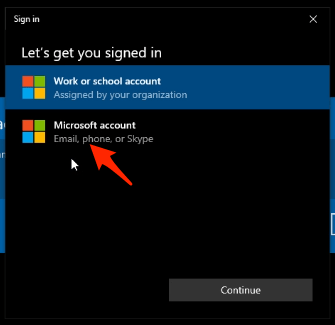
Шаг 4: Нажмите “ Привязать учетную запись, “ и если вы ранее подключали учетную запись Microsoft, она появится здесь.
Шаг 5: Выберите один вариант, и я выбрал “ Учетная запись Microsoft “, потому что у меня нет рабочей или учебной учетной записи MS.
Шаг 6: Позвольте Windows подключиться к серверу.
Шаг 7: Нажмите “ Подтвердить “, чтобы продолжить.
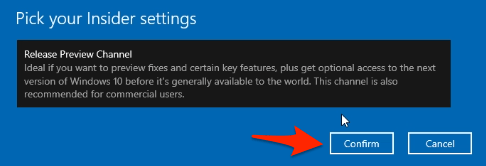
Шаг 8: Нажмите “ Подтвердить “ снова, чтобы продолжить.
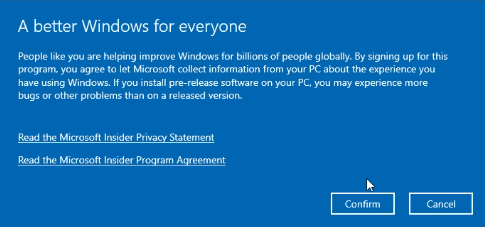
Шаг 9: Нажмите кнопку “ Перезагрузить “.
Ваш ПК перезагрузится, и он обновит сервер Microsoft и вашу машину.
Как включить TPM 2.0 в Windows?
Microsoft четко указала в системных требованиях, что ваша машина должна иметь включенный модуль доверенной платформы (TPM) 2.0.
Это сложная процедура для среднестатистических пользователей, поэтому мы написали подробное руководство по этому вопросу.
Перейдите к включению TPM 2.0 в Windows ПК и узнайте, как включить модуль TPM в вашей машине.
Мы охватили все, что вам нужно знать о включении TPM 2.0 в BIOS материнской платы.
Как установить Windows 11 на ПК с AMD?
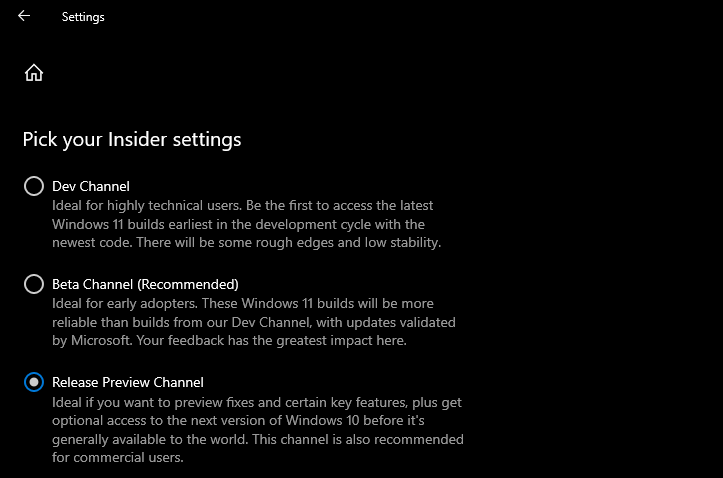
Опция “ Dev Channel “ не была доступна в моей версии, поэтому я предположил, что Microsoft не поддерживает мой процессор AMD и графический процессор AMD. Однако я ошибался, и я включил TPM 2.0 из BIOS, и затем опции “ Dev Channel “ и “ Beta Channel “ появились в моей копии.
Шаг 1: Откройте “ Программу Windows Insider “ и нажмите на “ Канал предварительного просмотра релиза.”
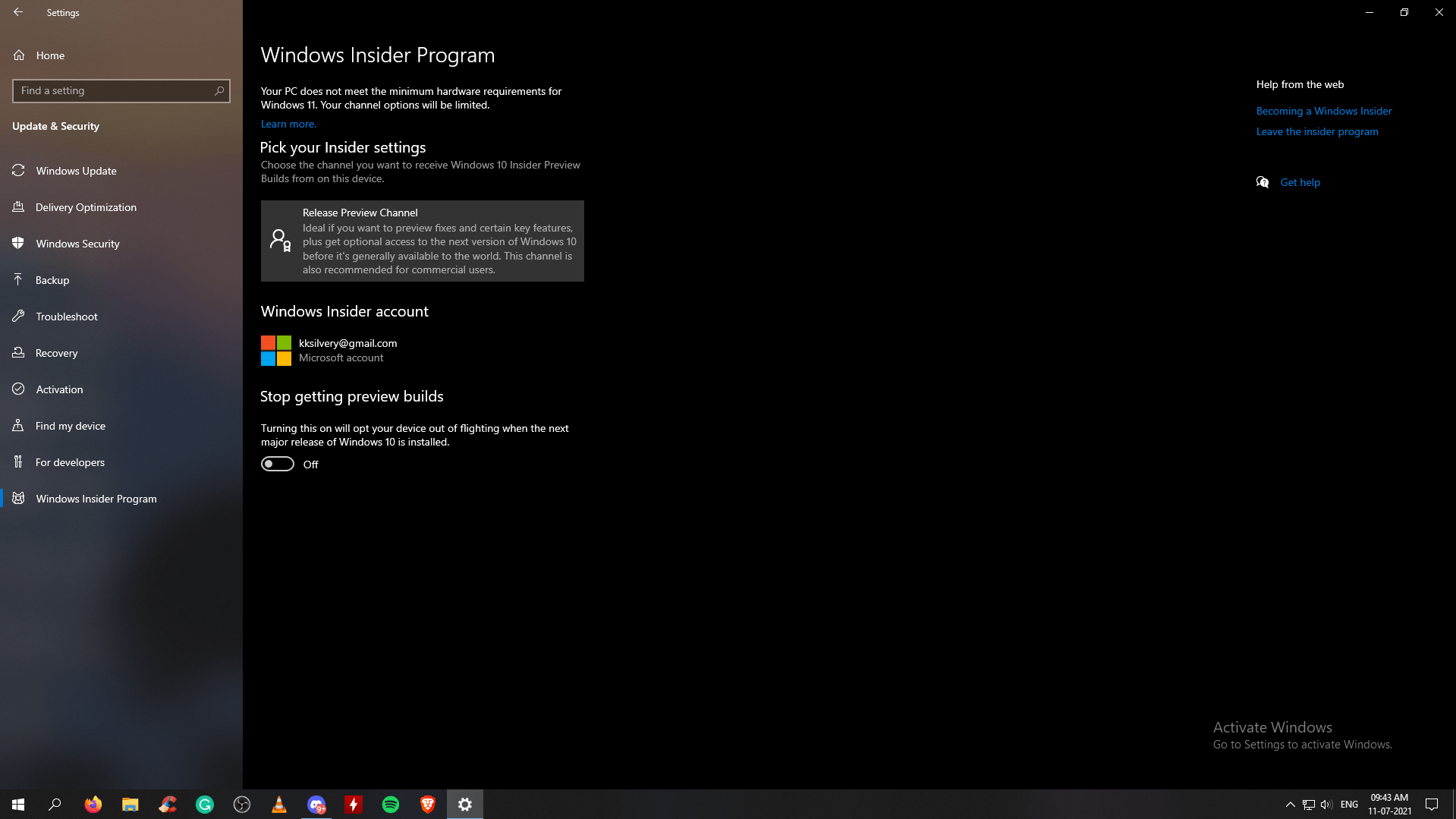
Шаг 2: Выберите “ Dev Channel “ или “ Beta Channel.”
Я выбрал “ Dev Channel “, потому что он даст мне ISO-файл сразу.
Шаг 3: Вернитесь назад и затем перейдите в Центр обновления Windows. Вы должны найти Windows 11 Insider Preview в списке.
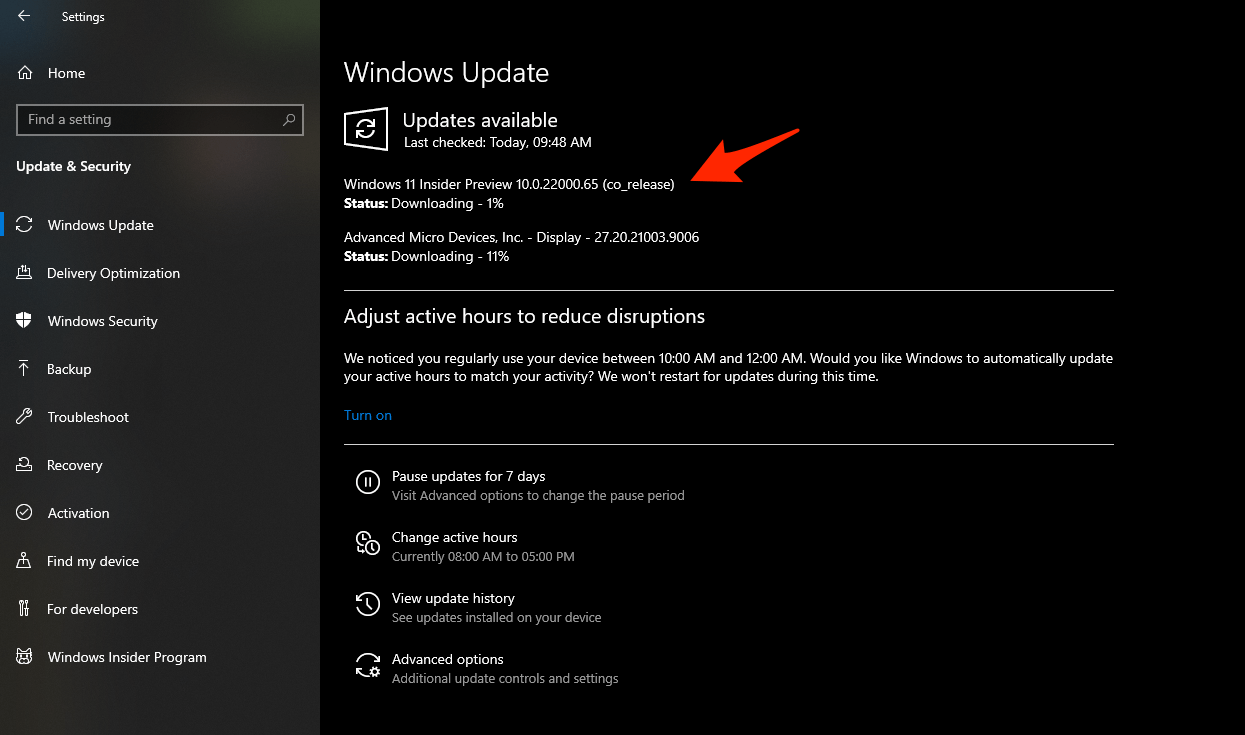
Шаг 4: Загрузка начнется автоматически.
Шаг 5: Он говорит “ установка, “ но ISO-файл загружается.
Шаг 6: Через несколько минут статус перейдет в режим “ установки “.
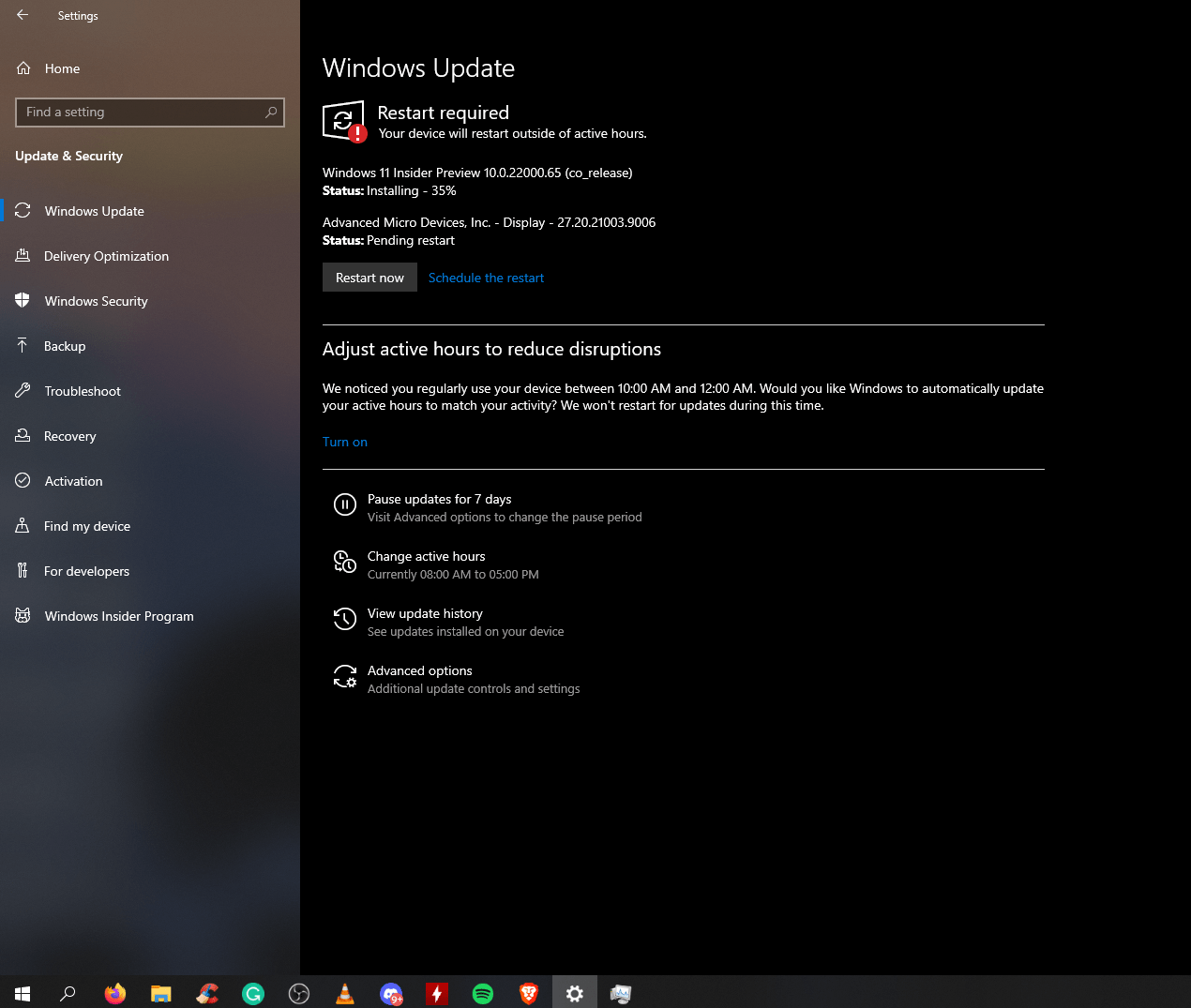
Шаг 7: Не закрывайте окно и не выключайте ПК, потому что он медленно загружается в фоновом режиме.
Шаг 8: На экране появится новое окно, и дайте ему загрузиться.
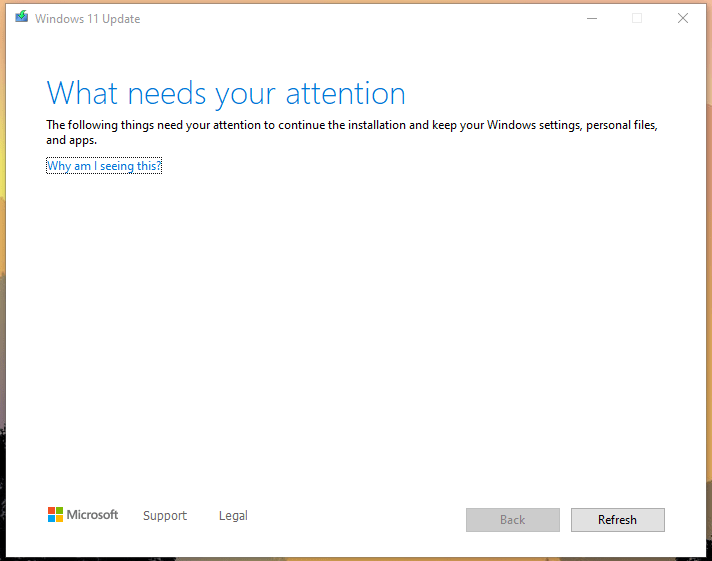
Шаг 9: Может появиться окно “ Что требует вашего внимания “.
Установка или загрузка будет остановлена. Есть причина, и мы немедленно ее решим.
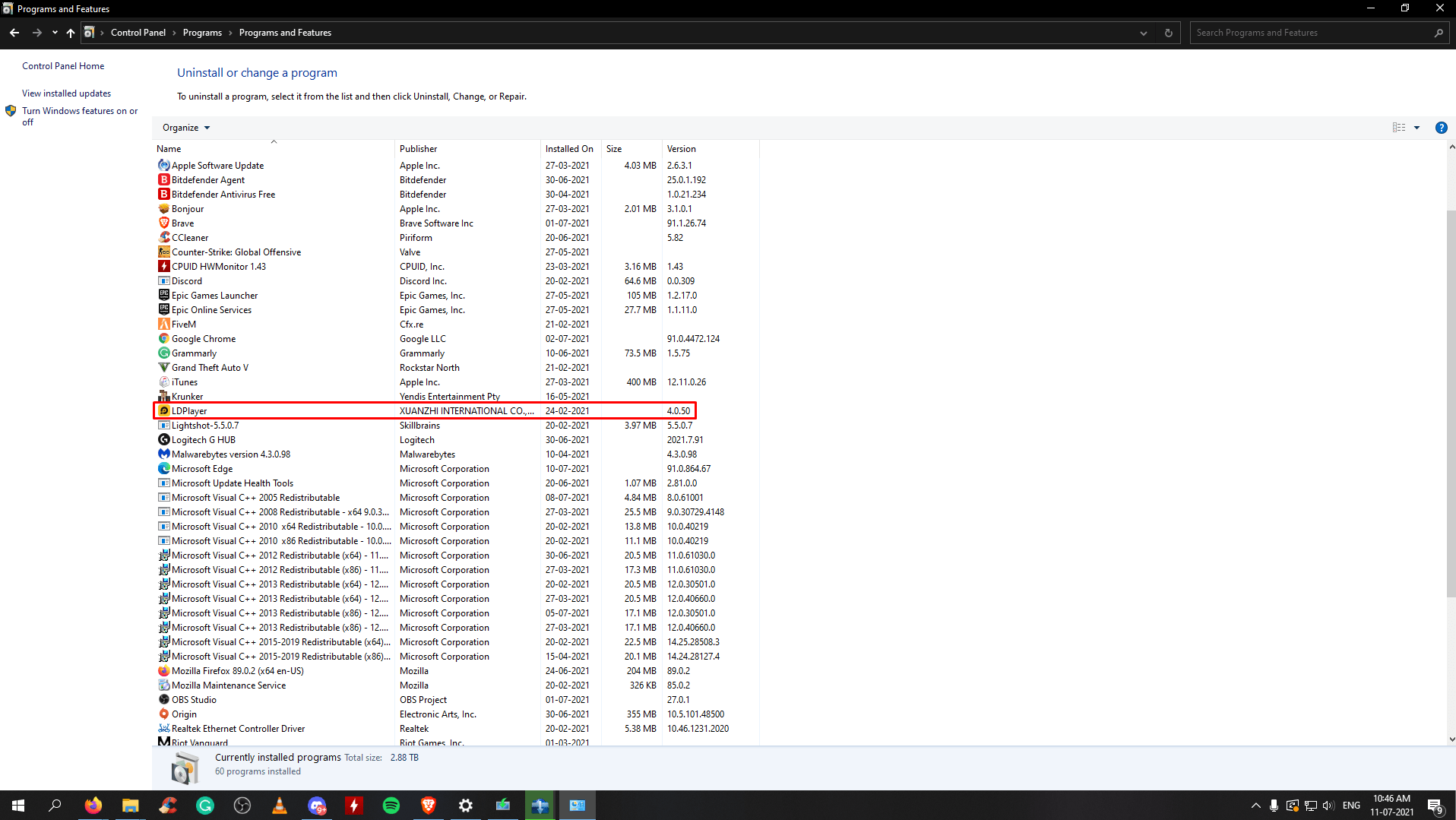
Шаг 10: Перейдите в панель управления и удалите программы, связанные с виртуализацией.
Удалите эмуляторы, такие как Bluestacks, LD Player, VMWare, Oracle Virtual Machine и т. д.
Удалите любую программу или инструмент, который использует технологии виртуализации.
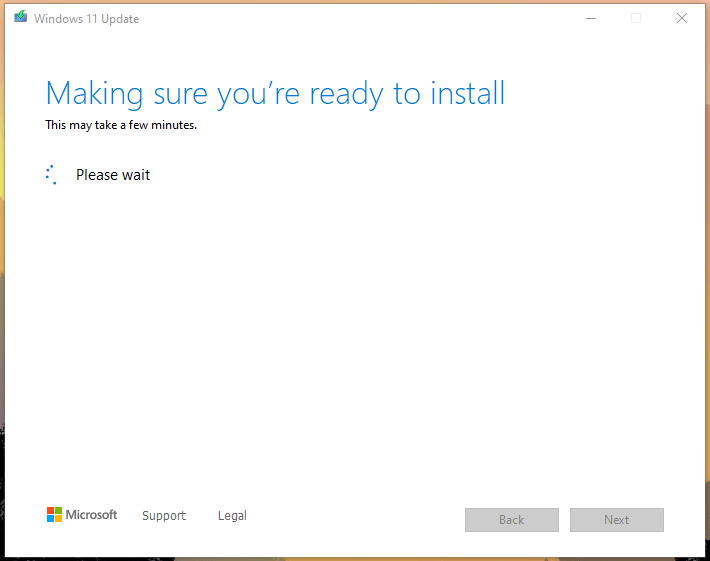
Шаг 11: Перейдите в окно и нажмите кнопку “ Обновить “. Окно скажет “ Почти готово “ и закроется в течение следующих двух минут.
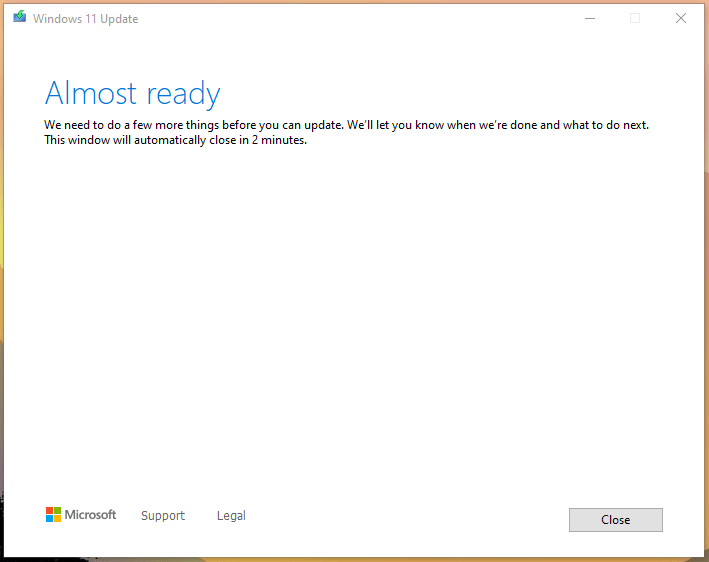
Шаг 12: Позвольте Windows 11 подготовиться в фоновом режиме.
Шаг 13: Windows 11 сохраняет файлы.
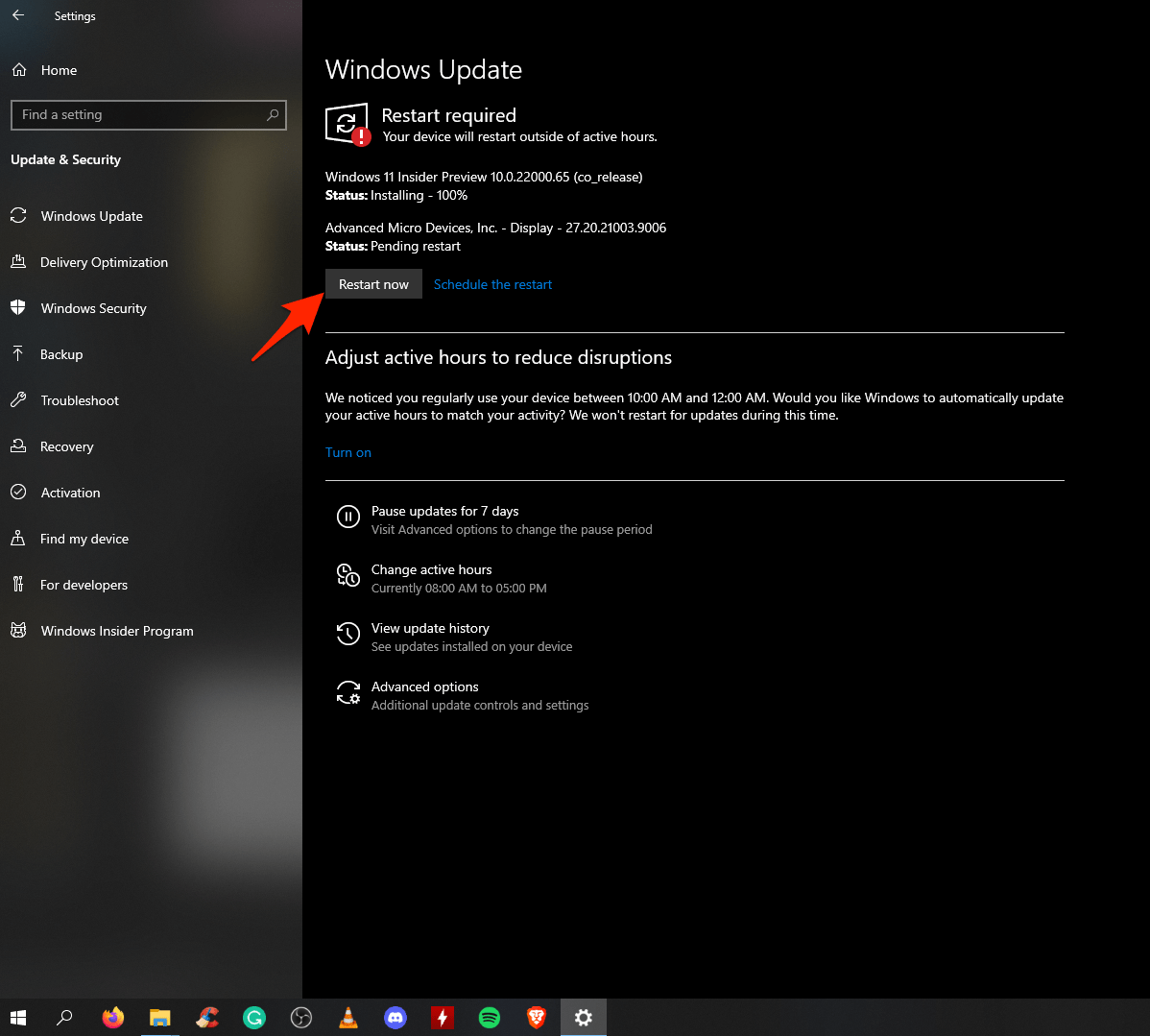
Шаг 14: Как узнать, можно ли перезагрузить или нет? Статус изменится на “ Ожидает перезагрузки.”
Нажмите кнопку “ Перезагрузить “.
Шаг 15: Программное обеспечение обновит загруженные файлы после перезагрузки.
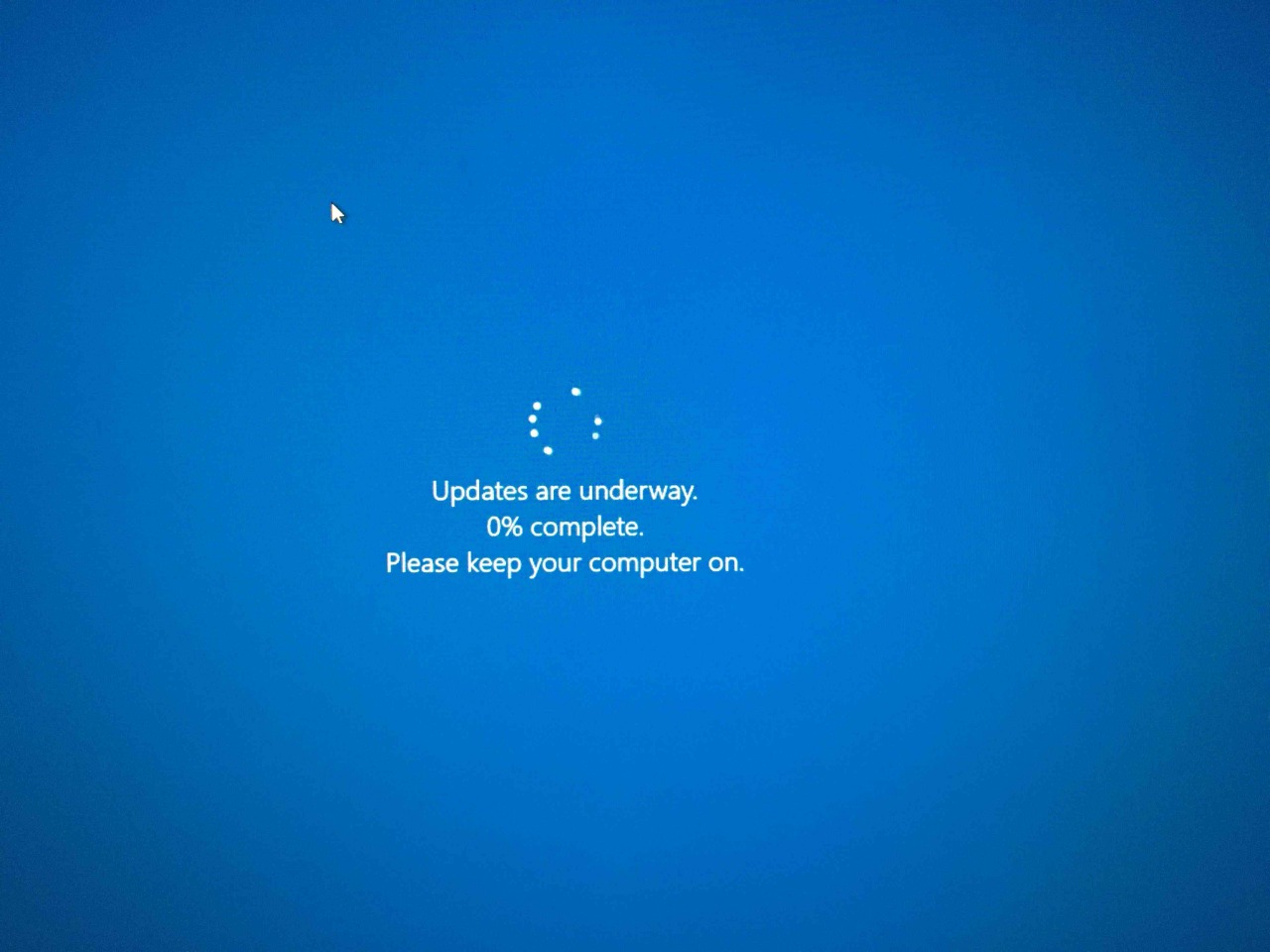
Шаг 16: Обновления завершатся через одну-две минуты.
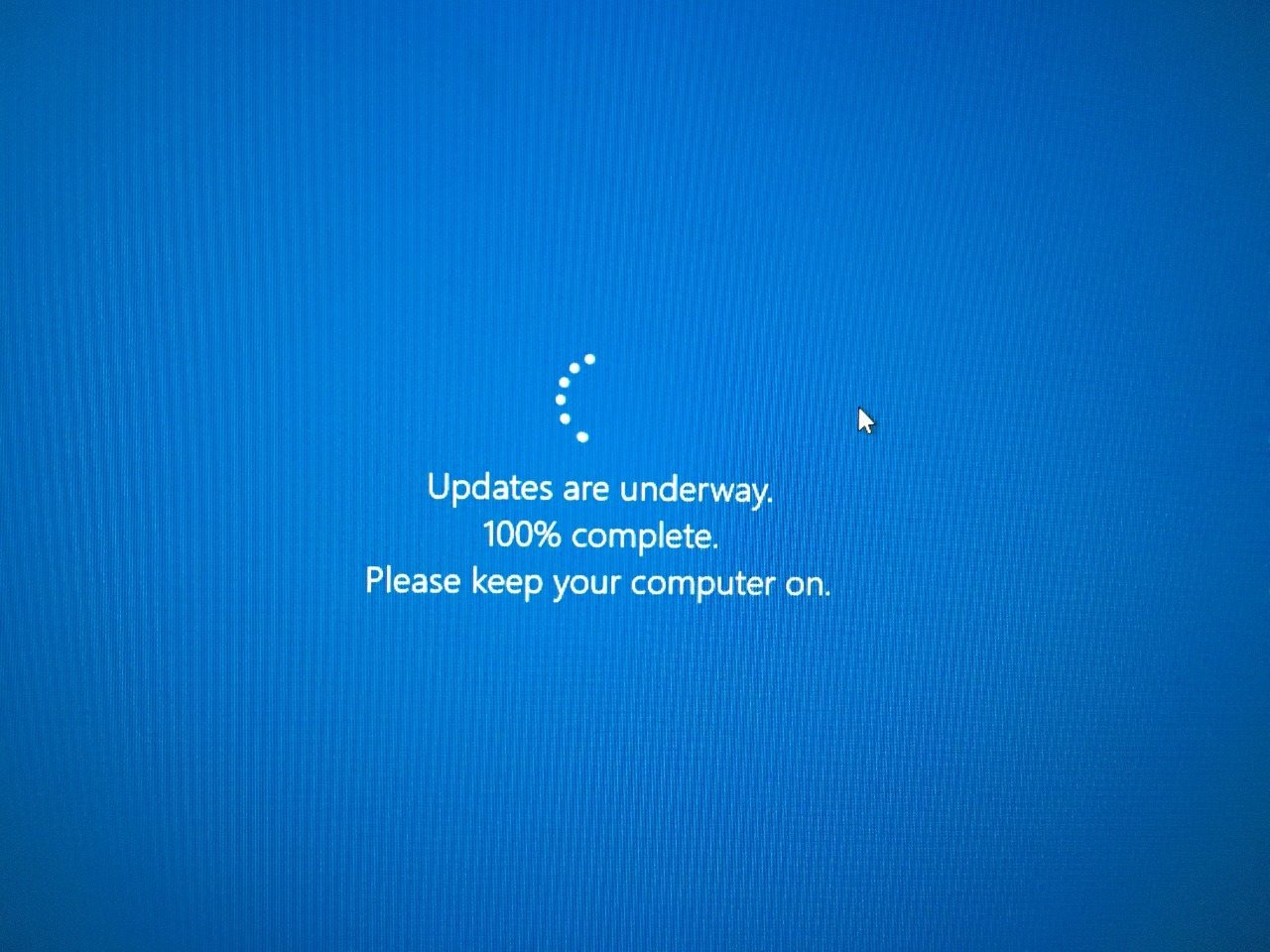
Шаг 17: Ваша машина выключится и включится, и начнет устанавливать обновления Windows 11.
Шаг 18: Установке обновлений потребуется время, поэтому не отключайте питание машины. Подождите несколько минут.
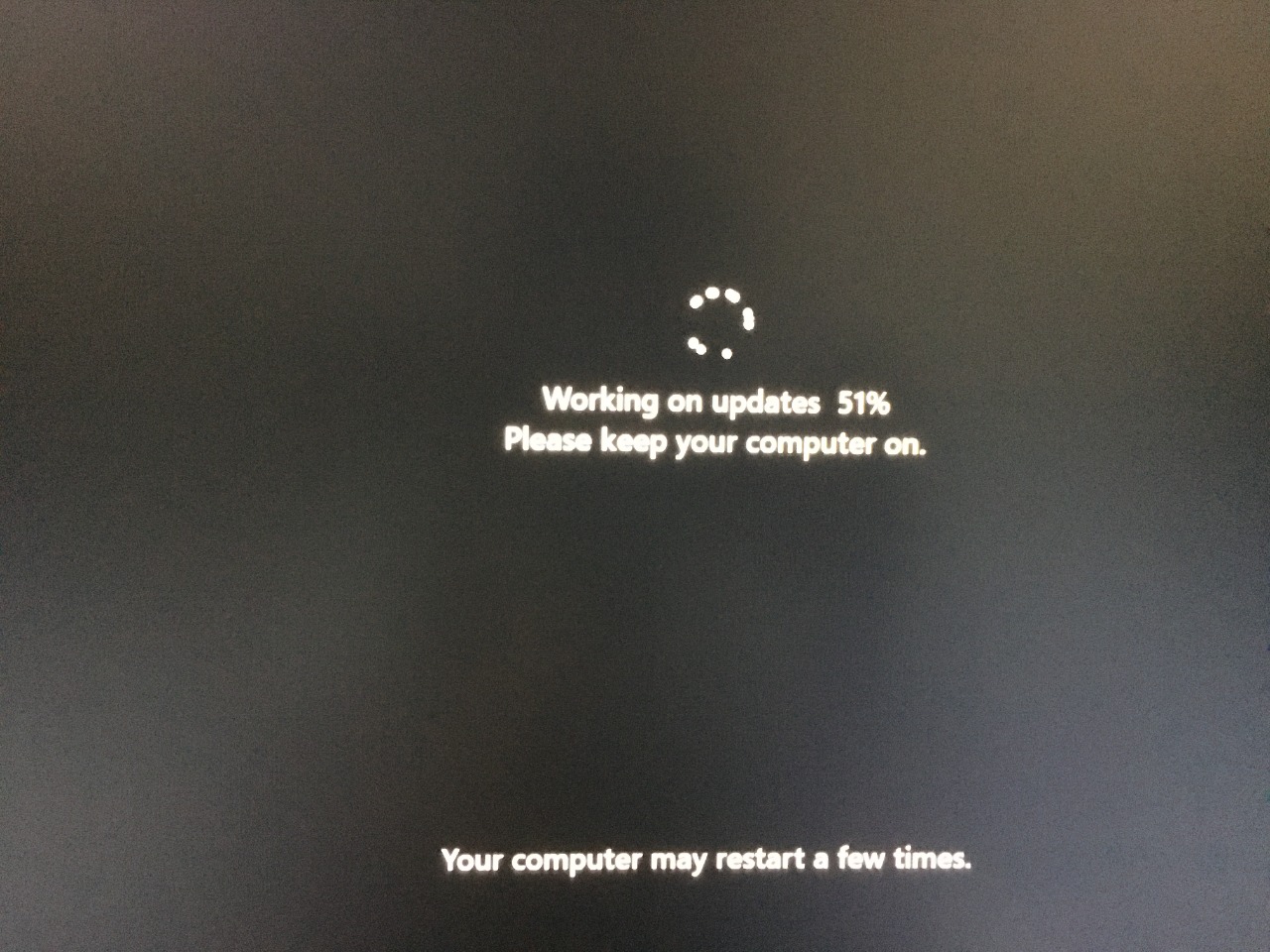
Шаг 19: Появится панель установки Windows 11, и дайте ей несколько минут.
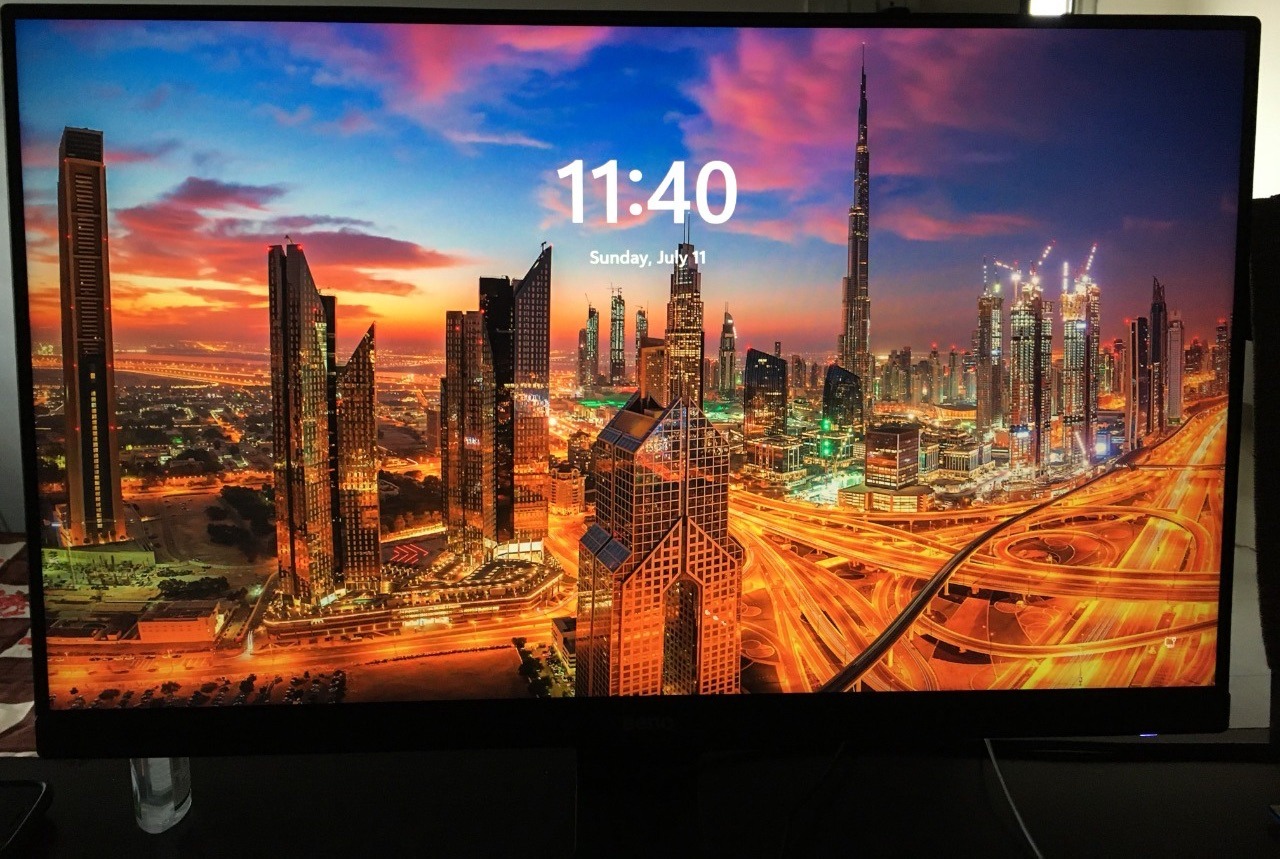
Шаг 20: В следующие две минуты у вас будет новый экран входа.
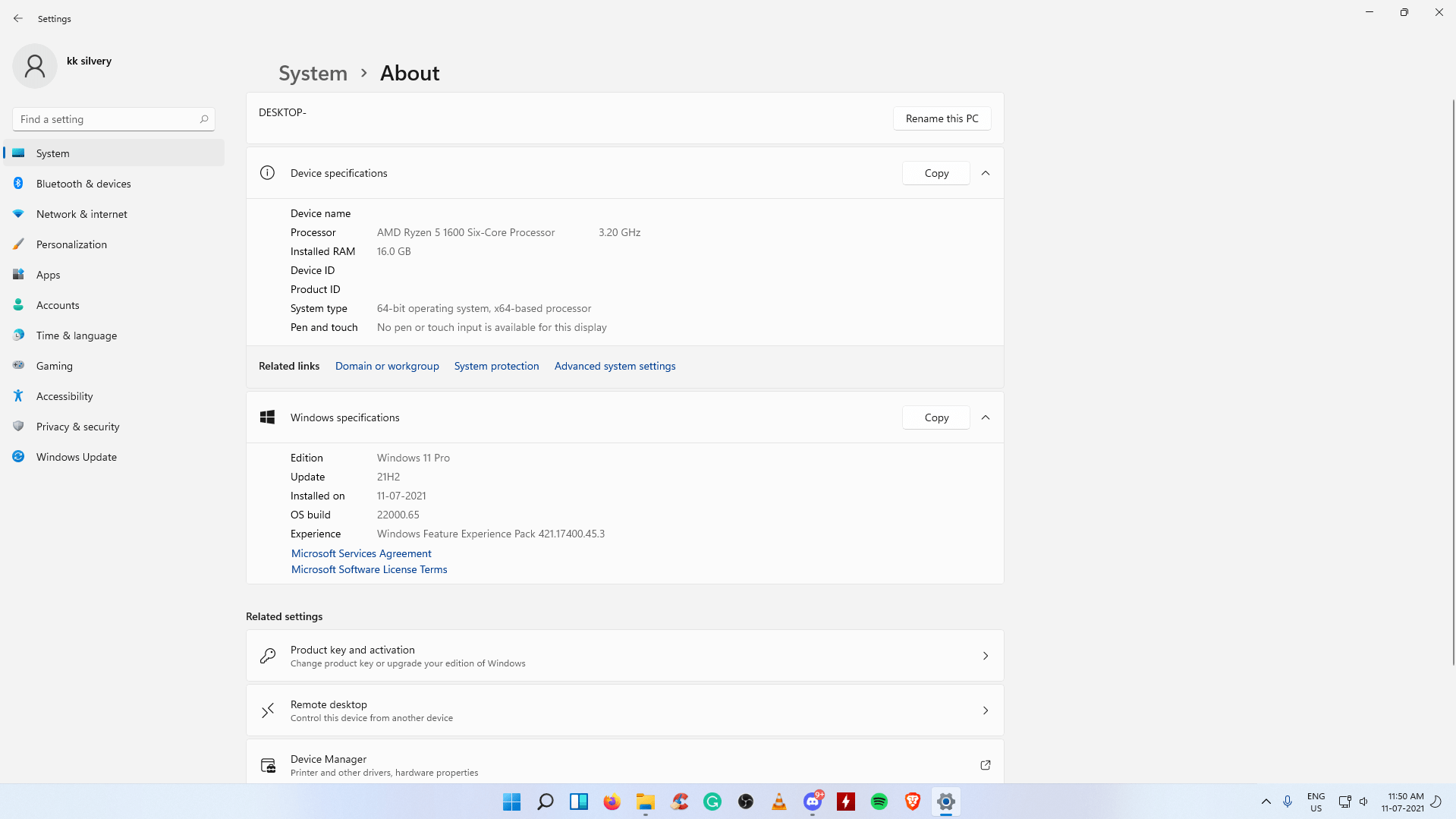
Windows 11 успешно установлена на машину с AMD.
Что вам нужно знать о Windows 11?
Здесь я собираюсь ответить на несколько вопросов, которые вам нужно знать об этом.
- Вы не можете выбрать конкретную версию. Microsoft установит Windows 11, аналогично версии Windows 10. У меня на ПК Windows 10 Pro, и я получил Windows 11 Pro в обновлении.
- Ваши личные файлы не будут затронуты, и они останутся нетронутыми.
- Вам нужно включить TPM 2.0, иначе вы не сможете установить Windows 11.
- Производительность была хорошей, и я не столкнулся с множеством ошибок или сбоев. Я столкнулся с одной ошибкой, и это все.
- У меня не было проблем с запуском старых программ Windows.
- Я не рекомендую Windows 11 бета-версию для геймеров. Игры - это катастрофа на бета-версии, и мне пришлось играть в “Оконном” режиме, и общий опыт был ужасным.
Windows 11 - это освежающая версия с момента Windows 7. Мне нравится 11-я версия, но есть печальная сторона для пользователей старых машин. Визуальная графика исключительна, увеличивая использование аппаратного обеспечения и требуя современный ЦП/ГП для более плавного перехода.
Итог
Я хочу сообщить пользователям бета-версии, что вы можете понизить версию программного обеспечения, не потеряв данные. Я был удивлен, что мне потребовалось десять минут, чтобы понизить версию с Win 11 до Win 10. Я охватил руководство по понижению версии Windows 11 бета до Windows 10, так что не стесняйтесь ознакомиться с предварительным просмотром. Дайте нам знать, что вы думаете о последней Windows 11 в разделе комментариев ниже.
Если у вас есть какие-либо мысли о Как установить Windows 11 на компьютер с AMD?, не стесняйтесь оставлять их в комментариях ниже. Также, пожалуйста, подпишитесь на наш канал DigitBin на YouTube для видеоуроков. Удачи!
Get new posts in your inbox
No spam. Unsubscribe anytime.