Установка Windows · 8 min read · Dec 30, 2025
Как установить Windows 11 на неподдерживаемом ПК?
Windows 11 — это последняя версия операционной системы Microsoft. Однако, в отличие от других ОС, его минимальные требования стали предметом обсуждения среди всех пользователей Windows. Конкретно, требования к TPM 2.0 и процессору являются причиной, по которой большинство пользователей Windows не могут обновиться до последней версии.
Но теперь Microsoft выпустила официальное решение, с помощью которого вы можете обновиться до последней ОС, даже если ваша система не соответствует минимальным требованиям. Итак, давайте посмотрим, как установить Windows 11 на неподдерживаемом ПК.
Мы поделимся двумя методами, с помощью которых вы можете установить Windows 11 на неподдерживаемом ПК. Первый — это официальный метод, выпущенный Microsoft. Второй — это эксклюзивное решение от DigitBin.
Как проверить, включен ли TPM на ПК с Windows?
Перед тем как приступить к установке Windows 11 на неподдерживаемом ПК, проверьте, включены ли на машине TPM и Secure Boot.
Эти два элемента можно найти в BIOS системы.
- Перезагрузите ваш ПК.
- Когда вы увидите логотип OEM на экране, постоянно нажимайте клавиши Esc/F1/F12 (в зависимости от OEM), чтобы загрузить настройки BIOS.
- Как только экран BIOS загрузится, перейдите в настройки безопасности.
- Перейдите к TPM и проверьте, установлен ли он в состояние “Включено”.
- Аналогично проверьте, включен ли Secure Boot.
- Сохраните изменения и нажмите “Выход”, чтобы выйти из BIOS.
С включенными TPM и Secure Boot установка Windows 11 на неподдерживаемую машину станет возможной.
Как проверить отсутствующие аппаратные компоненты, необходимые для запуска Windows 11?
Аппаратное и программное обеспечение работают вместе, чтобы предложить надежный пользовательский опыт операционной системы. Если у вас есть доступ к ОС Windows 11, но ПК не имеет достаточных аппаратных компонентов, установка операционной системы будет невозможна.
Итак, есть ли способ узнать, отсутствуют ли у неподдерживаемого ПК необходимые аппаратные компоненты для запуска Windows 11? На этот вопрос может ответить инструмент проверки состояния ПК от Microsoft.
- Скачайте инструмент проверки состояния ПК Windows.
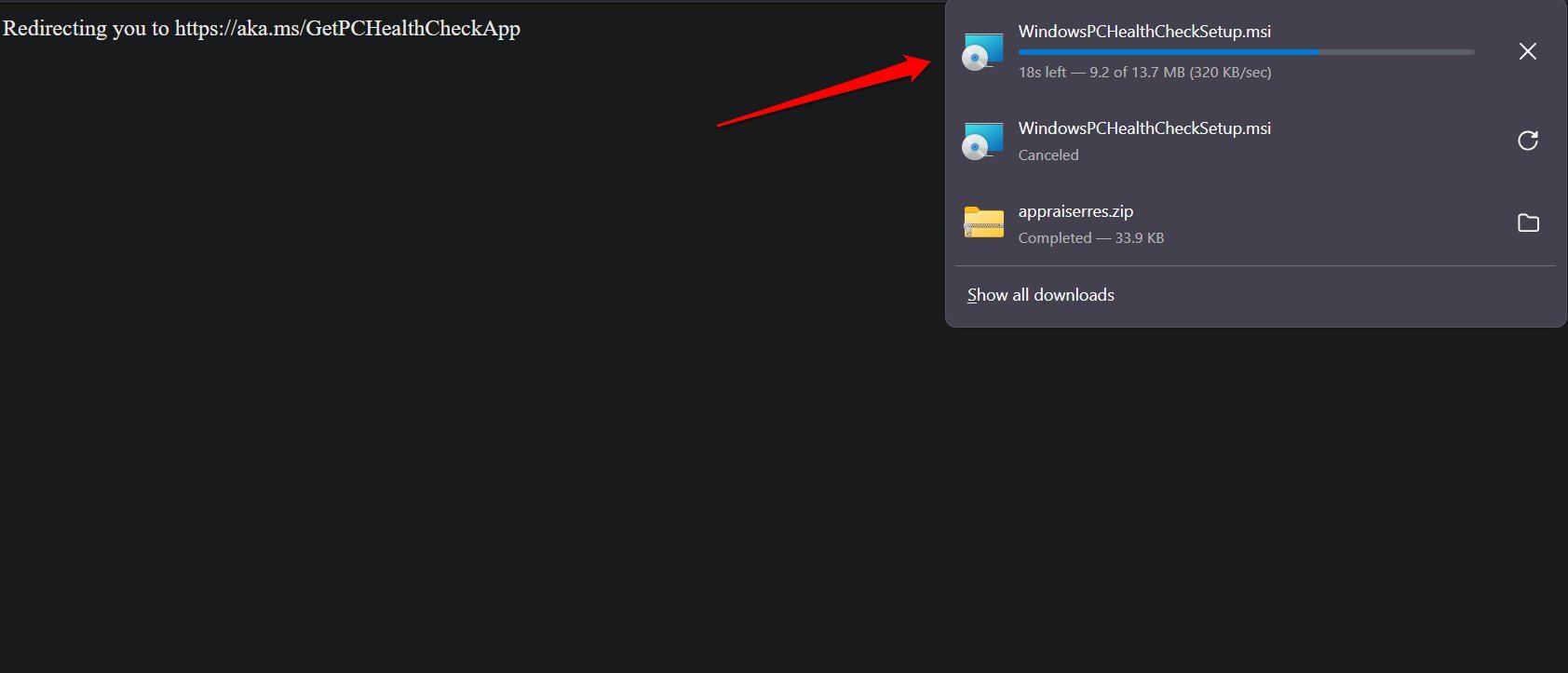
- Установите инструмент проверки состояния ПК.
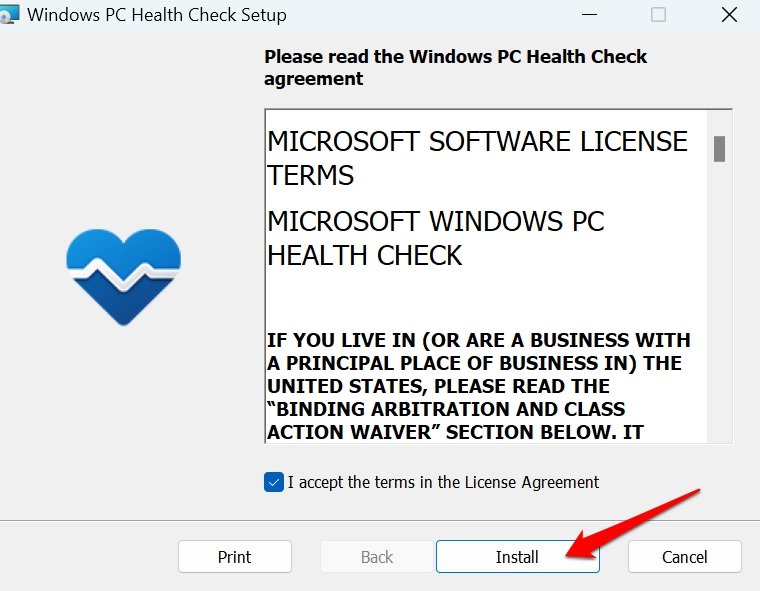
- Запустите инструмент на вашем ПК.
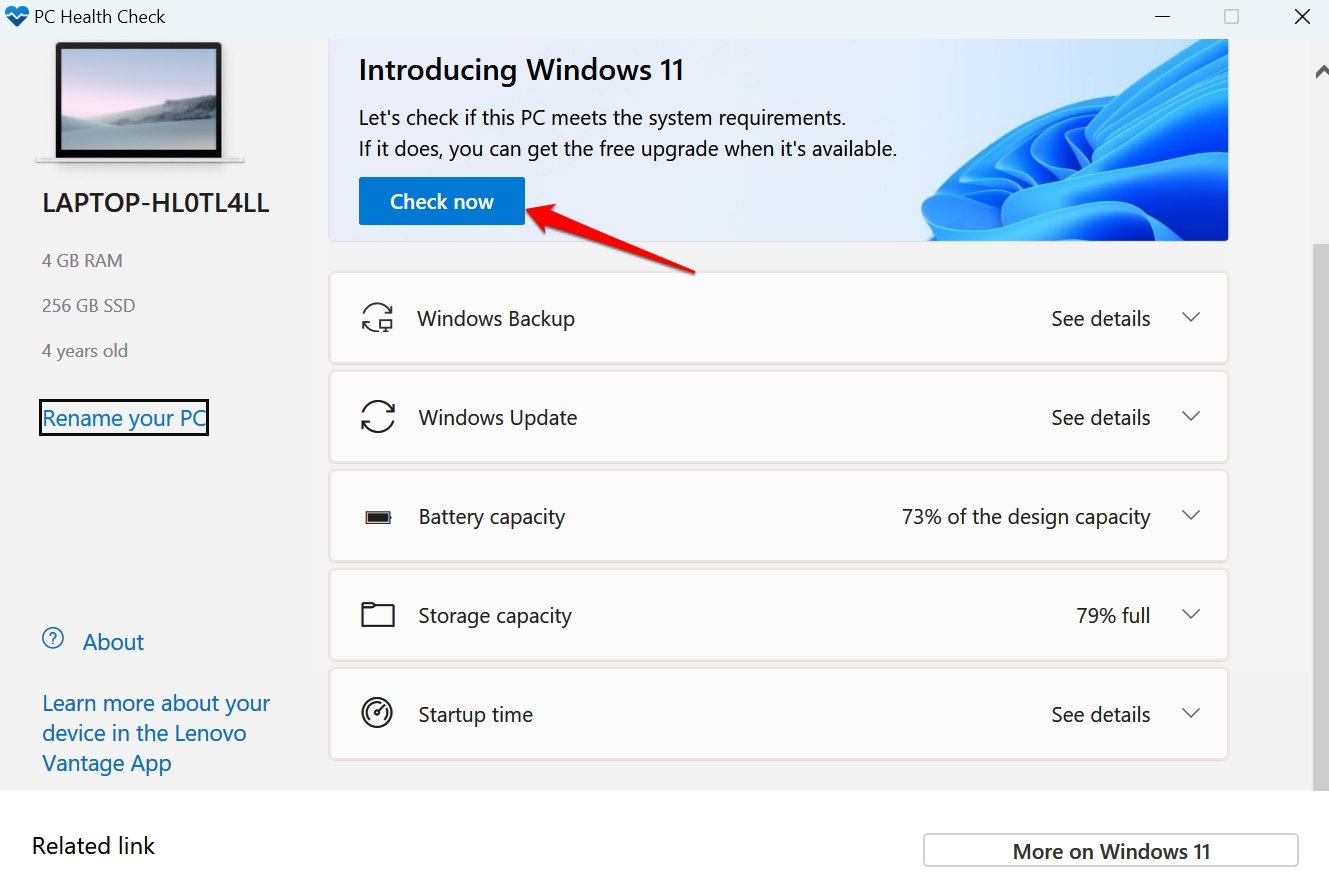
- После завершения сканирования инструмента запишите, сообщает ли он о каких-либо отсутствующих аппаратных компонентах, необходимых для запуска Windows 11.
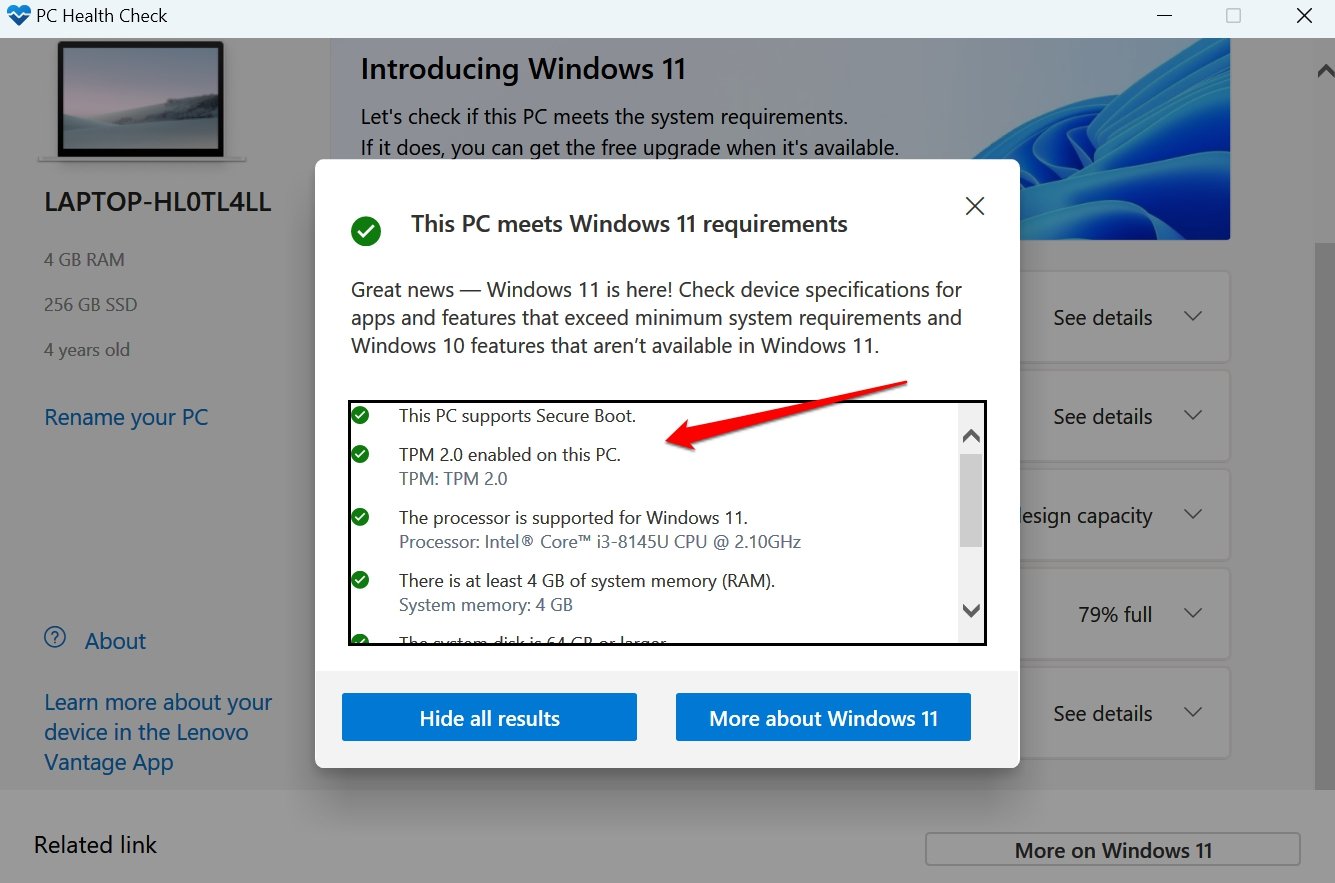
Вашим следующим шагом должно быть обновление аппаратного обеспечения на вашем ПК. С необходимыми обновлениями аппаратного обеспечения установка Windows 11 больше не будет проблемой.
Отказ от ответственности: Проблемы совместимости, системные ошибки, неработающие приложения и ошибки выполнения могут возникнуть, если Windows 11 установлена на ПК с аппаратной конфигурацией, которая не может поддерживать Windows 11.
Метод 1. Официальный метод установки Windows 11 на неподдерживаемом ПК
Учитывая негативную реакцию на Windows 11 из-за его минимальных требований, Microsoft наконец решила выпустить официальный метод установки последней ОС даже на неподдерживаемом ПК. Однако для этого метода ваш ПК также должен иметь TPM 1.2. Итак, вот что вам нужно сделать.
- Перейдите на официальный сайт загрузки Windows 11. Для вашего удобства вот прямая ссылка на него – официальная загрузка Windows 11.
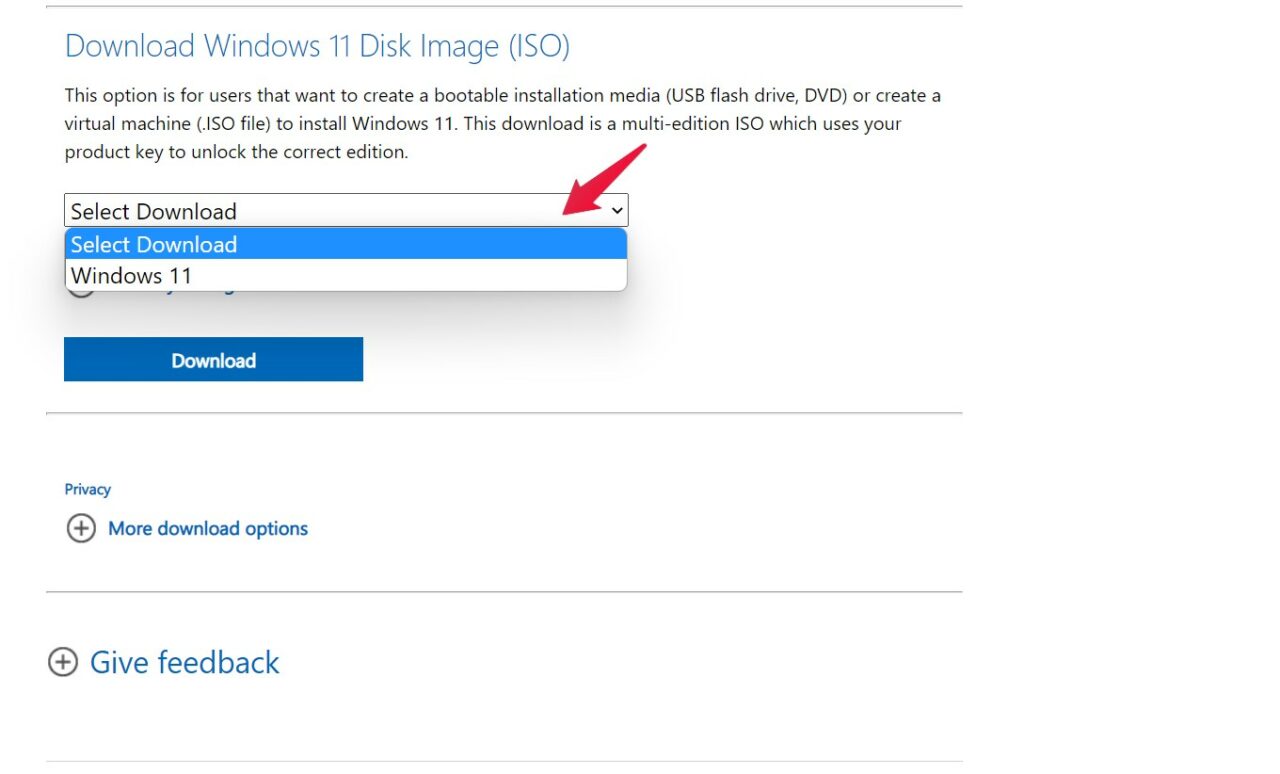
- На сайте прокрутите вниз и в разделе “ Загрузить образ диска Windows 11 (ISO) “ выберите Windows 11 из выпадающего меню. После этого нажмите на “ Загрузить “.
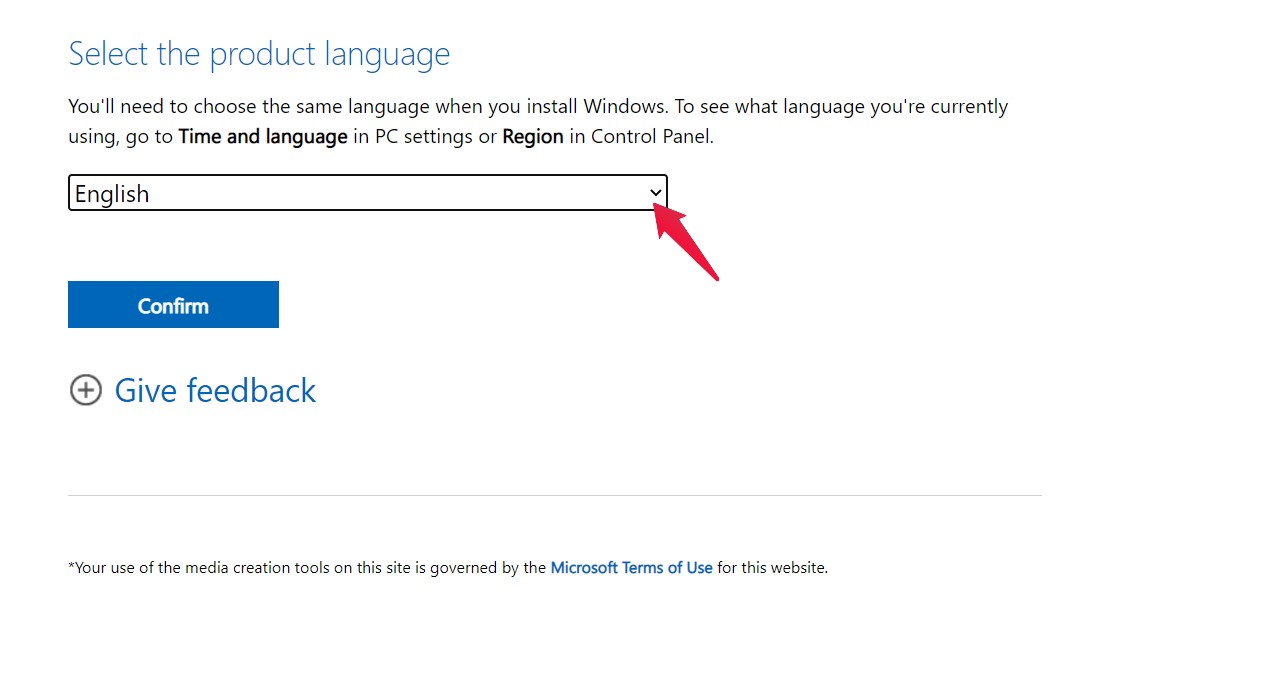
- Теперь выберите язык продукта, а затем нажмите “Подтвердить”.
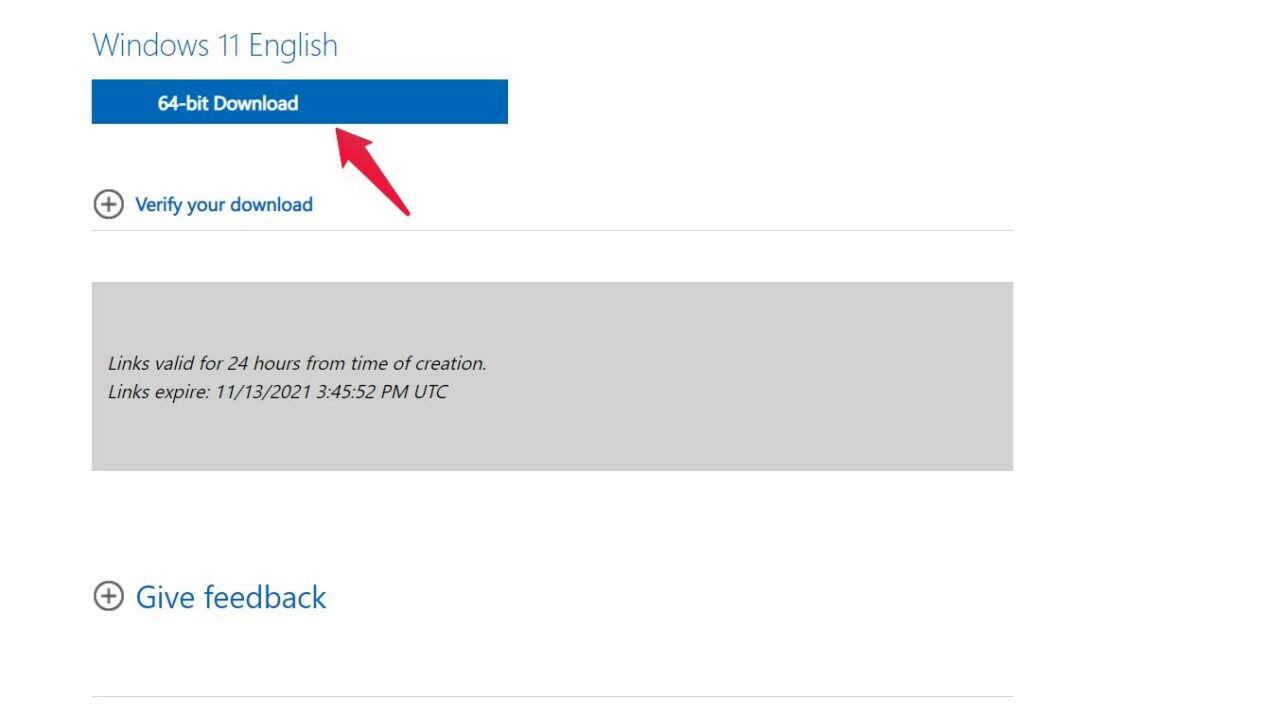
- В разделе “Windows 11 English” нажмите на 64-битную загрузку, чтобы начать загрузку.
Пока файл Windows 11 загружается, вам нужно внести небольшое изменение в реестр.
- Откройте “ Редактор реестра “, набрав это в панели поиска.
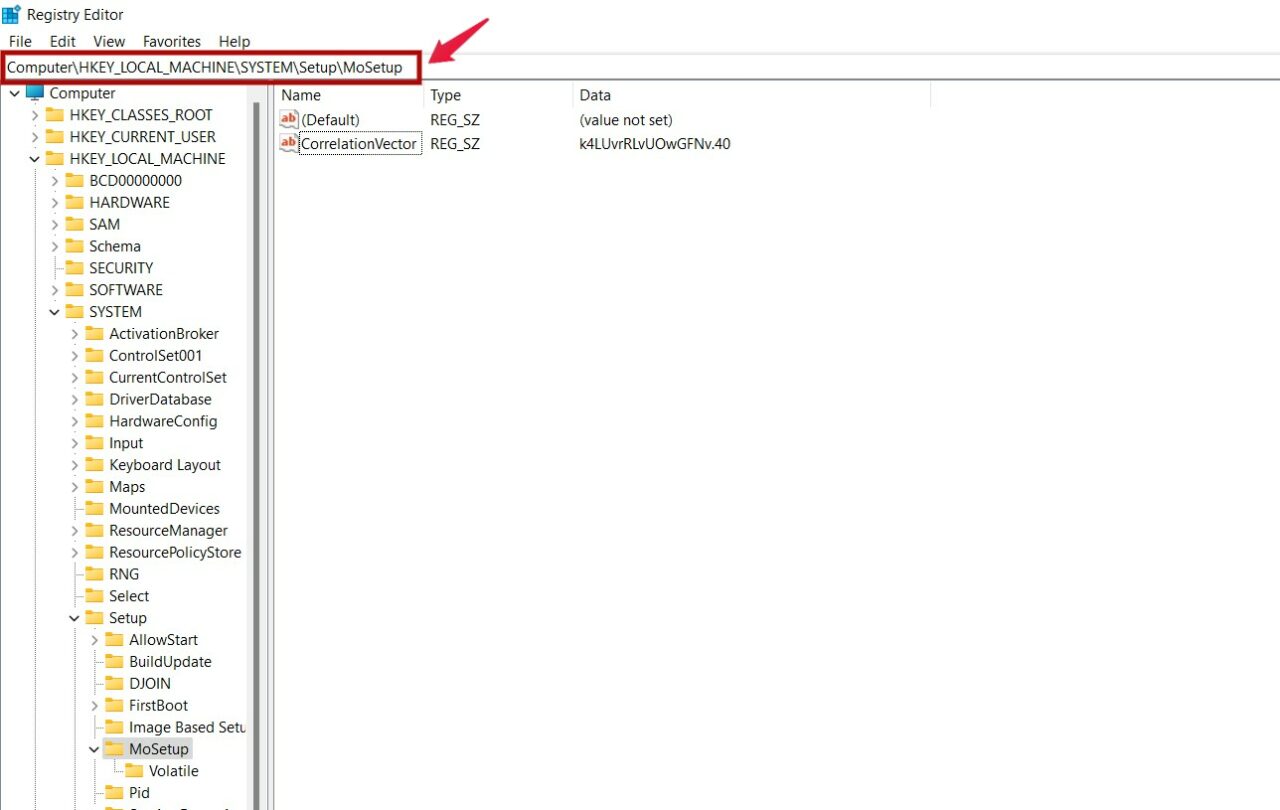
- Внутри редактора вам нужно будет перейти в специальное место. Для вашего удобства вот прямая ссылка на это место, просто скопируйте и вставьте это значение в поле расположения, как показано на картинке.
Computer\HKEY_LOCAL_MACHINE\SYSTEM\Setup\MoSetup - Теперь, когда вы находитесь в правильном месте, в правой панели проверьте, есть ли у вас уже значение для “ AllowUpgradesWithUnsupportedTPMOrCPU“.
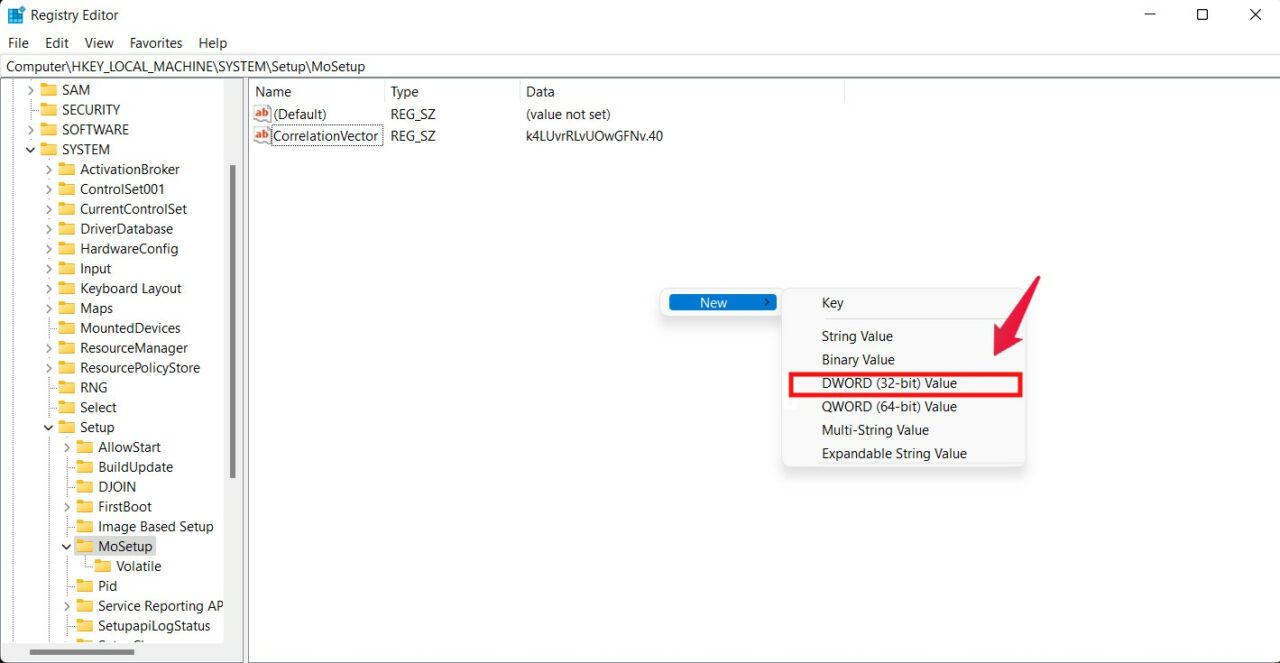 Совершенно нормально, если у вас нет назначенного значения. Просто щелкните правой кнопкой мыши на правой панели и выберите Новый > Значение DWORD (32-бит).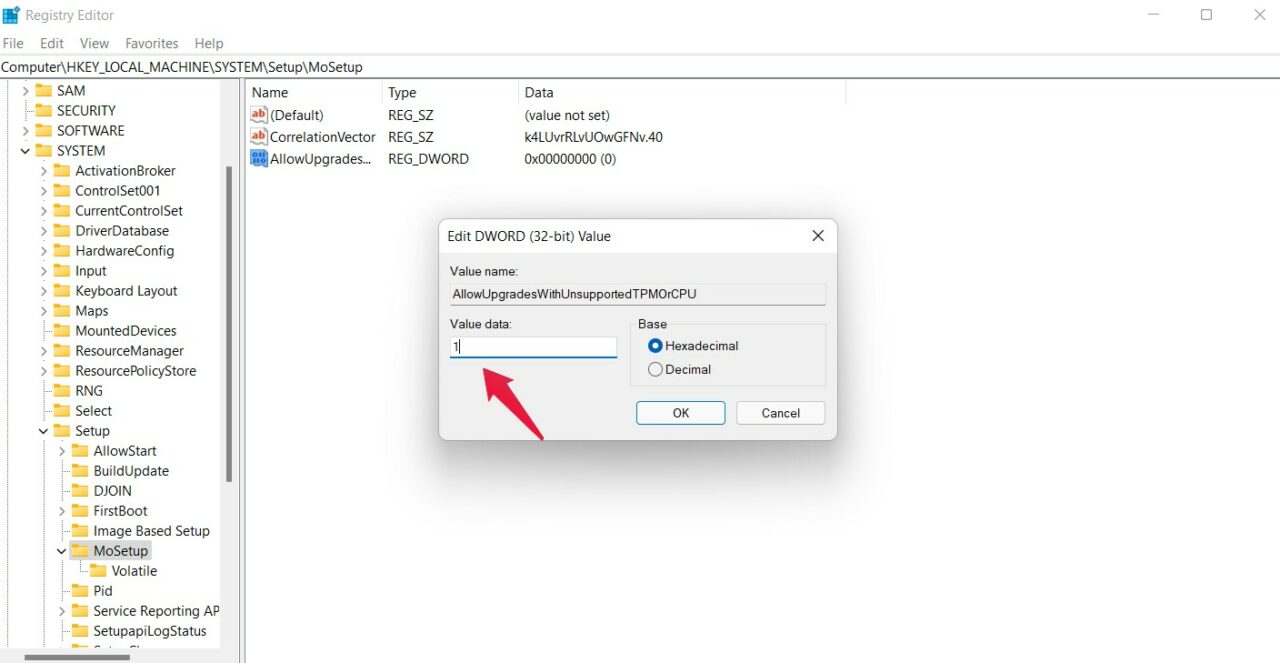
- Теперь назовите вновь созданное значение “ AllowUpgradesWithUnsupportedTPMOrCPU“. После этого дважды щелкните на вновь созданном значении, введите “ 1 “ в данные значения и нажмите “ ОК “.
Итак, это все, что вам нужно изменить в реестре. К этому времени ваш ISO-файл Windows 11 также должен быть загружен. Просто откройте ISO-файл и нажмите на файл “ setup “.
Это запустит процесс установки Windows 11. И теперь вы не столкнетесь с ошибками из-за несовместимого ПК. Но имейте в виду, что вы делаете этот шаг на свой страх и риск. И согласно Microsoft, вы даже можете не получить обновления безопасности в будущем, если следуете этому обходному пути.
Только будущее покажет, является ли это пустой угрозой или Microsoft действительно выполнит это. Поэтому, по нашему мнению, вы должны обновляться до Windows 11 этим методом только в том случае, если у вас есть старый ПК, о котором вы, возможно, не так уж заботитесь.
Метод 2. Установка Windows 11 на неподдерживаемом ПК путем изменения минимальных требований
Если у вас есть очень старый ПК, который даже не имеет TPM 1.2, не волнуйтесь, вы все равно можете установить Windows 11. Все, что вам нужно сделать, это немного изменить минимальные требования, и вы готовы установить Windows 11. Итак, вот пошаговое руководство о том, что вам нужно сделать.
- Сначала вам нужно будет скачать обновленный файл “appraiserres”. Вот прямая ссылка на загрузку – “appraiserres.dll”.
- Теперь откройте ISO-файл Windows 11, загруженный в предыдущем методе, и перейдите в папку “ sources “.
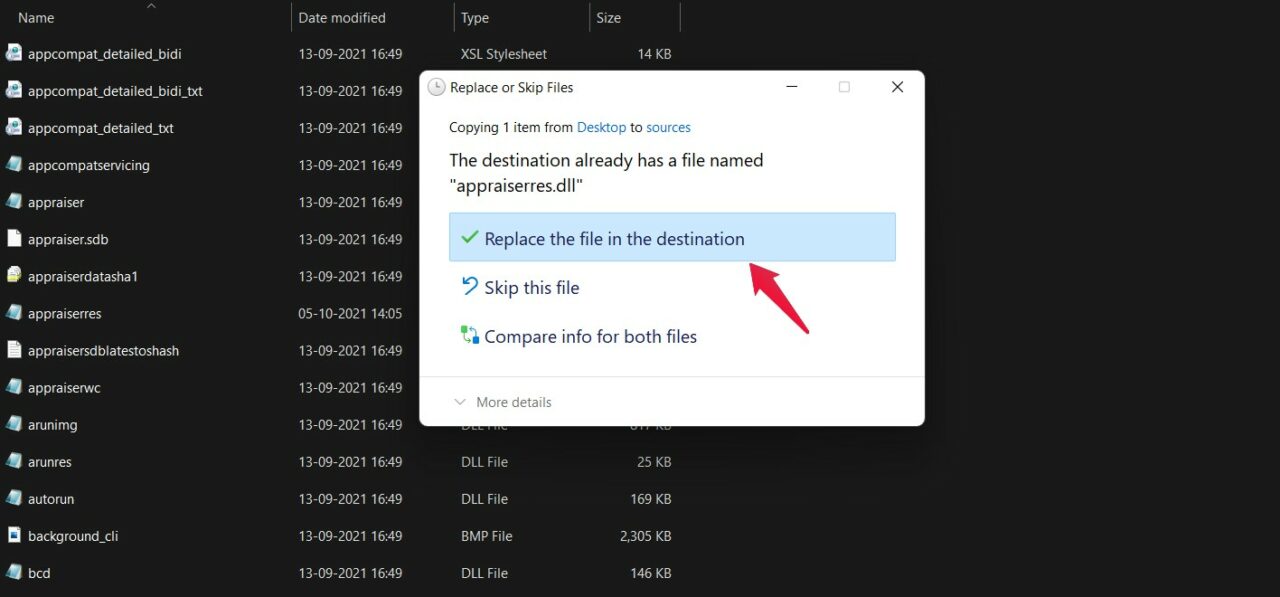
- Здесь вставьте файл “ appraiserres.dll “, который вы загрузили. Нажмите “ Заменить файл в назначении “, если всплывающее окно говорит, что в назначении уже есть файл с именем “appraiserres.dll”.
Вот и все. Теперь просто нажмите на файл “ setup “, чтобы начать процесс установки. И на этот раз вы не столкнетесь с проблемами несовместимости.
Метод 3: Установка Windows 11 на неподдерживаемом ПК [Официальный метод]
Если вы не хотите следовать сложному техническому пути для установки Windows 11 на вашем неподдерживаемом ПК, вот официальный способ, который предлагает Microsoft. Это более простой процесс, который не требует от вас взлома существующей системы Windows или использования каких-либо внешних инструментов для выполнения установки Windows 11.
Этот конкретный метод установки Windows 11 был предложен различными пользователями, которые не хотели следовать каким-либо технически сложным методам или изменять реестр Windows.
Вот шаги, которые вам нужно выполнить.
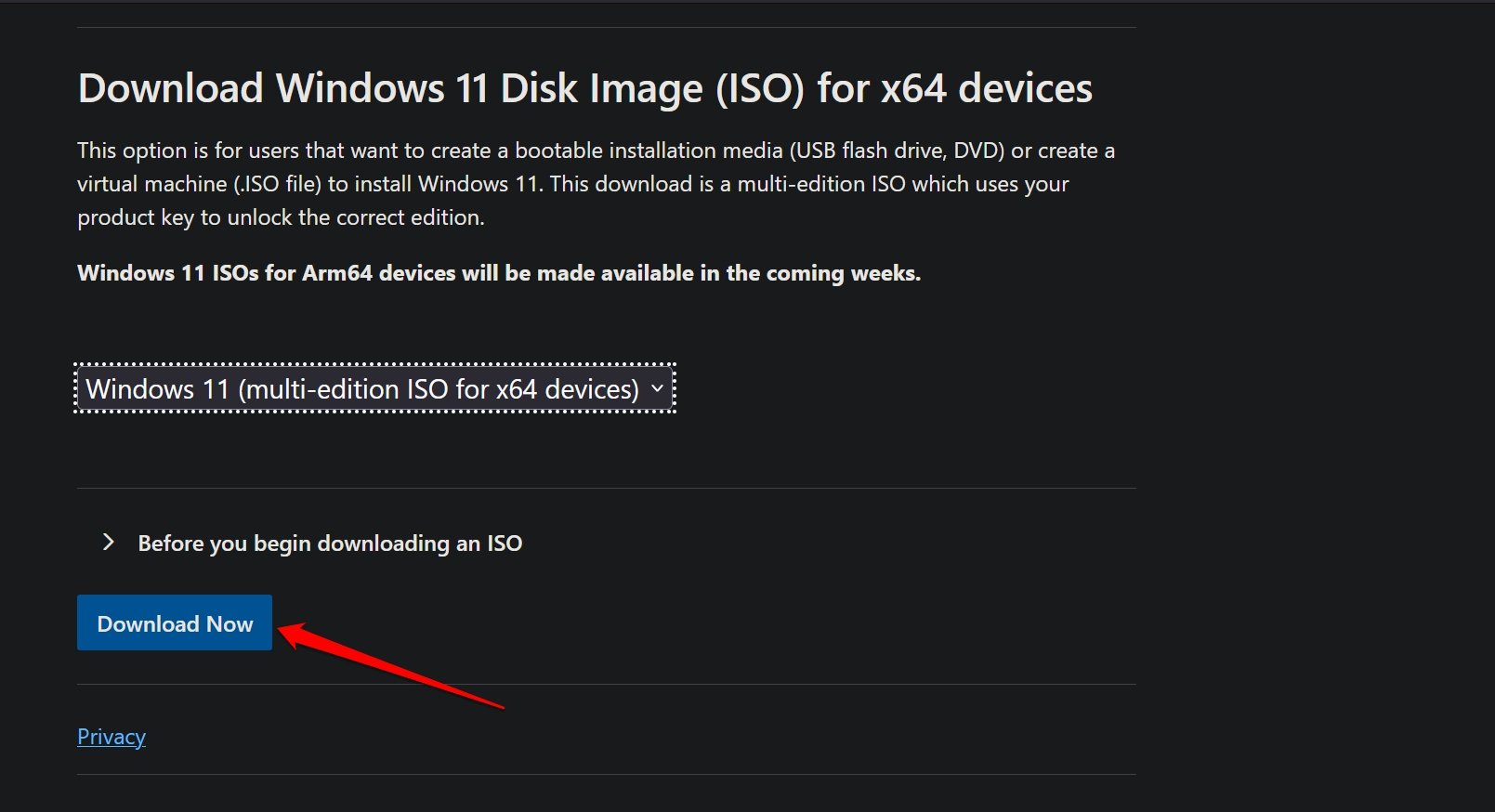
- Скачайте последнюю ОС Windows 11 с официального сайта Microsoft.
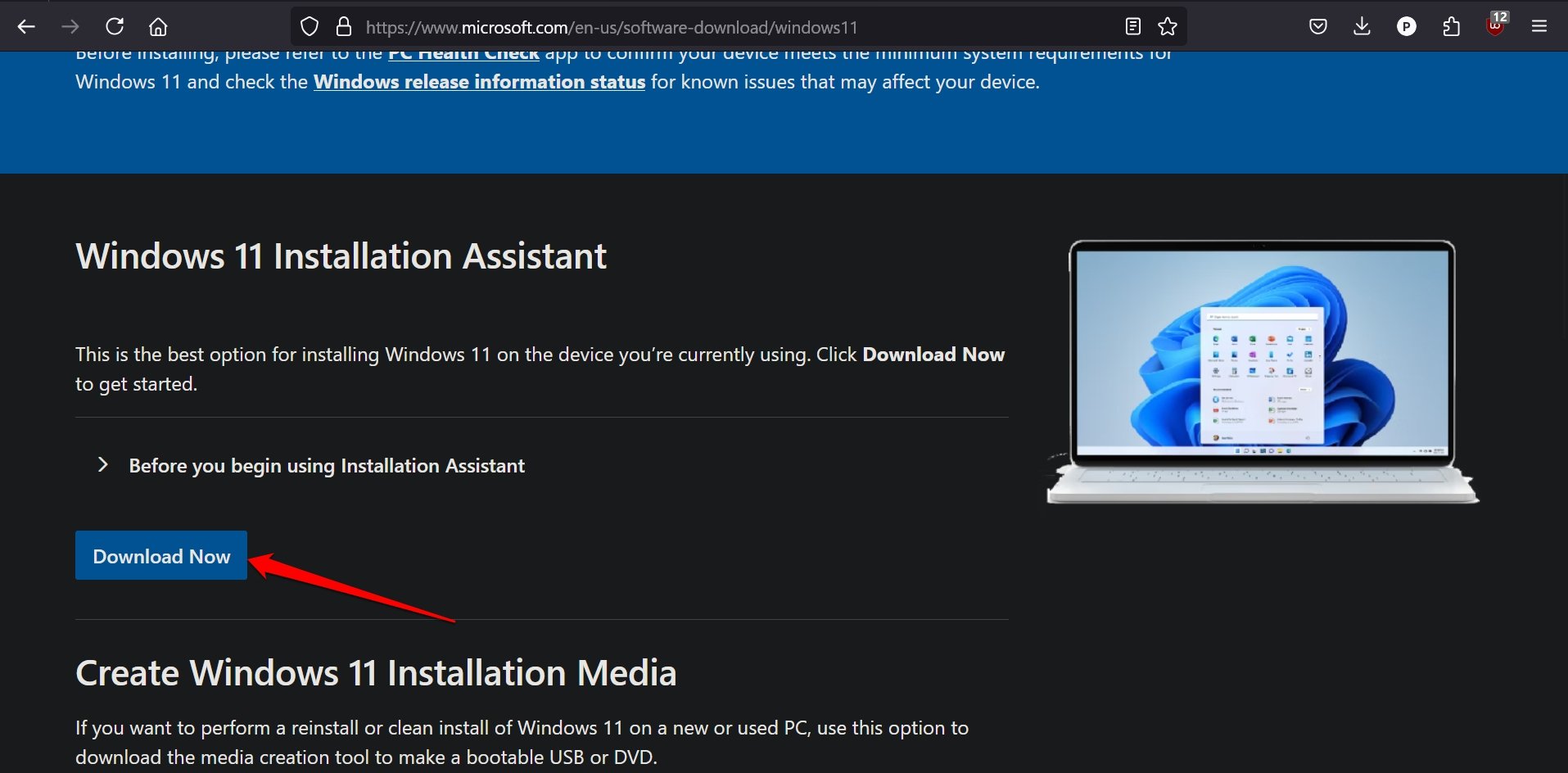
- Также скачайте помощника по установке Windows 11.
- Щелкните правой кнопкой мыши на загруженном установочном файле и выберите “Свойства”.
- Перейдите в Совместимость > нажмите на Запустить средство устранения неполадок совместимости.
- Нажмите Устранить неполадку программы.
- Выберите Работает на старых версиях, но сейчас не работает.
- Нажмите Далее > Я не знаю > Далее > Протестировать программу.
- Как только вы увидите страницу лицензионного соглашения конечного пользователя на экране, нажмите Принять и установить.
- Позвольте компьютеру выполнить установку и перезагрузиться, чтобы интегрировать изменения.
После перезагрузки ПК вы теперь войдете в ОС Windows 11.
Метод 4: Установка Windows 11 на неподдерживаемом ПК путем обхода системных требований
Если вам нравится делать вещи более технически, этот метод подойдет вам лучше всего.
В этом процессе вам нужно создать загрузочный USB-накопитель с образом ISO Windows 11 с помощью программы под названием Rufus.
Перед установкой Windows 11 Rufus предложит опцию удалить/обойти требования к Secure Boot, минимальной памяти и TPM для установки образов Windows 11.
Имейте в виду, что вам может быть трудно запустить Windows 11, даже если вы сможете установить его на неподдерживаемом устройстве.
Недостаточная память может не поддерживать несколько приложений/программ, которые предназначены для плавной работы на ресурсозатратной машине на базе Windows 11.
Следуйте этим шагам, чтобы использовать загрузочный USB-накопитель для установки Windows 11 на неподдерживаемом компьютере.
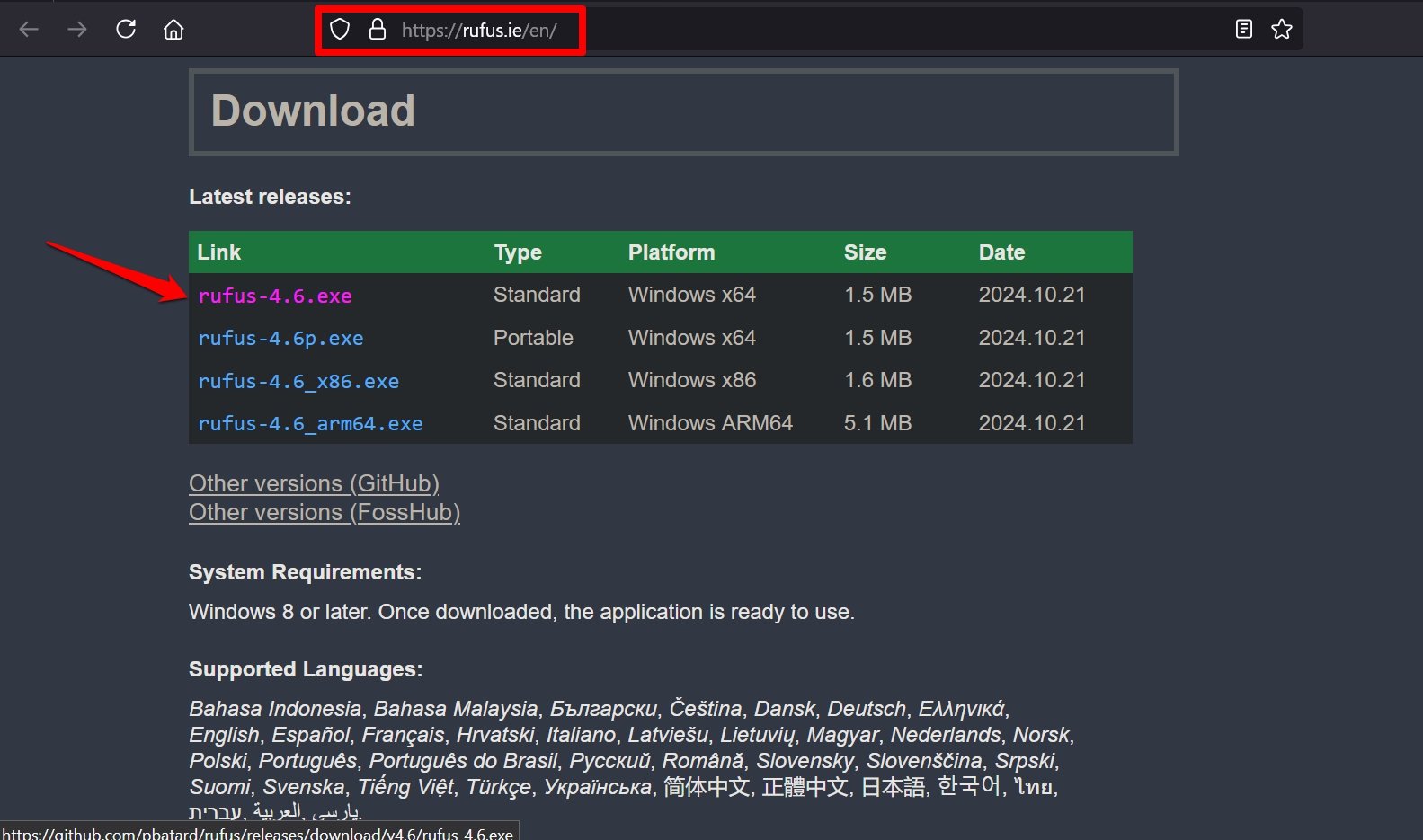
Скачайте последнюю версию Rufus для машин на базе Windows x64.
Получите USB-накопитель (желательно на 8 ГБ или более) с пустым хранилищем или тот, который был правильно отформатирован.
Скачайте ISO-файл Windows 11 здесь.
На странице загрузки Microsoft прокрутите до Загрузить образ диска Windows 11 (ISO) для устройств x64.
Нажмите выпадающее меню “Выбрать загрузку” и выберите Многоязычный ISO Windows 11 для устройств x64.
Нажмите Загрузить сейчас.
Теперь вставьте USB-накопитель в ПК/ноутбук.
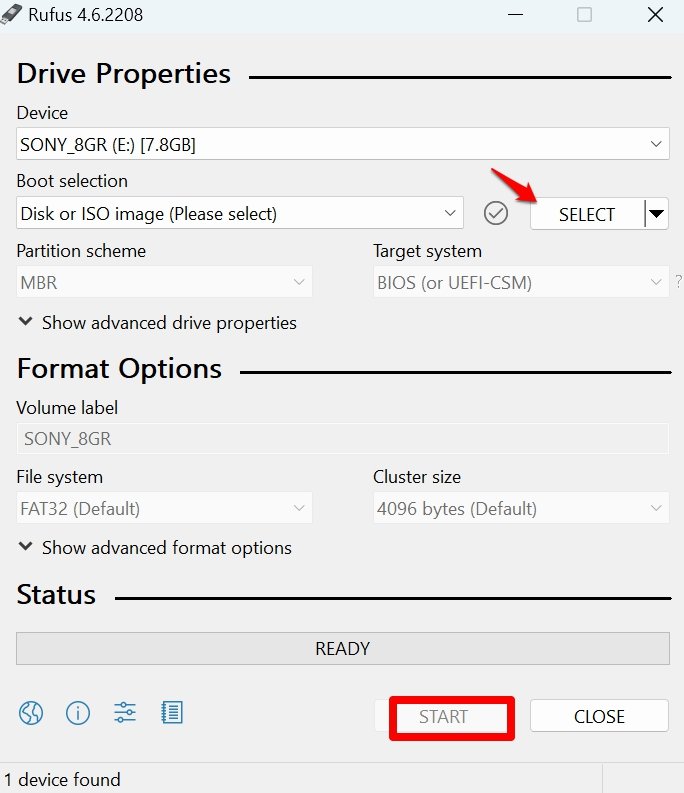
Запустите Rufus.
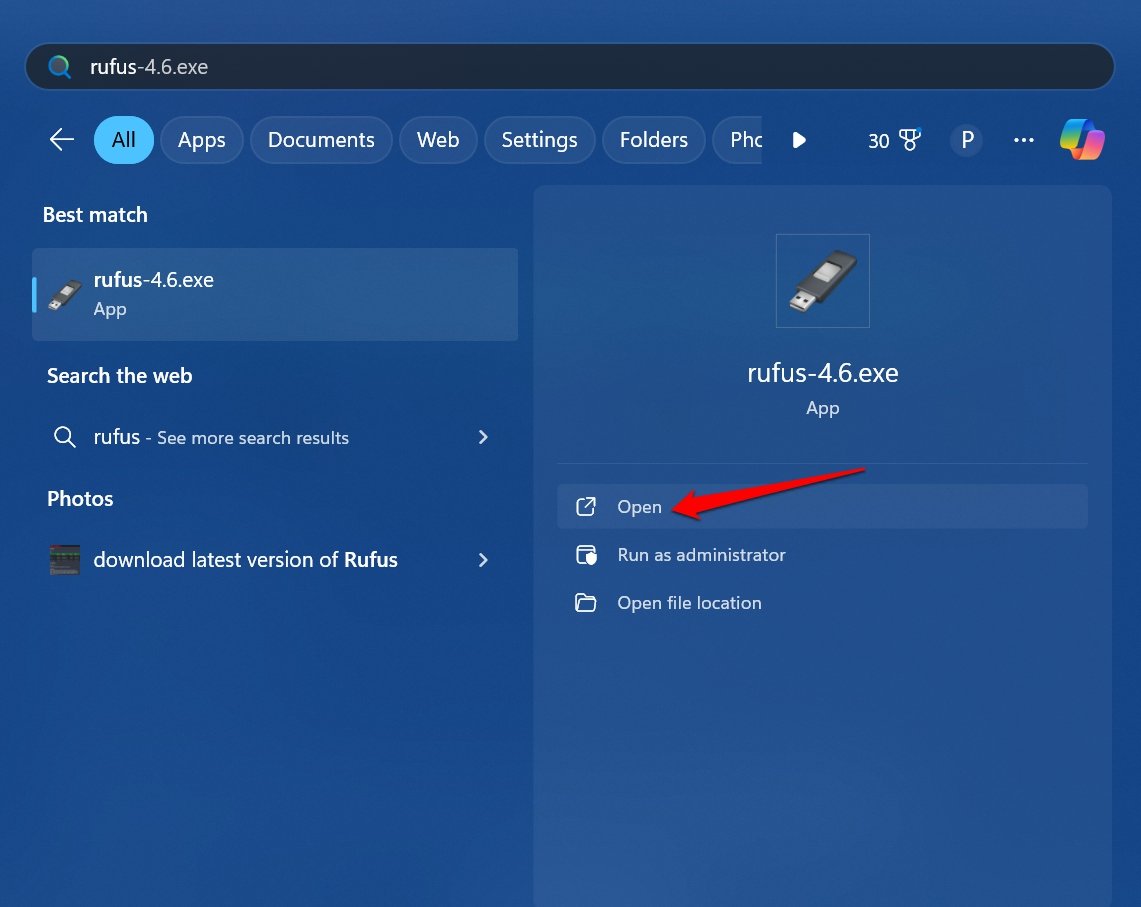
В диалоговом окне Rufus нажмите Устройство и выберите USB-накопитель, который вы настроили для использования в качестве загрузочного.
Нажмите выпадающее меню Выбор рядом с Выбор загрузки и выберите ISO-файл Windows 11, который вы загрузили ранее.
Нажмите Начать в нижней части диалогового окна Rufus, чтобы начать создание загрузочного диска ISO Windows 11.
Теперь приходит самый важный шаг этого процесса. Как только появится вкладка Настроить установку Windows, установите флажок Удалить требования для 4 ГБ+ ОЗУ, Secure Boot и TPM 2.0.
При желании вы также можете установить флажок Удалить требования для учетной записи Microsoft в Интернете.
Нажмите ОК, чтобы продолжить.
На этом этапе файлы установки в образе ISO Windows 11 будут перенесены на пустой USB-накопитель. Это означает, что загрузочный диск готовится.
Подождите, пока загрузочный диск будет готов.
Теперь следуйте этим шагам, чтобы установить Windows 11.
- На вашем ПК получите доступ к USB-накопителю через Проводник Windows (горячие клавиши Win + E).
- Запустите файл установки Windows 11 на USB-накопителе, чтобы начать установку ОС на вашем ПК.
- Следуйте инструкциям на экране, примите лицензионное соглашение конечного пользователя и нажмите Установить, чтобы начать установку Windows 11.
Как только у вас будет загрузочный USB-накопитель Windows 11, вы сможете установить Windows 11 на любой ПК, который может или не может поддерживать Windows 11.
Заключительные слова
Итак, это все о том, как установить Windows 11 на неподдерживаемом ПК. Дайте нам знать в комментариях, если у вас возникнут какие-либо трудности с установкой Windows 11, следуя вышеупомянутому методу.
Если у вас есть мысли о Как установить Windows 11 на неподдерживаемом ПК?, не стесняйтесь оставлять их в комментариях ниже. Также, пожалуйста, подпишитесь на наш канал DigitBin на YouTube для видеоуроков. Удачи!
Get new posts in your inbox
No spam. Unsubscribe anytime.