Настройки iPhone · 1 min read · Jan 14, 2026
Как инвертировать цвета на iPhone?
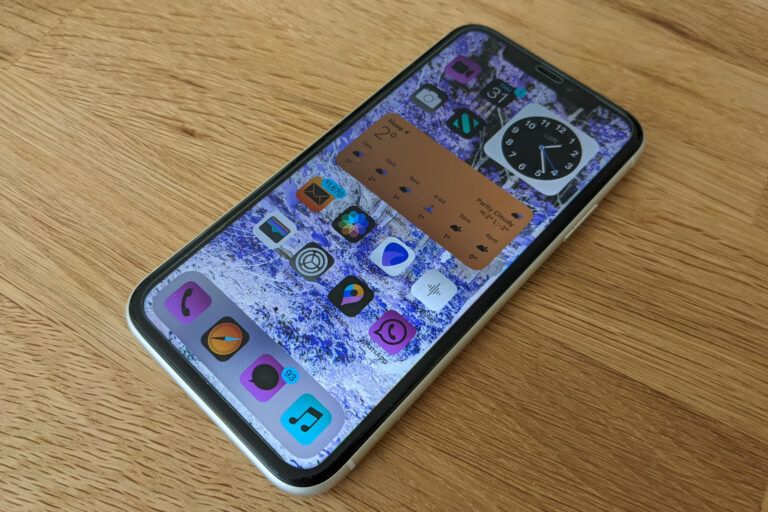
iPhone предлагает множество опций для настройки для пользователей с нарушениями зрения, слуха и моторики. Одной из таких удивительных функций, которая помогает пользователям с нарушениями зрения, является инверсия цветов.
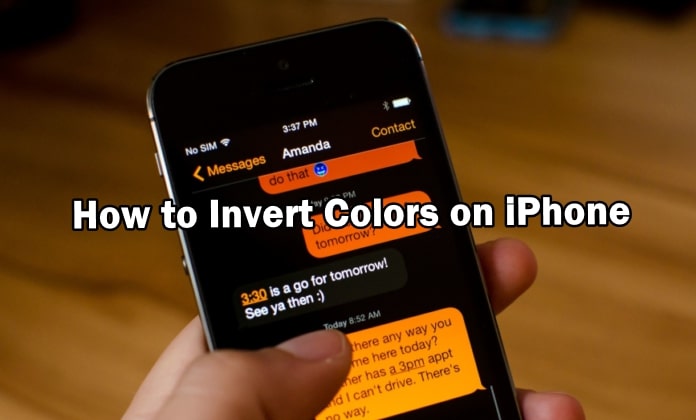
Как инвертировать цвета на iPhone?
Инверсия цветов сделает цвет противоположным и упростит чтение текста на ярком экране для пользователей с дальтонизмом.
Чтобы инвертировать цвета на iPhone, выполните пошаговый процесс, указанный ниже:
- Во-первых, откройте настройки на вашем iPhone и перейдите в раздел «Универсальный доступ».
- Теперь выберите опцию «Размер дисплея и текста».
- Здесь вы найдете две опции: Умная инверсия и Классическая инверсия.
Умная инверсия означает инверсию цветов на главном экране и экране блокировки. Цвета будут немного приглушенными и не повлияют на видео и фотографии, сохраненные на вашем iPhone.
Классическая инверсия может инвертировать цвет любого изображения, видео или всего, что появляется на вашем экране. Это включает в себя фотографии и видео, сохраненные на вашем iPhone. Вы можете выбрать опцию «Умная инверсия» или «Классическая инверсия» в зависимости от ваших предпочтений.
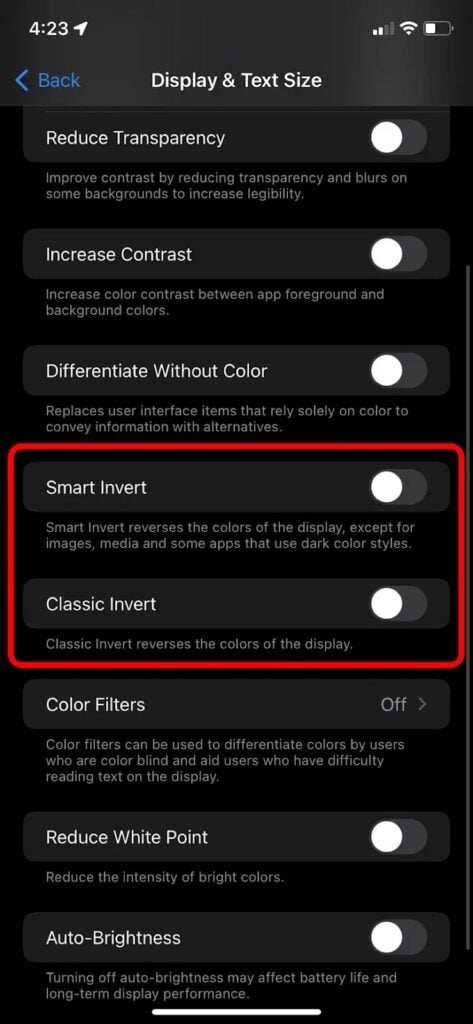
Как только вы выберете одну из опций, изменения будут применены немедленно.
Как быстро применить инвертированные цвета на iPhone?
Если вы используете iPhone 12 или более раннюю версию, вы можете следовать приведенному ниже процессу, чтобы инвертировать цвета на iPhone.
Во-первых, откройте опцию «Настройки» на iPhone, перейдите в раздел «Основные» и нажмите на опцию «Универсальный доступ».
Если вы используете iOS 13, то:
- Откройте опцию «Настройки».
- Теперь перейдите в «Универсальный доступ» и нажмите на опцию «Ярлык универсального доступа».
Теперь выберите, хотите ли вы Умную инверсию, Цветовую инверсию или обе, и вернитесь на главный экран.
Как инвертировать цвета на последних моделях iPhone?
- Во-первых, откройте опцию «Настройки» на вашем iPhone.
- Теперь прокрутите вниз и нажмите на опцию «Основные».
- Теперь перейдите в опцию «Универсальный доступ», а затем нажмите на опцию «Ярлык универсального доступа».
- В последних версиях iPhone вам нужно нажать боковую кнопку три раза, чтобы активировать инверсию цвета.
Заключение
Если вы не знаете, как инвертировать цвета на вашем iPhone, вы можете следовать шагам, указанным выше, в зависимости от версии iOS, которую вы используете в данный момент. Также вы можете воспользоваться методом ярлыка, указанным выше, чтобы быстро переключаться между обычным режимом и инверсией цвета.
Get new posts in your inbox
No spam. Unsubscribe anytime.