Microsoft Teams · 3 min read · Nov 16, 2025
Как поддерживать активность Microsoft Teams?
Microsoft Teams — это отличный инструмент для видеозвонков и выполнения удаленной работы. С увеличением культуры работы из дома количество пользователей Microsoft Teams значительно возросло.
Хотя это приложение имеет множество функций для повышения производительности, многие пользователи сообщали, что статус их профиля переключается с активного на неактивный менее чем за 5 минут.
Итак, как поддерживать активность Microsoft Teams? В этой статье мы перечислили несколько способов поддерживать активный профиль Microsoft Teams.
Как поддерживать активность Microsoft Teams?
Метод 1: Проверьте настройки батареи и питания
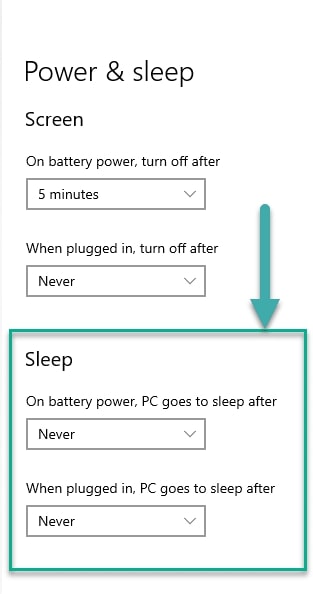
Во-первых, чтобы изменить статус на активный в вашем аккаунте Microsoft Teams, поймите, сколько времени требуется системе, чтобы перейти в состояние простоя. Чтобы изменить настройки сна вашей системы Windows, выполните следующие шаги:
- Во-первых, откройте настройки на вашей системе Windows.
- Теперь перейдите в раздел «Система» и выберите «Питание и батарея», затем выберите «Экран и сон».
- Здесь вы можете выбрать таймер, когда экран выключается или переходит в режим сна, когда система подключена к сети или работает от батареи.
- Вы также можете выбрать «Никогда» для обоих вариантов. Таким образом, ваша система никогда не переходит в режим сна или не находится в состоянии простоя.
Метод 2: Установите статус «Доступен» в Microsoft Teams
Чтобы установить статус «Доступен» в вашем аккаунте Teams, выполните следующие шаги:
- Во-первых, откройте приложение «Microsoft Teams» на вашей системе Windows.
- Теперь нажмите на свой профиль и посмотрите, выбран ли статус «Доступен». Если он не выбран, нажмите на опцию «Сбросить статус».
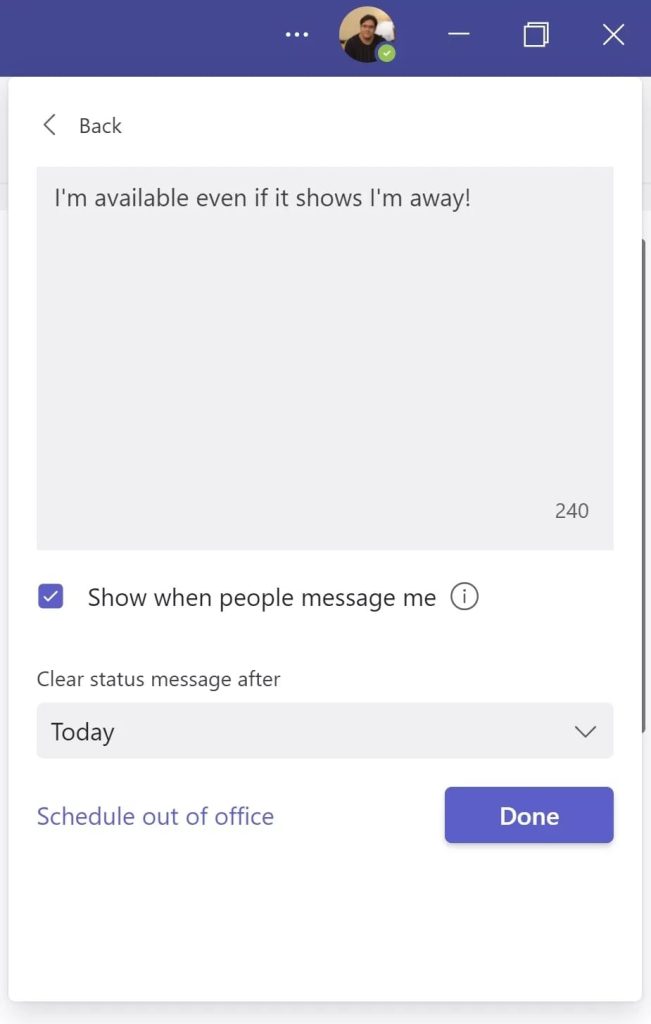
- Теперь выберите опцию «Установить сообщение о статусе».
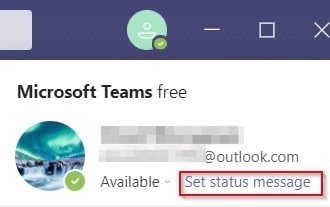
- Рекомендуется выбрать пользовательское сообщение для вашего статуса, чтобы, когда люди пишут вам, они могли видеть вашу доступность для работы.
- Вы также можете установить опцию «Очистить сообщение о статусе после», чтобы настроить и установить срок действия статуса. Вы также можете установить статус как постоянный, выбрав опцию «Никогда».
Метод 3: Используйте мобильное приложение
Большинство из нас имеют запасные мобильные телефоны, которые не используются. Чтобы поддерживать активность аккаунта «Microsoft Teams», запасной мобильный телефон будет полезен.
Вот как вы можете использовать вторичный мобильный телефон, чтобы поддерживать активный аккаунт Microsoft Teams:
- Откройте запасной мобильный телефон и установите на него приложение Microsoft Teams.
- Теперь перейдите в настройки вашего мобильного телефона и убедитесь, что экран не переходит в режим сна и не блокируется каждые несколько минут.
- Поскольку версии приложения Microsoft Teams для телефона и настольного компьютера синхронизированы, вы всегда будете отображаться как активный в своем профиле.
Метод 4: Используйте виртуальный кликер мыши
Виртуальные кликеры мыши — один из лучших способов поддерживать активность вашего аккаунта Microsoft Teams. В Microsoft Store доступно множество сторонних приложений для кликов мыши, которые могут имитировать нажатие мыши или клавиши. Используйте их, чтобы поддерживать статус вашего аккаунта активным.
Вот несколько таких сторонних приложений, которые вы можете попробовать, чтобы поддерживать активный аккаунт Microsoft Teams:
Move Mouse: Это одно из самых популярных приложений для кликов мыши, доступных в магазине приложений Microsoft. С помощью этого приложения вы можете заставить мышь двигаться по экрану и также записывать клики на экране. Все, что вам нужно сделать, это перейти в Microsoft App Store и ввести «Move Mouse» в строке поиска. Убедитесь, что вы предоставили все разрешения, чтобы приложение работало без сбоев.
Caffeine: Caffeine — еще одно отличное стороннее приложение, которое вы можете попробовать, чтобы поддерживать активность вашего аккаунта Microsoft Teams. Это программное обеспечение будет имитировать нажатие клавиши каждые 59 секунд. Вы можете настроить его еще больше в зависимости от ваших задач. Вы можете скачать инструмент отсюда.
Метод 5: Начните встречу с собой
Начать встречу с собой — еще один отличный способ поддерживать активность Microsoft Teams. После того как вы присоединитесь к встрече с собой, вы можете изменить статус на любой желаемый.
Вот как вы можете установить встречу с собой в Microsoft Teams:
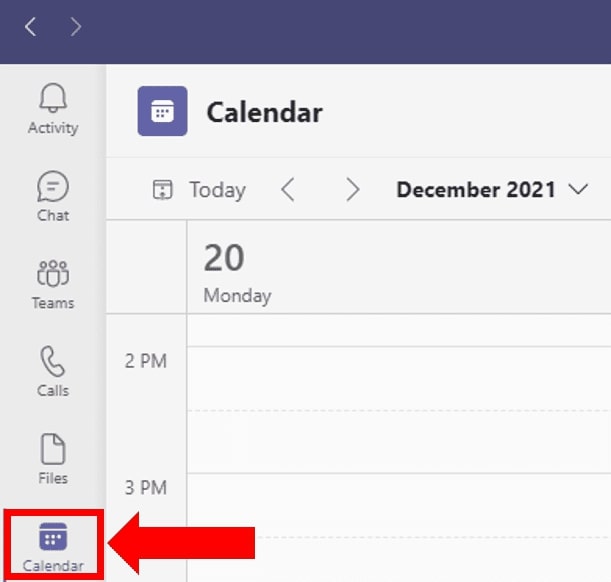
- Во-первых, перейдите в раздел «Календари» на левой стороне панели Microsoft Teams.
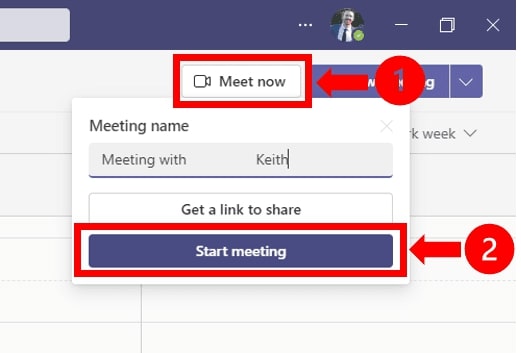
- Теперь нажмите на опцию «встретиться сейчас» и выберите «начать встречу», которая доступна в правом верхнем углу. Наконец, измените статус после того, как вы присоединитесь к встрече, как показано на изображении ниже.
Преимущество этого метода заключается в том, что вы останетесь активным, пока встреча продолжается. В это время вам не нужно перемещать мышь или выполнять какие-либо нажатия клавиш. Более того, вам не нужно запускать какую-либо другую фоновую активность, чтобы поддерживать активный профиль.
Заключение
Мы надеемся, что эта статья помогла вам понять, как поддерживать активность Microsoft Teams. Если вы используете сторонние приложения из Microsoft App Store, рекомендуется проверить конфиденциальность и безопасность приложения и использовать его соответственно. Вы также можете использовать «Powershell Script» или любой пользовательский скрипт, чтобы поддерживать активный профиль Microsoft Teams.
Get new posts in your inbox
No spam. Unsubscribe anytime.